Errores de Windows · 6 min read · Sep 07, 2025
Solución: Error de Verificación de Seguridad del Kernel en Windows 10

Es posible que cuando estés ejecutando Windows o si has instalado Windows 10 por primera vez, obtengas una BSOD o pantalla azul de la muerte con un código de error de detención Kernel_Security_Check_Failure.
En este artículo, te mostraremos cómo solucionar este error con todos los métodos posibles.
Las BSOD o errores de pantalla azul de la muerte son muy perjudiciales porque pueden causar pérdida de datos o eliminar el progreso o incluso dañar tu PC.
Además, Lee: Cómo solucionar el error de pantalla azul 0x0000007f en Windows 10
¿Qué es el error Kernel_Security_Check_Failure?
Así que entendamos por qué ocurre este error de Verificación de Seguridad del Kernel en primer lugar.
Kernel_Security_Check_Failure ocurre cuando tienes ciertos archivos dentro de tu sistema que están corruptos.
El significado exacto de Verificación de Seguridad del Kernel es que uno de tus archivos falló una verificación de compatibilidad y tendrás que actualizarlo o reemplazarlo.
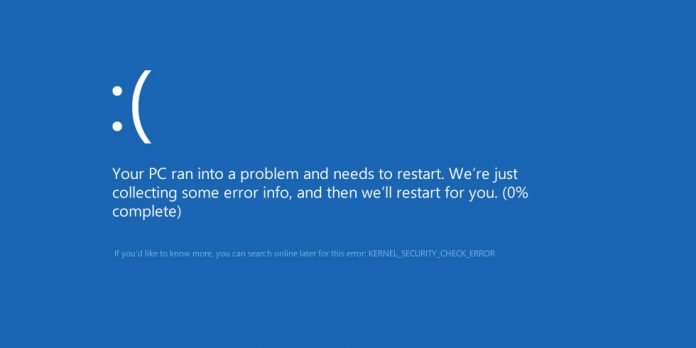
Aquí están las razones más comunes por las que ocurre el error Kernel Security Check Failure:
- Problemas de Memoria
- Controladores Obsoletos
- Virus
- Archivos del Sistema de Windows Corruptos
- Disco Duro Dañado o Corrupto
Así que es posible que tu sistema esté desactualizado, lo que significa que necesitas actualizar a la última versión de Windows 10 para resolver este error.
Si tienes malware en tu sistema, es posible que este error ocurra, así que asegúrate de escanear en busca de malware y eliminarlos lo antes posible.
Solución: Error de Verificación de Seguridad del Kernel en Windows 10
Te mostraremos algunos métodos diferentes con los que puedes resolver el error “ Kernel_Security_Check_Failure” dentro de Windows 10, en este artículo.
Método 1: Actualiza Windows 10 a su última versión
Se ha visto que el error “Kernel_Security_Check_Failure” se resuelve cuando se actualiza la versión de Windows 10.
Como mencionamos anteriormente, es posible que este error ocurra cuando Windows 10 está desactualizado.
Para verificar actualizaciones y actualizar Windows 10 si hay una actualización disponible, sigue los pasos mencionados a continuación:
- Haz clic en el botón de Windows y abre el Menú de Inicio. Luego elige Configuración > Actualización y Seguridad.
- Haz clic en el botón Buscar actualizaciones y verifica si hay alguna actualización disponible.
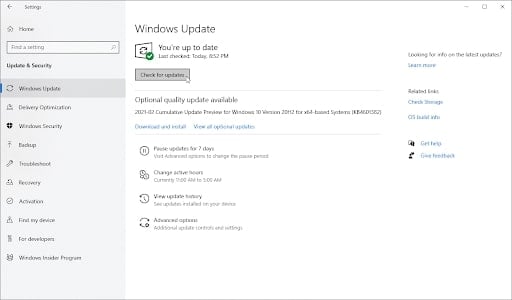
- Si ves alguna actualización disponible, haz clic en Descargar e Instalar para actualizar a la última versión de Windows 10.
Ahora, es posible que nunca más veas el error Kernel_Security_Check_Failure. Si lo ves, sigue los métodos alternativos para solucionar este error.
Método 2: Actualiza tus Controladores
El siguiente método es actualizar tus controladores de Windows porque es posible que los controladores obsoletos estén causando este error en Windows 10.
- Para esto, presiona las teclas Win + X y elige Administrador de dispositivos del menú.
- Revisa todas las pestañas y verifica si algún controlador necesita ser actualizado. Si hay un signo de exclamación amarillo junto a algún controlador, significa que necesita ser actualizado.
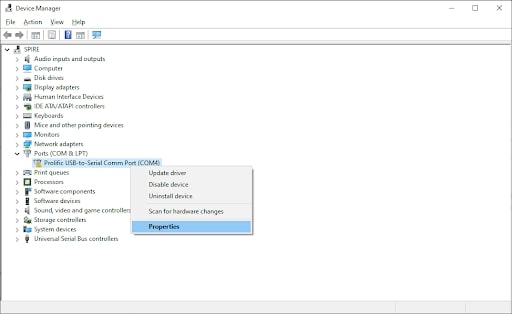
- Haz clic derecho en cualquier controlador que necesite ser actualizado y haz clic en “Actualizar controlador”.
- Haz clic en “Buscar automáticamente controladores” y Windows instalará controladores verificando en línea.
- Una vez que los controladores actualizados estén instalados, reinicia el PC y verifica si el error “kernel_security_check_failure” ha desaparecido.
Método 3: Verifica Errores en el Disco
Si este error no se resuelve actualizando Windows 10 o actualizando tus controladores, entonces necesitas verificar si hay errores en el disco.
Porque hemos mencionado anteriormente que este error también puede ser causado por discos duros defectuosos.
- Para esto, ve a tu Explorador de Archivos presionando la combinación de teclas Ctrl + E.
- Haz clic derecho en tu unidad C: y haz clic en Propiedades del menú.
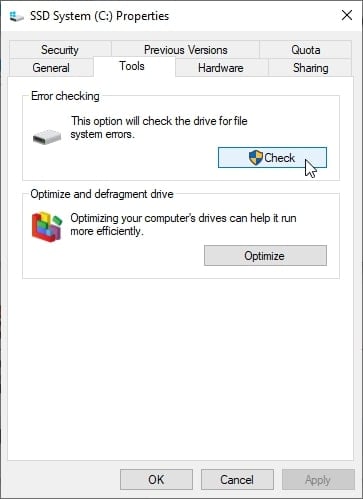
- Cambia a la pestaña Herramientas y haz clic en el botón Comprobar. Para usar esta función, debes ser el administrador de tu PC.
- Haz clic en Explorar unidad y espera a que el proceso de escaneo se complete y verifica los resultados.
Si no hay errores, significa que tus discos están bien. Necesitas intentar el siguiente método para resolver este error.
Método 4: Verifica Problemas de Memoria
Ahora, necesitarás verificar problemas de memoria para resolver el error “Kernel_Security_Check_Failure” si las soluciones anteriores no han funcionado.
Es posible que tengas problemas de RAM que se pueden identificar utilizando el escáner integrado de Windows 10.
- Abre la barra de búsqueda o presiona las teclas Windows + S para mostrarla.
- Escribe Diagnóstico de Memoria en el cuadro de búsqueda y haz clic en el primer resultado.
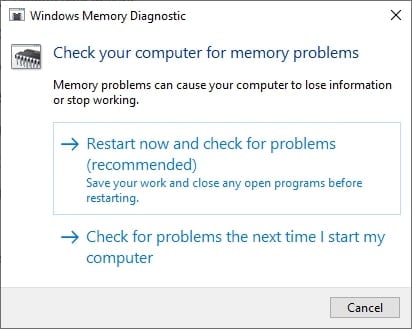
- Selecciona “Reiniciar ahora y comprobar si hay problemas” y tu PC se reiniciará para comprobar si hay problemas.
- Si se encuentra algún problema en tu RAM, la herramienta de Diagnóstico de Memoria de Windows te lo mostrará y recomendará los siguientes pasos.
Método 5: Ejecuta el Comprobador de Archivos del Sistema
El Comprobador de Archivos del Sistema es una herramienta integrada disponible en la mayoría de las versiones de Windows y también está disponible en Windows 10.
También se conoce como escaneo SFC, que significa escaneo del comprobador de archivos del sistema y se utiliza para resolver la mayoría de los problemas dentro de Windows por sí solo.
Si el escaneo SFC no funciona, entonces podemos realizar un comando de Comprobar Disco o chkdsk también solo para asegurarnos de que los discos estén bien.
- Abre la barra de búsqueda y escribe Símbolo del sistema. Haz clic derecho en el primer resultado de búsqueda y haz clic en Ejecutar como administrador.
- Si se te solicita, permite que el símbolo del sistema se ejecute como administrador dando el permiso.
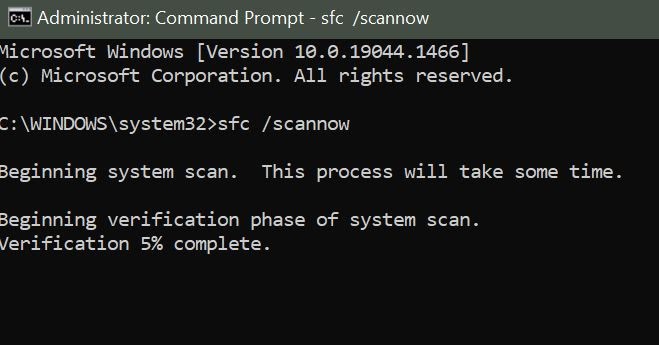
- Ahora, escribe sfc /scannow en la ventana del símbolo del sistema y presiona enter.
- Esto comenzará a escanear tu PC y te mostrará los resultados.
- Si el escaneo SFC no muestra ningún problema, entonces podemos intentar el comando Comprobar Disco.
- Para eso, ingresa el comando chkdsk C: /f /r /x en la siguiente línea dentro del símbolo del sistema.
- Espera a que se ejecute el comando Comprobar Disco y intentará solucionar problemas si los hay. Reinicia el PC una vez que se hayan ejecutado estos comandos.
Creemos que el error Kernel_Security_Check_Failure debe estar resuelto una vez que se apliquen estos métodos uno por uno.
Si aún no hay solución para tu error, te recomendamos que instales una versión nueva de Windows 10 para eliminar este error.
Sin embargo, eso debería ser el último recurso, así que asegúrate de probar cada método mencionado anteriormente antes de optar por una nueva instalación de Windows 10.
Conclusión
Como mencionamos anteriormente, el error “Kernel_Security_Check_Failure” debería estar solucionado ahora si intentas todos los métodos mencionados anteriormente.
Es un error que todos los usuarios de Windows 10 enfrentan durante su uso, así que no entres en pánico cuando aparezca ese error porque podría causar interrupciones en tu flujo de trabajo.
En caso de que encuentres útil este artículo, siéntete libre de compartirlo con otros usuarios de Windows 10 que estén enfrentando este mismo problema.
Además, Lee: Solución: “Hubo un problema al restablecer tu PC” Error en Windows 10
Recibe nuevas publicaciones en tu bandeja de entrada.
No spam. Cancela la suscripción en cualquier momento.