Juegos · 8 min read · Feb 24, 2026
Arreglar el Lag en el Juego Valorant para PC
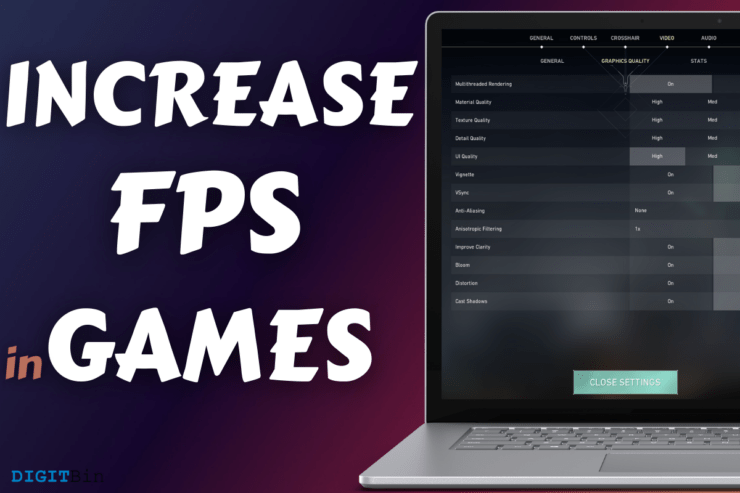
Puedes aumentar los FPS en los juegos utilizando un panel de control gráfico de AMD. El equipo de AMD ha estado trabajando en mejorar el software a lo largo de los años, y están tratando de hacer que la experiencia de juego en general sea mejor. No hay duda de que el panel de control ha recibido un cambio de imagen en 2020, lo que ha complicado un poco las cosas. Tienes que dedicar unos minutos a averiguar las opciones, configuraciones y configuraciones. Te mostraré cómo reducir el lag en máquinas AMD.
¿Cuáles son nuestras especificaciones de prueba?
Muchos llamados expertos no proporcionan información sobre la configuración de juego, lo que lleva a varias preguntas.
Procesador: Ryzen 5 1600
GPU: Radeon RX 570 (4 GB)
RAM: 16 GB (DDR4 3000 MHz)
Almacenamiento: 240 GB M.2 SSD
Monitor: Pantalla IPS 1080p
Placa base: B450 (MSI B450M PRO-VDH V2) (BIOS ACTUALIZADA)
Nuestra configuración de juego es una máquina de nivel de entrada, lo que la convierte en un banco de pruebas adecuado para la tarea. Notarás un aumento en los FPS, incluso cuando estés jugando el juego con gráficos integrados.
Reducir la Configuración de Valorant
Varios novatos no juegan con la configuración de video en Valorant, lo que lleva a una falta de margen para mejorar. Permíteme mostrarte cómo puedes aumentar los FPS instantáneamente al reducir la configuración de video.
Paso 1: Abre el juego Valorant.
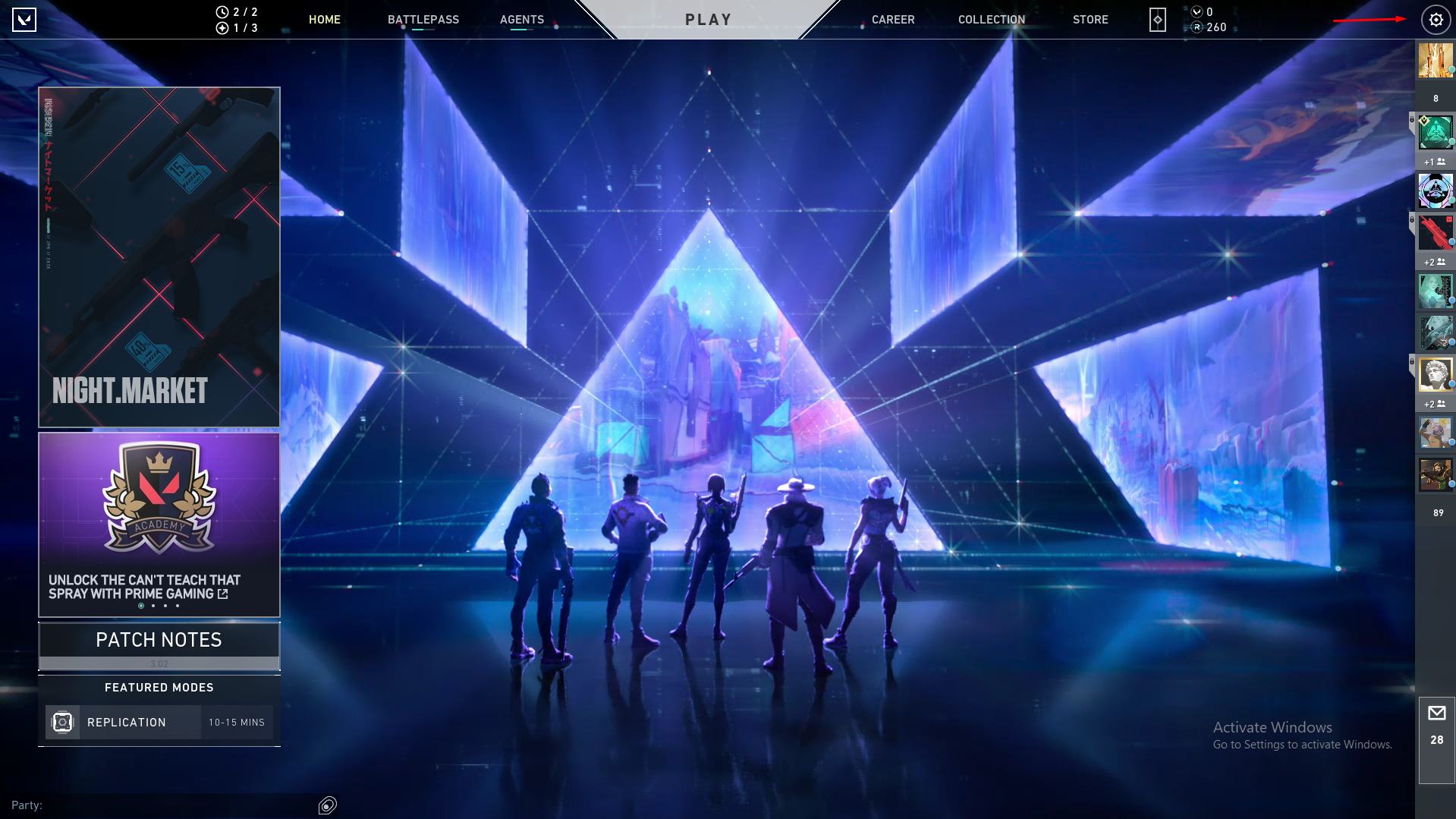
Paso 2: Haz clic en el ícono de engranaje ubicado en la parte superior derecha.
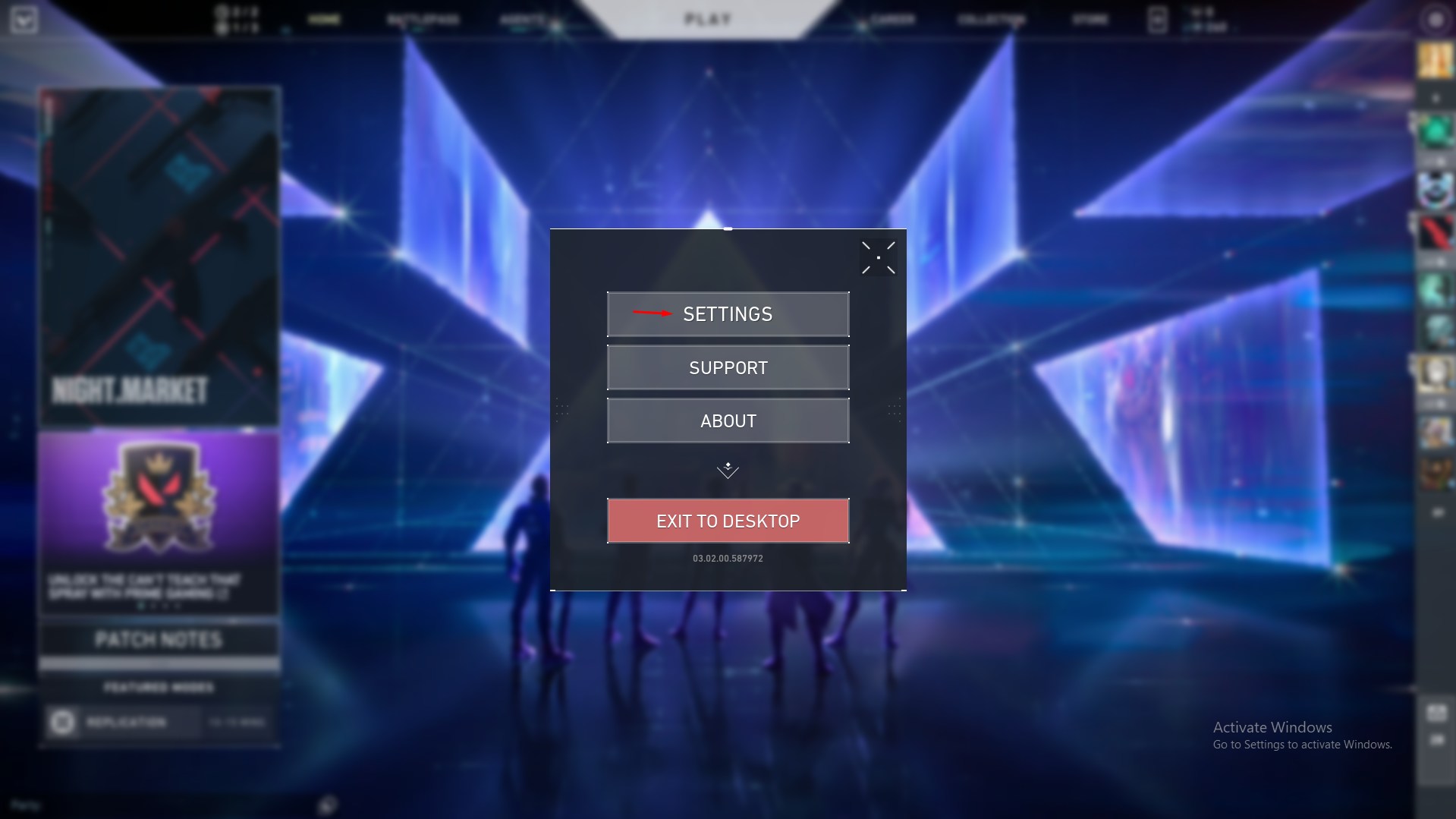
Paso 3: Elige “ Configuraciones ” para continuar.
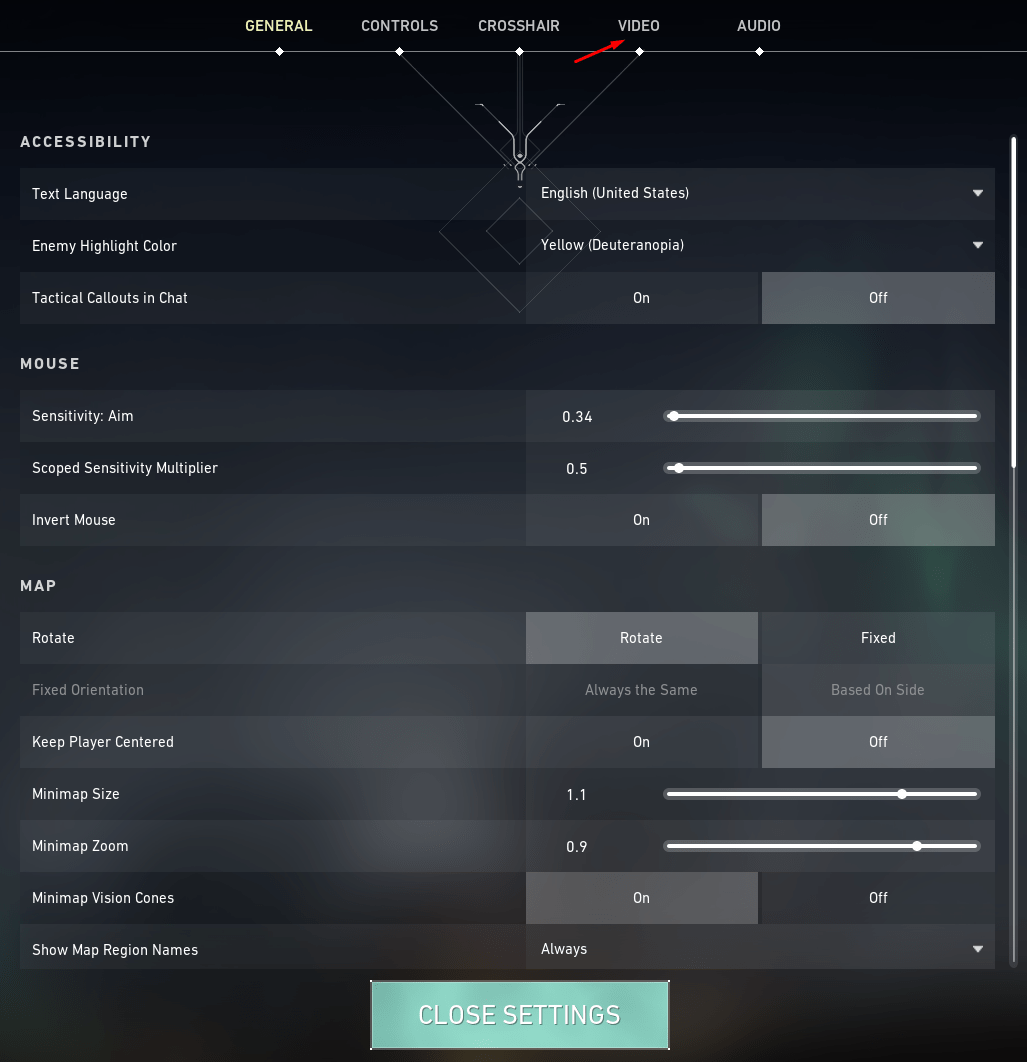
Paso 4: Elige “ Video ” del menú superior.
Paso 5: Haz clic en “ Calidad Gráfica ” del submenú.
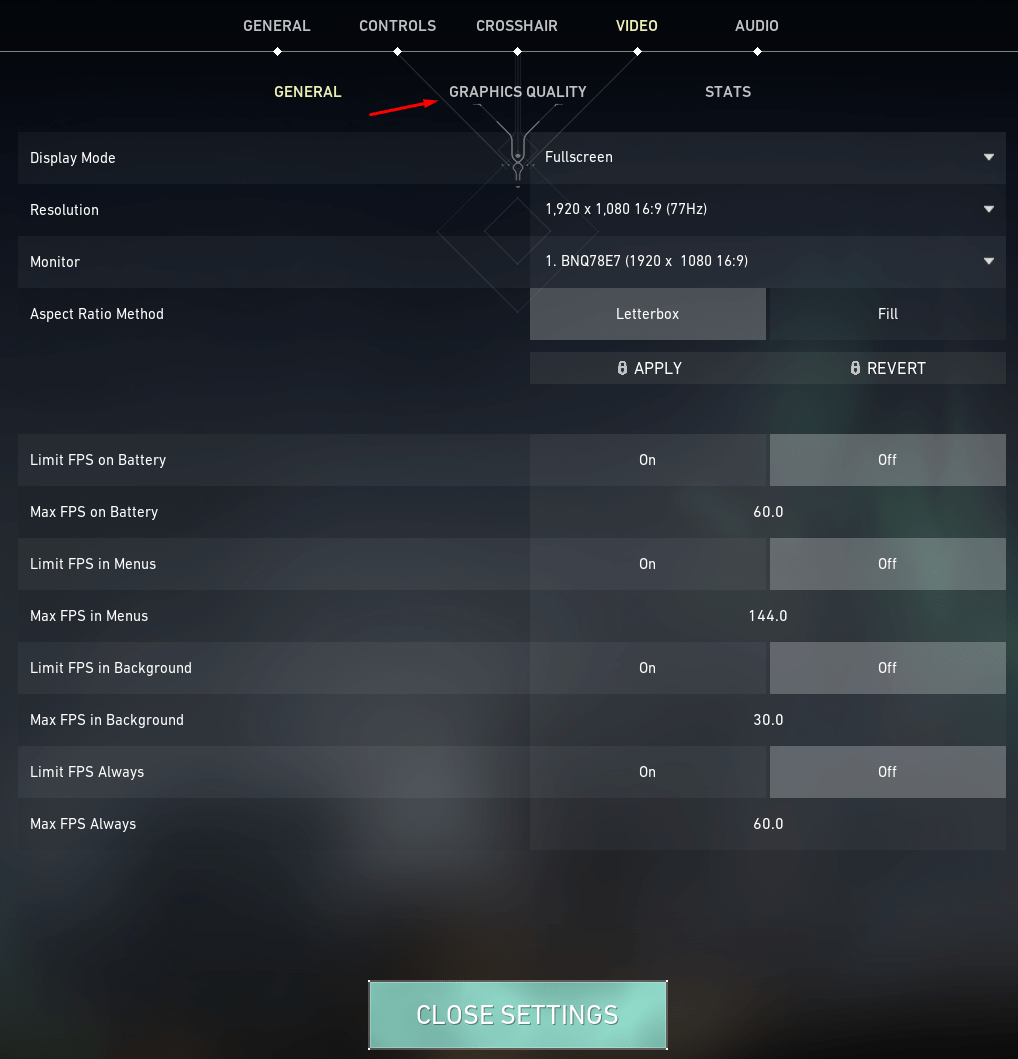
Paso 6: Mantén configuraciones bajas en la calidad gráfica.
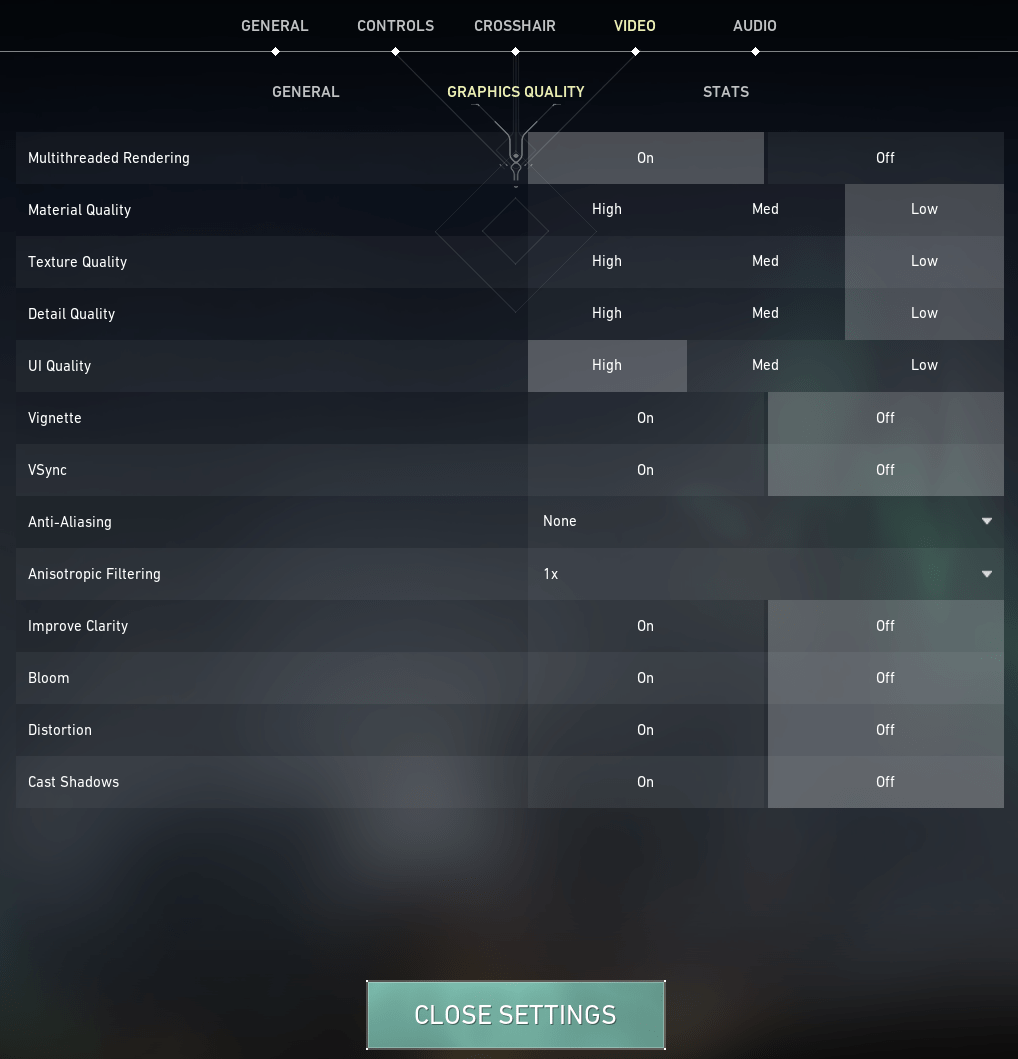
Los jugadores de alto nivel en la escena competitiva han reducido la configuración gráfica para maximizar la tasa de fotogramas.
Asegúrate de activar “renderizado multihilo” que utilizará múltiples hilos en la máquina para renderizar gráficos. Puedes reducir la calidad del menú de la interfaz de usuario si se está cargando más lento durante el período de compra. No habilites características experimentales porque ralentizarán la GPU más débil debido a una mala optimización.
Sin Límite de Potencia
Valorant no es un juego que consuma muchos recursos en comparación con los juegos modernos disponibles en el mercado web. Pero, empuja la GPU o CPU para renderizar los gráficos, lo que requiere potencia bruta de la fuente de alimentación.
Muchas laptops han configurado el modo “ Equilibrado ” en la configuración de energía, lo que limita el consumo de energía de la GPU y CPU. Tienes que permitir que el hardware consuma potencia bruta cuando sea necesario sin restricciones.
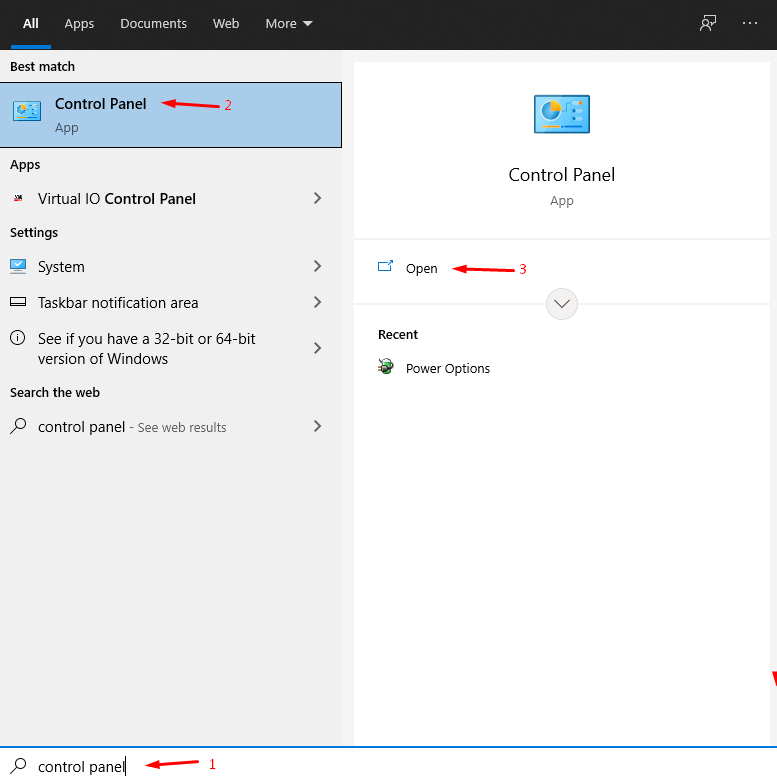
Paso 1: Presiona el botón de Inicio y abre “ Panel de Control.”
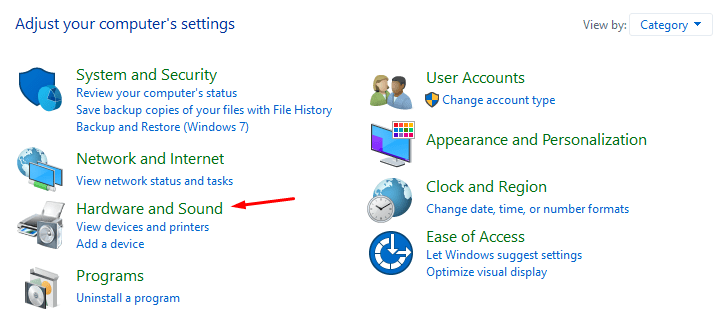
Paso 2: Haz clic en “ Hardware y Sonido ” para continuar.
Paso 3: Elige “ Opciones de Energía ” para continuar.
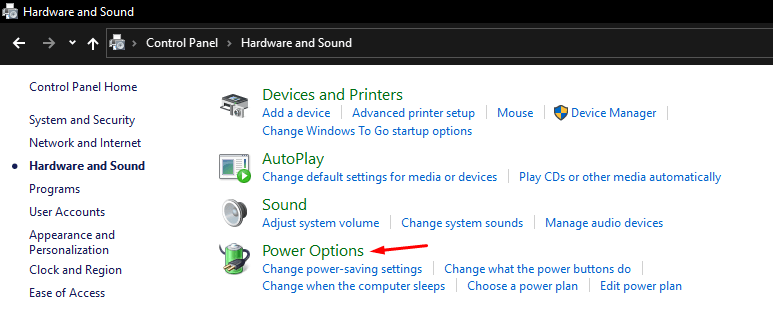
Paso 4: Selecciona la opción “ Alto Rendimiento ”.
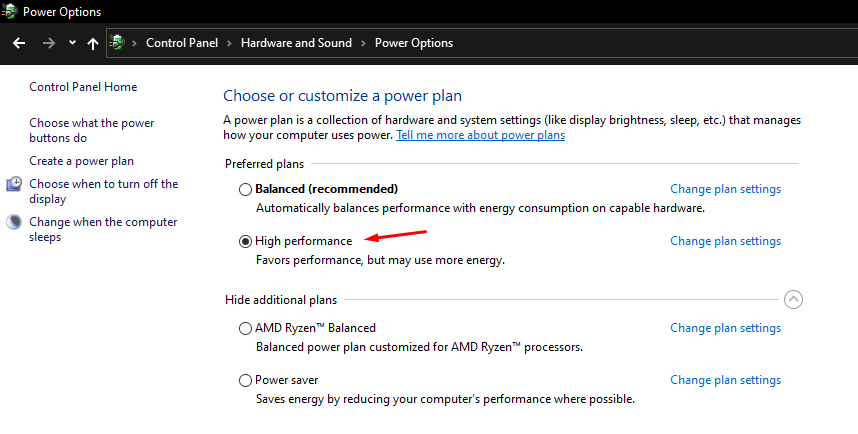
Ahora, estás permitiendo que Windows deje que los programas utilicen la potencia demandada, lo que mejorará los FPS y el rendimiento general.
Nota: Puedes crear un perfil en las opciones de energía y crear un perfil de “Alto Rendimiento”.
Muchas máquinas Windows con batería notarán un drenaje más rápido de la batería durante el estado de inactividad, así que asegúrate de elegir “ Equilibrado ” después de que hayas terminado con el juego.
Configuraciones Avanzadas de Pantalla
Siempre juego con las configuraciones de vez en cuando, y eso es lo que deberías hacer para averiguar qué es lo mejor para tu hardware. Descubrí que dos cambios en la configuración de la pantalla mejoraron la calidad visual y suavizaron la transición visual durante movimientos intensos.
Paso 1: Abre el juego Valorant.
Paso 2: Haz clic en el ícono de engranaje ubicado en la parte superior derecha.
Paso 3: Elige “ Configuraciones ” para continuar.
Paso 4: Elige “ Video ” del menú superior.
Paso 5: Realiza cambios en las configuraciones mostradas.
Modo de Pantalla: Pantalla Completa
Resolución: Lo que tu monitor soporte
Monitor: Predeterminado
Método de Relación de Aspecto: Llenar
Limitar Todos los FPS: Desactivado
Asegúrate de mantener el resto de las opciones en predeterminado.
No aumentes los FPS en el menú y en segundo plano porque eso no beneficiará tus recursos de hardware.
Desactivar Programas en Segundo Plano
Las máquinas Windows tienen varios programas ejecutándose en segundo plano durante tu juego. Deberías permitir que el juego consuma la mayoría de los recursos de hardware en lugar de alimentarlos a los programas en segundo plano.
Consideraría esto un aumento de rendimiento si pudieras liberar 100 MB de RAM limitando los programas en segundo plano.
Paso 1: Presiona las teclas CTRL + ALT + DEL juntas.
Paso 2: Elige “ Administrador de Tareas ” para abrirlo.
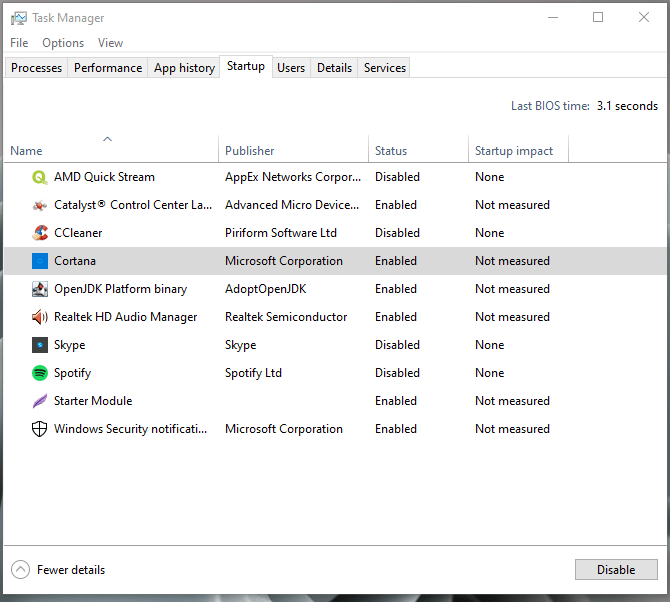
Paso 3: Haz clic en “ Inicio ” ubicado en la parte superior.
Paso 4: Haz clic para seleccionar el programa y deshabilitarlo.
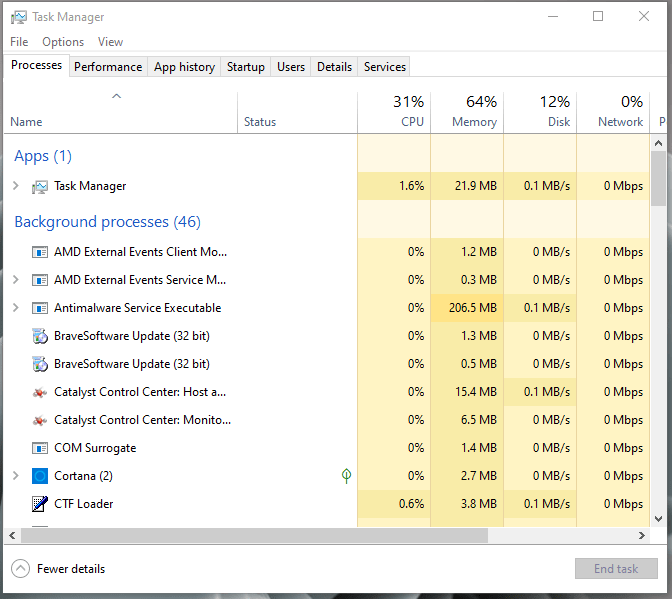
Deberías permitir que Windows Defender, el sistema antivirus, HD Audio Console, el panel de control de la tarjeta gráfica y otros programas esenciales se ejecuten en segundo plano. Desactiva programas innecesarios para que tu juego pueda consumir los recursos en su lugar.
¿Cómo mejorar los FPS usando el Panel de Control de AMD?
Los desarrolladores de AMD han estado impulsando la optimización del software durante mucho tiempo, y han hecho que las GPU dedicadas utilicen el software de manera eficiente. Permíteme mostrarte cómo puedes mejorar la calidad visual sin comprometer la caída de FPS.
Paso 1: Abre el panel de control gráfico de AMD.
Paso 2: Haz clic en “ Rendimiento ” del menú superior.
Paso 3: Elige “ Ajuste ” para continuar.
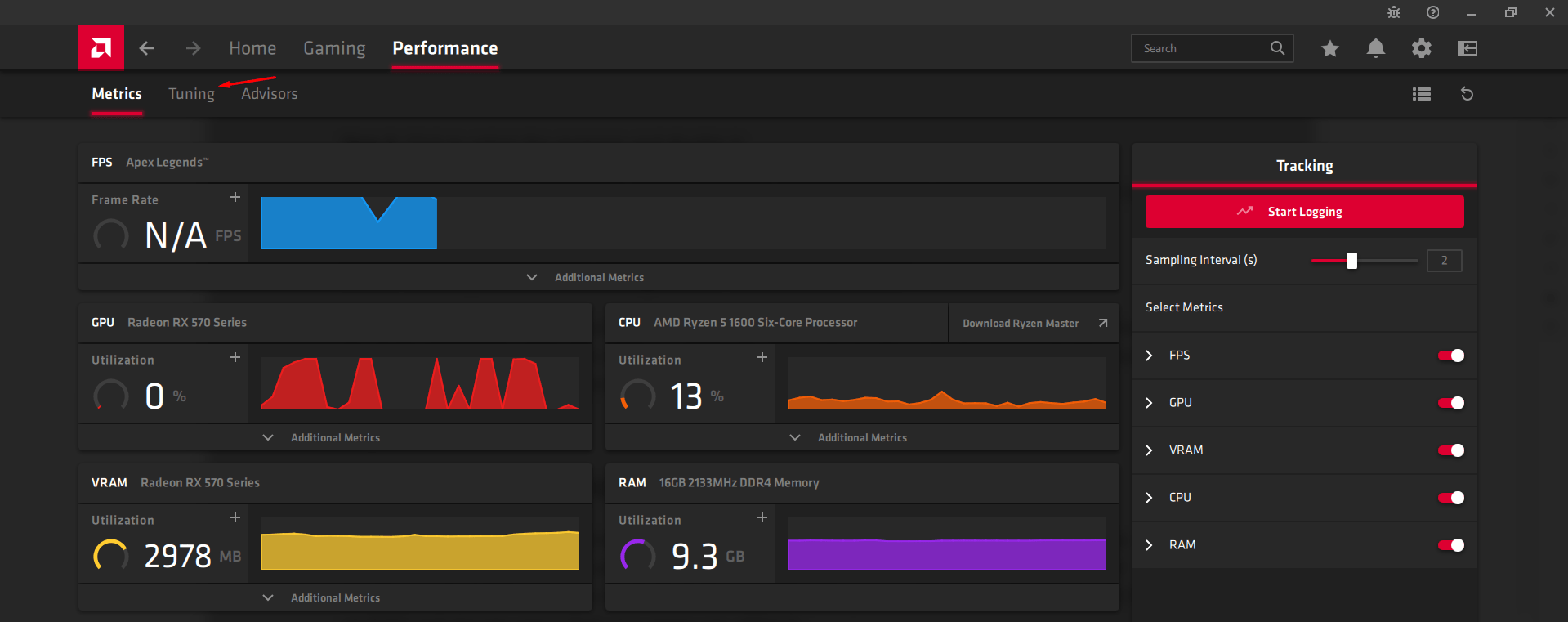
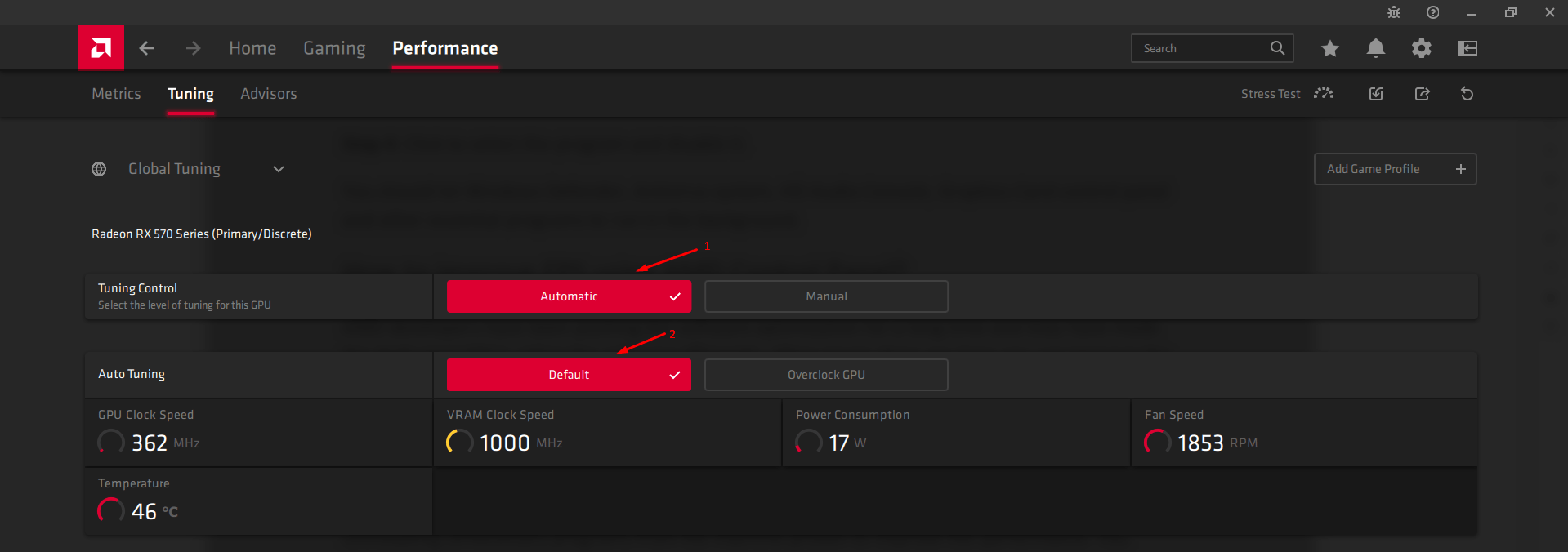
Paso 4: Mantén las capacidades de overclocking en automatización.
Control de Ajuste: Automático
Ajuste Automático: Predeterminado
Paso 5: Haz clic en “ Asesores ” del submenú y luego elige el preset “ eSports ”.
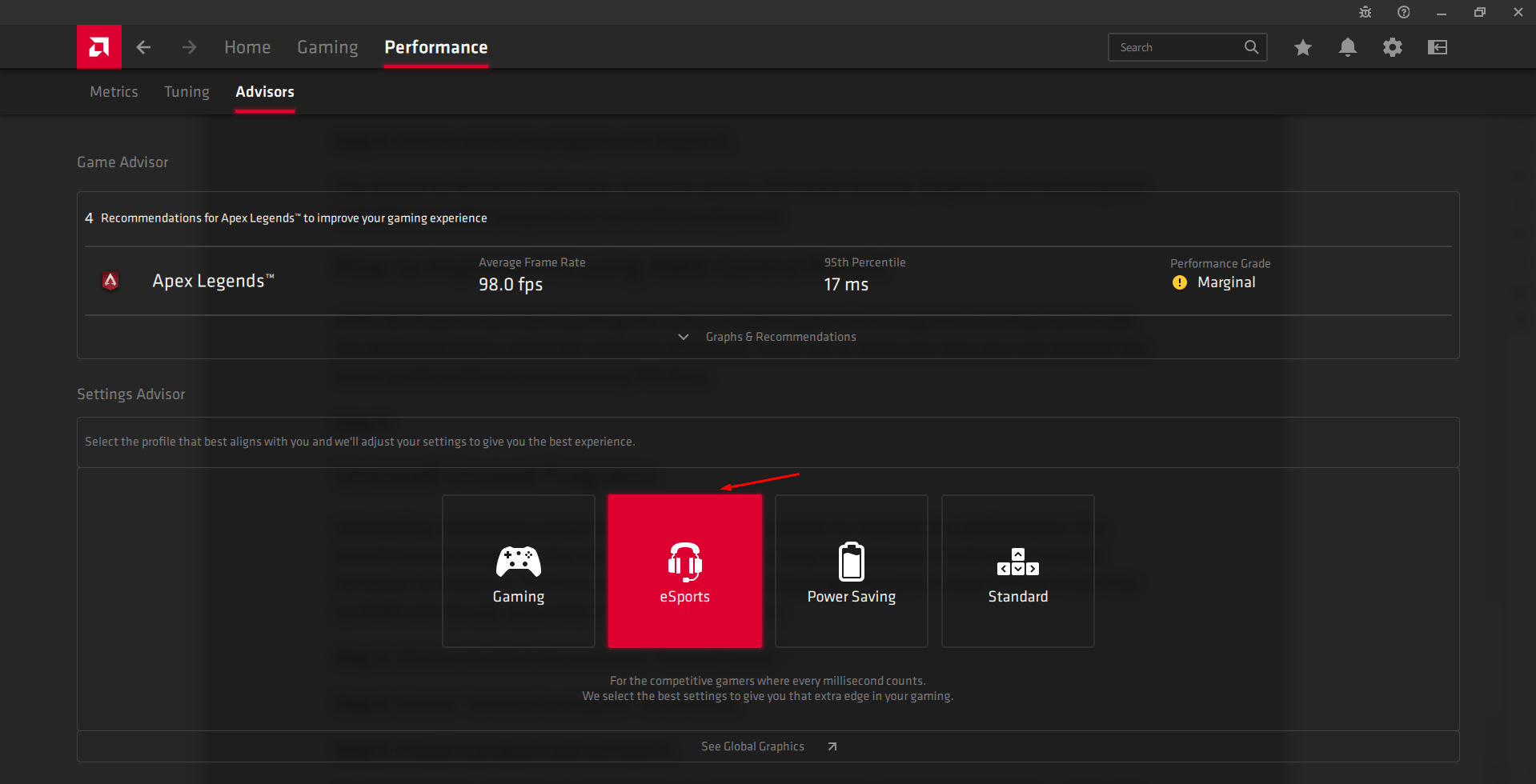
La calidad visual de tu juego mejorará, y el desgarro visual se reducirá drásticamente. Puede que no notes un aumento en los FPS con estas configuraciones, pero serás testigo de una mejor calidad visual con un impacto mínimo en los FPS.
Overclocking de la GPU AMD
El overclocking puede quemar tu GPU o hacer que la máquina se bloquee, pero recomiendo elegir los presets de overclocking de AMD. El peor de los casos sería un bloqueo de la PC, y siempre puedes revertir los cambios recientes siguiendo el mismo tutorial.
Paso 1: Abre el panel de control gráfico de AMD.
Paso 2: Haz clic en “ Rendimiento ” del menú superior.
Paso 3: Elige “ Ajuste ” para continuar.
Paso 4: Haz clic en la opción “ Overclock GPU ”.
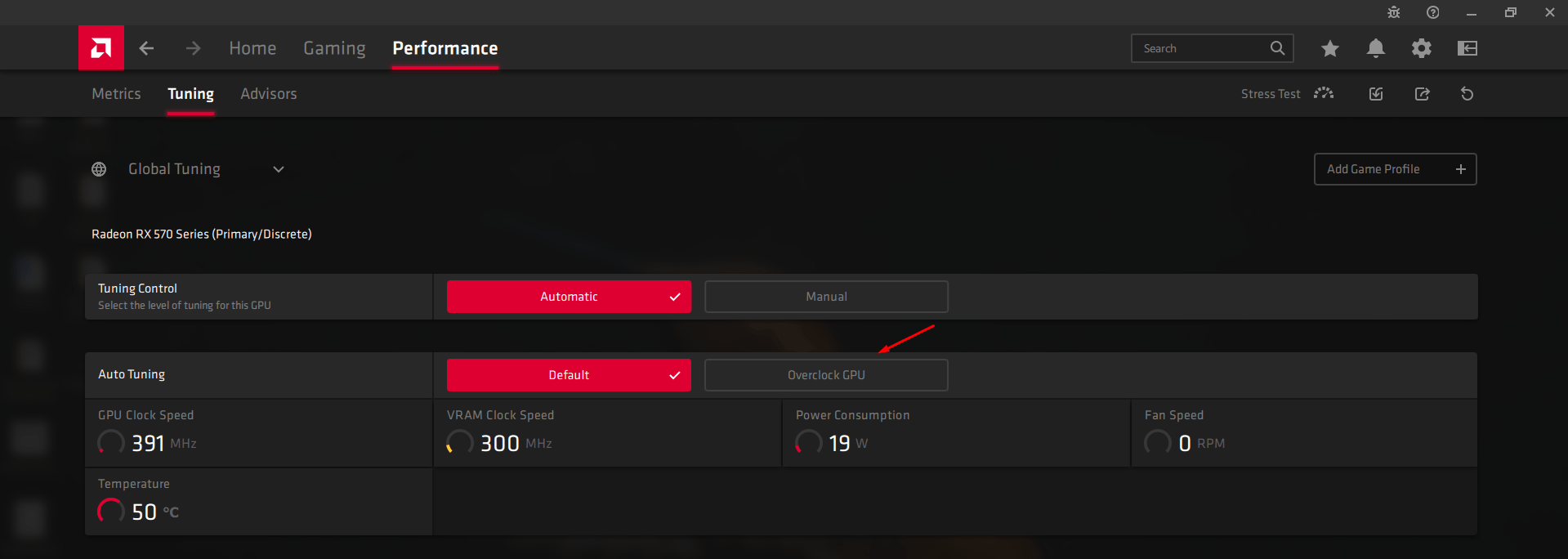
Paso 5: Se emitirá una advertencia en la pantalla, y haz clic en “ Proceder.”
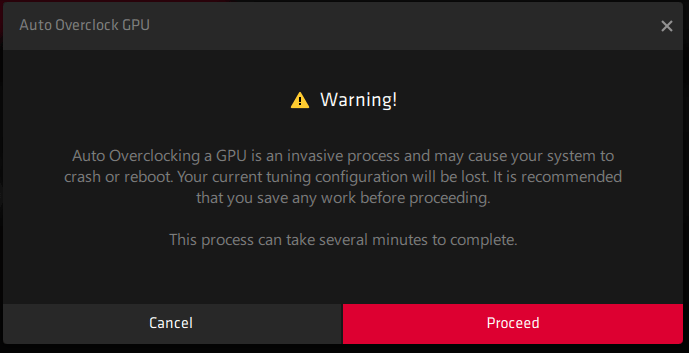
Paso 6: AMD hará overclock a una parte de la GPU y haz clic en “ OK ” para finalizar la configuración.
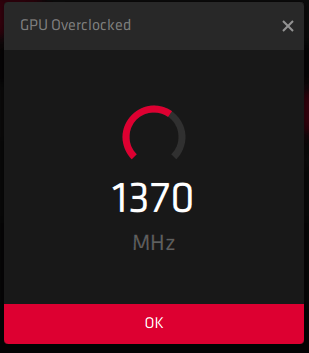
Nota: AMD hizo overclock a los relojes de impulso en mi caso.
Paso 7: Compara las estadísticas y anota los FPS.
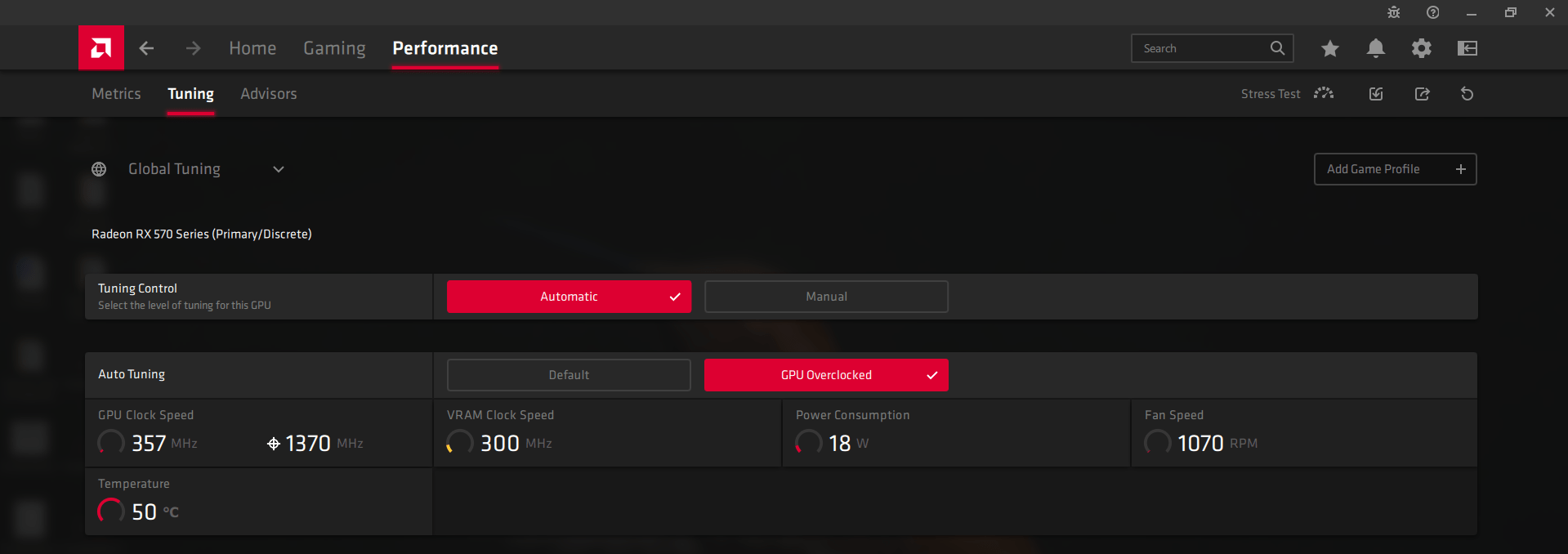
Los presets de overclocking de AMD empujan la GPU para obtener tasas de fotogramas adicionales, pero la estabilidad dependerá de tu sistema de refrigeración de PC. No obstante, puedes seguir el mismo tutorial para revertir los cambios recientes a la normalidad.
¿Cómo mejorar los FPS usando el Panel de Control de Nvidia?
Siempre aplaudo a Nvidia por trabajar en la optimización de hardware y software, donde AMD no logró alcanzar los mismos estándares. Puedes ajustar la configuración de tu GPU Nvidia para obtener el máximo rendimiento de la tarjeta. Permíteme presentarte tres configuraciones que aumentarán la tasa de fotogramas con un aumento mínimo en la temperatura.
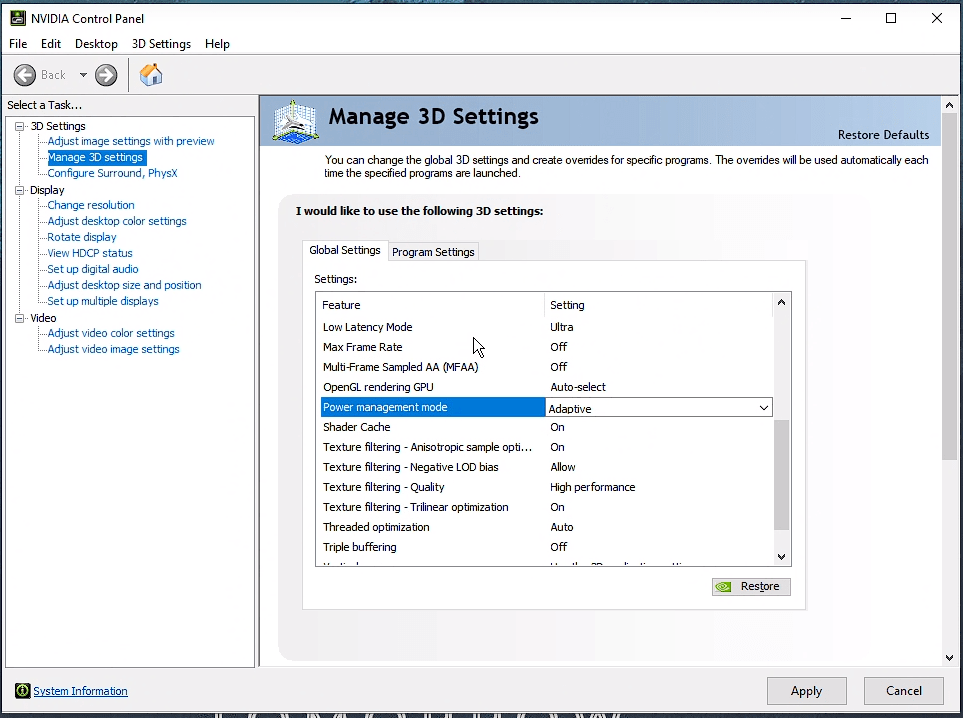
Paso 1: Abre el panel de control de Nvidia.
Paso 2: Haz clic en “ Administrar configuraciones 3D ” para continuar.
Paso 3: Elige “ Configuraciones globales ” para ver más opciones.
Paso 4: Cambia tres configuraciones.
Modo de Baja Latencia: Ultra
Modo de Administración de Energía: Adaptativo
Calidad de Filtrado de Texturas: Alto rendimiento
Eso es todo lo que tienes que hacer para obtener tasas de fotogramas adicionales, y notarás un aumento en la temperatura de la GPU. La tarjeta gráfica mal diseñada experimentará problemas de sobrecalentamiento, pero no debería ser un problema para las tarjetas estándar fabricadas por MSI, Gigabyte, Zotac, etc.
Desinstalar Programas No Utilizados
Desinstalar programas innecesarios de la máquina ha demostrado mejorar el rendimiento. Deberías eliminar programas que no has abierto en mucho tiempo porque hará espacio para que Windows respire. Sin duda, desinstalar programas no aumenta los FPS, pero liberará RAM y espacio de almacenamiento que tu juego puede utilizar.
Paso 1: Presiona la tecla de Inicio y abre “ Panel de Control. ”
Paso 2: Elige “ Desinstalar un programa ” para continuar.
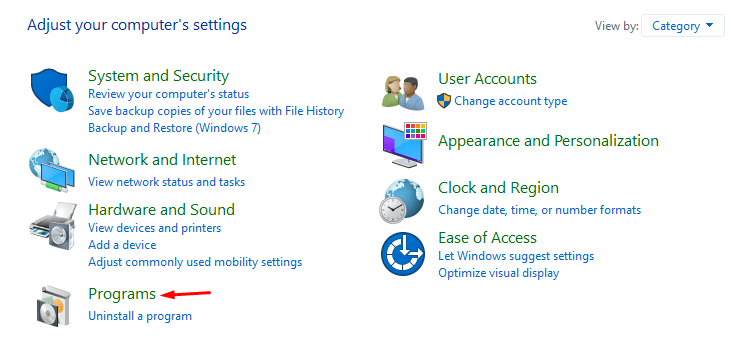
Paso 3: Elige un programa y desinstálalo.
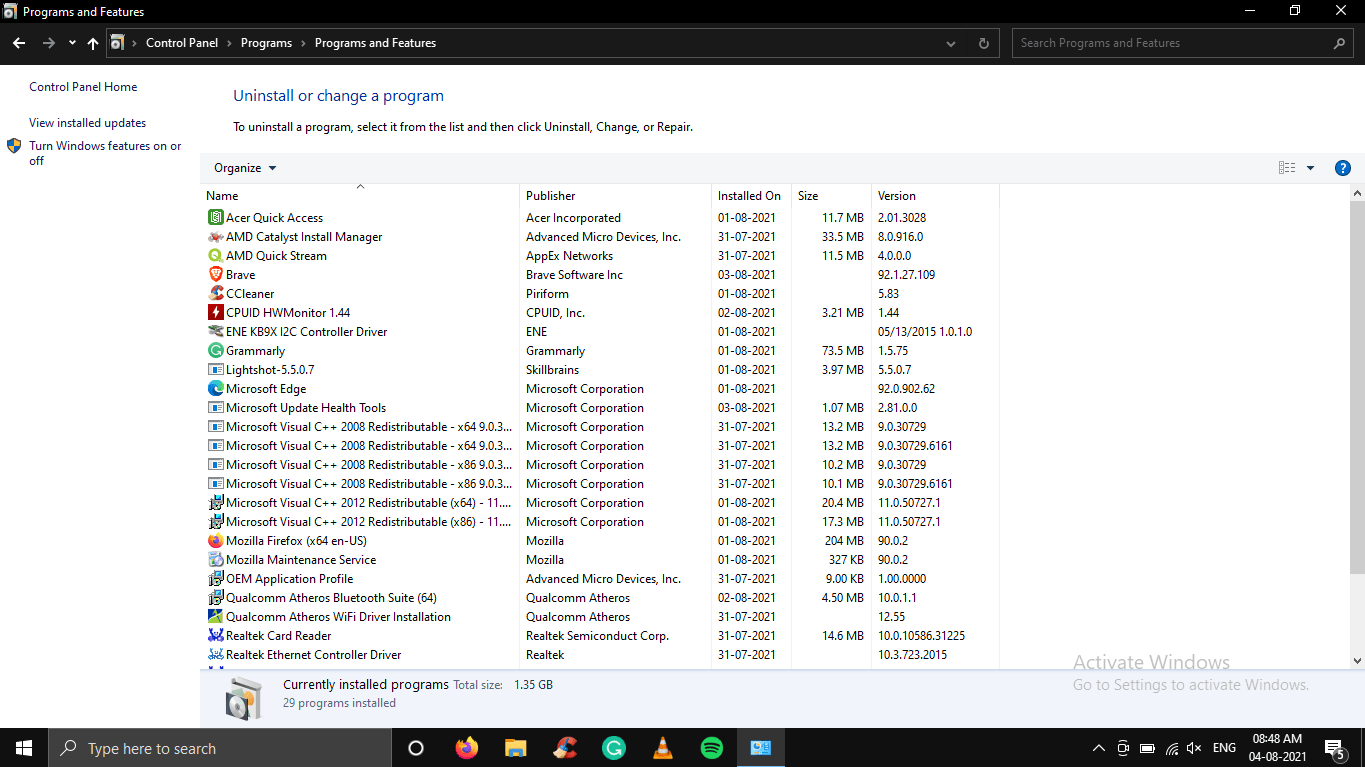
No instales ningún programa o juegos que no necesites más o que no hayas abierto en un tiempo. Deberías mantener espacio libre y reducir el número de programas para permitir que Windows utilice recursos adicionales.
Conclusión
Puedes aumentar los FPS en Valorant aplicando soluciones simples. Deberías mantener una máquina limpia que no esté infectada por amenazas y no esté llena de basura. Siempre mantén un ojo en la actualización de nuevos controladores porque ralentizan las GPU envejecidas y eso ha sucedido en el pasado también. Déjanos saber cuánto FPS has aumentado en la sección de comentarios a continuación.
Si tienes alguna opinión sobre Arreglar el Lag en el Juego Valorant para PC, no dudes en dejarla en el cuadro de comentarios a continuación. Además, suscríbete a nuestro canal de YouTube de DigitBin para tutoriales en video. ¡Salud!
Recibe nuevas publicaciones en tu bandeja de entrada.
No spam. Cancela la suscripción en cualquier momento.