Soporte iPhone · 5 min read · Jan 30, 2026
Solución: Última Línea No Disponible en iPhone
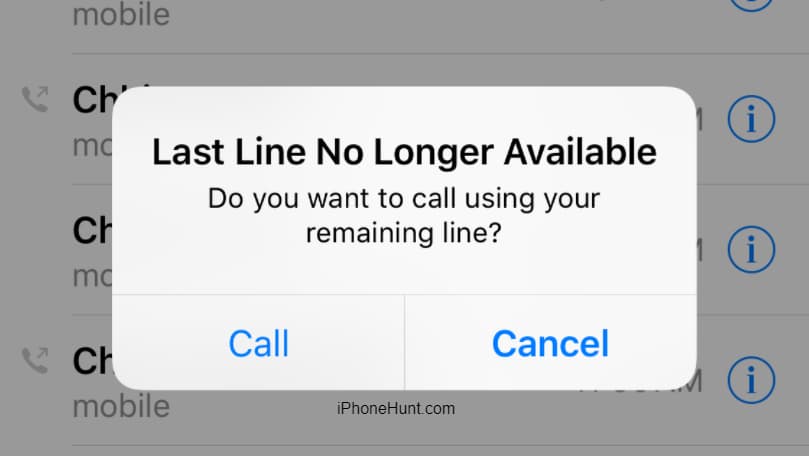
Estás apurado para hacer una llamada importante, pero tu teléfono favorito, “iPhone”, te ha dejado, diciendo que la ‘Última Línea No Disponible’. Harto, podrías pensar en algo terrible pero significativo, pero ¿cuál es el problema exactamente?
Desde las recientes actualizaciones de software en iPhone 11, 12 y 13, la Última Línea No Disponible debe haberte molestado mucho; eso es lo que te trajo aquí. Incluso si no lo has enfrentado, sigue leyendo para conocer la solución al problema.
El error es después de una actualización de software, se está interpretando como un error en la actualización de software. Así que como solución apropiada, puedes intentar las siguientes soluciones:
Solución: Última Línea No Disponible en iPhone
Las siguientes son las formas más efectivas de resolver el error de la última línea no disponible en tu dispositivo iOS:
Solución 1: Actualiza el software de tu iPhone con la última versión de iOS.
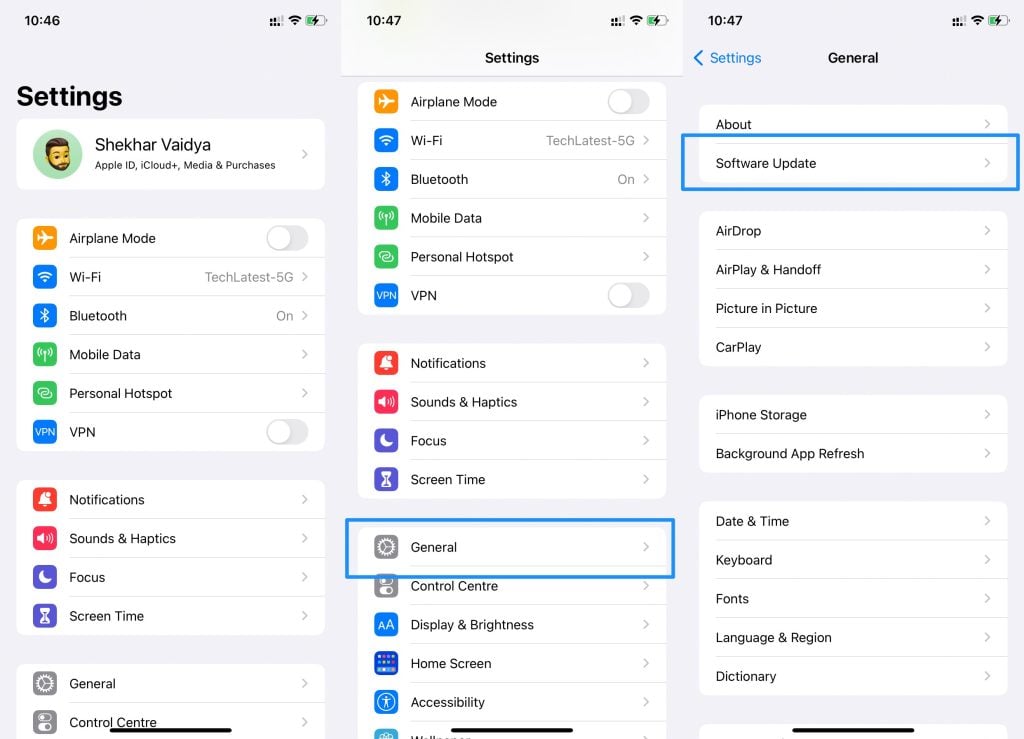
- En tu iPhone, navega a la aplicación Configuración, ábrela y ve a General. En la lista, ve a la opción Actualización de Software.
- Verifica si hay actualizaciones disponibles para el dispositivo cuando el software tiene un error; entonces, estarás seguro de obtener una nueva actualización de software. Si la actualización está disponible, haz clic en Descargar, y después de descargar, instálala lo antes posible para solucionar el problema más rápido.
Pero si no encuentras actualizaciones disponibles, debes optar por otras soluciones.
Solución 2: Elimina tu Historial de Llamadas de tus Registros de Llamadas
Algunos de ustedes podrían preguntarse de qué se trata el problema. Bueno, es un error de software que intenta acceder a tu e-SIM en lugar de la tarjeta SIM física.
Podrías pensar que es un “Jugaad Indio”, sin embargo, muchos usuarios han estado intentando solucionar el error utilizando esta solución, y es efectiva. Para eso, debes borrar tu historial de llamadas de la sección “Registros de llamadas” de la aplicación Teléfono. Sigue los pasos a continuación para implementarlo:
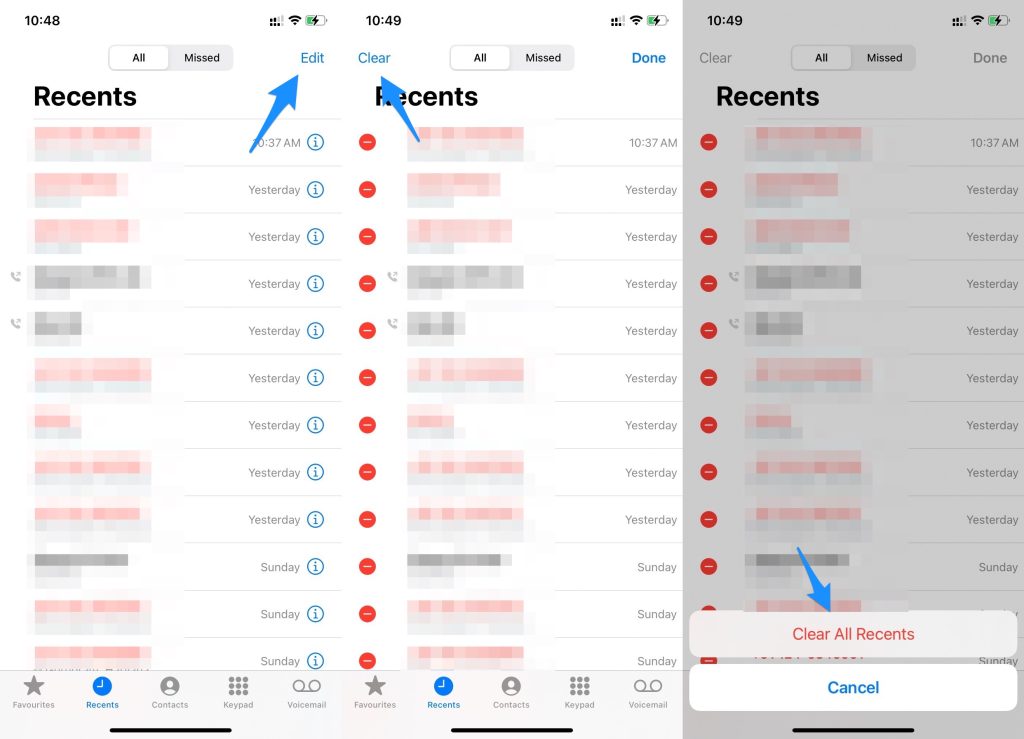
- Abre la aplicación Teléfono
- Navega a los Recientes
- Ahora edita y borra los registros de llamadas
- Verás un cuadro emergente pidiendo Borrar Todos los Recientes.
- Haz clic en ok para Borrar Todos los Recientes
Sin embargo, aunque el proceso es tan simple como tomar un café, aún necesitas considerar las complejidades involucradas.
Revisa tus registros de llamadas para ver si tienes alguna llamada reciente importante de un número desconocido.
Pero, si no funciona y tienes dos tarjetas SIM en tu iPhone, ¡entonces tenemos un método para ti!
Solución 3: Cambia de Tarjetas SIM mientras Haces Llamadas
Si usas dos tarjetas SIM en tu iPhone, entonces cambia a la otra para hacer una llamada. Puedes usar la función incorporada, y no tienes que intercambiar físicamente las dos tarjetas SIM. Usa los siguientes pasos para cambiar de tarjetas SIM mientras llamas:
- Debes haber configurado alguna línea predeterminada para tus llamadas y mensajes predeterminados. Sin embargo, para cambiarlo, debes tocar el botón “i” de tu contacto correspondiente.
- Ahora, mostrará tu número predeterminado. Sin embargo, puedes verificar tu número alternativo.
- Si ingresas directamente el número mientras marcas, selecciona tu número de teléfono predeterminado y luego cambia a otra SIM para marcar.
Sin embargo, debes asegurarte de que solo es una solución temporal al problema y después deberías intentar una permanente.
Solución 4: Activa y Desactiva el Modo Avión
El método funciona si los problemas se deben a problemas de red, o podría haber varias razones para lo mismo.
La palabra problemas de red nos recuerda todo el contenido en buffering, clases en línea y las reuniones de negocios con retraso; los problemas de red han llegado a todas partes con comentarios famosos.
- Para eso, activa el modo avión y apágalo rápidamente.
- Cuando activas tu modo avión, desconectas tu dispositivo de la red celular ya que todas las conexiones inalámbricas están temporalmente restringidas.
- Luego debes desactivar el Modo Avión. Esto intenta restablecer tu dispositivo en la red celular.
Solución 5: Reinicia tu Teléfono
Si estás recibiendo el error de la última línea no disponible en iPhone, entonces podrías estar molesto hasta ahora. Pero reiniciar tu teléfono hace que tu trabajo sea más fácil.
Reiniciar significa apagar tu iPhone y luego encenderlo. El método es efectivo como una solución temporal al problema.
Así que, reinicia (reinicia) tu teléfono. Esto borrará todas las aplicaciones en segundo plano que se están ejecutando. Además, cuando el dispositivo se reinicie, la caché y la RAM de tu iPhone se restablecen.
Para reiniciar tu teléfono, mantén presionado el botón de Encendido o los botones de Volumen Arriba + Encendido hasta que veas una opción para apagar tu iPhone. Presiona y apaga tu iPhone después y mantén presionado el botón de Encendido durante 2 segundos para encender tu iPhone. El logo de Apple aparecerá, lo que indicará que la energía de tu iPhone ahora está encendida.
Solución 6: Borra Todas las Configuraciones Restableciéndolas en tu iPhone
Si ninguno de los métodos prescritos anteriormente resuelve tu problema, entonces esta es la solución única para resolver el problema. Al restablecer las configuraciones, estás borrando todas las configuraciones predeterminadas de tu iPhone a sus configuraciones iniciales.
El error de la última línea no disponible interrumpe tu equilibrio entre trabajo y vida personal ya que no puedes hacer llamadas cuando lo necesitas.
Por lo tanto, es esencial solucionar esto, y es uno de los métodos más fáciles y efectivos para mejorar el error de la última línea no disponible en iPhone.
Se prefiere sobre restablecer tu iPhone ya que no borra todos tus datos, sino solo las configuraciones predeterminadas y la mayoría de los problemas de tu teléfono.
Sigue los pasos dados a continuación para restablecer el iPhone del usuario:
- Ve a Configuración en tu teléfono iOS
- Navega a la opción General
- Nuevamente verás una lista de opciones entre las que debes hacer clic en Transferir o Restablecer iPhone
- En esa lista, ve a Restablecer
- Nuevamente verás una pequeña lista de opciones y navega a Restablecer Todas las Configuraciones
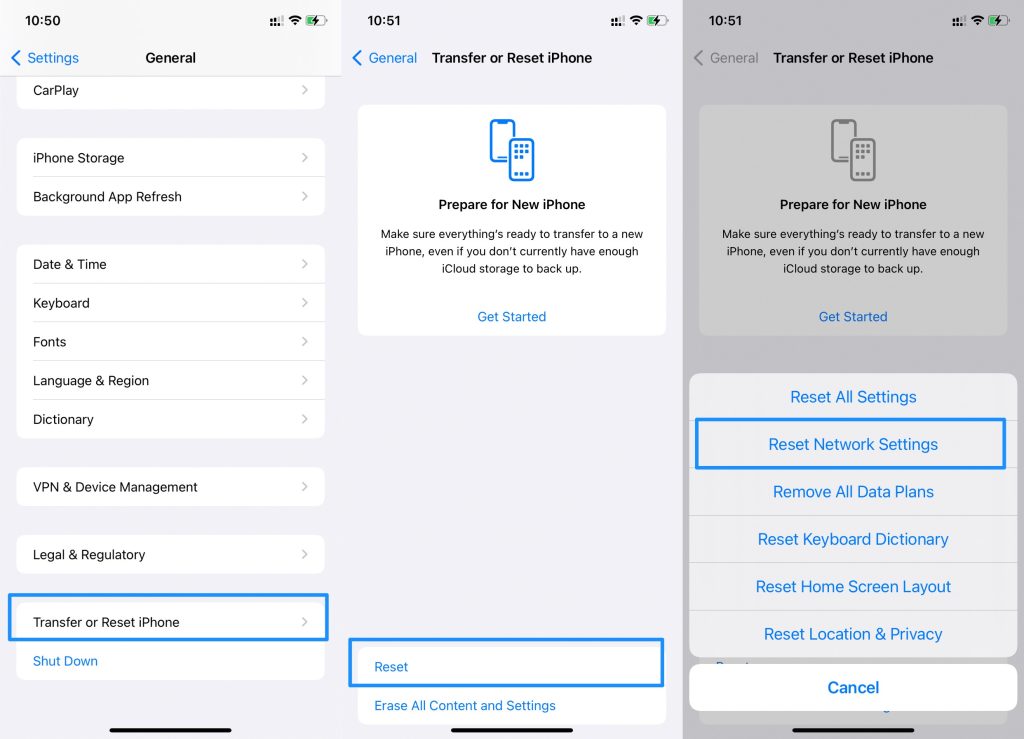
Después de elegir restablecer la configuración, tu iPhone se reiniciará y se encenderá con las configuraciones que se establecieron cuando lo compraste.
Ahora puedes personalizar tu teléfono una vez más con tus configuraciones deseadas. Además, tus fotos, videos, archivos, aplicaciones, chats, registros de llamadas, todo estará como estaba.
La Conclusión
Si no estás familiarizado con la tecnología, puede ser un desafío solucionar el error de la última línea en el iPhone, pero es fácil.
Todos los métodos listados son fáciles de implementar; sigue cuidadosamente las instrucciones para solucionar el problema.
Las técnicas prescritas anteriormente te ayudarán a resolver el problema. Si no, puedes visitar el centro de servicio para que lo solucionen.
Recibe nuevas publicaciones en tu bandeja de entrada.
No spam. Cancela la suscripción en cualquier momento.