Soluciones Windows · 7 min read · Dec 18, 2025
Solución: Falta Microsoft Print to PDF en Windows 11/10
Con Microsoft Print to PDF, los usuarios pueden convertir cualquier aplicación que soporte impresión en archivos PDF.
Sin embargo, se han recibido informes de que los usuarios de Windows 11 y Windows 10 no pueden imprimir a PDF porque la opción Microsoft Print to PDF falta de la lista de impresoras disponibles.
Particularmente si utilizas esta función regularmente para trabajo o propósitos personales, esto puede ser frustrante.
En este artículo, explicaremos una guía paso a paso para ayudarte a solucionar el problema de la falta de Microsoft Print to PDF en Windows 11/10. Así que, revisemos los pasos.
¿Por qué falta Microsoft Print to PDF?
Hay varias razones por las que puede que no puedas imprimir a PDF en una computadora con Windows 11 o Windows 10.
Para solucionar y resolver el problema de manera efectiva, es importante entender estas razones. Algunas de las causas principales son las siguientes:
Archivos del sistema corruptos
Controladores de impresora desactualizados o incompatibles
Función Microsoft Print to PDF deshabilitada o faltante
Problemas con las actualizaciones de Windows
Cómo solucionar la falta de Microsoft Print to PDF en Windows 11/10
Así que, aquí hay algunas soluciones que te ayudarán a solucionar la falta de Microsoft Print to PDF en Windows 11 o 10:
Solución 1: ** Usando Windows PowerShell, reinstalar Microsoft Print to PDF
Microsoft Windows Powershell también se puede usar para completar el proceso de reinstalación. La falta de Microsoft Print to PDF en Windows 11 se puede resolver con el mismo conjunto de dos comandos.
En la búsqueda, escribe powershell, haz clic derecho en Windows PowerShell y elige Ejecutar como administrador.
Después de cada comando, presiona Enter.
Disable-WindowsOptionalFeature -online -FeatureName Printing-PrintToPDFServices-FeaturesEnable-WindowsOptionalFeature -online -FeatureName Printing-PrintToPDFServices-FeaturesSolución 2: Agregar Imprimir a PDF a través del cuadro de diálogo de características de Windows
Hay características adicionales disponibles tanto en Windows 11 como en 10 llamadas Características Opcionales. Puedes optar por tener algunas de estas características preinstaladas, mientras que otras están disponibles como descarga o instalación bajo demanda.
Si Imprimir a PDF ha sido deshabilitado en tu computadora, puedes habilitarlo en el cuadro de diálogo de Características de Windows. Aquí hay algunos pasos sencillos para agregar o eliminar Características Opcionales en Windows.
Inicialmente, abre el cuadro de búsqueda.
Ingresa Características Opcionales y haz clic en OK para abrir el cuadro de diálogo de Características Opcionales. Alternativamente, puedes acceder a él a través de Configuración > Aplicaciones > Características Opcionales > Más características de Windows.
Busca Microsoft Print to PDF en el cuadro de diálogo Activar o desactivar características de Windows.
Para instalar Microsoft Print to PDF, selecciónalo y haz clic en OK.
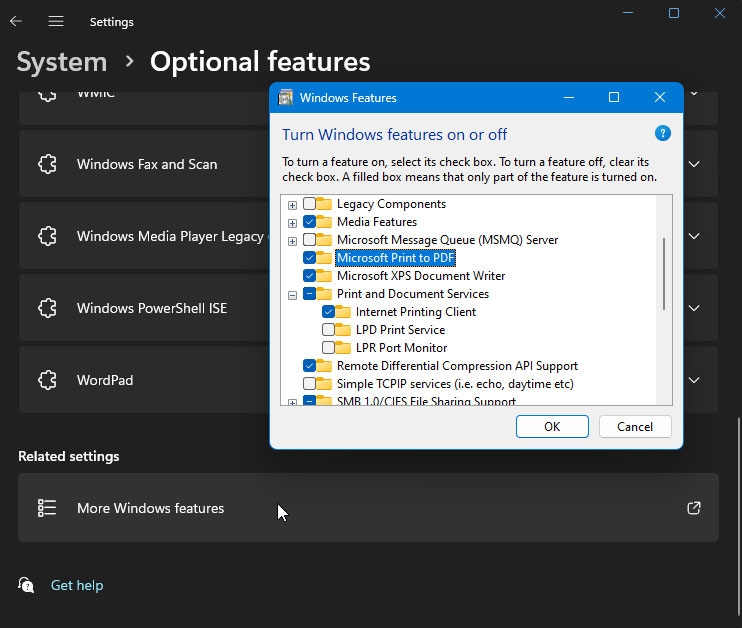
- Una vez que la instalación se haya completado, haz clic en Cerrar. En la interfaz de impresora, verifica si la opción Imprimir a PDF ha sido restaurada.
Asegúrate de que la opción Microsoft Print to PDF no esté ya seleccionada y desmárcala. De esta manera, el sistema operativo será solicitado para desinstalar la función correctamente.
Una vez que el controlador ha sido desinstalado, lanza el cuadro de diálogo de Características de Windows y habilita la opción Imprimir a PDF.
Puedes resolver el problema desactivando la función en el cuadro de diálogo de Características de Windows y reiniciando tu computadora.
Si la opción Imprimir a PDF no se restaura después del reinicio, intenta habilitar la función nuevamente en Características Opcionales.
Solución 3: Deshabilitar/Habilitar la función Imprimir a PDF a través del símbolo del sistema
Puedes deshabilitar o habilitar características opcionales de Windows con la herramienta de línea de comandos de Gestión de Servicios de Imágenes de Implementación (DISM) si lo prefieres.
Para instalar Imprimir a PDF usando el símbolo del sistema, sigue estos pasos:
Para abrir Ejecutar, presiona Win + R.
Ingresa cmd, luego presiona y mantén presionadas las teclas Ctrl + Shift y haz clic en OK. Esto abre el Símbolo del sistema como administrador.
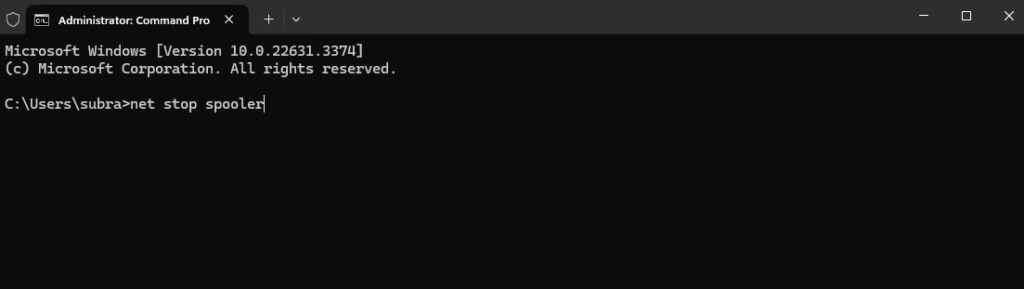
Para detener el servicio de cola de impresión, escribe el siguiente comando en el símbolo del sistema. net stop spooler
- Después de haber detenido con éxito los servicios de Imprimir a PDF, escribe el siguiente comando para deshabilitarlo:
dism /Online /Disable-Feature /FeatureName:"Printing-PrintToPDFServices-Features" /NoRestart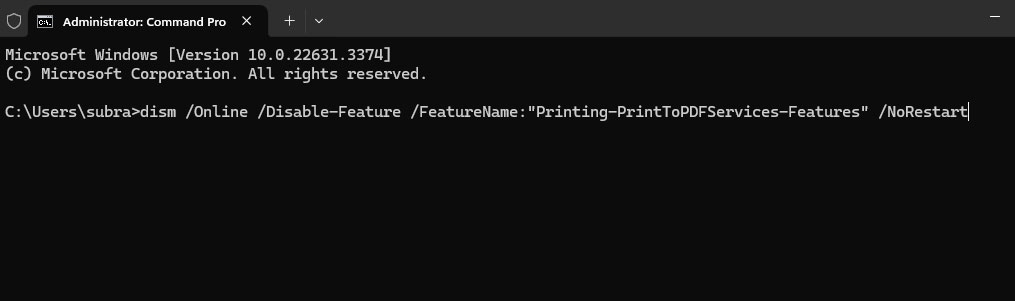
- Para habilitar la función nuevamente, escribe el siguiente comando y presiona enter después de que aparezca el mensaje de que la operación se completó:
dism /Online /Enable-Feature /FeatureName:"Printing-PrintToPDFServices-Features" /NoRestart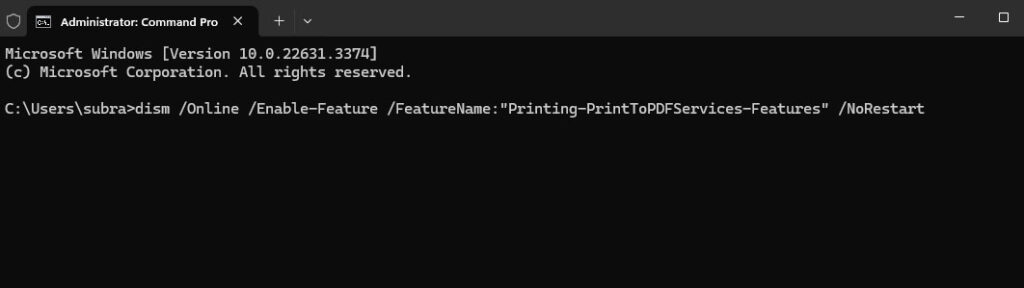
Después, verás el mensaje La operación se completó con éxito si se instaló correctamente.
Ahora que Windows tiene la función Imprimir a PDF, deberías poder guardar documentos en formato PDF.
Solución 4: Agregar Imprimir a PDF a través del asistente para agregar impresoras
También puedes agregar una nueva impresora desde la pestaña de Configuración si falta la opción Imprimir a PDF. Si eliges la opción Imprimir a archivo al agregar una nueva impresora, podrás elegir la opción Imprimir a PDF también. Sin embargo, para agregar manualmente la impresora Imprimir a PDF, sigue estos pasos:
Para abrir Configuración, presiona Win + I.
Ve al panel izquierdo y haz clic en Bluetooth y dispositivos.
En el lado izquierdo, haz clic en Impresoras y escáneres.
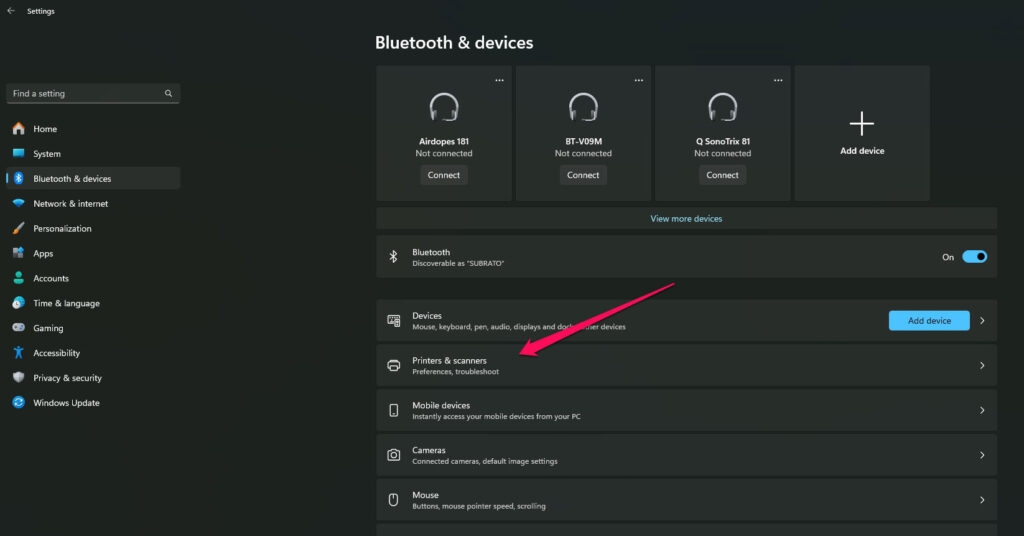
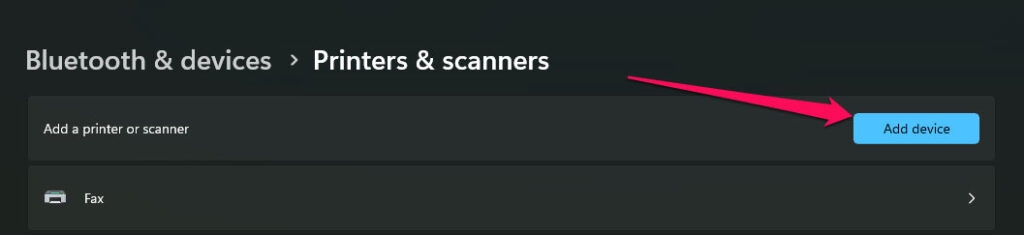
- Luego, en la esquina superior derecha, haz clic en el botón Agregar dispositivo. Cuando una impresora está conectada, Windows comienza a escanear automáticamente.
- Supongamos que la impresora que estás buscando no está listada allí, entonces haz clic en Agregar manualmente.
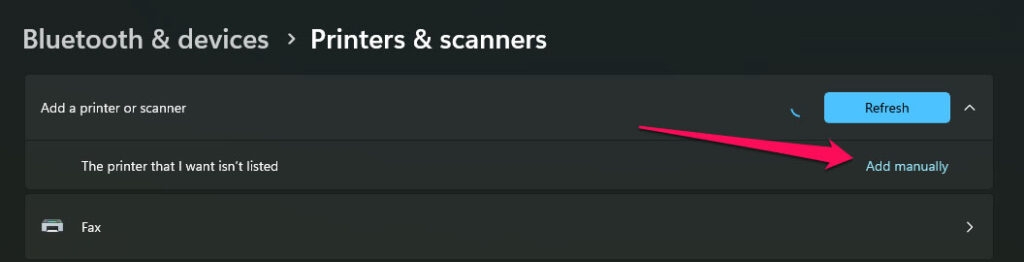
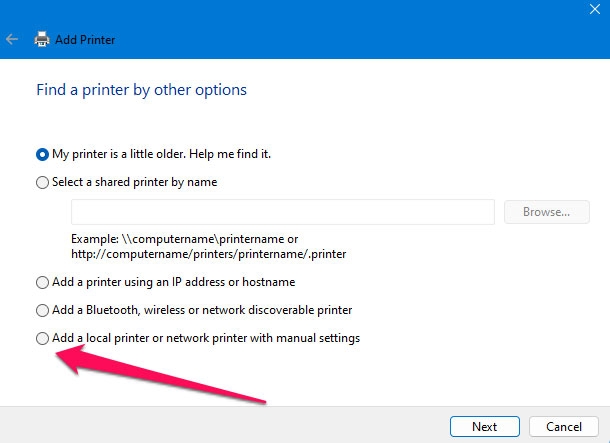
Después, selecciona la opción Agregar una impresora local o de red con la configuración manual en el cuadro de diálogo Agregar impresora.
Haz clic en Siguiente.
Elige Usar un puerto existente del menú desplegable. Selecciona Archivo: (Imprimir a archivo). Cuando Imprimir a archivo no está disponible o no funciona, intenta PORTPROMPT (Puerto local) o PDF (Puerto local). También puedes usar esto con versiones más antiguas de Windows 10.
Para continuar, haz clic en Siguiente.
Después, en la pantalla Instalar el controlador de la impresora, selecciona Microsoft del menú desplegable Fabricante. Bajo Impresoras, selecciona Microsoft Print to PDF.
Para continuar, haz clic en Siguiente.
Para guardar los cambios, escribe el nombre de tu nueva impresora o déjalo como está por defecto y haz clic en OK.
Después, abre la interfaz de impresión y verifica si la opción Imprimir a PDF está disponible.
Solución 5: Desactivar/Activar la función
Windows 10 y 11 vienen con una función nativa de Imprimir a PDF. Por lo tanto, si falta, podría haber un problema menor relacionado con ella, que se puede solucionar desactivando y volviendo a habilitar la función.
Ingresa Activar o desactivar características de Windows en el cuadro de búsqueda.
En las características de Windows, busca “ Microsoft Print to PDF “.
Desmarca la casilla y vuelve a marcarla. Para guardar tus cambios, haz clic en OK.
Verifica tu lista de impresoras después de reiniciar la PC.
Solución 6: Reinstalar Microsoft Print to PDF usando el Administrador de dispositivos
Microsoft Print to PDF se puede reinstalar a través del Administrador de dispositivos si los métodos anteriores no resuelven el problema de “falta de Microsoft Print to PDF”.
Inicialmente, en el cuadro de Búsqueda, escribe Administrador de dispositivos y haz clic en Abrir.
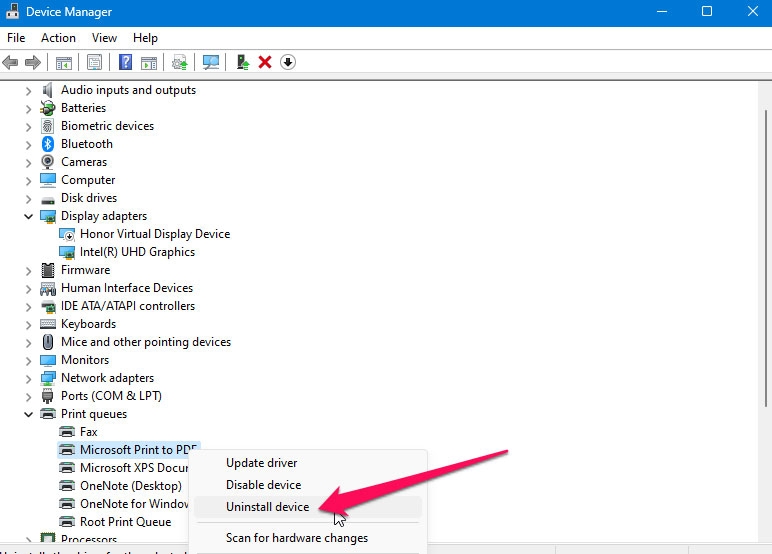
Después, expande la lista de Colas de impresión.
Luego, haz clic derecho en la opción Microsoft Print to PDF. Elige Desinstalar dispositivo. Una vez que el controlador ha sido instalado, puedes usarlo nuevamente.
Así que, eso es todo lo que tenemos para ti sobre cómo solucionar la falta de Microsoft Print to PDF en Windows 11 o 10. Esperamos que hayas encontrado útil esta guía. No dudes en comentar abajo si necesitas más información.
Lectura adicional:
Mejor software para PC de Windows para controlar la velocidad del ventilador
¿Cómo solucionar el error “Tu PC necesita ser reparada”?
¿Cómo habilitar/deshabilitar la compresión de memoria en Windows 11?
Recibe nuevas publicaciones en tu bandeja de entrada.
No spam. Cancela la suscripción en cualquier momento.