Errores Microsoft · 5 min read · Jan 26, 2026
Solucionar el error 0x803f8001 de Microsoft Store [5+ Métodos]
Microsoft Store es el lugar desde donde puedes descargar una variedad de aplicaciones directamente en tu laptop o PC con Windows. Además, también puedes actualizar todas las aplicaciones que están instaladas a través de Microsoft Store, al igual que lo haces en un dispositivo Android a través de la Play Store. Sin embargo, hay varios informes de usuarios que han destacado el problema del código de error 0x803f8001 de Microsoft Store.
Este error apareció para los usuarios cuando intentaban actualizar las aplicaciones a través de la tienda. En caso de que también estés enfrentando este problema del código de error 0x803f8001 de Microsoft Store y no puedas solucionarlo, has llegado al lugar correcto. Porque, en esta publicación, te daremos algunas soluciones efectivas que puedes aplicar y, con suerte, solucionar este problema. Dicho esto, revisemos los métodos para solucionar el problema del código de error 0x803f8001 de Microsoft Store.
¿Qué causa el error 0x803f8001 de Microsoft Store?
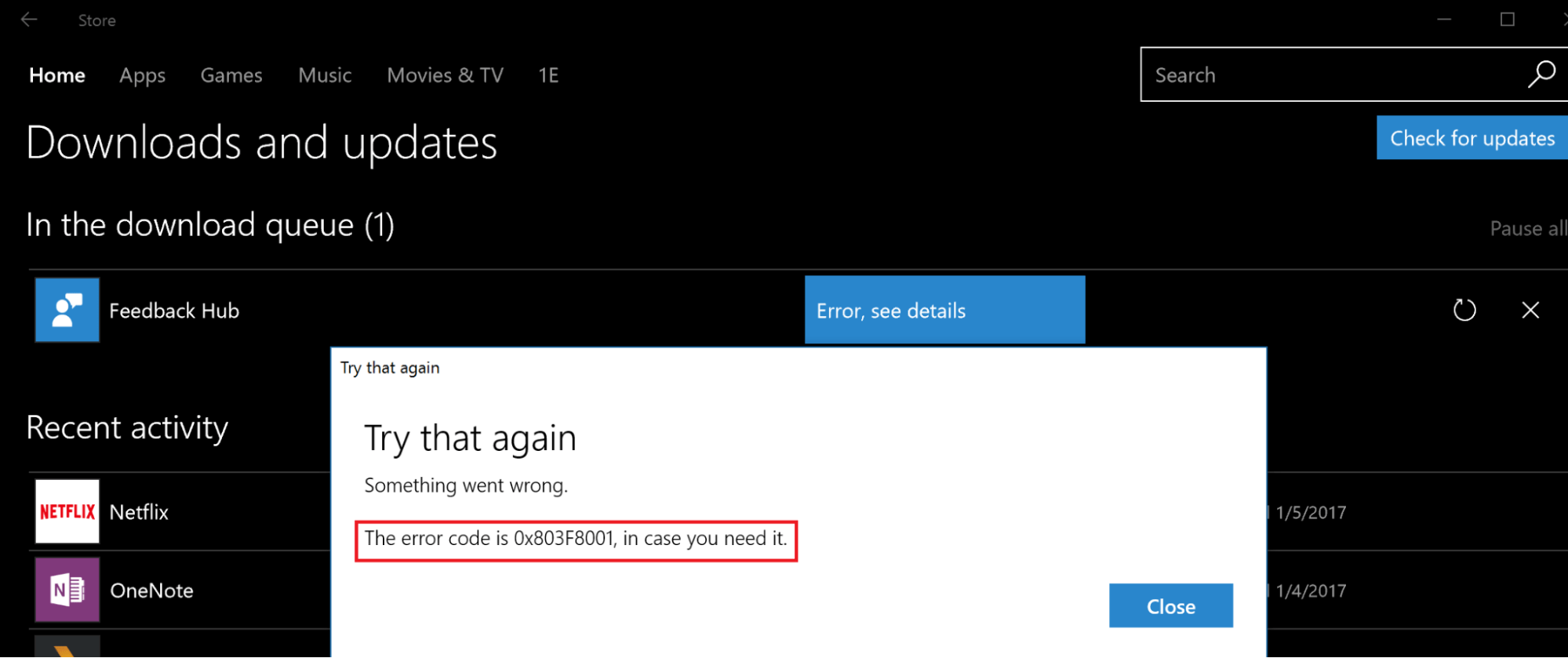
Antes de comenzar y revisar las soluciones, siempre es mejor entender las posibles razones detrás del problema. En lo que respecta al error 0x803f8001 de Microsoft Store, después de revisar todos los foros y páginas de soporte, aquí hay algunas posibles razones que pudimos deducir para este problema:
- Debido a un servidor proxy habilitado
- Archivos de caché no deseados
- Microsoft Store no puede identificar la ubicación de tu sistema
- Debido a software antivirus
- Idioma o región de configuración no seleccionados correctamente
Las razones de este problema pueden variar, pero estas son algunas de las razones que han sido reportadas por usuarios que enfrentan el error 0x803f8001 de Microsoft Store. Ahora que tienes un poco de comprensión sobre las razones detrás de este error, revisemos las soluciones para solucionarlo.
1. Desactivar Antivirus
Aunque el software antivirus está destinado a desactivar o prevenir que aplicaciones infectadas se ejecuten o ingresen a tu PC, a veces pueden actuar de manera extraña y evitar que aplicaciones necesarias funcionen correctamente. En última instancia, esto podría llevar a errores como el problema del error 0x803fe8001 de Microsoft Store. Para solucionar este problema, es posible que necesites desactivar tu herramienta antivirus. Aquí están los pasos para hacerlo:
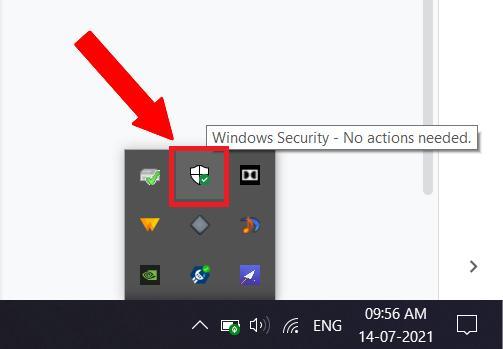
- Dirígete al panel de navegación en la Barra de tareas abajo y selecciona Seguridad de Windows.
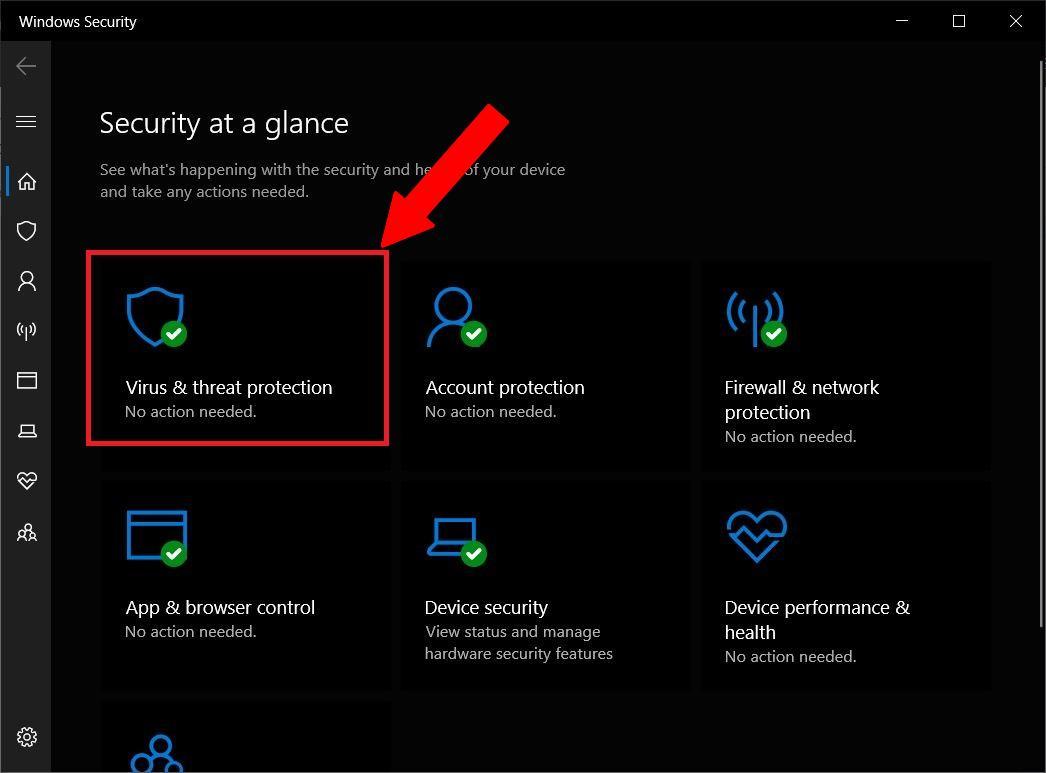
- Haz clic en la opción Protección contra virus y amenazas.
- Luego haz clic en la opción Administrar configuraciones, que encontrarás abajo al desplazar el cursor del mouse.
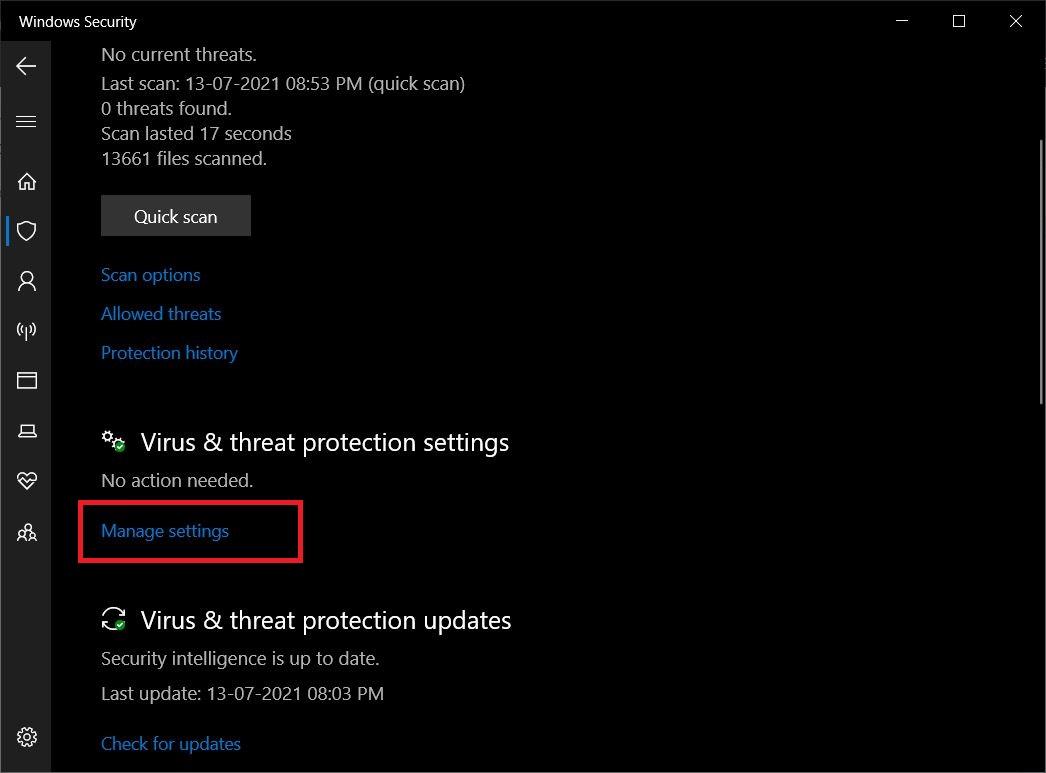
- Bajo la opción Administrar configuraciones, necesitas desactivar el interruptor de protección en tiempo real.
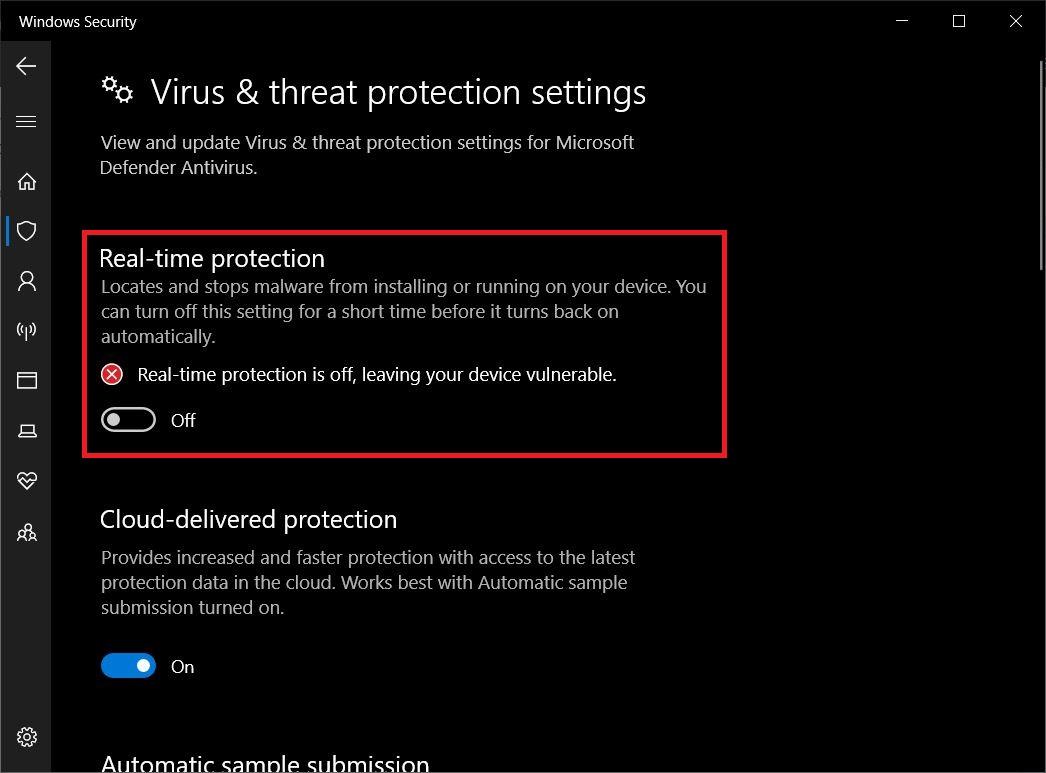
- Simplemente reinicia tu PC. Abre Microsoft Store y verifica si soluciona el problema o no.
2. Restablecer la Caché de Microsoft Store
Los archivos de caché no deseados o antiguos pueden evitar que la aplicación se actualice o funcione correctamente. Por lo tanto, es una buena práctica limpiar los datos de caché de cualquier aplicación de vez en cuando. Muchos usuarios han reportado que limpiar la caché de Microsoft Store hizo el trabajo por ellos y solucionó este problema. Aquí te mostramos cómo también puedes limpiar los datos de caché de Microsoft Store:
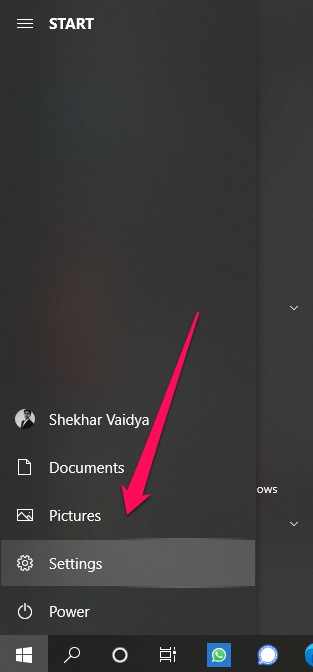
- Desde la Barra de tareas, haz clic derecho en el ícono de Windows y selecciona Configuración.
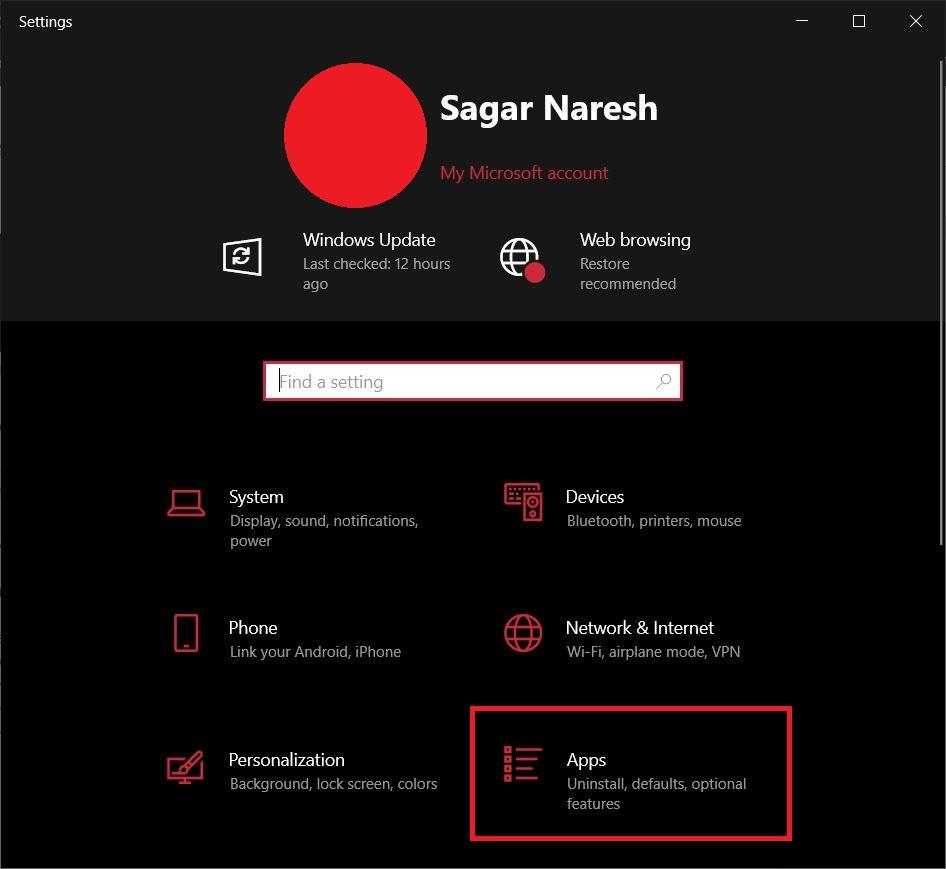
- Ahora, selecciona la opción Aplicaciones.
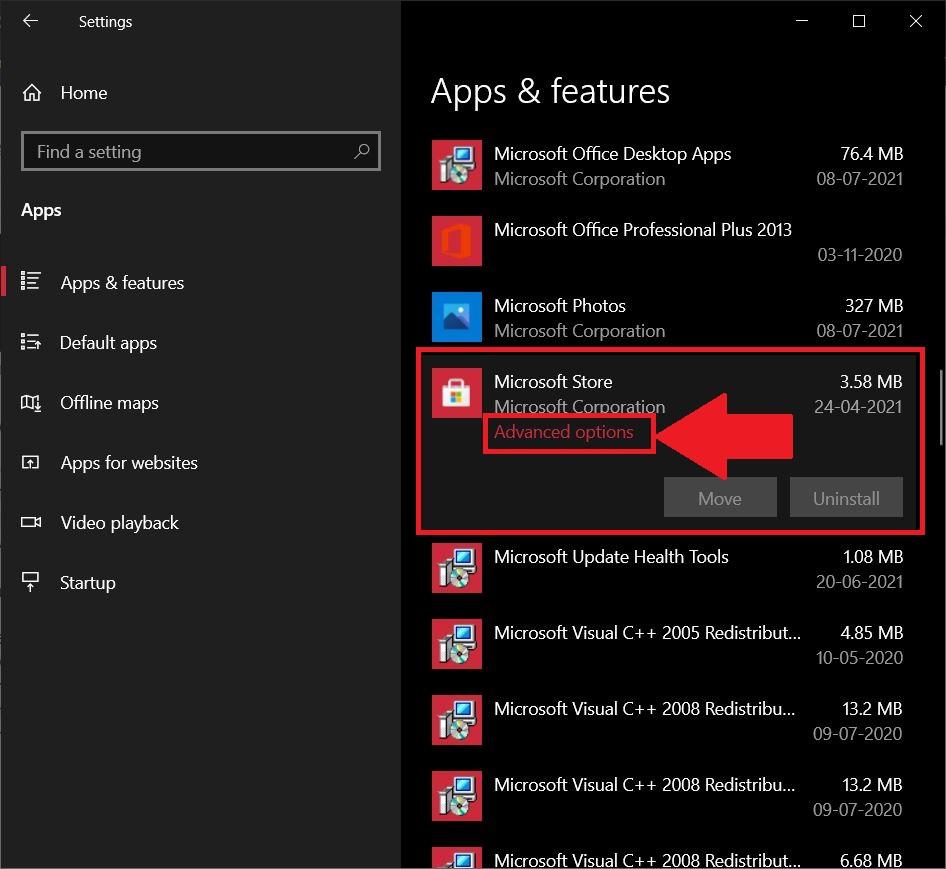
- Dirígete a la sección Aplicaciones y características y busca Microsoft Store.
- Haz clic en el enlace Opciones avanzadas.
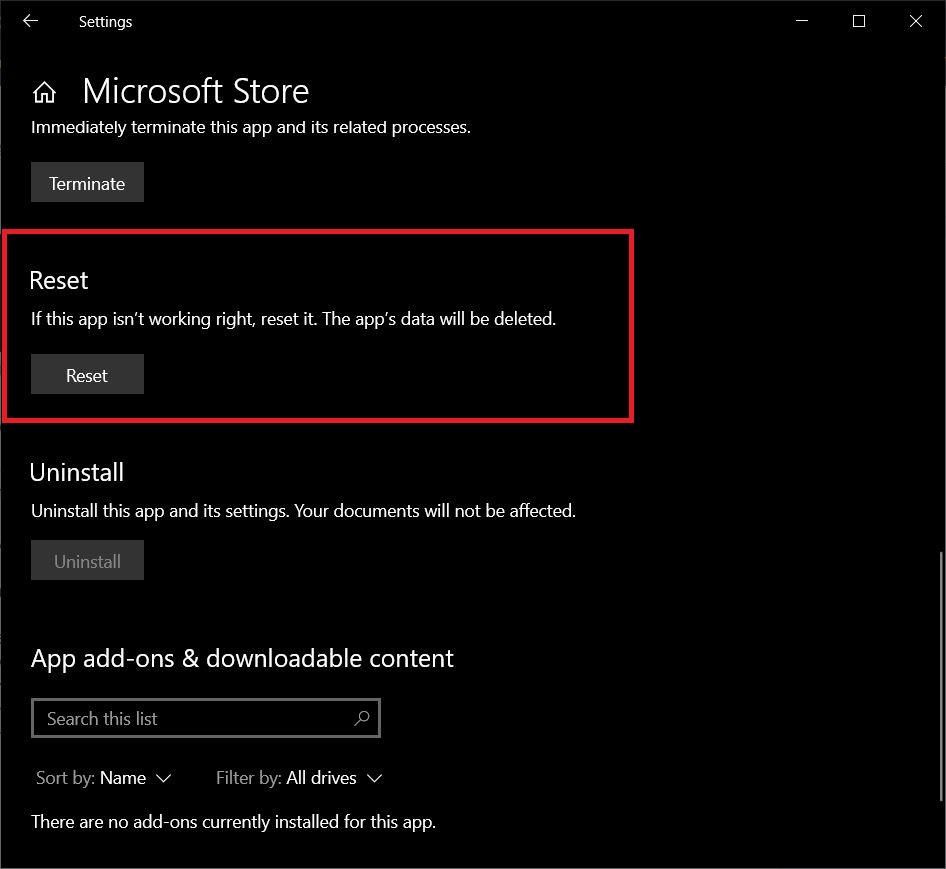
- Toca el botón Restablecer para limpiar todos los datos de caché.
- Una vez que el proceso haya terminado, intenta abrir Microsoft Store y verifica si esto solucionó el error o no.
3. Ejecutar el SFC
El soporte técnico de Microsoft ha mencionado un método para resolver este problema. El primero implica ejecutar el Comprobador de Archivos del Sistema o escaneo SFC en la PC.
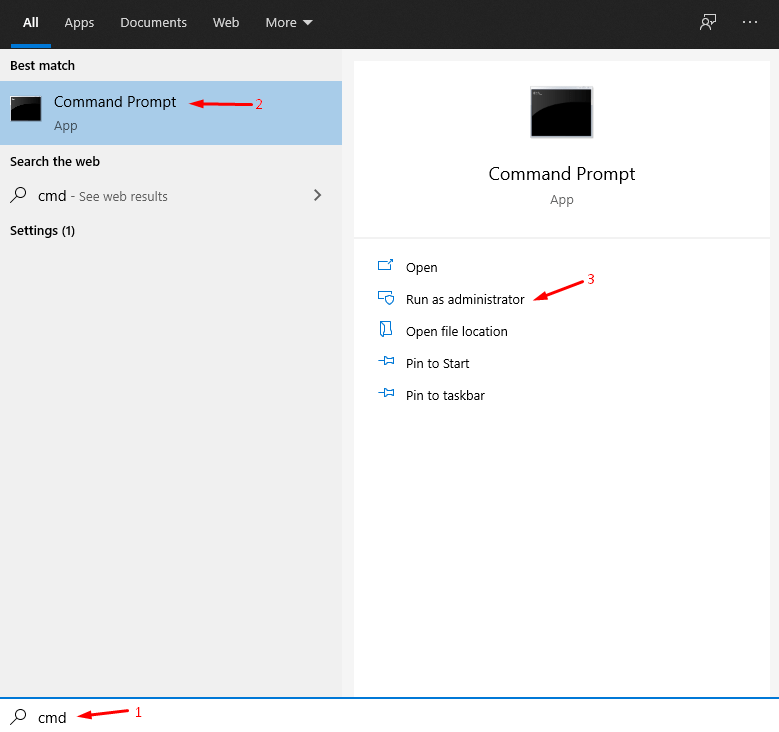
- Abre el símbolo del sistema, ya sea a través del comando Ejecutar o buscando Símbolo del sistema en el menú de búsqueda de Windows.
- Asegúrate de abrir el Símbolo del sistema como Administrador.
- Ingresa el comando “ sfc /scannow ” y presiona el botón Enter.
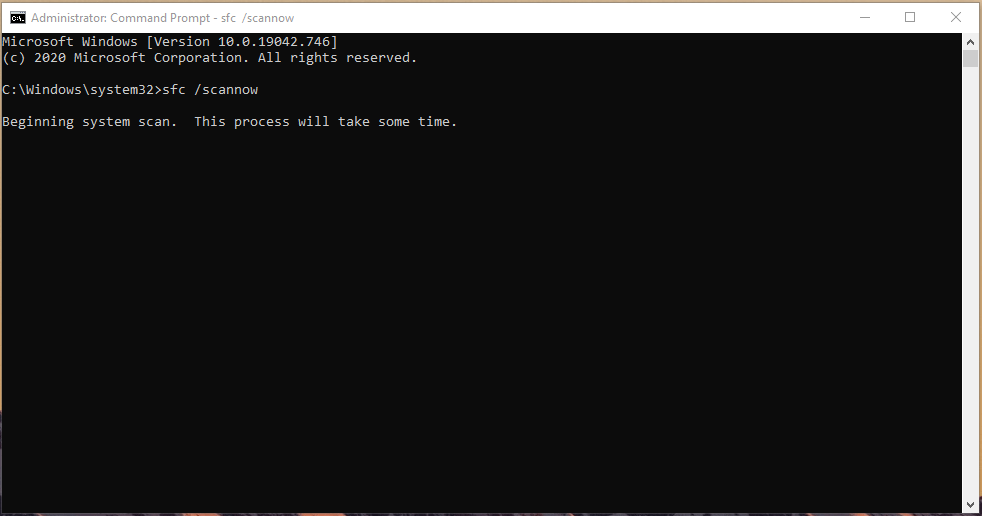
- Comenzará a buscar problemas y también los solucionará durante el proceso.
4. Permitir Acceso a la Ubicación
Como ya se mencionó, varios usuarios estaban recibiendo este código de error de Microsoft Store debido a un acceso restringido a la ubicación. Puedes intentar habilitar la opción de ubicación y permitir que la tienda tenga acceso a ella y ver si esto soluciona el problema o no.
- Presiona las teclas Win+S y escribe Configuración de privacidad de ubicación.
- En la sección Permitir que las aplicaciones accedan a tu ubicación, necesitas Activar el interruptor.
5. Desactivar Proxy
Si tu sistema tiene un servidor proxy habilitado, podría evitar que Microsoft Store descargue las últimas actualizaciones o funcione correctamente.
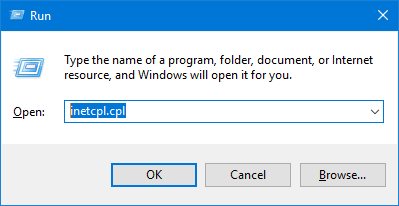
- Abre el comando Ejecutar e ingresa “ inetcpl.cpl ” y presiona la tecla Enter.
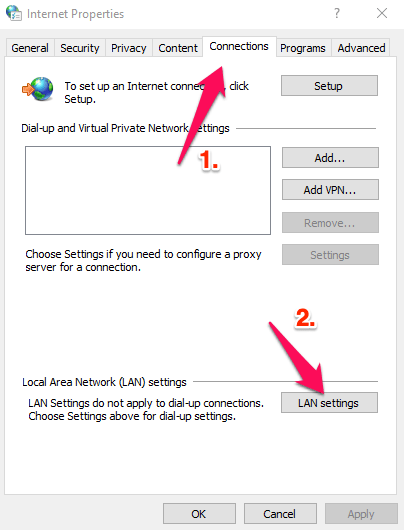
- En la ventana de Propiedades de Internet, dirígete a la pestaña Conexiones.
- Selecciona Configuración de LAN.
- Desmarca la casilla “ Usar un servidor proxy para tu LAN ”. Puedes habilitar las opciones de “ Detectar configuraciones automáticamente ”.
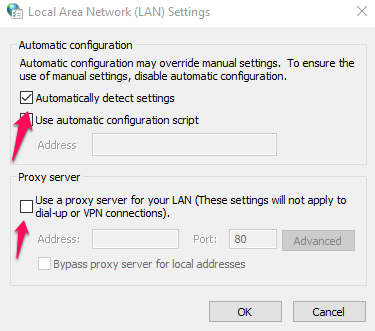
- Presiona el botón Aceptar.
6. Usar la Herramienta DISM
También puedes hacer uso de la herramienta de Implementación de Imágenes y Gestión, en corto llamada herramienta DISM para solucionar la mayoría de los problemas en tu PC. Básicamente repara los archivos dañados y los escanea en busca de problemas.
- Presiona el botón Tecla de Windows + S y luego busca “ CMD ” o Símbolo del sistema para abrir como administrador.
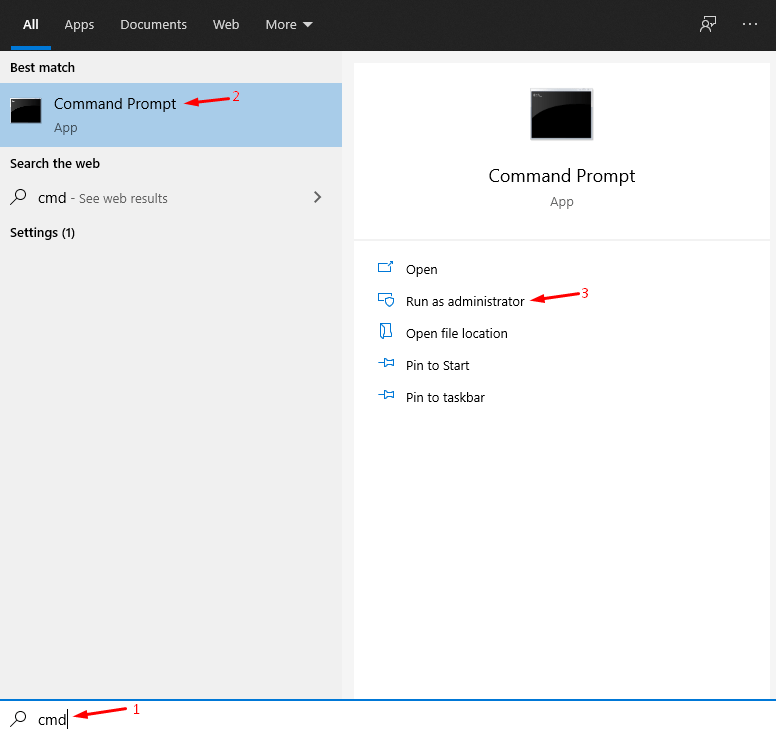
- Copia y pega “ dism /online /cleanup-image /restorehealth ” y presiona Enter.
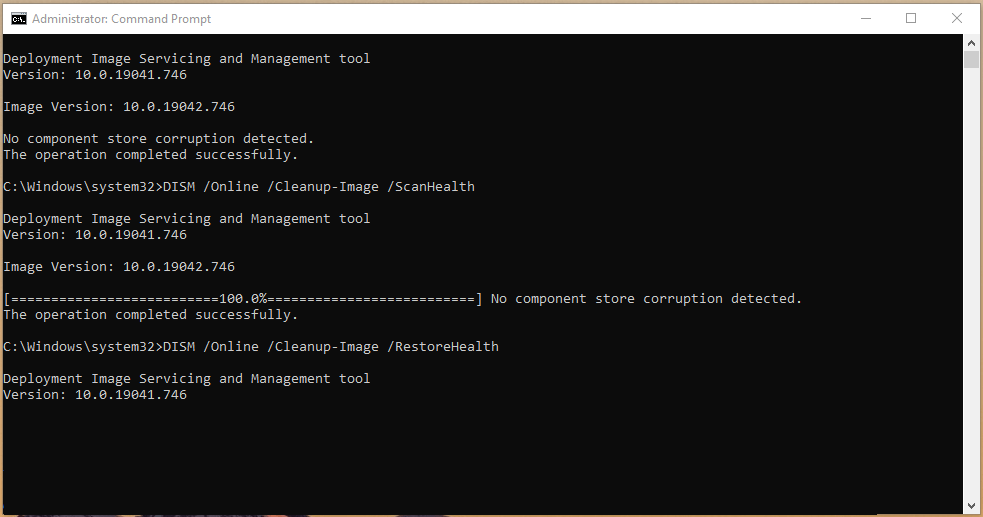
- La herramienta DISM comenzará el proceso y escaneará en busca de archivos dañados. Además, durante el proceso, también reparará los archivos dañados.
7. Restablecer Configuraciones de Idioma y Región
Durante la configuración de Windows, si has proporcionado el idioma o configuraciones regionales incorrectas, esto podría causar que Microsoft Store se comporte de manera errática. Aquí te mostramos cómo puedes cambiar las configuraciones y corregirlas:
- Desde la Barra de tareas, haz clic derecho en el ícono de Windows y selecciona Configuración.
- Selecciona Hora e idioma y luego selecciona Región en el panel izquierdo.
- Ahora, selecciona la región correcta.
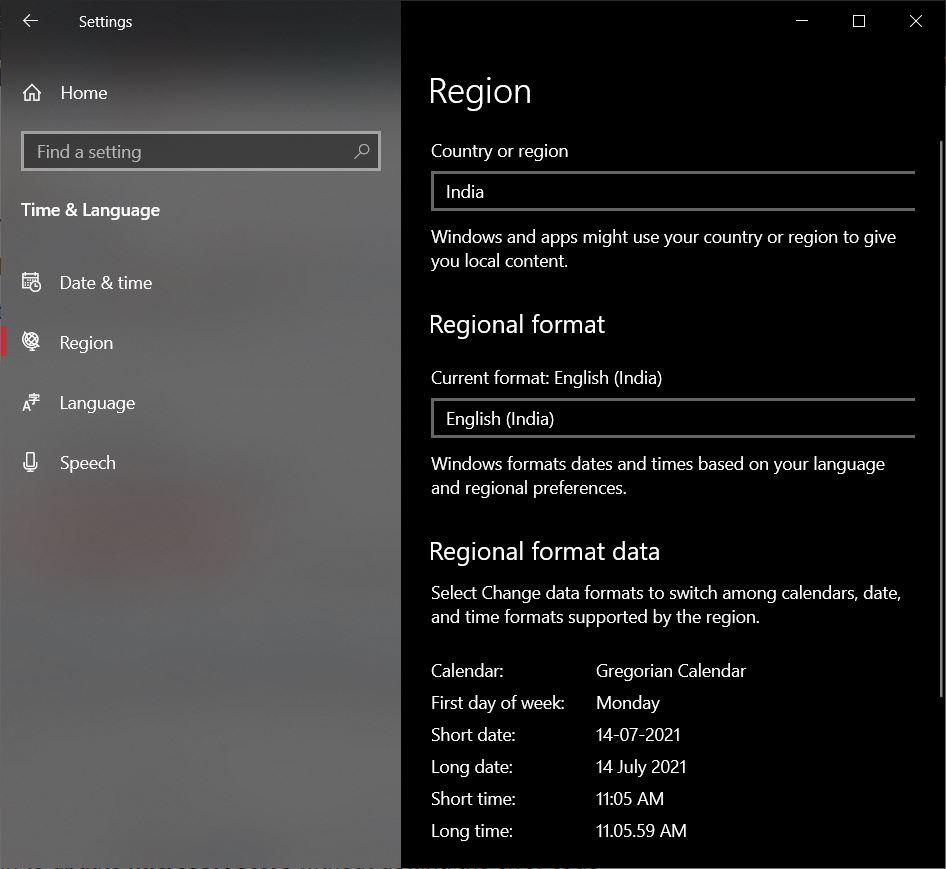
- Luego, desde el panel izquierdo, selecciona la opción Idioma. Bajo el menú de Idioma, selecciona el idioma correcto.
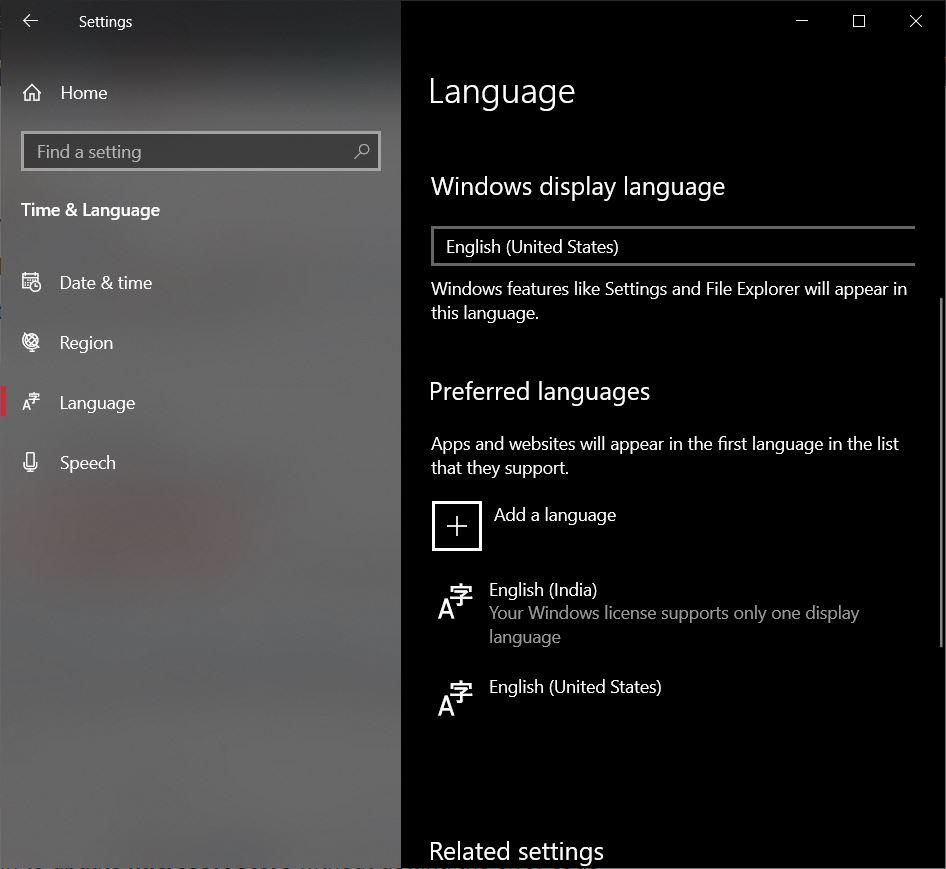
- Cierra la aplicación de Configuración y verifica si esto solucionó el problema o no.
Si tienes alguna opinión sobre Solucionar el error 0x803f8001 de Microsoft Store [5+ Métodos], no dudes en dejarla en el cuadro de comentarios a continuación. Además, suscríbete a nuestro canal de YouTube de DigitBin para tutoriales en video. ¡Saludos!
Recibe nuevas publicaciones en tu bandeja de entrada.
No spam. Cancela la suscripción en cualquier momento.