Samsung · 4 min read · Dec 31, 2025
Solución: Humedad Detectada en el Puerto de Carga o USB en Dispositivos Samsung
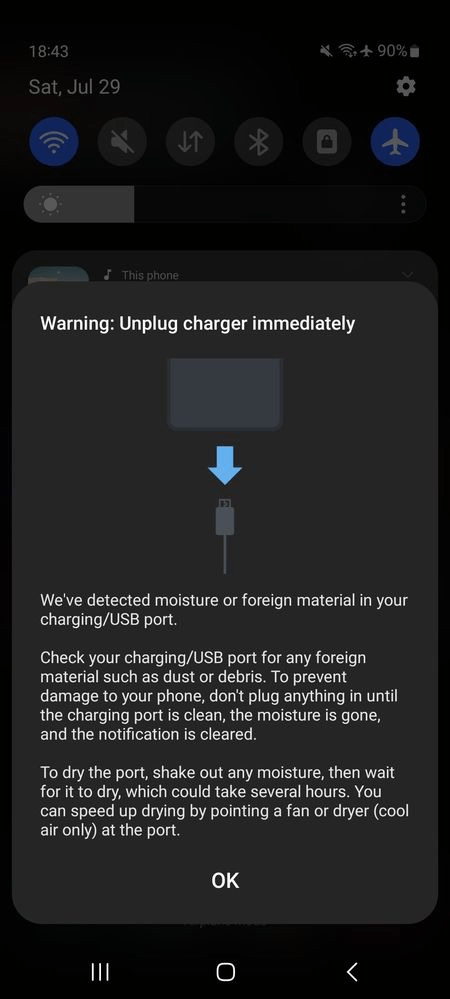
Si alguna vez has conectado tu dispositivo Samsung para cargar y has visto un error de “Hemos detectado humedad o material extraño en tu puerto de carga o USB”, sabes lo frustrante que puede ser. Esto suele ocurrir debido a la humedad en el puerto de carga de tu teléfono.
Sin embargo, a menudo puede enviar una advertencia/alarma falsa que persiste incluso después de limpiar el puerto. Entonces, ¿cuál es la solución? Esta guía te llevará a través de pasos simples para volver a poner tu dispositivo en funcionamiento.
1. Verifica si hay humedad real
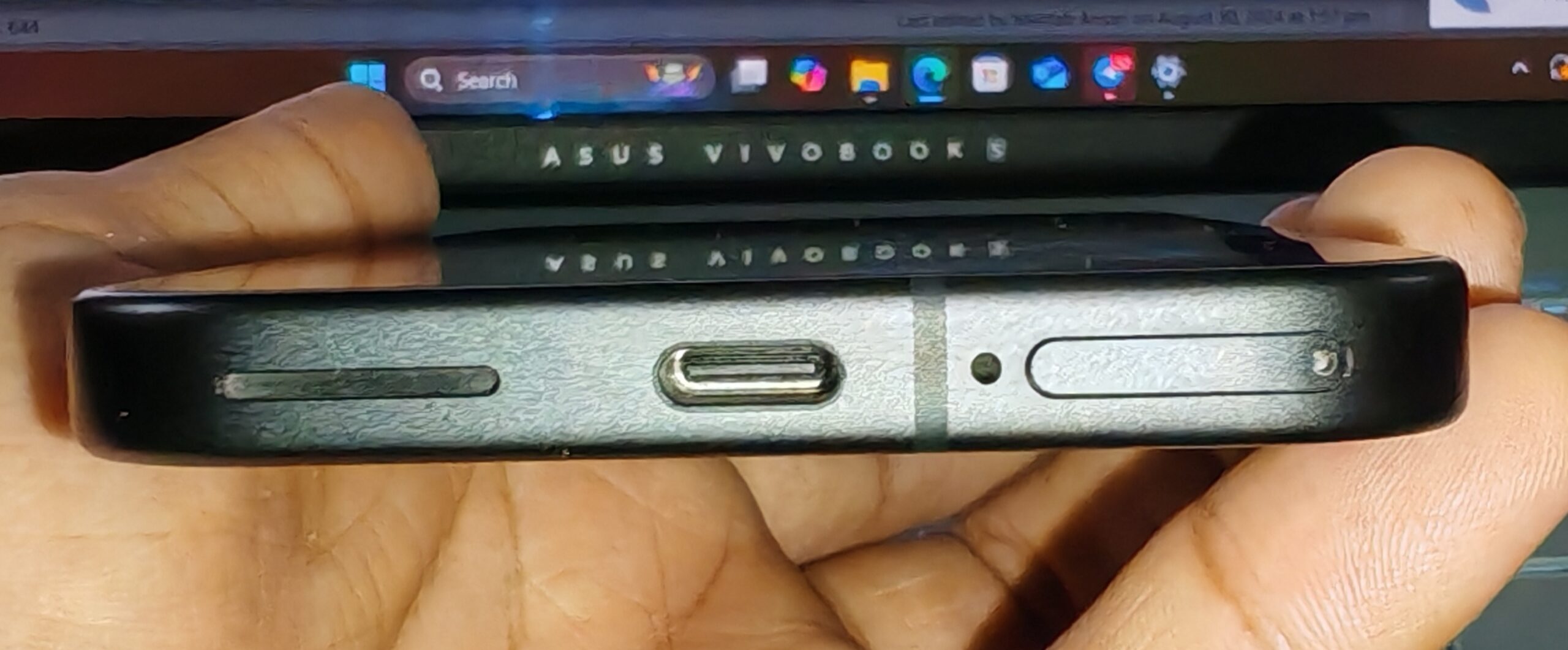
Primero lo primero: asegúrate de que no haya humedad en tu puerto de carga. Echa un vistazo de cerca al puerto de carga. Si ves gotas de agua o condensación, los sensores de tu dispositivo están haciendo su trabajo.
Usa un paño/cotón suave y seco, hisopos de algodón o un cepillo de dientes para limpiar el puerto. También puedes intentar soplar un poco de aire fresco si lo deseas. Sin embargo, no se recomienda calentar tu dispositivo al sol o algo así, ya que esto puede dañar otros componentes.
2. Realiza un reinicio suave
Ahora, si limpiar el puerto no ayuda, intenta un reinicio suave. Esto no eliminará ninguno de tus datos, así que puedes hacerlo sin preocupaciones. Sigue los pasos a continuación.
- Conecta tu dispositivo Galaxy.
- Tan pronto como aparezca el mensaje de error, presiona y mantén presionados los botones de encendido y de bajar volumen simultáneamente.
- Una vez que el dispositivo comience a reiniciarse, desconecta el cargador.
- Una vez que el dispositivo se haya reiniciado completamente, vuelve a conectar el cargador y el problema debería resolverse.
3. Borra la caché de USB
Borrar la caché de USB puede ayudar a deshacerse del error si realmente es uno falso. Sigue los pasos a continuación.
- Abre la aplicación Configuración.
- Toca en Aplicaciones.
- Luego, toca en el icono de menú en la parte superior y selecciona Mostrar aplicaciones del sistema.
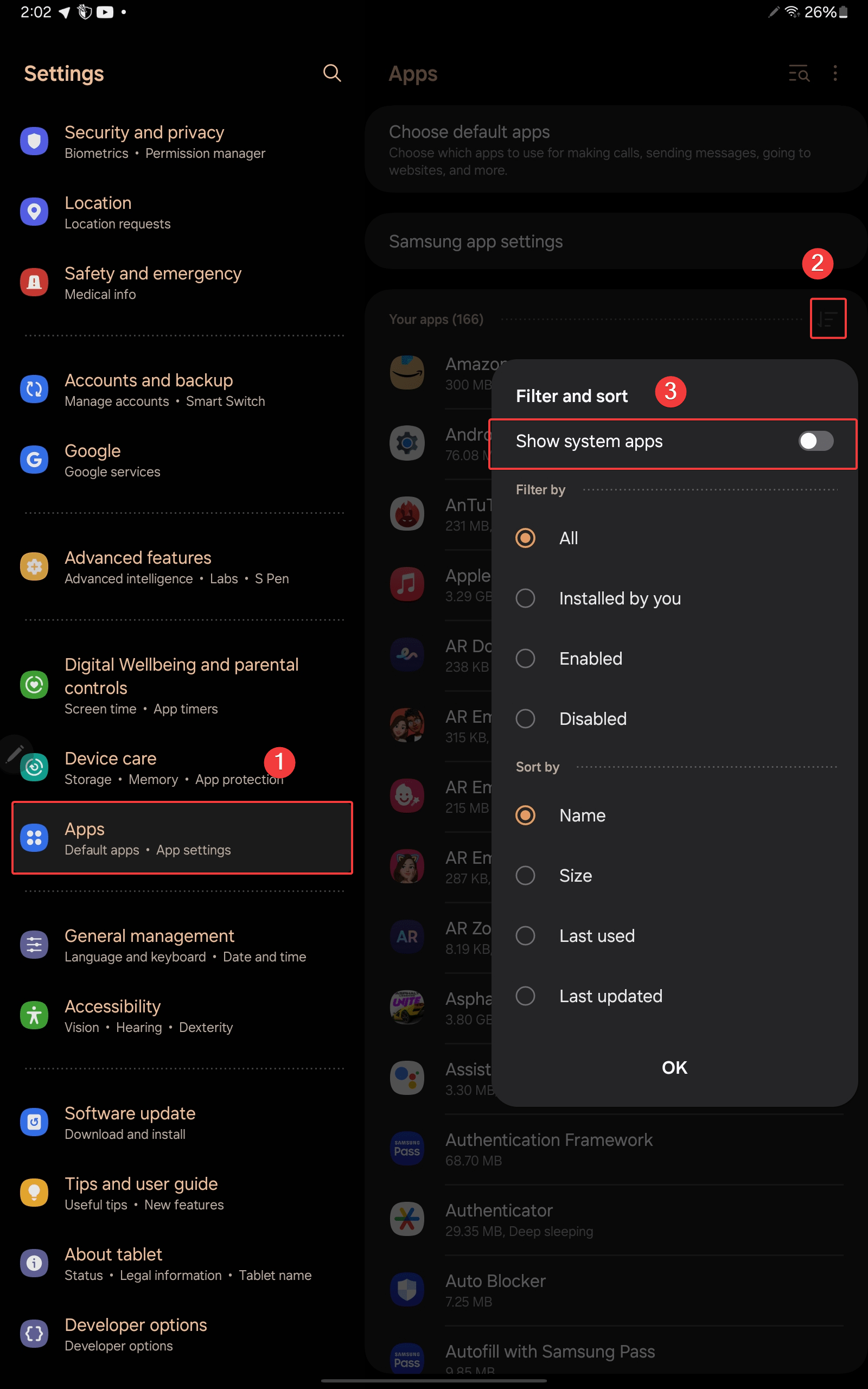
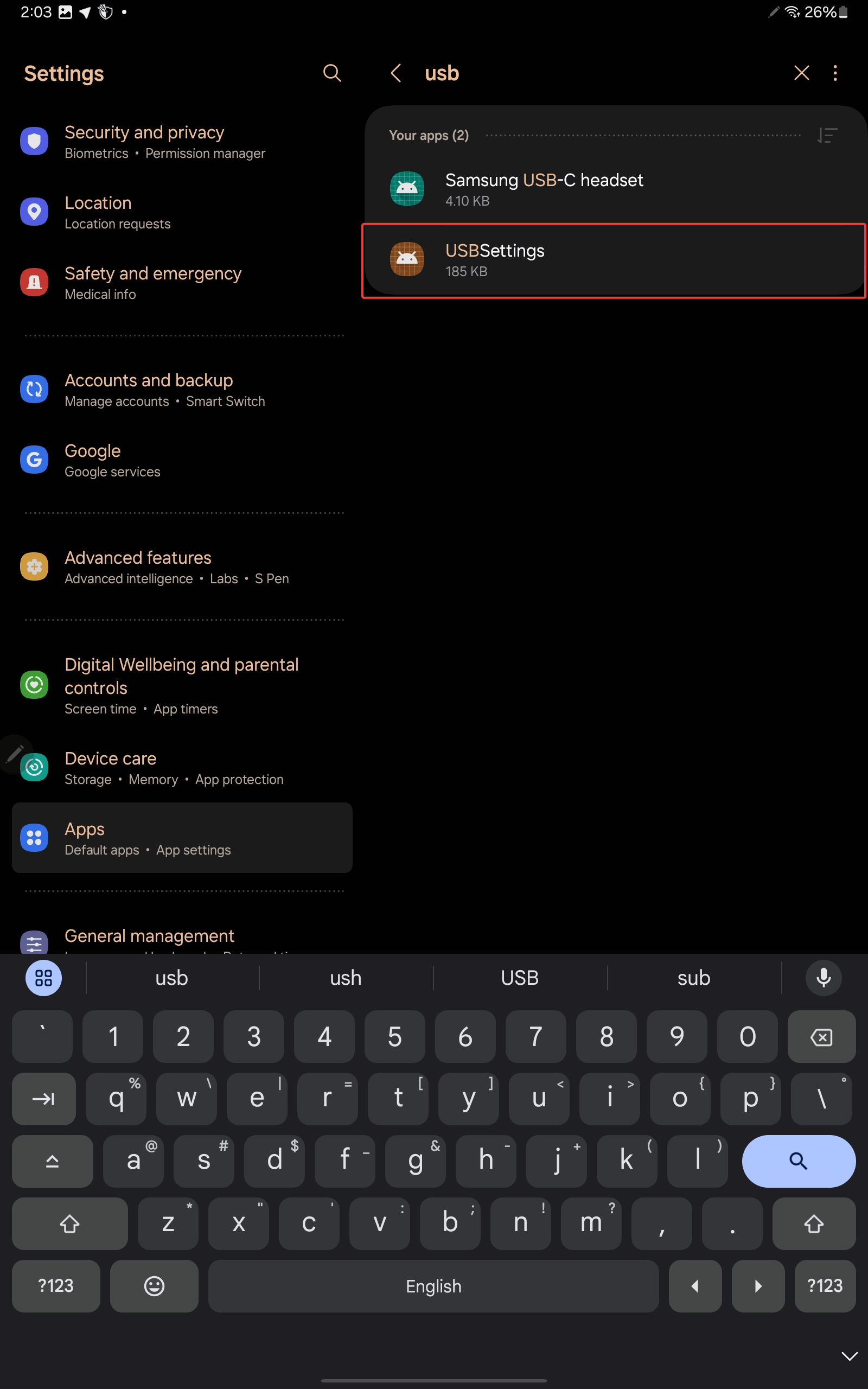
- Busca Configuración de USB y tócalo.
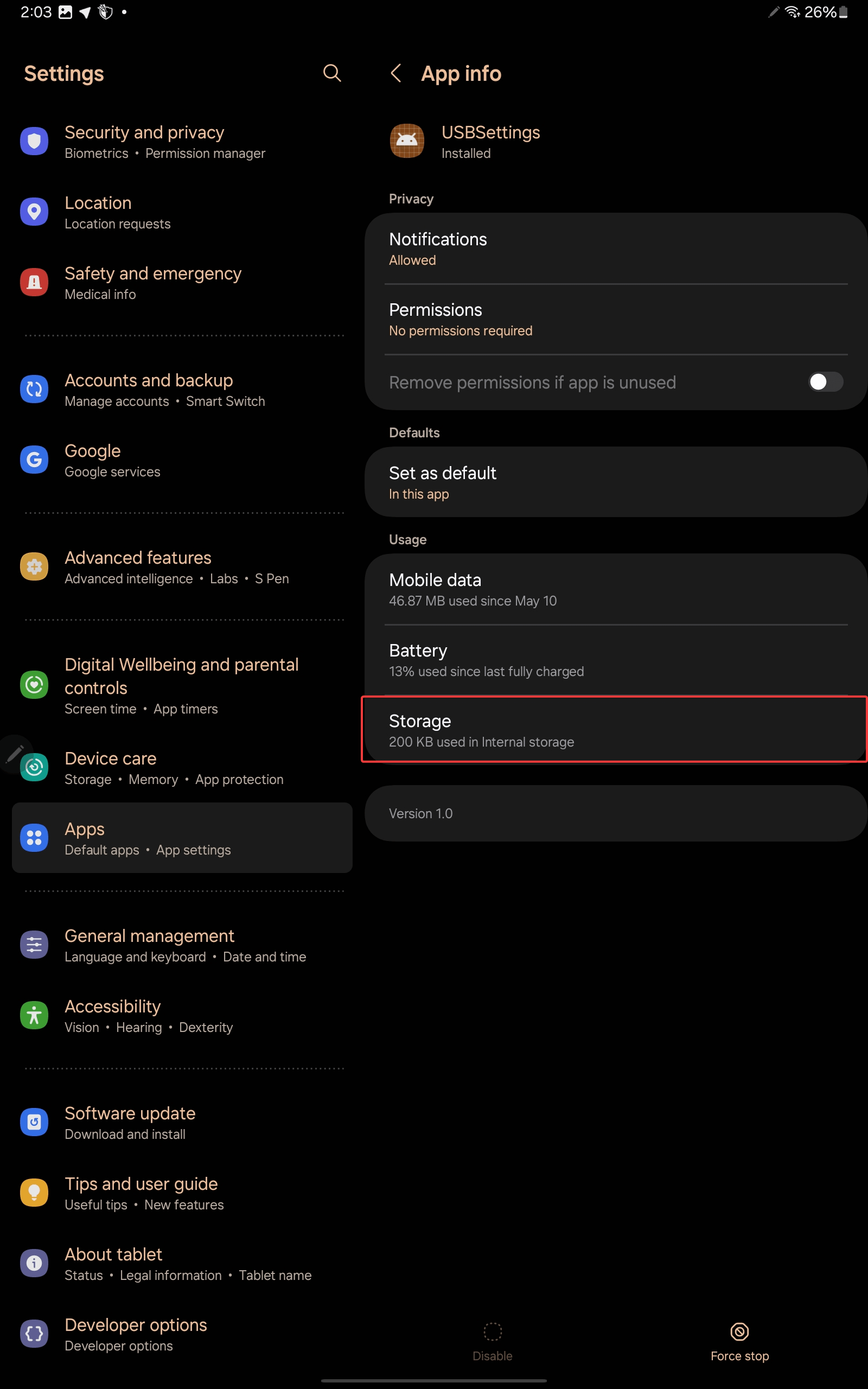
- Toca en Almacenamiento.
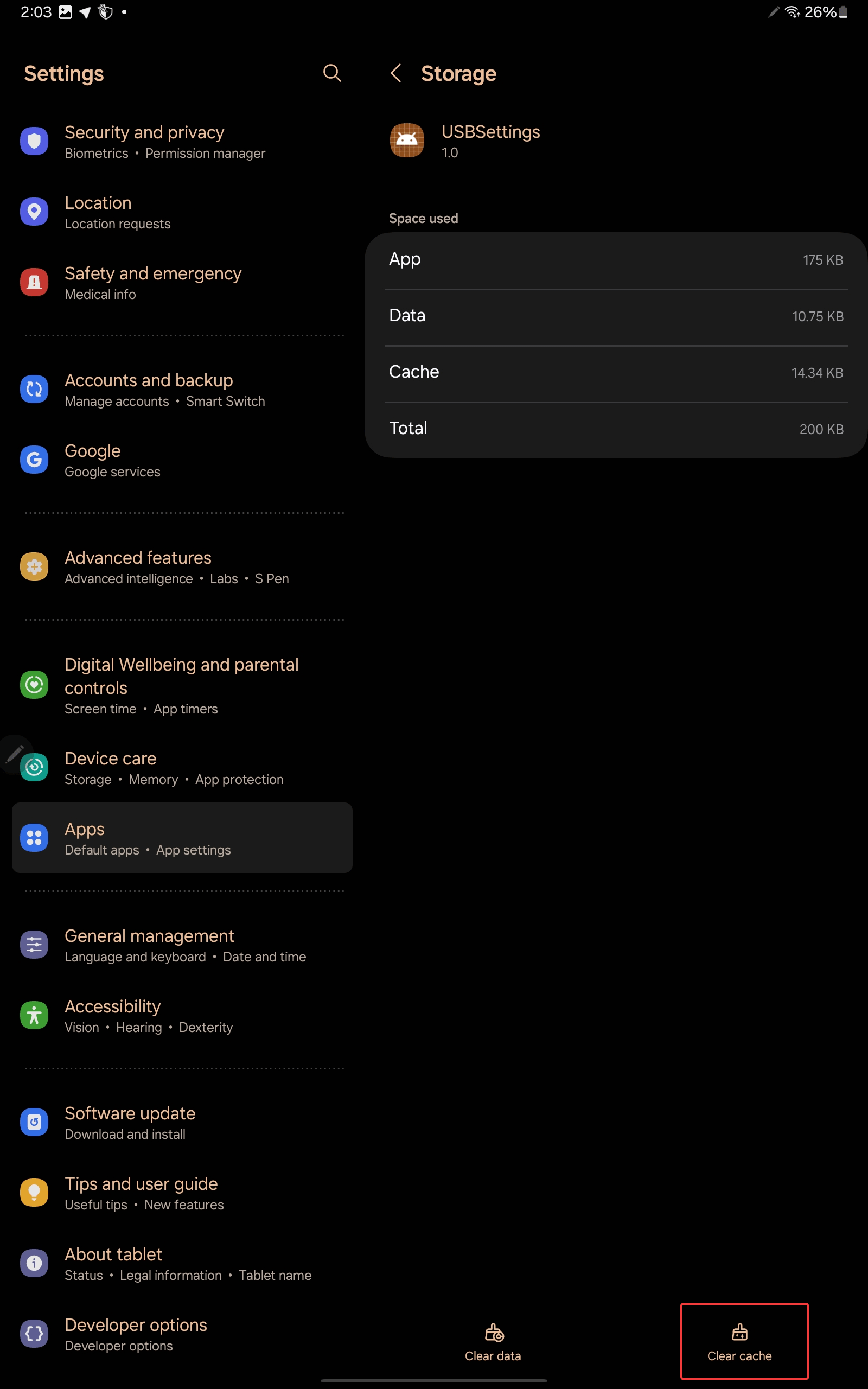
- Finalmente, toca en Borrar caché.
4. Haz vibrar y deja que el altavoz reproduzca un sonido fuerte
Si dejas que tu teléfono vibre y al mismo tiempo usas la solución ‘Repara mi altavoz’, esto ayudará a eliminar cualquier residuo o partículas de agua del puerto USB.
Las ondas sonoras de alta frecuencia (180Hz) del altavoz junto con la vibración del teléfono ayudarán a limpiar cualquier residuo extraño de tu puerto de carga y te ayudarán a reparar el dispositivo Galaxy.
5. Usa carga inalámbrica
Ahora, veamos si tu batería está dañada o no. Intenta usar carga inalámbrica para determinar si la batería está bien o no. Además, esto puede servir como una solución temporal.
Si el teléfono se niega a cargar incluso con carga inalámbrica, entonces tu batería probablemente esté defectuosa. Contacta/visita el centro de servicio Samsung más cercano para obtener más ayuda. De lo contrario, pasa al siguiente paso.
6. Prueba un cable diferente
El cable que estás usando también podría estar defectuoso. Primero, intenta usar el mismo cable para cargar un dispositivo diferente. Si no logra cargar el otro dispositivo, entonces el cable está defectuoso y deberías intentar usar uno diferente.
7. Actualiza tu software
A veces, este error puede ser provocado por un fallo de software, y una actualización del sistema podría solucionarlo. Sigue los pasos a continuación.
- Abre la aplicación Configuración.
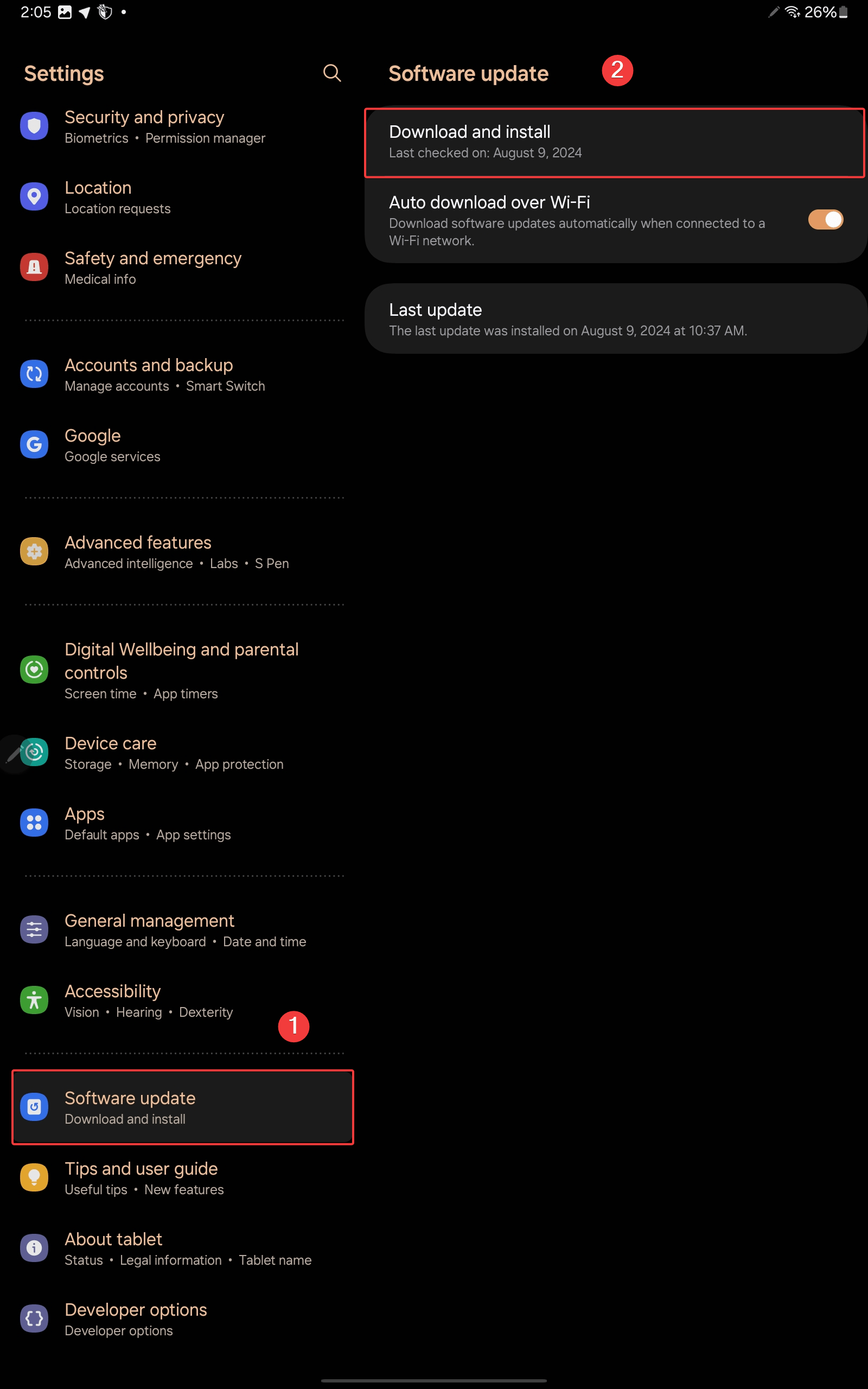
- Desplázate hacia abajo y toca en Actualización de software.
- Toca en “Descargar e instalar” para ver si hay actualizaciones disponibles.
- Si hay una actualización disponible, instálala y reinicia tu dispositivo.
8. Usa el Modo Seguro
Iniciar tu dispositivo en Modo Seguro puede ayudar a identificar si una aplicación de terceros está causando el problema. Aquí tienes lo que necesitas hacer.
- Presiona y mantén presionado el botón de encendido/botón de encendido + volumen arriba.
- Toca y mantén presionado Apagar hasta que veas la opción Modo seguro.
- Toca Modo seguro para reiniciar tu teléfono en Modo seguro.
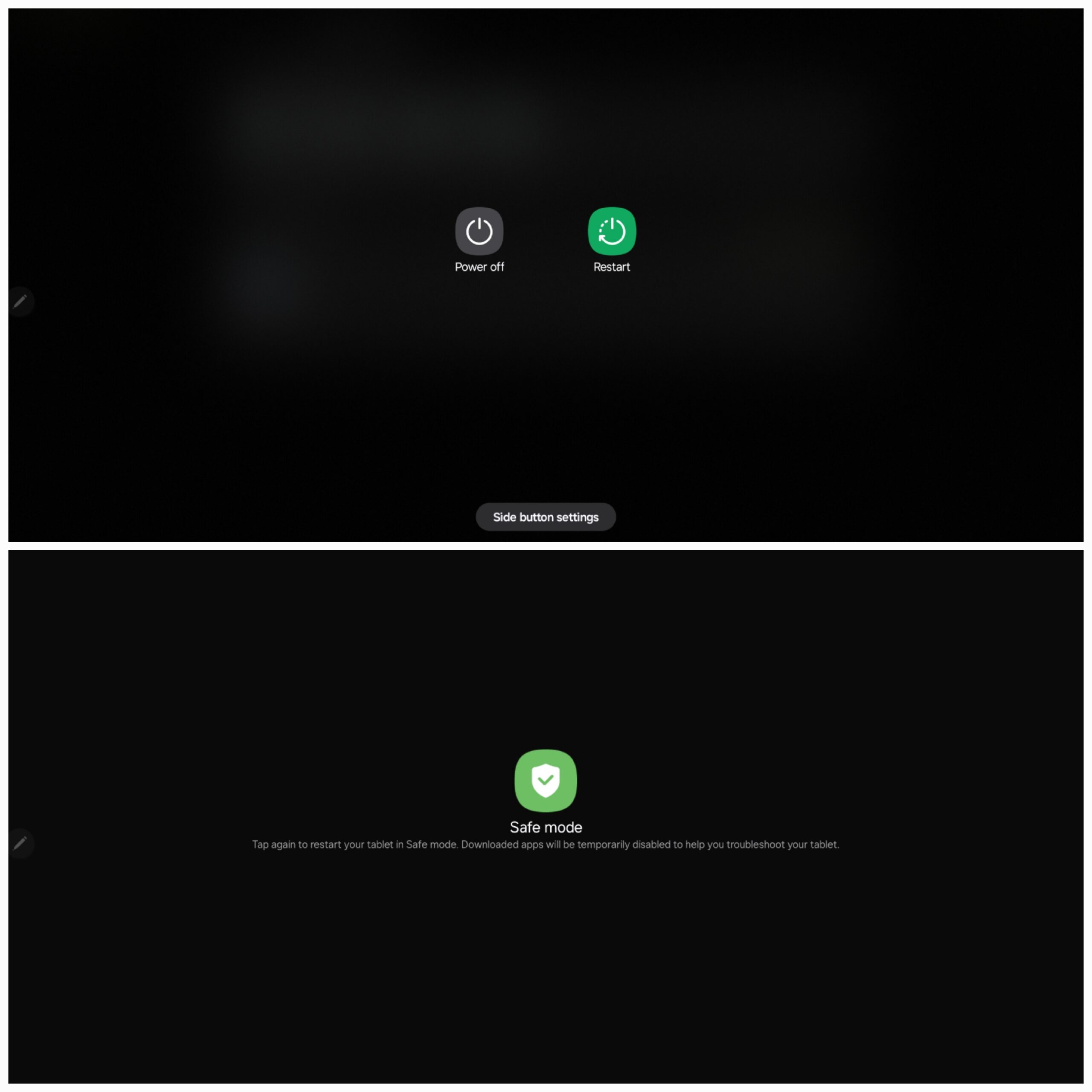
- Si el error no aparece en Modo seguro, significa que una aplicación de terceros podría estar causando el problema.
- Reinicia tu teléfono para salir del Modo seguro.
- Ahora, desinstala cualquier aplicación instalada recientemente y verifica si el problema se resuelve.
9. Visita un centro de servicio
Si has intentado todos los pasos de solución de problemas y el error persiste, se recomienda considerar visitar un centro de servicio autorizado de Samsung para obtener asistencia y apoyo profesional.
Palabras finales
El error “Humedad detectada en el puerto de carga” es molesto, pero generalmente se puede solucionar con estos pasos simples. El reinicio suave parece ser la solución más efectiva para este problema, así que asegúrate de intentarlo sin falta. Finalmente, si aún enfrentas el problema, puedes visitar el centro de servicio más cercano.
Si tienes alguna opinión sobre Solución: Humedad Detectada en el Puerto de Carga o USB en Dispositivos Samsung, no dudes en dejarla en el cuadro de comentarios a continuación. Además, suscríbete a nuestro canal de YouTube de DigitBin para tutoriales en video. ¡Saludos!
Recibe nuevas publicaciones en tu bandeja de entrada.
No spam. Cancela la suscripción en cualquier momento.