Errores de Chrome · 5 min read · Feb 22, 2026
Arreglar el error Net::ERR_CERT_INVALID en Chrome
Google es muy estricto en mantener la privacidad de los usuarios al proporcionar seguridad de alto nivel a todos sus productos de internet. Si Google encuentra alguna violación de seguridad en la privacidad de los usuarios, restringirá a los usuarios el acceso a los contenidos en línea.
Una de las advertencias que puede haber encontrado mientras navegaba en Chrome es el error HTTPS/SSL con el mensaje “Tu conexión no es privada”. La advertencia vendrá acompañada de un candado rojo que muestra que la “conexión no es segura”.
Hoy en esta publicación hablaré en detalle sobre este problema y todas las posibles soluciones para solucionarlo. Las advertencias que generalmente vemos son;
NET::ERR_CERT_AUTHORITY_INVALID
NET::ERR_CERT_COMMON_NAME_INVALID
NET::ERR_CERT_DATE_INVALID
Net::ERR_CERT_INVALID
NET::ERR_CERT_WEAK_SIGNATURE_ALGORITHM
¿Qué causa el error Net Err Cert Invalid en Google Chrome?
El error HTTPS anterior ocurre debido a varias razones individualmente;
Net::Err_Cert_Authority_Invalid
- El certificado emitido está obsoleto.
- El navegador es antiguo.
- El certificado del sitio web y la conexión del navegador no son seguros.
Net::Err_Cert_Common_Name_Invalid
- El certificado no coincide con el nombre del emisor.
- Error del navegador Google Chrome.
- Error de dirección debido a un desajuste de certificado.
Net::Err_Cert_Date_Invalid
- La fecha en la computadora es incorrecta.
- El certificado no está actualizado.
Arreglar el error Net::ERR_CERT_INVALID en Google Chrome
Solución 1. Corrección de Fecha y Hora
Para arreglar – Net::Err_Cert_Date_Invalid
En tu PC con Windows, haz clic en la ubicación que indica Hora/Fecha y corrige la fecha para que sea exacta.
Recarga la página y deberías ver que la advertencia ha desaparecido con la página cargada en el candado verde mostrando que la “página es segura”.
Solución 2. Problema de Extensión de Chrome
Para arreglar- Err_Cert_Common_Name_Invalid
Abre la página web que genera el error en el modo incógnito del navegador Chrome.
Si la página se abre de forma segura en modo privado, una extensión de Chrome está causando el error.
Para solucionar el error, desactiva la extensión. Simplemente ve a; chrome://extensions y desmarca todas las extensiones.
Solución 3. Instalar Certificado de Confianza
Para arreglar -Err_Cert_Invalid
Esta solución solo debe emplearse si realmente lo necesitas.
Paso 1. Haz clic en el ícono de candado HTTPS y selecciona detalles.
También puedes ir a Más herramientas > Herramientas para desarrolladores; haz clic en la pestaña de Seguridad.
Paso 2. Haz clic en “Ver certificado”.
Paso 3. Haz clic en “Detalles” en el visor de certificados y selecciona el certificado superior (debería ser de una dirección diferente a la que estabas intentando).
Paso 4. Luego haz clic en “Exportar” y guarda el archivo del certificado.
Paso 5. Ve a Configuración de Chrome → Avanzado → Administrar certificados.
Paso 6. Haz clic en “Importar”. Selecciona el archivo del certificado que guardaste anteriormente y presiona enter otorgando todas las opciones.
Reinicia Chrome, chrome://restart (esto reabre todas tus pestañas).
Esto solucionará el problema de NET Err Cert Authority Invalid y NET Err Cert Common Name Invalid.
Solución 4. Importar Certificado SSL de Confianza
Para arreglar – Err_Cert_Authority_Invalid
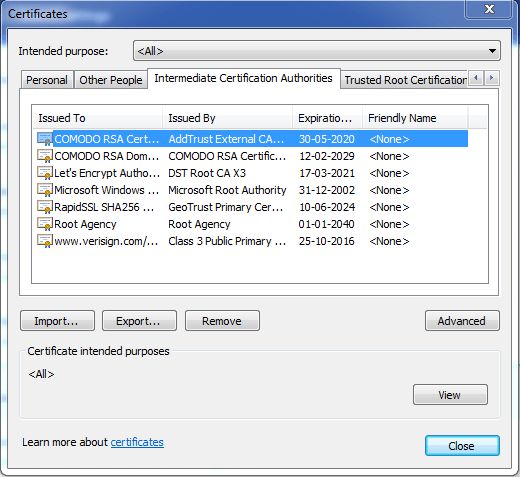
Administrar Certificado
Primero, verifica los emisores del certificado SSL para el sitio web. Haz una búsqueda en Google y descarga el certificado CA raíz del emisor SSL en tu PC.
Luego, ve a Configuración de Chrome → Avanzado → Administrar certificados
Aquí, haz clic en las Autoridades intermedias e importa el certificado raíz descargado. Esto seguramente solucionará el error de advertencia en Chrome.
Esto solucionará la advertencia NET::ERR_CERT_AUTHORITY_INVALID y NET::ERR_CERT_COMMON_NAME_INVALID.
Solución 5. Desinstalar Software Antivirus
Si tienes un antivirus que proporciona ‘protección HTTPS’ o ‘escaneo HTTPS’, entonces está impidiendo que Chrome proporcione seguridad.
Desactiva el antivirus y si la página se carga normalmente, realiza los cambios necesarios para evitar que el antivirus interfiera con Chrome.
Solución 6. Cambiar Configuraciones de Protocolo DNS
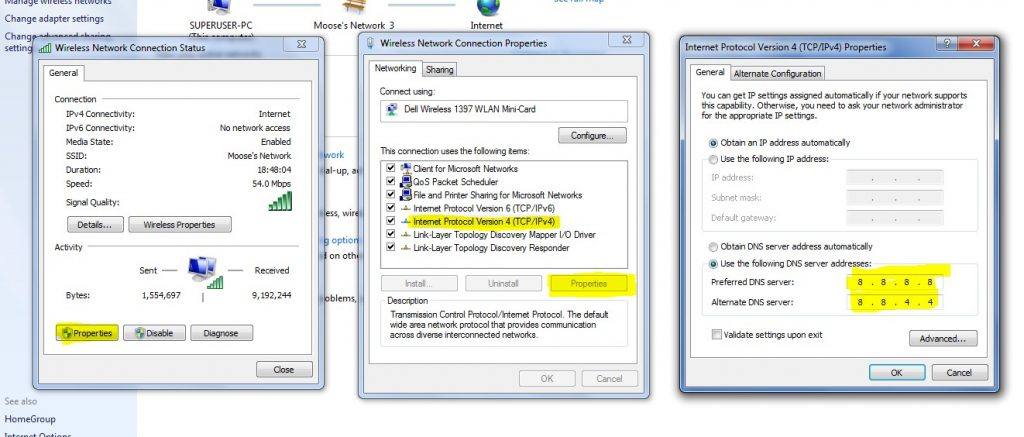
Cambio de Servidor DNS
Paso 1. Busca ‘ ncpa.cpl ‘ en Windows.
Paso 2. Busca la opción llamada *Protocolo de Internet versión 4 (TCP/IPv4).*
Paso 3. Haz clic en ella y luego en el botón Propiedades.
Paso 4. Ahora usa manualmente los siguientes servidores DNS; servidor DNS preferido como 8.8.8.8 y servidor DNS alternativo como 8.8.4.4 (DNS público de Google) (Configura IP como automática)
Paso 5. Reinicia el navegador y verifica los sitios web.
Esto solucionará el error Net Err Cert Common Name Invalid en Chrome.
Solución 7. Limpiar Caché DNS de Google Chrome
Paso 1. Simplemente visita la URL ‘ chrome://net-internals/#dns ‘.
Paso 2. Haz clic en el botón Limpiar caché de host junto al caché del resolvedor de host.
Paso 3. Notarás que los sitios web están funcionando correctamente.
Paso 4. Esta es una de las soluciones más fáciles y útiles para detener el problema de los servidores DNS.
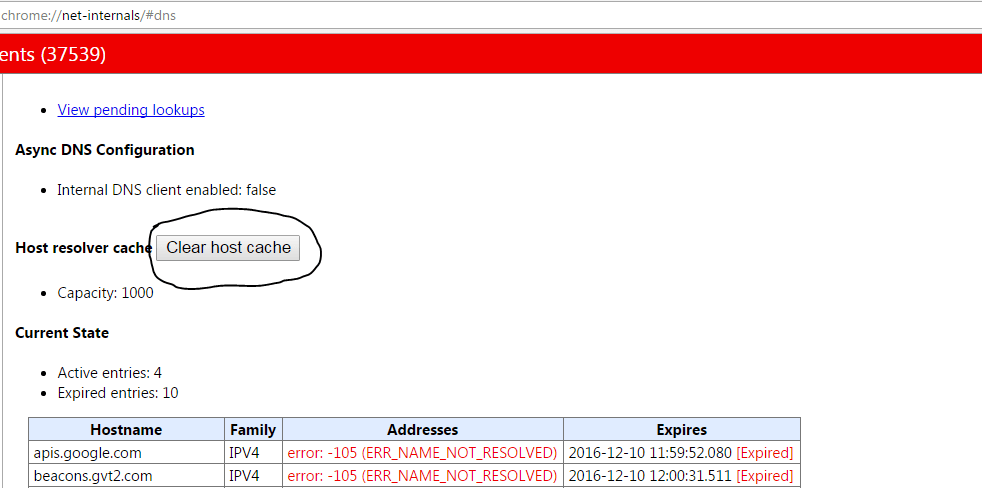
hit-clear-host-cache-button
Solución 8. ** Proceder al Sitio
Si no estás compartiendo ninguno de tus datos personales o contraseñas y solo deseas navegar por el sitio, entonces puedes visitar el sitio sin problemas;
Avanzado → Proceder al sitio (inseguro) → Hecho
Solución 9. Actualizar el Software
Actualizar el navegador Chrome y/o el software de Windows si está disponible puede resolver el problema en gran medida.
Te recomiendo que primero actualices Chrome – Configuración → Ayuda → Acerca de Chrome → Actualizar Chrome
Solución 10. Restablecer la Configuración a Predeterminado
También puedes restaurar la configuración original de Chrome y verificar si se soluciona el problema.
Configuración → Avanzado → Desplázate hacia abajo y restablecer
Solución 11. Métodos Varios
Si los tres métodos anteriores no funcionan para ti, entonces prueba algunos otros métodos que se enumeran a continuación.
1. Desinstalar Antivirus
Algunas personas informaron que después de desinstalar su programa antivirus (principalmente McAfee) el problema desapareció.
2. Desactivar tu Firewall
Desactivar los firewalls puede resolver el problema, ya que algunas aplicaciones pueden interferir cuando Chrome intenta conectarse. Esta podría ser la solución para ti también. Desactiva tu firewall y verifica el error.
3. Intenta Conectar en Modo Seguro
Arranca tu computadora en modo seguro e intenta cargar Chrome. Esto te ayudará a determinar si algún software de terceros está causando el problema, ya que el modo seguro solo consistirá en archivos útiles integrados. Para hacer esto, reinicia tu computadora y mantén presionada la tecla F8. Luego selecciona Modo seguro con red de la lista de opciones.
Nota y Conclusión: Con las soluciones anteriores, puedes potencialmente arreglar el error Net:: Cert en Google Chrome para Windows 7, 8.1, 10 y Mac. Espero que la publicación haya sido útil. Comenta abajo para cualquier asistencia o soporte si es necesario. También, proporciona tus sugerencias sobre lo mismo.
Si tienes alguna opinión sobre Arreglar el error Net::ERR_CERT_INVALID en Chrome, siéntete libre de dejar un comentario en el cuadro de comentarios a continuación. Además, suscríbete a nuestro canal de YouTube DigitBin para tutoriales en video. ¡Salud!
Recibe nuevas publicaciones en tu bandeja de entrada.
No spam. Cancela la suscripción en cualquier momento.