Soporte técnico · 5 min read · Dec 19, 2025
Arreglar el Adaptador de Red “Este Dispositivo No Puede Iniciar. (Código 10)”
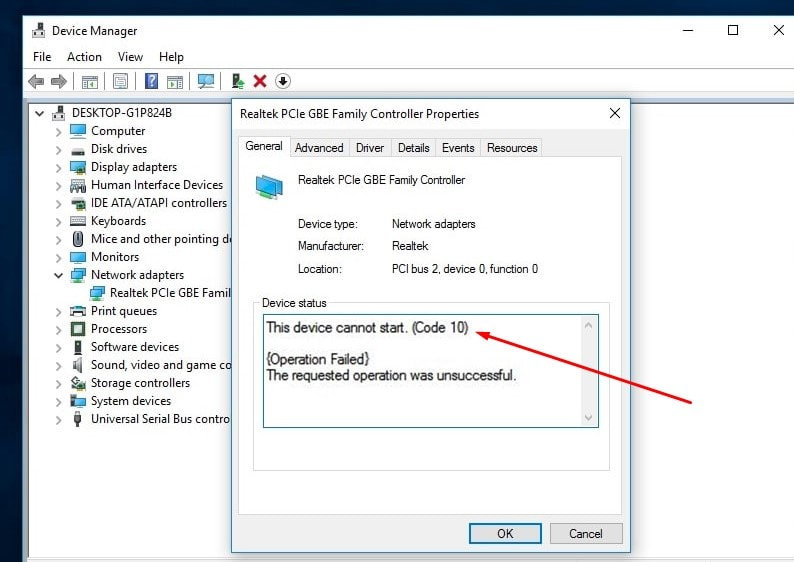
“Este dispositivo no puede iniciar. (Código 10).” Este error de Windows ocurre cuando el adaptador de red no funciona correctamente: “Este dispositivo no puede iniciar.
Este error también puede causar problemas al abrir páginas de internet. Por lo tanto, es importante resolver el problema lo antes posible.
En esta guía, aprenderás sobre las diferentes razones detrás del error, con soluciones efectivas para resolverlo.
Entendiendo el Error “Este Dispositivo No Puede Iniciar. Código 10”
El error “Código 10” generalmente significa que hay un problema relacionado con el hardware o el controlador que impide que el adaptador de red funcione. Las causas comunes incluyen:
Controladores de red corruptos o desactualizados
Conflictos con actualizaciones del sistema o cambios de software
Fallos de hardware
Problemas de registro
Configuraciones de administración de energía que interfieren con el adaptador
Métodos para Arreglar el Adaptador de Red: “Este Dispositivo No Puede Iniciar. (Código 10)”
Aquí hay algunos de los mejores métodos que te ayudarán a resolver el error del adaptador de red en tu PC con Windows 10/11. Así que, si quieres saber, vamos a ello.
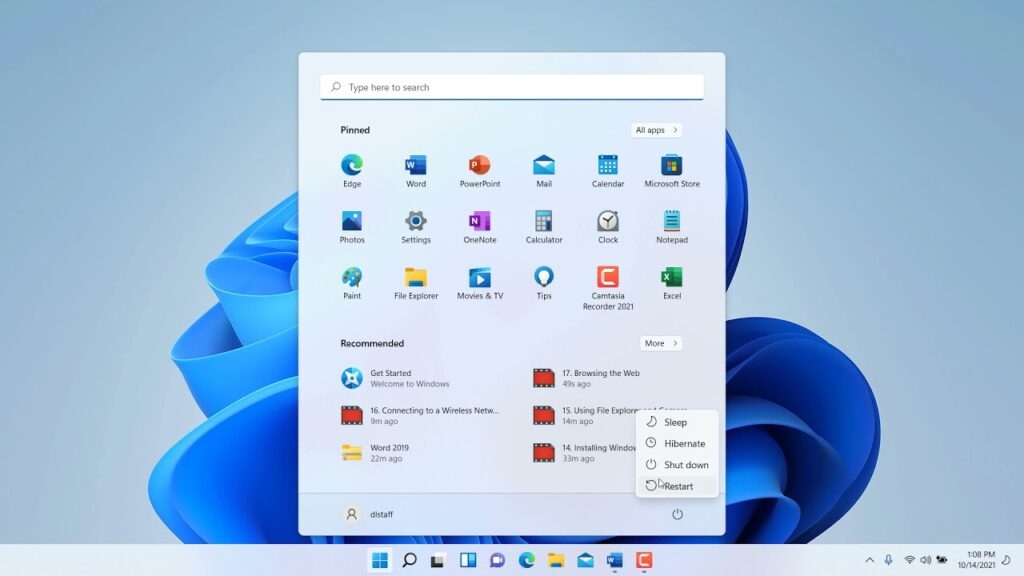
Método 1: Reinicia Tu Computadora
Como precaución, reinicia tu computadora antes de hacer cualquier cosa para resolver el Adaptador de Red: “Este Dispositivo No Puede Iniciar. (código 10).” A veces, reiniciar la computadora puede liberar recursos del sistema y evitar conflictos temporales.
Método 2: Desactivar y Volver a Activar el Dispositivo
Desactivar y volver a activar temporalmente un dispositivo obliga al sistema a restablecer su conexión, lo que a veces puede resolver conflictos o fallos de software.
Este procedimiento obliga a Windows a recargar el controlador, lo que ayuda a remediar incompatibilidades menores.
Haz clic derecho en el Menú de Inicio y abre Administrador de dispositivos.
Localiza el dispositivo afectado, en nuestro caso el Controlador de Red, haz clic derecho en él y elige Desactivar dispositivo.
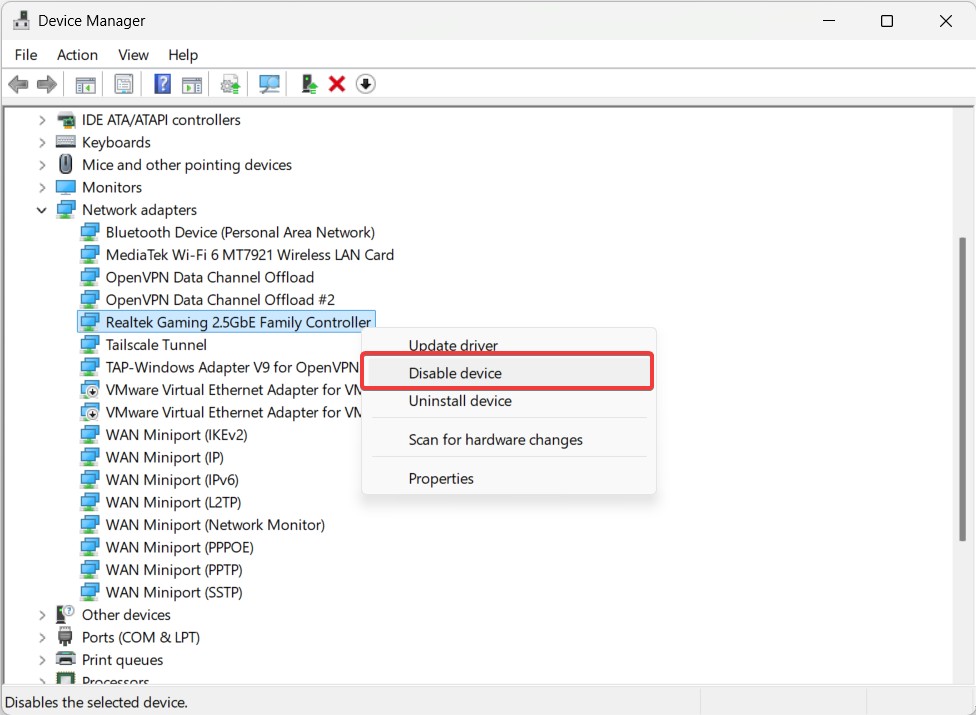
Después, espera un momento, luego haz clic derecho en él nuevamente y selecciona Activar dispositivo.
Verifica si el problema se ha resuelto.
Método 3: Ciclo de Energía de Tu Computadora
El ciclo de energía, o un apagado completo y reinicio, puede resolver fallos temporales del sistema y refrescar las conexiones a los dispositivos.
Este método funciona particularmente bien para adaptadores de red u otro hardware que se cuelga.
Apaga tu computadora completamente.
Ahora, desconecta la fuente de alimentación (y quita la batería si usas una laptop).
Espera un minuto, luego vuelve a conectar la energía y enciende el sistema.
Método 4: Usa el Solucionador de Problemas de Windows
Después del ciclo de energía, te llevaremos a través de las herramientas de solución de problemas integradas en Windows, que son capaces de diagnosticar y resolver problemas comunes relacionados con el hardware.
Haz clic en el Menú de Inicio y busca Configuración de solución de problemas.
Puedes hacer clic en Otros solucionadores de problemas para ver todas las herramientas disponibles.
Elige el solucionador de problemas de Red e Internet y luego haz clic en Ejecutar el solucionador de problemas.
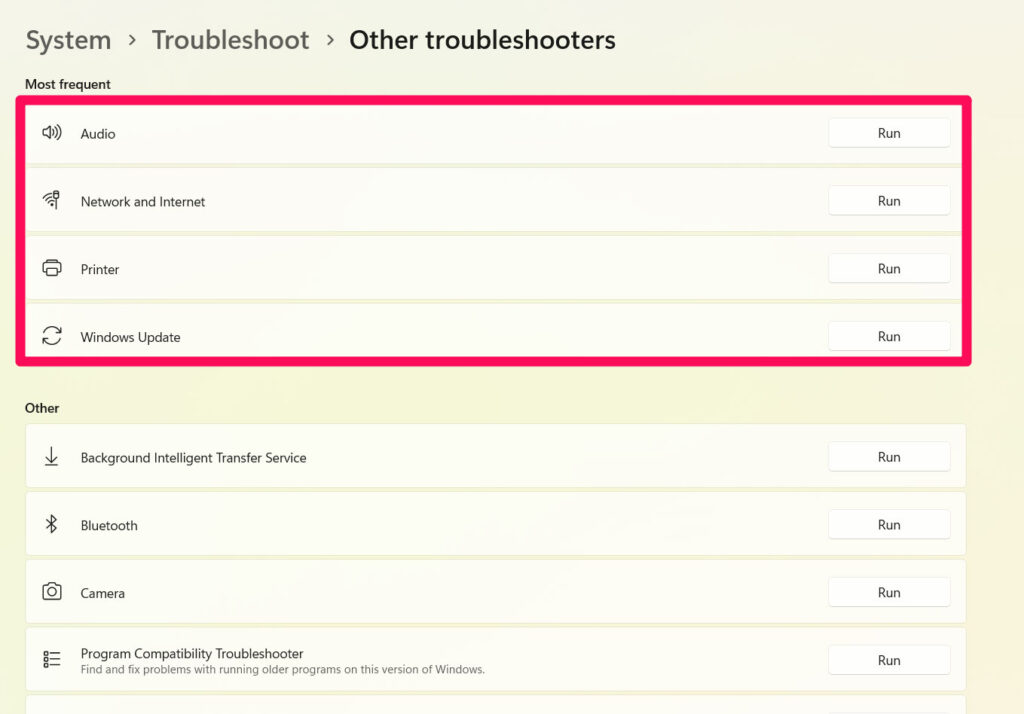
- Sigue las instrucciones en pantalla para averiguar cuál es el problema y cómo solucionarlo.
Método 5: Reinstalar el Controlador del Dispositivo
Los dispositivos pueden fallar debido a la corrupción del controlador o problemas de compatibilidad. Una reinstalación del controlador puede a menudo solucionar la funcionalidad.
Haz clic derecho en el Menú de Inicio y abre Administrador de dispositivos.
Localiza el dispositivo problemático, haz clic derecho en él y selecciona Desinstalar dispositivo.
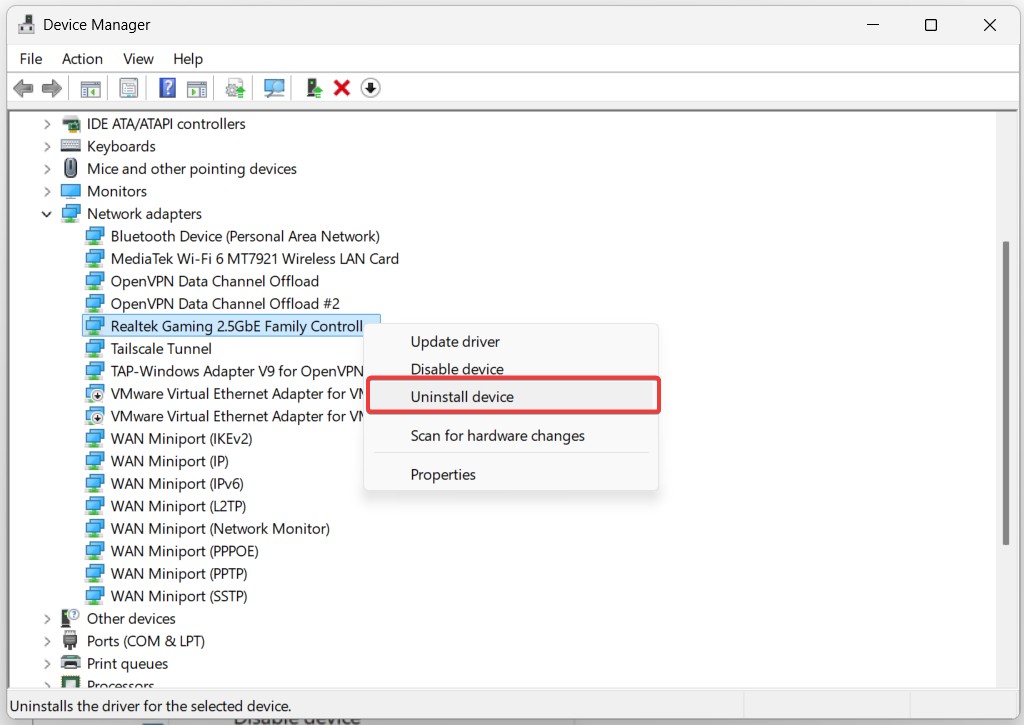
Haz clic en Desinstalar para confirmar, luego reinicia tu PC.
Reiniciar causará que Windows reinstale automáticamente el controlador.
Ahora, solo verifica si el error del Adaptador de Red: “Este Dispositivo No Puede Iniciar. (código 10)” se resuelve o no. Si no, entonces revisa las soluciones mencionadas a continuación.
Método 6: Usar Restauración del Sistema
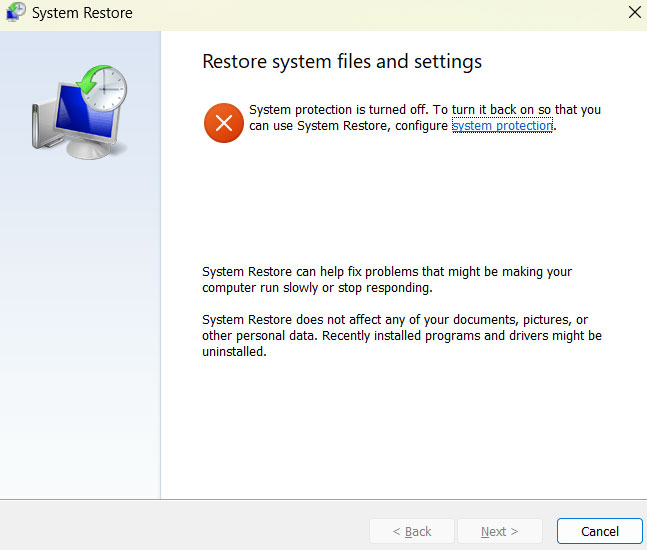
Restaurar Windows a un punto anterior en el tiempo puede deshacer cambios en el sistema que pueden haber causado el error del Adaptador de Red: “Este Dispositivo No Puede Iniciar. (código 10)” si el problema comenzó después de una actualización o instalación reciente.
Presiona Win + R, escribe rstrui y presiona Enter.
Después, haz clic en Siguiente y elige un punto de restauración de antes de que comenzara el problema.
Finalmente, solo sigue las indicaciones y haz clic en Finalizar para iniciar el proceso de restauración.
Método 7: Revertir Controladores
Si la actualización reciente del controlador está causando problemas, restaurar la anterior debería solucionar el problema.
Inicialmente, ve a Administrador de dispositivos y encuentra el dispositivo que está causando el problema.
Haz clic derecho en él y elige Propiedades.
Luego, abre la pestaña Controlador y haz clic en Revertir controlador (si está presente).
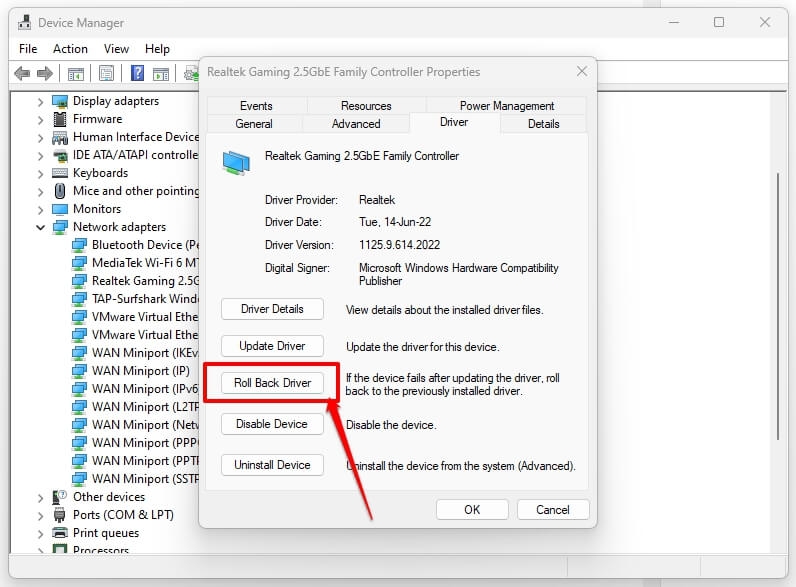
- Completarás la reversión siguiendo las instrucciones.
Método 8: Cambiar Tu Servidor DNS
Puedes solucionar esto utilizando un servidor DNS diferente, como Google DNS u OpenDNS.
Presiona Win + R, escribe ncpa.cpl, y presiona Enter.
En la lista de conexiones, haz clic derecho en tu conexión de red activa y haz clic en Propiedades.
Haz clic en Protocolo de Internet versión 4 (TCP/IPv4) y haz clic en Propiedades.
Selecciona Usar las siguientes direcciones de servidor DNS: y escribe:
Servidor DNS preferido: 8.8.8.8
Servidor DNS alternativo: 8.8.4.4
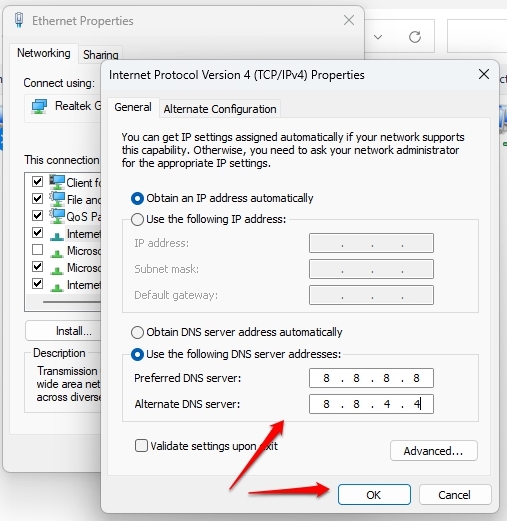
- Haz clic en el botón Aceptar y reinicia tu computadora.
Método 9: Verificar Problemas de Hardware
Si la sugerencia anterior no funciona, el adaptador de red en sí podría estar defectuoso. Prueba lo siguiente:
Prueba con otro adaptador de red: Intenta usar un adaptador Wi-Fi USB externo y verifica si el problema persiste.
Verifica la placa base: Al usar un adaptador de red integrado, asegúrate de que la placa base funcione correctamente.
Consulta a un técnico: Si un adaptador está roto, intenta reemplazarlo o busca ayuda de asistencia técnica.
Conclusión
El error del Adaptador de Red: “Este Dispositivo No Puede Iniciar. (código 10)” puede ser molesto porque tiene varias causas diferentes, pero afortunadamente, también suele ser bastante fácil de solucionar.
Actualizar controladores, cambiar algunas configuraciones y hacer un reinicio de red solucionará el problema y hará que tu adaptador de red funcione nuevamente. Si el problema persiste, podría ser necesario un reemplazo de hardware.
Así que, eso es todo lo que tenemos para ti sobre cómo arreglar el error del Adaptador de red: “Este Dispositivo No Puede Iniciar. (código 10)”. Esperamos que esta guía te haya ayudado. Para más información, comenta abajo.
Recibe nuevas publicaciones en tu bandeja de entrada.
No spam. Cancela la suscripción en cualquier momento.