Soluciones Windows · 7 min read · Dec 22, 2025
Solución: Error “La detección de red está desactivada” en Windows

Los dispositivos en una red deben descubrirse entre sí para garantizar una comunicación fluida y el intercambio de archivos. Sin embargo, es posible que los usuarios de Windows encuentren un mensaje de error durante su búsqueda de otros dispositivos o su intento de acceder a recursos compartidos en la red que dice: “La detección de red está desactivada.”
Aunque puede ser frustrante, hay varias formas de resolverlo. Así que, si estás enfrentando el error “La detección de red está desactivada” en una PC con Windows, estás en el lugar correcto. Aquí en esta guía, hemos mencionado algunas soluciones que seguramente te ayudarán a hacerlo. Por lo tanto, comencemos con la guía.
¿Qué es el error “La detección de red está desactivada”?
Para solucionar el error “La detección de red está desactivada”, necesitas entender qué lo está causando. En Windows, este error ocurre típicamente si la detección de red está desactivada.
La función de detección de red en tu computadora hace posible encontrar otros dispositivos conectados a la red y viceversa.
Desactiva tu computadora, haciéndola invisible para otros dispositivos y impidiéndote acceder a archivos compartidos, impresoras u otros recursos en tu red.
¿Cuáles son las causas comunes del error?
Detección de red desactivada: Generalmente, este error ocurre cuando la detección de red está desactivada en la configuración de Windows. Puede suceder accidentalmente o como resultado de actualizaciones del sistema o cambios en la configuración de la red.
Configuraciones del perfil de red: Los usuarios pueden seleccionar redes públicas, privadas o de dominio en la configuración del perfil de red de Windows. En algunos casos, la detección de red puede estar desactivada en la configuración del perfil de red, lo que lleva al mensaje de error.
Restricciones del firewall: Esto puede impedirte comunicarte con otras computadoras en tu red si la configuración de tu firewall bloquea la detección de red.
Ahora entendemos las posibles causas del error “La detección de red está desactivada”, así que veamos las soluciones.
Cómo resolver el error “La detección de red está desactivada” en Windows
Así que, aquí hay algunas soluciones que te ayudarán a solucionar el error “La detección de red está desactivada” en tu PC con Windows:
Solución 1: Reinicia tu computadora
A veces, un simple reinicio resolverá incluso los errores más complicados de Windows. El servicio de detección de red puede volverse inactivo debido a un error o fallo a nivel de sistema.
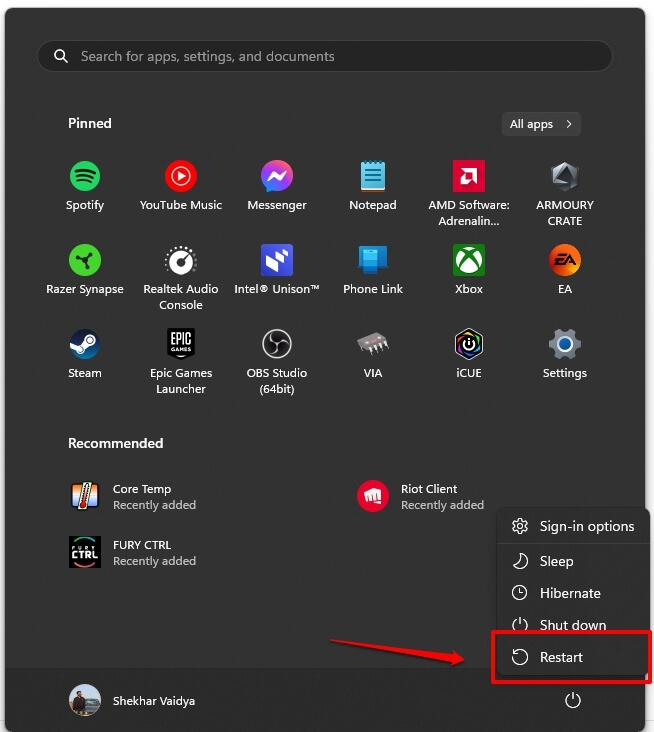
Al reiniciar tu dispositivo, puedes eliminar fácilmente tales errores. Puedes reiniciar Windows 10/11 haciendo clic en el menú de energía de Windows 11 y seleccionando Reiniciar.
Solución 2: Asegúrate de que la detección de red esté habilitada
Necesitas asegurarte de que la función de detección de red esté habilitada antes de intentar solucionar el error. Si la función no está habilitada, recibirás un mensaje de error “La detección de red está desactivada”. Aquí te mostramos cómo solucionarlo.
Selecciona Configuración desde el botón de inicio de Windows 11.
Navega a la pestaña Red e Internet en la aplicación Configuración.
Ve a la página de Configuraciones avanzadas de red a la derecha.
En Más configuraciones, haz clic en Configuraciones avanzadas de uso compartido.
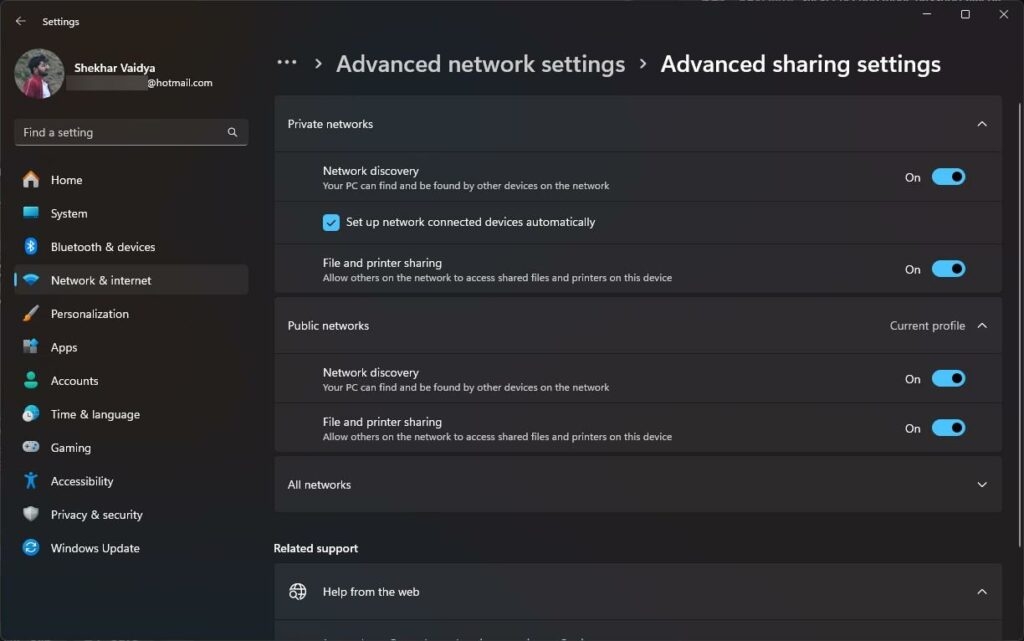
En la sección “ Privada ”, asegúrate de que “ Activar la detección de red ” esté habilitado. Asegúrate de que “ Activar la configuración automática de dispositivos conectados a la red ” también esté habilitado.
Después, habilita “ Activar el uso compartido de archivos e impresoras “.
De la misma manera, expande la pestaña “ Invitado o Público ” y habilita “ Activar la detección de red ” y “ Activar el uso compartido de archivos e impresoras.” Haz clic en “Guardar cambios “.
Solución 3: Ajusta la configuración del firewall
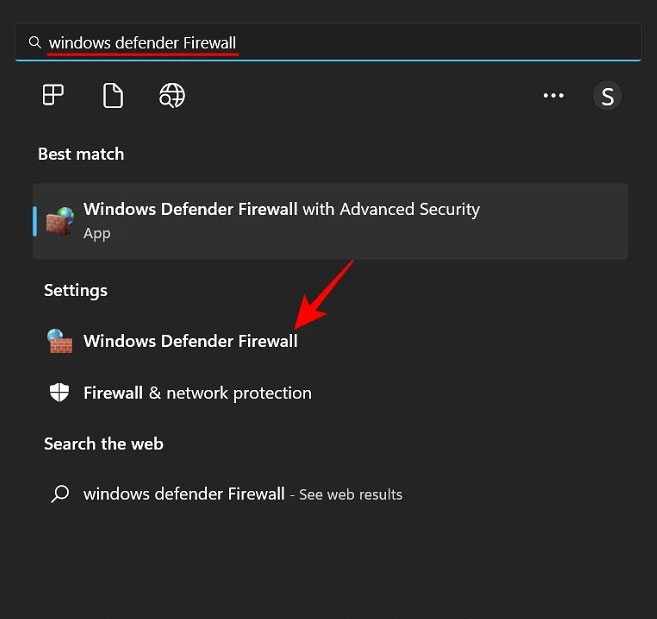
- En tu computadora con Windows 10 o 11, presiona la tecla Win y busca “Firewall de Windows”.
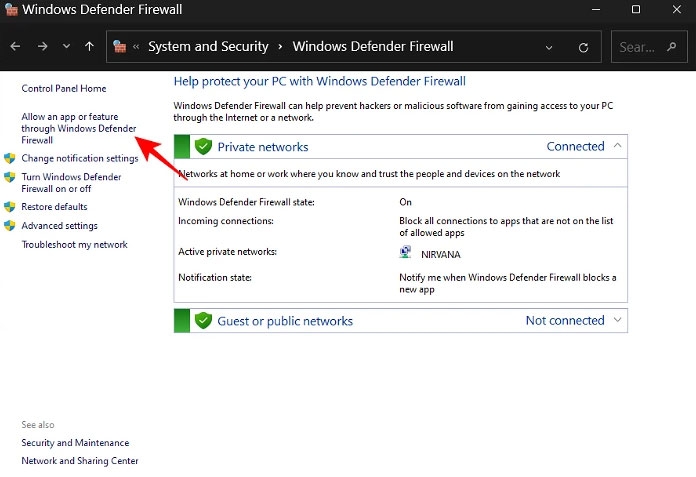
- Después, haz clic en el botón “ Permitir una aplicación o característica a través del Firewall de Windows Defender ”.
- Ve a “ Cambiar configuraciones ” y selecciona “ Detección de red “. Asegúrate de que ambas casillas de verificación “ Privada ” y “ Pública ” estén habilitadas.
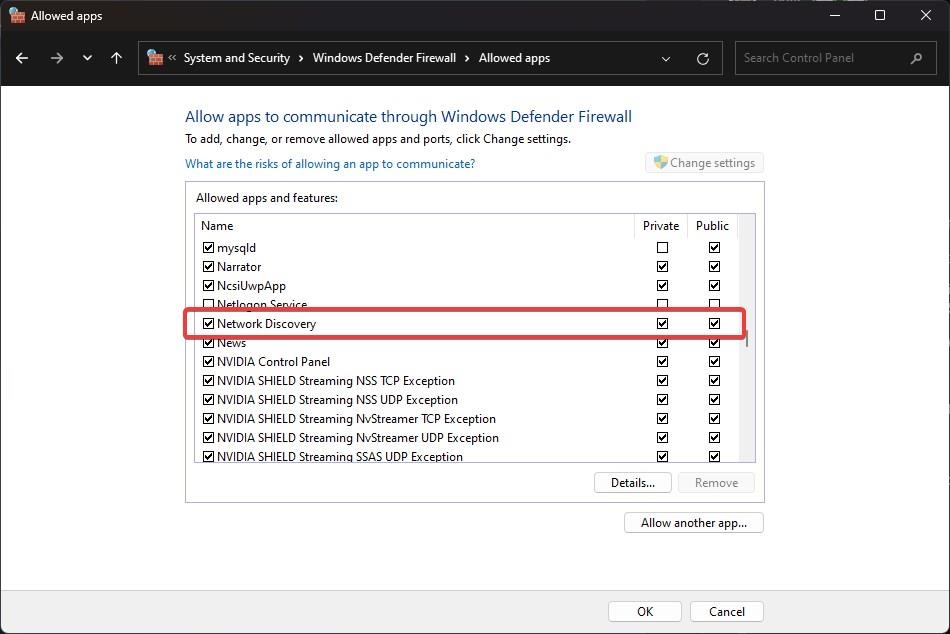
- Cuando termines, haz clic en “ Aceptar ” para resolver el problema de “ La detección de red está desactivada ” en Windows 10/11.
Solución 4: Gestionar los servicios de Windows
Es necesario habilitar algunos servicios para que la detección de red funcione correctamente. La detección de red no funcionará si alguno de estos servicios no está habilitado. Aquí están los pasos para habilitar los servicios que se requieren para la detección de red.
Aquí hay algunos pasos que puedes intentar si el método anterior no soluciona tu problema de detección de red en Windows 10 o 11.
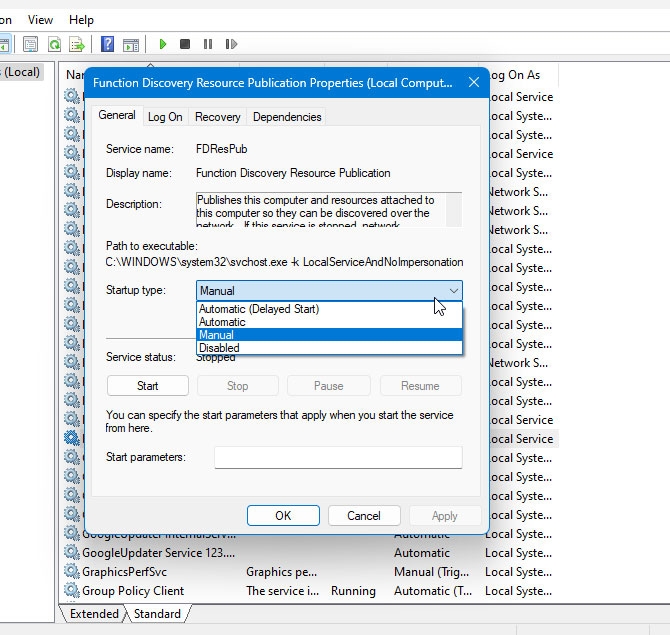
Primero, abre la ventana Ejecutar presionando el atajo de teclado “ Win + R.” Luego escribe services.msc y presiona Enter.
Busca “ Publicación de recursos de descubrimiento de funciones ” aquí. Haz doble clic en él y establece “ Tipo de inicio ” en “ Automático.” En el siguiente paso, haz clic en “ Iniciar ” bajo “ Estado del servicio ” y haz clic en “ Aceptar “.
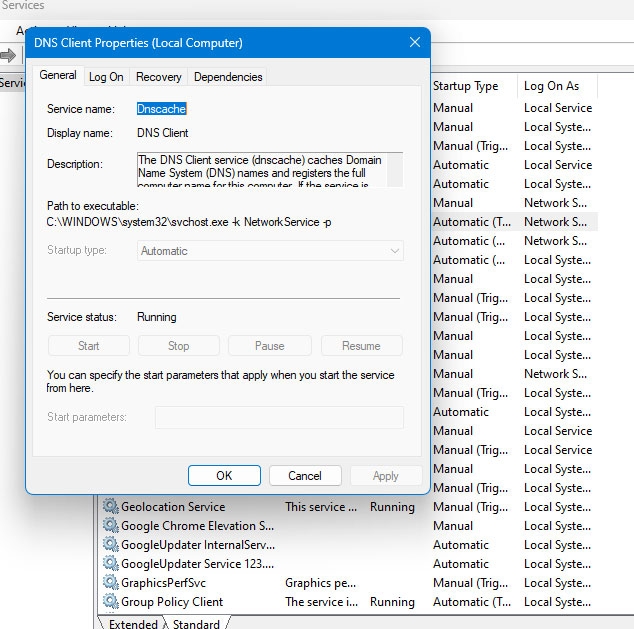
- Asegúrate de que el servicio “ Cliente DNS ” también esté configurado en “ Automático.” También debes verificar que el servicio esté en ejecución.
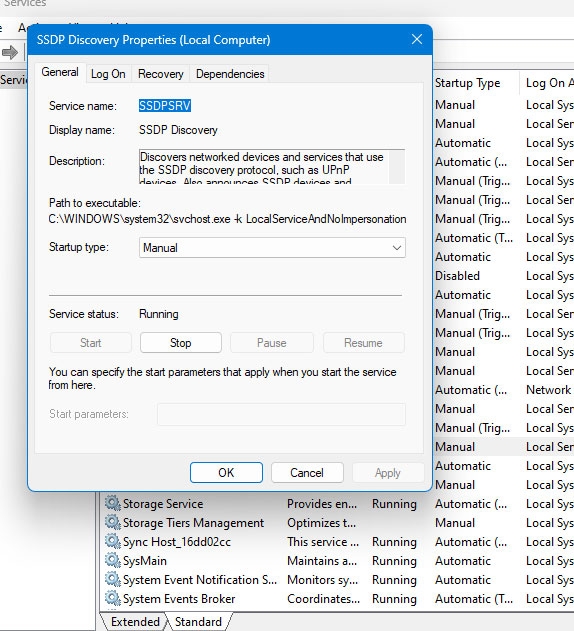
- Una vez que hayas encontrado “ Descubrimiento SSDP,” ábrelo. Selecciona “ Automático ” y comienza el servicio.
- Ahora, reinicia tu PC para solucionar este problema en particular.
Solución 5: Ejecutar el solucionador de problemas de red
Para ayudar a identificar y solucionar problemas de red, Windows ofrece un práctico solucionador de problemas de red e Internet. Así que, veamos cómo hacerlo:
Primero, en el Menú de inicio, haz clic en el ícono de Configuración (Engranaje).
Haz clic en Sistema.
Elige Solucionar problemas a la izquierda, y luego selecciona Otros solucionadores de problemas a la derecha.
Para ejecutar el solucionador de problemas, haz clic en ejecutar que está frente a Red e Internet.
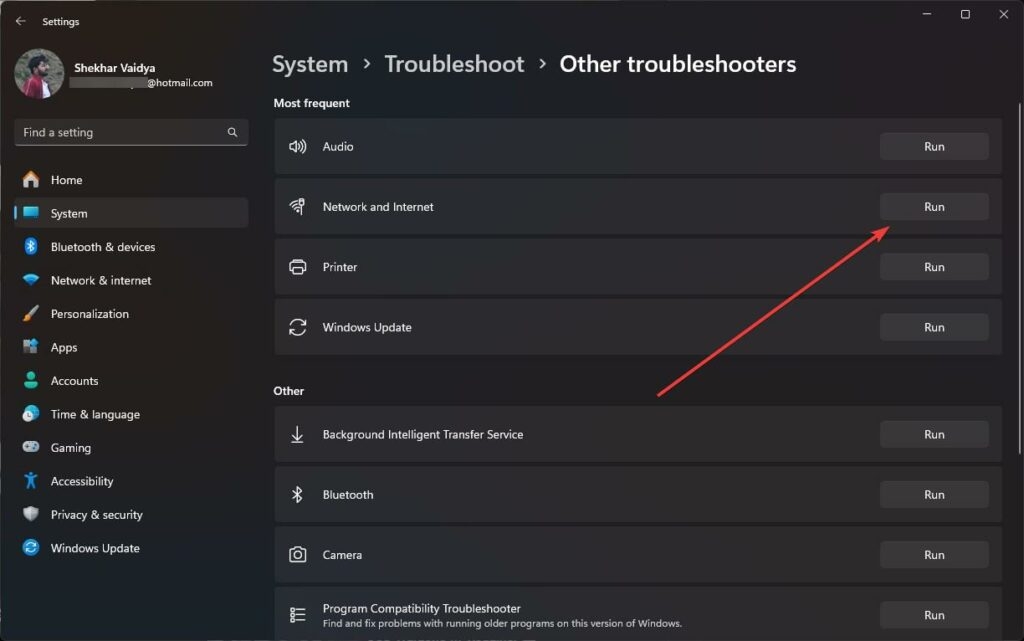
Se abrirá una nueva ventana que contiene el solucionador de problemas. Necesitas corregir la configuración recomendada según lo sugerido por el solucionador de problemas en el asistente.
Sigue los pasos 4 y 5 para ejecutar el solucionador de problemas para Carpetas compartidas.
Solución 6: Restablecer la pila de red
Cuando todo está configurado correctamente, restablecer la pila de red también puede corregir el error. Es importante eliminar y reinstalar los adaptadores de red lo más rápido posible, ya que elimina cualquier configuración en caché también.
Debes hacer una copia de seguridad de cualquier configuración de red antes de continuar, ya que todas las configuraciones se restablecen a los valores predeterminados. Abre el símbolo del sistema. En el mismo orden, ingresa los siguientes comandos:
ipconfig /release
ipconfig /flushdns
ipconfig /renew
etsh int ip reset
etsh winsock reset
Ahora es el momento de reiniciar tu computadora para resolver el error. Así que, una vez que se hayan ejecutado todos los comandos, reinicia la computadora.
Solución 7: Actualizar los controladores del adaptador de red
Es posible que los controladores del adaptador de red estén desactualizados y puedan causar este error. La mejor manera de eliminar esta posibilidad es actualizar esos controladores a la última versión.
Para instalar controladores para adaptadores de red en tu PC con Windows, puedes configurarlo de varias maneras. Es mejor descargarlos del sitio web del fabricante e instalarlos manualmente usando el Administrador de dispositivos.
Aquí te mostramos cómo actualizar los controladores del adaptador de red en Windows 11.
En tu teclado, presiona Tecla de Windows + R para abrir el cuadro de diálogo Ejecutar. Luego escribe hdwwiz.cpl en el cuadro de diálogo EJECUTAR.
Ahora necesitarás expandir el árbol de adaptadores de red. El siguiente paso es hacer clic derecho en el adaptador de red y seleccionar Actualizar controladores.
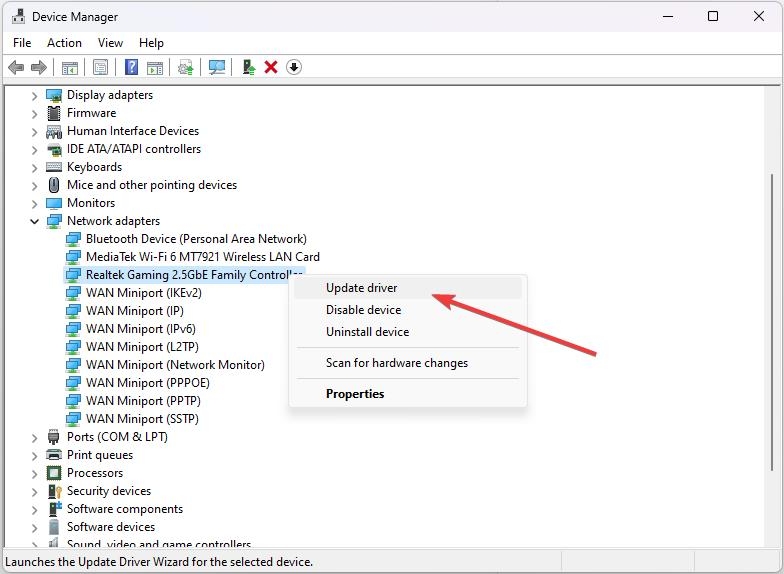
- Luego selecciona Buscar automáticamente controladores en el aviso que aparece.
Para completar la actualización del controlador, debes seguir las instrucciones en pantalla. Cuando el proceso esté completo, reinicia tu computadora.
Así que, eso es todo lo que tenemos para ti sobre cómo resolver el error “La detección de red está desactivada” en Windows. Gracias por leer esta guía. Esperamos que esto te haya sido útil. Si necesitas más ayuda, por favor comenta abajo.
Lectura adicional:
¿Cómo habilitar/deshabilitar la compresión de memoria en Windows 11?
Descargar e instalar Tiny11 en PCs de gama baja (Actualización 23H2)
Versión Superlite de Ghost Spectre Windows 11 (Actualización 23H2 – 2023)
Recibe nuevas publicaciones en tu bandeja de entrada.
No spam. Cancela la suscripción en cualquier momento.