Solución de problemas · 6 min read · Oct 13, 2025
Solución: Error de Red No Disponible en Chromebook
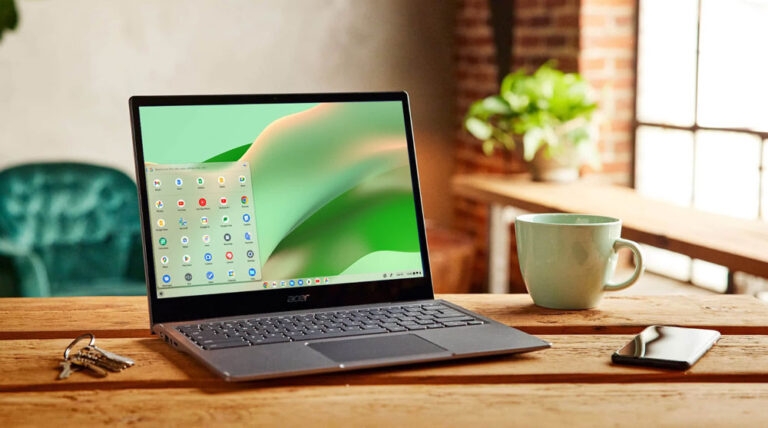
Si los usuarios están cansados de las mismas viejas interfaces de Windows y Linux, los Chromebooks ofrecen una opción para usar ChromeOS. Hay muchos problemas de conectividad comunes en varios sistemas operativos, y Chrome OS no es una excepción.
Es posible que tu red no esté disponible en Chromebook, ya que muestra que la red no está disponible; en este artículo, proporcionaremos algunos consejos de solución de problemas para ayudarte si estás experimentando el error de red no disponible en Chromebook.
Cómo Solucionar el Error de Red No Disponible en Chromebook
Aquí hay algunas soluciones que te ayudarán a resolver el error de red no disponible en Chromebook:
Solución 1: Reinicia Tu Router
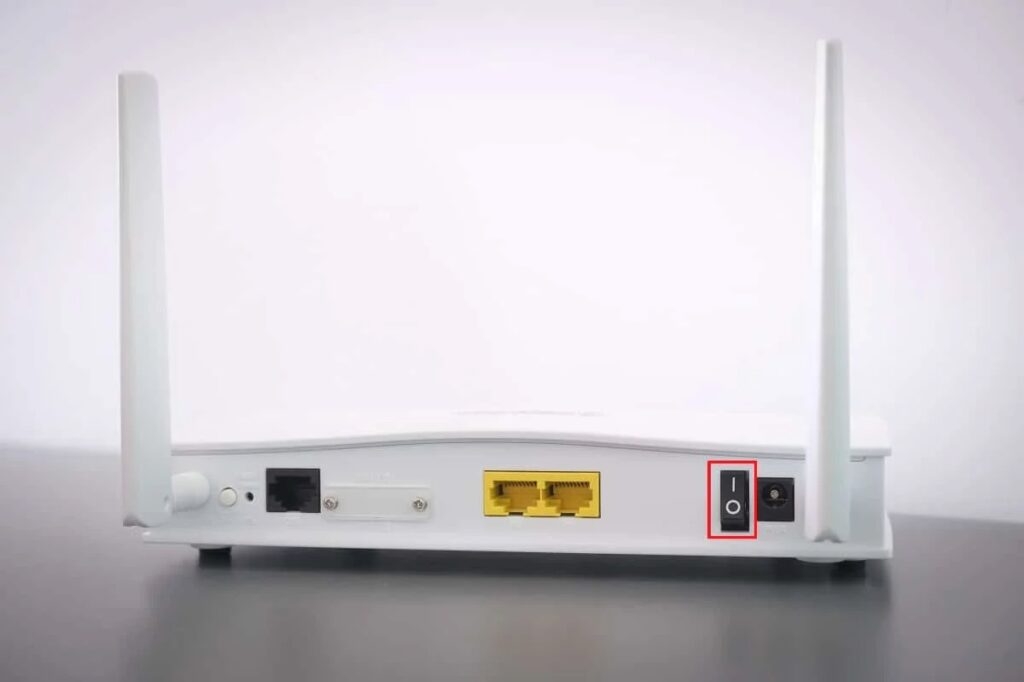
¿Has comprobado si tu internet está funcionando? Inicialmente, ignoramos esto, pero eventualmente se hizo evidente como el principal culpable detrás del error de red no disponible de Chromebook.
Por eso necesitas determinar si tu red WiFi te está dando la velocidad correcta. Primero, verifica la velocidad de tu conexión en el sitio web de prueba de velocidad de Ookla. Si el router no te da la velocidad deseada, puedes simplemente reiniciar tu router para ver si esto ayuda.
Solución 2: Habilitar Compartición de Red
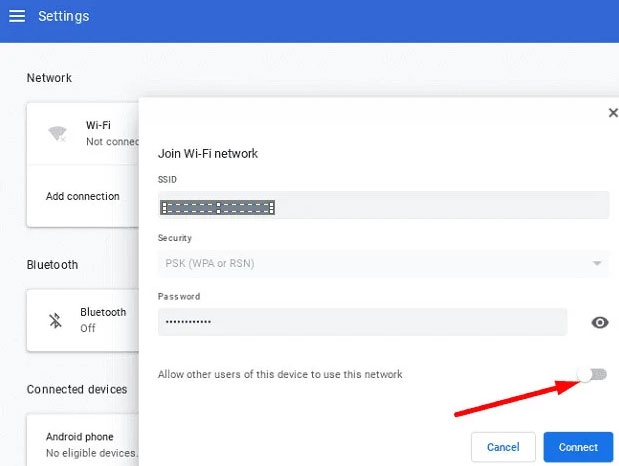
De esta manera, puedes solucionar el error de red no disponible en tu Chromebook si no has habilitado el modo de compartición de red en tu Chromebook.
Para permitir que otros usuarios usen esta conexión, selecciona el botón de alternancia junto a la casilla Permitir que otros usuarios usen esta conexión cuando estés a punto de agregar una red en tu Chromebook.
Solución 3: Reinicia Tu Chromebook
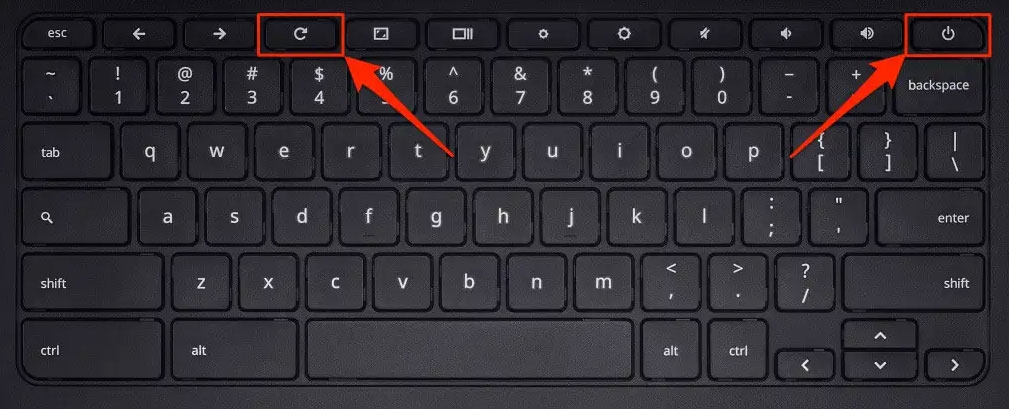
Un reinicio forzado de tu Chromebook también podría ser una buena opción. Necesitas mantener presionadas las teclas Refresh + Power juntas y luego soltar la tecla Refresh una vez que tu Chromebook se haya reiniciado. Puedes solucionar el error de red no disponible en Chromebook eliminando los archivos y cachés con errores.
Solución 4: Tu ISP Puede Estar Caído
A veces, no es tu router el que es el problema, sino tu proveedor de servicios. Para averiguar si el servicio de tu ISP está caído en tu ubicación, visita el sitio web de Downdetector. No es posible hacer nada más que esperar hasta que el servicio se restablezca si muchos usuarios están informando que está caído.
Si deseas más información sobre el problema, también puedes contactar a tu proveedor de servicios de internet. Puede haber un problema con tu computadora si los usuarios alrededor de donde vives no informan ningún problema.
Solución 5: Verifica Tu Conexión WiFi
Para solucionar el error de red no disponible en Chromebook, primero debes verificar posibles problemas. Aquí hay algunos consejos sobre cómo hacerlo:
Verifica tu contraseña: Asegúrate de ingresar la contraseña correcta si estás usando una conexión encriptada.
Asegúrate de que tu WiFi esté habilitado: Ve al panel de Configuración Rápida, luego a la sección de Red, y verifica que WiFi esté habilitado. Para ver tus conexiones, haz clic en el ícono de WiFi en la esquina inferior derecha.
Verifica el interruptor de WiFi: Algunos adaptadores WiFi tienen interruptores físicos que te permiten alternar la conectividad WiFi. Si el interruptor no está en la posición de Apagado, asegúrate de que esté en esa posición.
Desconéctate y vuelve a conectarte a WiFi: Puede ser necesario volver a conectarte a WiFi si estás conectado a WiFi y aún no tienes acceso a la red en tu Chromebook. Para hacerlo, localiza la configuración de WiFi, haz clic en Desconectar, y luego vuelve a conectar tu WiFi.
Solución 6: Actualiza el Firmware de Tu Router
No es raro que los ISP no actualicen el firmware de sus routers. Es probable que el firmware de tu router esté desactualizado y pueda tener problemas de seguridad, así como una experiencia con errores si tiene algunos años.
Para evitar que tales problemas ocurran nuevamente en el futuro, debes actualizar el firmware a la última versión.
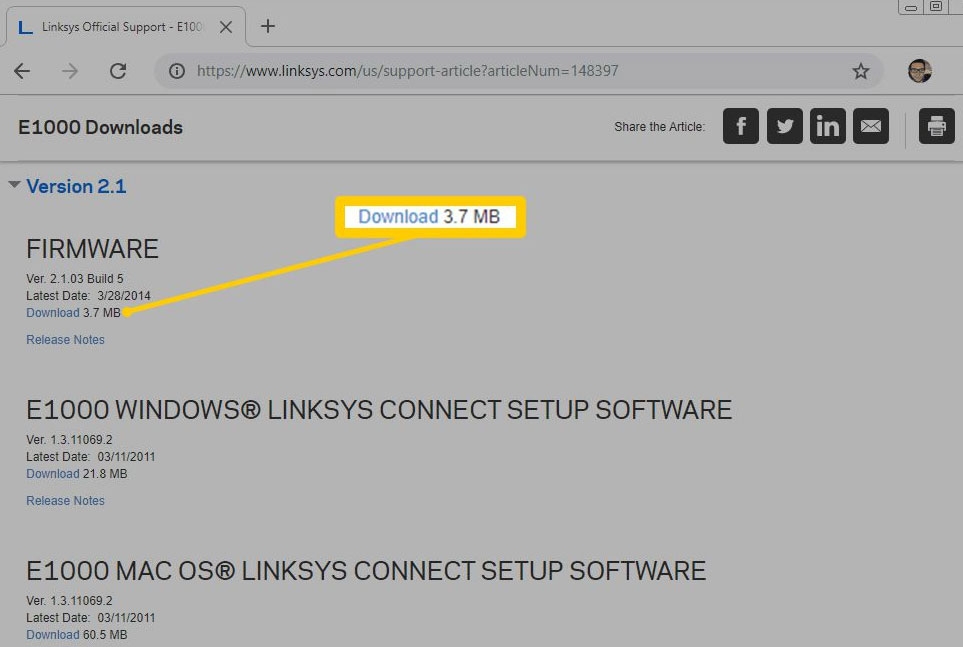
Ve a la configuración del router. Si no conoces la dirección IP, nombre de usuario, y contraseña de tu proveedor de servicios de internet, puedes buscarlos en Google. Debes ingresar la dirección IP de tu router en Chrome y usar tu nombre de usuario y contraseña para acceder a la configuración de tu router.
Cuando estés en el panel de control, busca la opción de firmware. Ahora puedes actualizar el firmware de tu router descargándolo desde el sitio web del fabricante.
Solución 7: Desactiva Todas las Redes Preferidas
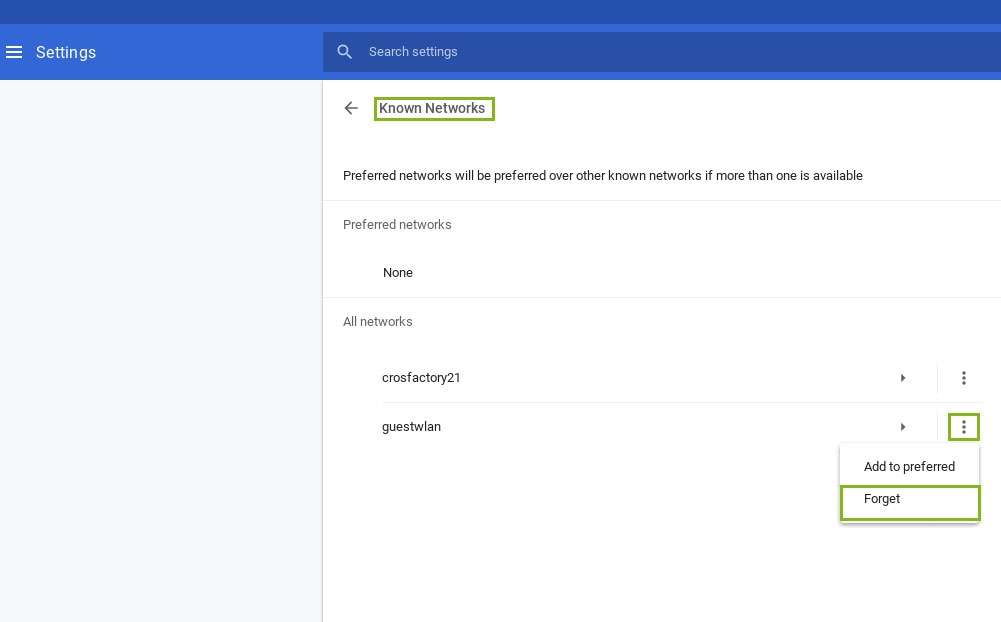
Cuando intentas conectarte a WiFi, a veces te encuentras con conflictos con redes preferidas. Por lo tanto, se recomienda que desactives temporalmente todas las redes preferidas.
En la barra de búsqueda, escribe chrome://settings/clearBrowserData, y luego haz clic en Borrar datos en la ventana emergente para eliminar todas las cookies y datos en caché.
Luego, en la barra de búsqueda, escribe chrome://settings y selecciona la red que aparece.
Para eliminar todas las redes disponibles, selecciona todas las Redes Preferidas y haz clic en Listo.
Solución 8: Actualiza Tu Chrome OS
Cuando el Chrome OS está desactualizado, puede llevar a varios problemas que provocan el error “red no disponible” en Chromebook. Por lo tanto, es una buena idea instalar la versión más reciente de Chrome OS si es posible. Para eso:
En la esquina inferior derecha de tu pantalla, haz clic en el Indicador de Hora para iniciar sesión en tu Chromebook.
En la interfaz emergente, haz clic en el ícono de Engranaje para abrir Configuraciones.
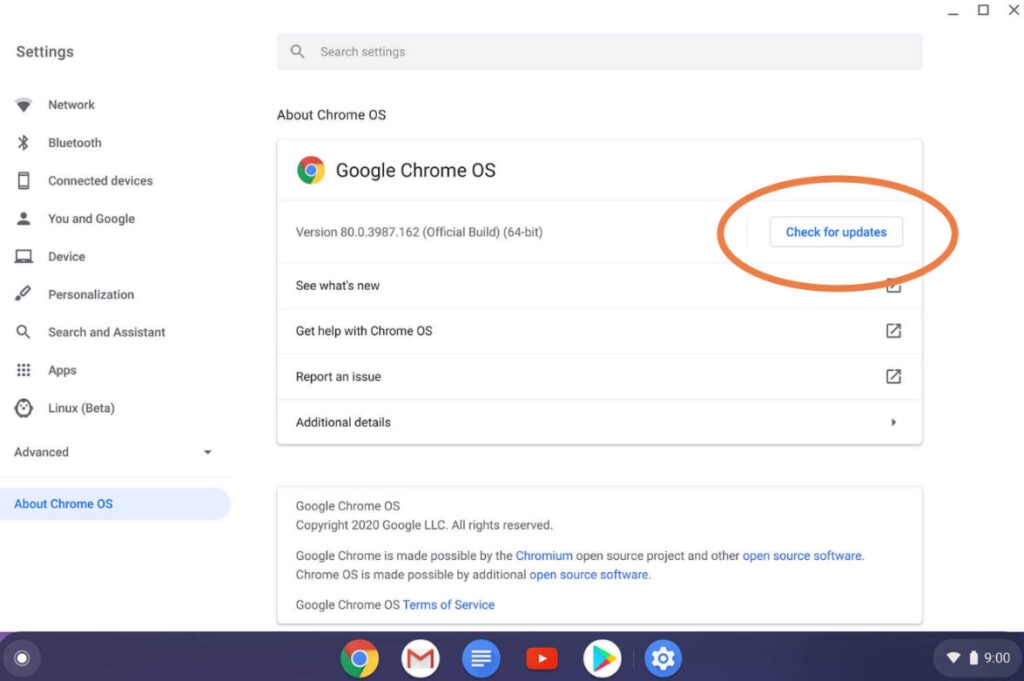
Ve a la nueva interfaz y haz clic en Buscar actualizaciones bajo Acerca de Chrome OS. Instala cualquier actualización que esté disponible. Para completar una actualización, haz clic en Reiniciar.
Solución 9: Habilita Ambas Redes de 2.4GHz y 5GHz
Hay un problema con tu conexión a internet si enfrentas un error de red no disponible en tu Chromebook. Debido a que está conectado a una red de 2.4GHz, la red puede ser lenta.
Generalmente, las conexiones de 5GHz son más rápidas pero tienen un rango más pequeño, mientras que las conexiones de 2.4GHz son más lentas pero pueden cubrir un área mayor. Además, tu dispositivo puede conectarse automáticamente a una red de 2.4GHz si intentas conectarte a WiFi lejos del router. Sin embargo, esta red a veces puede ser lenta.
Es posible forzar al dispositivo a conectarse a una red de 5GHz habilitando ambas. En la configuración del router, puedes habilitarlo. Allí, puedes asignar dos nombres SSID para 2.4GHz y 5GHz, habilitando ambas redes simultáneamente.
Los Chromebooks pueden ser forzados a conectarse a redes de 5GHz una vez que habilites esa configuración. Es importante tener en cuenta que no todos los routers son compatibles con 5GHz.
Solución 10: Usa una Conexión Diferente
Puedes intentar este método si tu internet sigue atascado y no puedes resolverlo. Después de eso, si es posible, intenta usar una conexión WiFi diferente. También es posible usar un punto de acceso móvil para ver si puedes resolver el problema de red no disponible.
En tal caso, podría ser posible que el servidor haya producido este problema. Obviamente, si ese es el caso, todo lo que has intentado es inútil ya que no tienes influencia en el asunto.
Solución 11: Usa el Modo Invitado
Para ver si puedes solucionar este problema en tu Chromebook, te recomendamos iniciar sesión como invitado. Ha habido muchos informes de usuarios que han podido resolver errores de red no disponible con la ayuda de este método.
Esperamos que esta guía te haya ayudado a solucionar el error “red no disponible” al configurar un Chromebook. Si has resuelto este problema con éxito, háznoslo saber en la sección de comentarios qué método utilizaste.
Lectura Adicional:
¿Cómo instalar y jugar Roblox en Chromebook?
Mejor Chromebook por menos de 300 USD
Mejores formas de instalar y usar iTunes en Chromebook
Recibe nuevas publicaciones en tu bandeja de entrada.
No spam. Cancela la suscripción en cualquier momento.