Errores Linux · 4 min read · Mar 13, 2026
Solución: Error de No Hay Espacio en el Dispositivo en Linux

Ya sea que desees descargar imágenes pequeñas en tu computadora basada en Linux o software, podrías encontrarte con el error de No Hay Espacio en el Dispositivo.
Al revisar la configuración de almacenamiento, no encontrarás nada extraño, sin embargo, el problema te habría molestado mucho.
Además, todo lo que puedes hacer es mover todos tus archivos importantes a un disco en la nube y eliminarlos de tu sistema y eliminar los innecesarios; así, solo algunos de los datos quedarían.
Incluso si hay suficiente espacio, el mensaje de error vuelve a aparecer cuando intentas descargar algo, y por lo tanto, deberías solucionarlo. Mientras piensas en cómo hacerlo, ¡te tenemos cubierto!
¿Cómo solucionar el error de No Hay Espacio en el Dispositivo?
Hay varios métodos para resolver el problema de espacio insuficiente en Linux. Las soluciones dependen de las causas que serían responsables en tu caso. ¡Vamos a profundizar en cada una de ellas!
¡Síguelas individualmente hasta que encuentres la que funcione para ti!
Método 1: Liberar el Espacio Consumido por Archivos Eliminados
En el uso diario, hay varios archivos que ya no necesitas. Aunque los elimines después, sus procesos siguen ejecutándose, consumiendo espacio.
Esto lleva al error de No Hay Espacio en el Dispositivo en Linux. Dado que el espacio no se desasigna automáticamente, debes desasignarlo para resolver el problema.
Sigue los pasos que se indican a continuación para desasignar el espacio que los archivos eliminados están consumiendo:
Dirígete a la Terminal.
Escribe el comando que se indica a continuación y presiona la tecla Enter.
sudo lsof / | grep deleted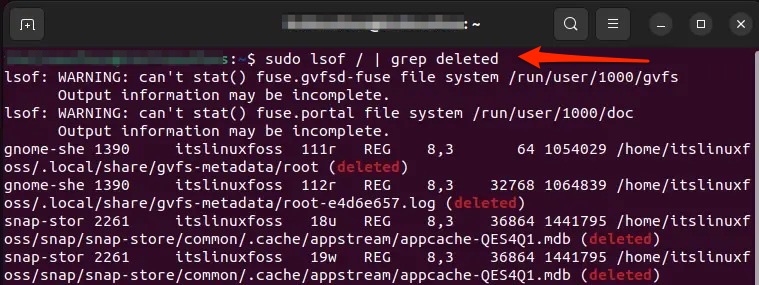
Ahora verás una lista de archivos eliminados cuyos procesos están consumiendo espacio.
- Ahora, ejecuta el siguiente comando para liberar este espacio.
sudo systemctl daemon-reloadHacer esto haría una gran diferencia, y por lo tanto eliminarás el problema. Además, deberías reiniciar tu computadora para que los cambios se reflejen.
Método 2: Verificar los Inodos
Hay numerosos inodos en un disco, y por lo tanto parece que no se quedará sin almacenamiento. Sin embargo, es notable que su número es limitado.
Hay una gran posibilidad de que si tienes demasiados archivos, entonces también tu número de inodos estará ocupado incluso si tu disco no se queda sin almacenamiento.
Por lo tanto, en lugar de tener múltiples archivos pequeños, deberías tener archivos más grandes. Esto se debe a que los inodos contienen metadatos para el número de archivos. Cuantos más archivos, más metadatos, y así los inodos.
Un menor número de archivos pero con datos más extensos tendría menos inodos. Sin embargo, antes de solucionarlo, ¡deberías verificar si los inodos son el problema!
Sigue los pasos que se indican a continuación para hacerlo:
- Escribe el comando que se indica a continuación en la Terminal y presiona la tecla Enter para ejecutarlo.
sudo df -i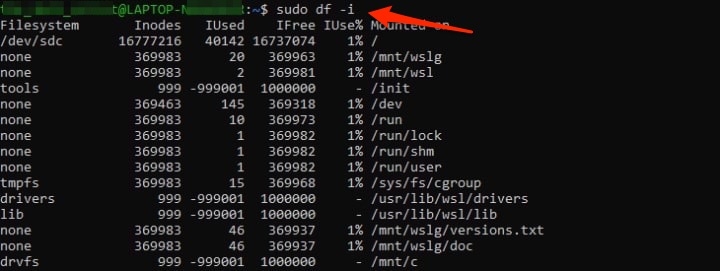
Mostrará el número de inodos en tu computadora y los que están en uso. Si queda poco o nada, entonces esa es la causa raíz del problema. En tal caso, deberías eliminar archivos innecesarios para limpiar los metadatos y, por lo tanto, los inodos.
Método 3: Reparar los Bloques Corruptos
Por varias razones, los bloques de almacenamiento en tu computadora se corrompen.
Algunas razones prominentes para esto incluyen bloques no utilizados en tu sistema que llevan al problema. Por lo tanto, tu sistema operativo Linux puede no reconocerlo después de un tiempo específico.
En tal escenario, deberías marcar y reparar los bloques para solucionar el problema.
Sigue los pasos que se indican a continuación para hacerlo:
- Abre la terminal y ejecuta el comando que se indica a continuación,
lsblk -a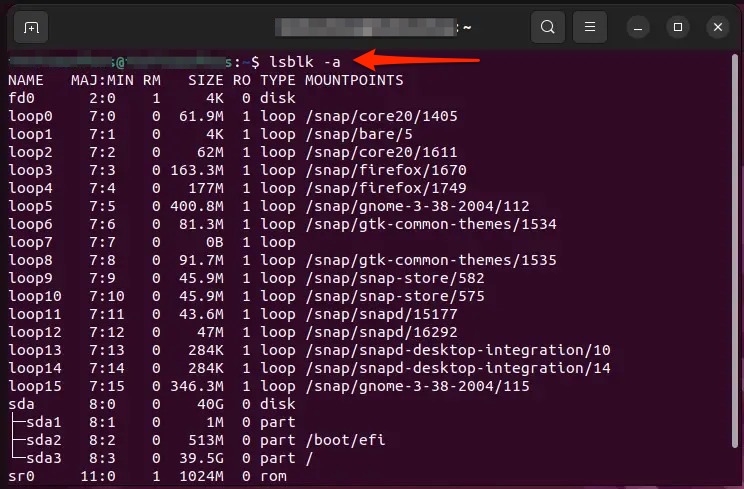
Además, esto generará una lista de bloques en tu sistema operativo Linux.
- Escribe el comando y presiona la tecla Enter para marcar los bloques listados.
sudo fsck -vcck /dev/sda2Puedes reemplazar /dev/sda2 con el nombre de tu dispositivo.
Linux volverá a asignar datos a estos bloques y supervisará cada uno para que los vacíos sean reconocidos. Dado que tu Linux podría reconocer los bloques vacíos, el problema se resolvería.
Además, también reparará los bloques corruptos. No ejecutes el procedimiento mientras un CD esté insertado en tu computadora y esté en funcionamiento.
¿Cómo resuelvo un problema de espacio en Linux?
Si hay espacio insuficiente en Linux, puedes mover tus archivos a un dispositivo de almacenamiento secundario o a un disco en la nube. Además, también deberías comprimir los archivos más grandes.
El Veredicto Final – Error de No Hay Espacio en el Dispositivo en Linux
Cuando el error de No Hay Espacio en el Dispositivo te habría estado molestando, y descubrir que tienes suficiente espacio te habría desconcertado.
A menudo es porque los procesos de los archivos eliminados consumen gran parte del espacio de almacenamiento, lo que lleva al problema. Por lo tanto, liberar este espacio lo solucionaría.
Además, si los archivos eliminados no están consumiendo memoria, necesitas verificar los inodos que contienen metadatos para todos tus archivos, y dado que son finitos, también causan el problema.
En tal caso, deberías eliminar archivos que ya no requieres. Además, los bloques corruptos también pueden ser la razón, y reportar esos sería la solución definitiva.
Por lo tanto, siguiendo estos métodos, podrás solucionar con éxito el error.
Lectura Adicional:
¿Cómo instalar y usar iTunes en Ubuntu?
Los 5 mejores emuladores de Android para Linux
7+ alternativas de software de Windows para Linux
Recibe nuevas publicaciones en tu bandeja de entrada.
No spam. Cancela la suscripción en cualquier momento.