Kodi Error · 3 min read · Sep 18, 2025
Solución – Error de Solo Audio, Sin Video en Kodi 17+
¡Ahh! Pantalla Negra, Sin Sonido, Solo Video Error de Kodi, ¡Qué Frustrante! Kodi es un centro de medios que organiza una biblioteca de medios. Así que, generalmente, necesitas colocar tu repositorio de medios en la biblioteca primero y luego puedes acceder a ellos en tu dispositivo.
Generalmente, Kodi no aloja ningún archivo, pero cualquier desarrollador puede crear un archivo de repositorio para alojar contenido. Los usuarios de Kodi pueden instalar el complemento del repositorio en su dispositivo y acceder al entretenimiento con facilidad.
Pero siendo un servidor de medios con un conjunto tan alto de repositorios en línea, siempre está sujeto a algún tipo de problemas. Uno de esos problemas molestos es que los streams de Kodi muestran sin video pero solo audio con una pantalla negra o a veces gris o blanca. Este error es muy común en todas las configuraciones de Kodi, ya sea en Android TV, Kodi Box, Firestick, Android o Windows.
Hoy en esta publicación te diré cómo puedes solucionar cualquier problema de visualización de audio y video en los streams de Kodi. Te recomiendo que pruebes todas las soluciones para verificar la resolución del problema.
Solución de Error de Pantalla Negra de Audio-Video en Kodi 17+
Para Kodi 17+ (Configuraciones Antiguas)
Paso 1. Abre la aplicación Kodi.
Paso 2. Haz clic en Ícono de Configuración
Paso 3. Ve a Configuraciones del Reproductor
Paso 4. En ninguna parte del menú, verás opciones de desarrollador.
Básico, Avanzado, Estándar y Experto
Selecciona Experto.
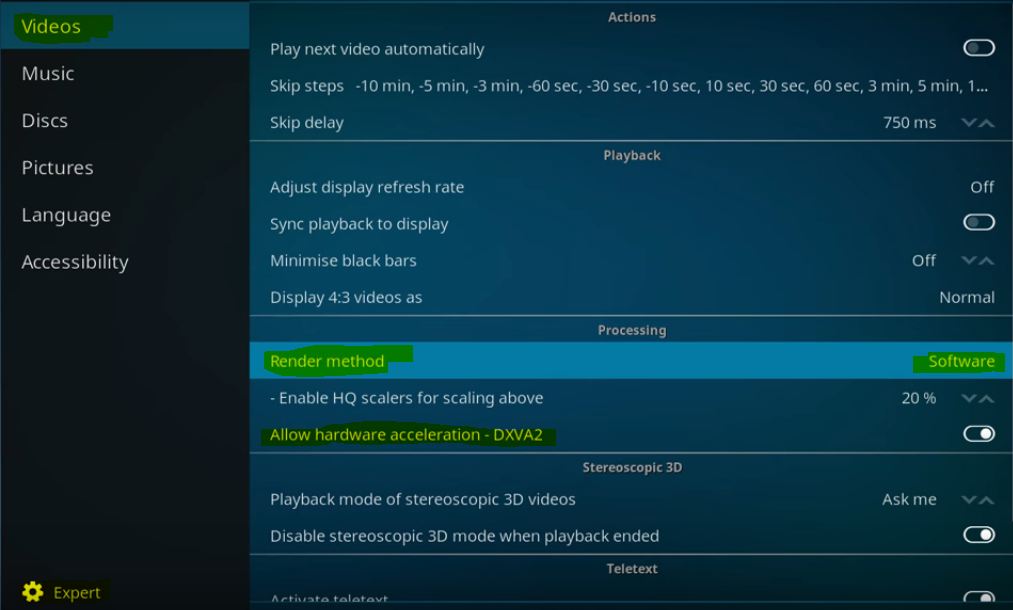
Configuraciones del Reproductor de Video
Paso 5. Ve a la opción superior, selecciona Video. Aquí bajo Procesamiento;
Cambia el Método de Renderizado a Software si está seleccionado como Detección Automática o cualquier otra opción.
Paso 6. Verifica la solución, el problema se resolverá.
Pero en caso de que el problema no se resuelva, desactiva la Aceleración de Hardware – DXVA2 y trata de reproducir el stream.
Paso 7. Si el problema no se resuelve, cambia el Método de Renderizado a DXVA y vuelve a intentarlo.
Si nada funciona, simplemente desplázate hacia abajo y restablece la configuración a los valores predeterminados.
Para Kodi 17+ Krypton (Configuraciones Nuevas)
Paso 1. Abre la aplicación Kodi.
Paso 2. Haz clic en el ícono de configuración en Kodi.
Paso 3. Aquí haz clic en Configuraciones del Reproductor
Paso 4. Y en la parte inferior del menú verás alguna de las cuatro opciones;
Básico, Estándar, Avanzado, Experto
Haz clic cada vez para cambiar la opción y luego selecciona Experto.
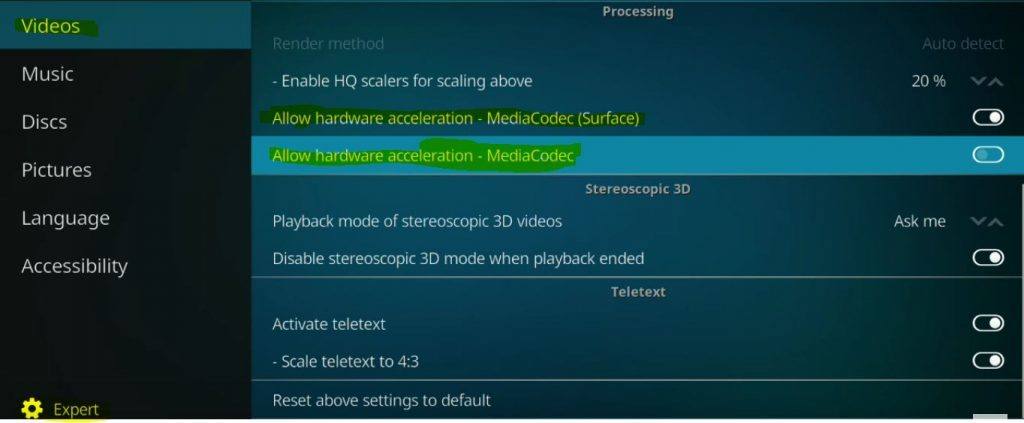
Configuraciones del Reproductor Kodi
Paso 5. Aquí bajo procesamiento ajusta la Aceleración de Hardware si el método de Renderizado está atenuado.
Una vez desactives la Aceleración MediaCodec(Surface) y verifica la solución. Si no se resuelve, desactiva la Aceleración y verifica la solución. Igualmente ajusta la opción.
Paso 6. Si nada funciona, simplemente desplázate hacia abajo y restablece la configuración a los valores predeterminados.
Limpiar Caché de Archivos Basura de Kodi
- Agrega la URL del Repositorio – http://solved.no-issue.is/
- Instala desde el archivo .zip, localiza el archivo en la carpeta de mantenimiento e instala el repository.rawmaintenance.zip
- Ahora haz clic en Instalar desde el Repositorio y haz clic en Complemento de Mantenimiento RAW de Kodi.
- Una vez que hayas instalado con éxito el complemento Raw.
- Haz clic en Programa y abre el Mantenimiento Raw.
- Bajo Mantenimiento Raw limpia la Caché y Purge Packages.
Conclusión: Si estás enfrentando problemas con el sonido de audio de Kodi y el video que no funciona, entonces los métodos anteriores resolverán el problema para todos los dispositivos en los que se ejecuta Kodi, incluyendo Android TV, Android Box, Firestick, Teléfono Android, Windows, etc.
Espero que la publicación haya sido útil. Comenta abajo para cualquier asistencia o soporte si es necesario.
Si tienes alguna opinión sobre Solución – Error de Solo Audio, Sin Video en Kodi 17+, siéntete libre de dejar un comentario en el cuadro de abajo. Además, por favor suscríbete a nuestro canal de YouTube de DigitBin para tutoriales en video. ¡Salud!
Recibe nuevas publicaciones en tu bandeja de entrada.
No spam. Cancela la suscripción en cualquier momento.