Soluciones USB · 6 min read · Dec 18, 2025
Solución: Error de "Recursos del controlador USB insuficientes"

A menudo, al conectar dispositivos USB en el puerto USB 3.0, verás el mensaje de error en tu monitor que dice “recursos del controlador USB insuficientes”.
Puedes sentir que es imposible usar tu dispositivo USB, pero no lo es. Una de las soluciones más rápidas, aunque temporales, es conectar tu dispositivo en el puerto USB 2.0.
Para una solución permanente, puedes reinstalar el controlador del dispositivo USB y tener algunos métodos adicionales, pero fáciles; ¡desplázate hacia abajo para saber cómo solucionar el error!
El mayor problema es que no te permitirá conectar dispositivos USB al puerto 3.0. Aunque parece complicado e imposible resolver problemas, no lo es.
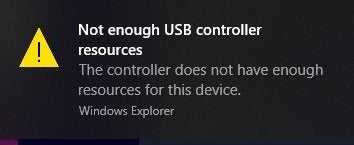
¿Por qué ocurre el error de recursos del controlador USB insuficientes?
Según el error, Windows no tiene recursos adecuados para conectarse con tu dispositivo USB. Algunos mensajes de error a menudo proclaman que los controladores del controlador host USB de tu computadora no funcionarían o tendrían errores. Pero es un problema pequeño, así que antes de llamar a un técnico para tu servicio, prueba con estas soluciones.
¿Cómo solucionar el error de recursos del controlador USB insuficientes en Windows?
Aquí encontrarás cuatro formas de solucionar el problema. ¡Síguelas en secuencia! Si una no funciona, entonces solo prueba otra.
Solución 1: Conectar el USB en el puerto 2.0
Ya sea datos del dispositivo de control o datos reales, el USB 3.0 tiene varios puntos finales. Las comunicaciones de multiplicación ocurren simultáneamente, también referidas como búferes. Mientras que el USB 3.0 puede tener un máximo de 16 puntos finales. Por lo tanto, como usuario, puede que no te des cuenta cuando excede, pero te notifican con el mensaje de error “Recursos del controlador USB insuficientes”.
No es masivo ni complicado que no puedas solucionarlo. Si enfrentas un problema debido a esta razón, aquí tienes una solución simple para ti.
- Desconecta el dispositivo del puerto USB 3.0
- Conecta tu dispositivo en el puerto USB 2.0
Sin embargo, si no funciona, el problema es algo más. ¡Sigue el método mencionado a continuación para resolverlo!
—
Solución 2: Reinstalar controladores host USB
Si hay un problema con los controladores host de bus serie universal, entonces el método simple te ayudará a abordarlo.
Sigue los pasos dados a continuación para lo mismo:
- Presiona las teclas Windows + R simultáneamente, y se abrirá la ventana de comando Ejecutar.
- En su cuadro de búsqueda, ingresa “devmgmt.msc” y presiona la tecla Enter. Se abrirá el Administrador de dispositivos.
- En él, haz clic para expandir la sección de Controladores USB
- Haz clic derecho en cualquiera de tus dispositivos y navega a Controlador host. En él, haz clic en la opción Desinstalar dispositivo.
- Se te pedirá que desconectes tu dispositivo en la ventana. Toca el botón Desinstalar para continuar con tu actividad.
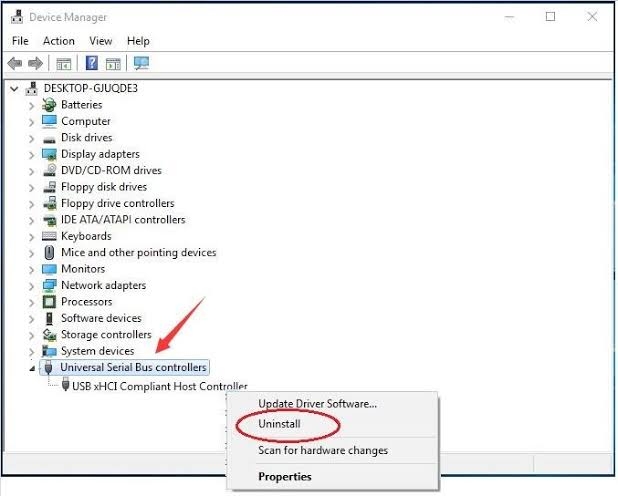
- Si tienes algún otro dispositivo como el Controlador host, entonces ve al Administrador de dispositivos y luego expande su sección de controladores USB.
- Ahora reinicia tu computadora.
Verás que los controladores del controlador host USB se reinstalarán. Además, si te preguntas cómo sucedió, fue un proceso automático. Ahora, vuelve a conectar la unidad USB, y el problema se resolverá.
Si no se solucionó, sigue el método dado a continuación!
—
Solución 3: Desactivar el modo xHCl
Antes de proceder con este método, es crucial entender que el USB 3.0 funcionaría como USB 2.0. Sin embargo, lo que importa es que el problema de recursos del controlador USB insuficientes se resolverá con esta solución.
Sigue los pasos dados a continuación para proceder:
- Reinicia tu computadora.
- Cuando aparezca el logotipo de la marca en la pantalla, presiona continuamente la tecla de configuración.
- La tecla de configuración depende de tu PC; es diferente según el modelo, pero generalmente sería F2, F10, F1 o el botón de eliminar del teclado.
- Detente cuando aparezca la ventana de opciones avanzadas.
- Navega a Configuración de firmware UEFI, y se abrirá la configuración de BIOS.
- En BIOS, ve a Avanzado.
- En la opción de Dispositivo, navega a depuración USB EHCI.
- Haz clic para habilitarlo, lo que desactivaría el xHCl de BIOS.
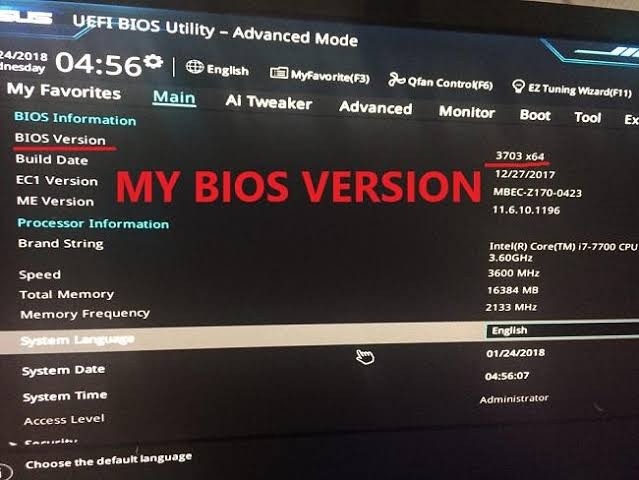
Después, guarda tus cambios y reinicia tu computadora como lo haces. Cuando la computadora arranque, conecta tu USB, y el problema se resolverá.
Pero, si no deseas proceder con la solución por XYZ razones, entonces tenemos la solución más efectiva para ti.
—
Solución 4: Usar el solucionador de problemas de USB de Windows
Windows tiene un solucionador de problemas de USB integrado para solucionar tus problemas comunes relacionados con USB.
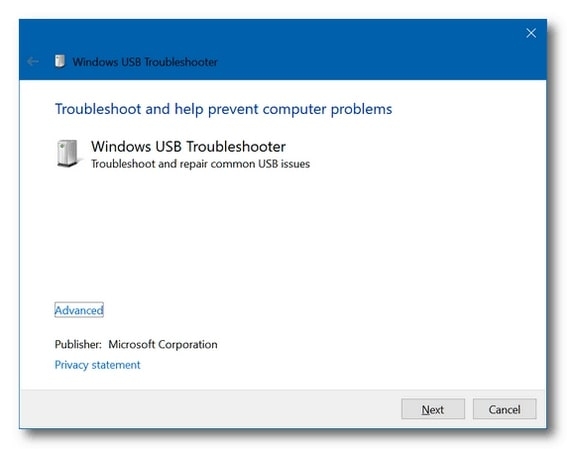
Sigue los pasos dados a continuación para proceder:
- Presiona la tecla Win para abrir el menú de inicio.
- Navega a Ejecutar, lo que lanzará el cuadro de comando Ejecutar.
- Escribe cmd y presiona las teclas Ctrl y Shift simultáneamente para abrir un símbolo del sistema elevado en tu Windows 11/10.
- Se abrirá el cmd e ingresa el siguiente comando en él: msdt.exe -id DeviceDiagnostic
- Presiona la tecla Enter.
- Se abrirá la ventana del solucionador de problemas de Hardware y Dispositivos. Navega a la opción Avanzada.
- Verás la casilla de verificación Aplicar reparaciones automáticamente, márcala y luego presiona la tecla Enter.
- El solucionador de problemas de USB de Windows detectará el problema.
- Los errores se mostrarán como un informe si los hay.
- Haz clic para seleccionar el problema, y el solucionador de problemas de Windows lo resolverá.
- Reinicia tu PC.
Según tus expectativas, la solución resolverá tu problema, y tu dispositivo USB funcionará normalmente.
Pero es importante tener en cuenta que a menudo el USB 3.0 sería la causa del problema. Por lo tanto, se recomienda usar tus dispositivos antiguos en los puertos 2.0 y los más nuevos en el puerto 3.0 para alta velocidad.
—
Preguntas Frecuentes
¿Cuál es el límite de dispositivos USB por controlador?
Un solo dispositivo controlador host permite que 127 dispositivos conectados funcionen simultáneamente. Sin embargo, un USB puede tener 32 puntos finales, mientras que el USB 2.0 solo tiene 16 puntos finales.
¿Puedes sobrecargar un puerto USB?
Puedes sobrecargar un puerto USB, pero solo después de considerar sus consecuencias. Sobrecargar el rango del puerto USB haría que fuera temporal o incluso permanentemente disfuncional. Un suministro de 5V afecta al Host y al periférico cuando excede 12V.
¿Cómo puedo aumentar mi ranura USB?
Puedes aumentar tu ranura USB comprando una extensión USB. Por lo general, los hubs tienen 4 puertos adicionales. Sin embargo, si necesitas más, puedes conectar un hub adicional desde uno de los 4 puertos y obtener acceso a más; asegúrate de que un estándar solo soporte 127 dispositivos, así que no uses más de 2 puertos.
—
El Veredicto Final
Las soluciones mencionadas anteriormente deben haber solucionado el error de recursos insuficientes en tu Windows 11/10. ¡Déjanos saber en la sección de comentarios a continuación qué solución resolvió tu problema y comparte tus valiosos comentarios!
Recibe nuevas publicaciones en tu bandeja de entrada.
No spam. Cancela la suscripción en cualquier momento.