Ciberseguridad · 4 min read · Oct 03, 2025
Arreglar el error SSL “No Seguro” en el navegador Chrome | Eliminar advertencia
Google comenzó a mostrar todos los sitios HTTP como “No Seguro” en el navegador Chrome. Este movimiento llegó después de 2 años de promesas de Google para hacer que internet sea más seguro. Tras Chrome 68, todos los sitios no encriptados serán etiquetados como No Seguro. Hoy te diré cómo puedes eliminar la advertencia de “No Seguro” de tu Chrome o cambiar el sitio de HTTP no encriptado a HTTPS encriptado.
Anteriormente, el navegador Chrome solía mostrar un candado verde para sitios seguros, mientras que los sitios no seguros tenían un pequeño ícono de información que, al hacer clic, leía “Tu conexión a este sitio no es segura. No deberías ingresar información sensible en este sitio (por ejemplo, contraseñas o tarjetas de crédito), porque podría ser robada por atacantes”. Tomando la seguridad más en serio, Google comenzó a ser más estricto con los sitios que no tienen HTTPS.
Sin la encriptación HTTPS, un tercero puede interceptar la información que envías al sitio web. Nunca se recomienda ingresar tus credenciales de cuenta y otros detalles en un sitio web no encriptado.
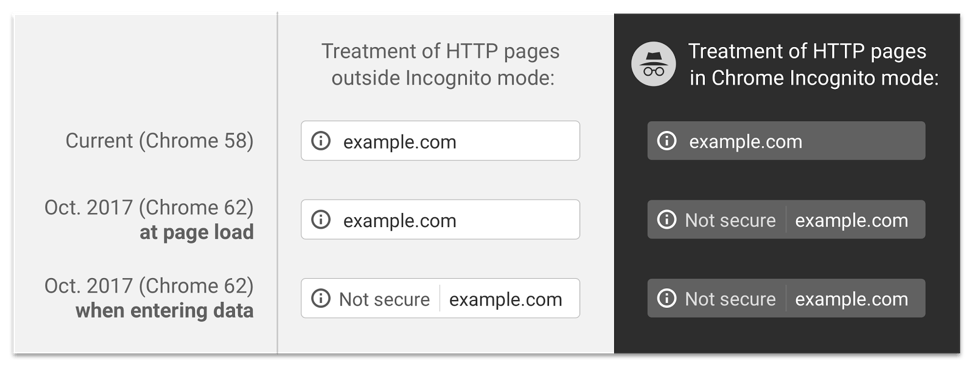
Advertencia HTTP
No hay nada de malo en visitar un sitio web sin encriptación SSL, pero en este estado actual de ciberseguridad, donde incluso un pequeño agujero en la seguridad puede causar una gran violación de datos. Un sitio web certificado por HTTPS puede protegerte de cualquier intruso creando un túnel seguro entre el sitio web y el servidor.
Hoy en esta publicación te diré cómo puedes eliminar la advertencia de “No Seguro” del navegador Google Chrome. También te hablaré sobre una extensión que puede convertir todos los sitios HTTP “ No Seguro ” en HTTPS “ Sitio Seguro ”.
Nota: Esta publicación es para usuarios de Chrome que pueden evitar la advertencia de No Seguro en su navegador. No es para desarrolladores web.
¿Cómo eliminar la advertencia de No Seguro del navegador Google Chrome?
Puedes eliminar el mensaje de advertencia de la barra de URL de Chrome con la ayuda de un simple ajuste en Chrome Flags.
Paso 1. Escribe chrome://flags en la barra de direcciones, luego presiona “ Enter ”.
Paso 2. Desplázate hacia abajo hasta la configuración “ Marcar orígenes no seguros como no seguros ” y cámbiala a “ Deshabilitar ” para desactivar las advertencias de “ No Seguro ”. Configúralo en “ Predeterminado ” y habilita las advertencias.
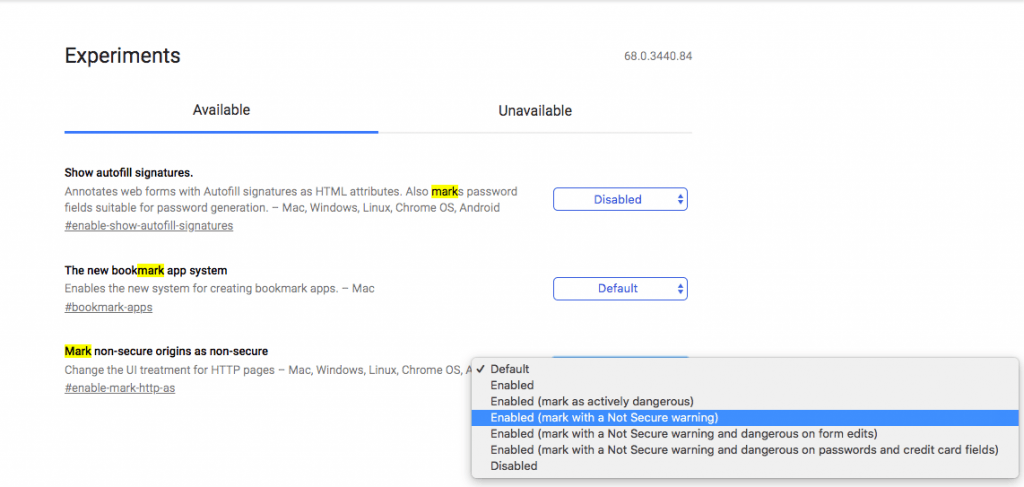
Deshabilitar advertencia de No Seguro en la configuración de Chrome Flag
Paso 3. Reinicia la aplicación y ¡Listo! Ya no enfrentarás la advertencia en ninguna página web en el navegador Chrome.
¿Cómo hacer que un sitio ‘No Seguro’ sea ‘Seguro’ con la extensión de Google Chrome?
Cambia un sitio web No Seguro a un Sitio Seguro con la ayuda de una extensión de Chrome muy simple pero poderosa. Desarrollada por EFF y TOR llamada HTTPS Everywhere. El complemento funciona bloqueando todas las solicitudes no encriptadas en la página, haciendo que se vuelva verde.
HTTPS Everywhere es una extensión que cambia automáticamente miles de sitios de “HTTP” inseguro a “https” seguro. Protegerá tu búsqueda en internet y datos de todo tipo de problemas de secuestro y datos maliciosos.
Paso 1. Ve a la Página de la tienda web de HTTPS Everywhere.
Paso 2. Aquí haz clic en Agregar a Chrome.
Paso 3. En unos pocos segundos, Chrome añadirá automáticamente la extensión a tu navegador, que puedes encontrar en la esquina superior derecha.
Paso 4. Haz clic en el ícono de la extensión y marca las opciones para hacer que la extensión funcione.
¡Listo! El complemento cambiará todas las páginas inseguras a páginas seguras.
¿Cómo solucionar el error “Tu conexión no es privada” con la extensión?
Si estás enfrentando algún problema con la extensión de Chrome, intenta las siguientes soluciones basadas en el error.
Es posible que te hayas encontrado con este error con el complemento con el mensaje “Tu conexión no es privada”. La advertencia vendrá acompañada de un Candado Rojo que muestra que la “ Conexión no es segura ”.
Visita esta página para solucionar el error de conexión privada HTTPS en Chrome
Conclusión: Con los métodos anteriores puedes eliminar el mensaje de advertencia de tu URL de Chrome o puedes convertir un sitio inseguro en un sitio seguro con la ayuda de una poderosa extensión de Chrome. La publicación es para un usuario general del navegador Chrome, no para ningún desarrollador web.
Nota: Espero que la publicación haya sido útil. Comenta abajo para cualquier asistencia o soporte. ¡Salud!
Si tienes alguna opinión sobre Arreglar el error SSL “No Seguro” en el navegador Chrome | Eliminar advertencia, no dudes en dejarla en el cuadro de comentarios a continuación. Además, suscríbete a nuestro canal de YouTube DigitBin para tutoriales en video. ¡Salud!
Recibe nuevas publicaciones en tu bandeja de entrada.
No spam. Cancela la suscripción en cualquier momento.