NVIDIA · 6 min read · Feb 01, 2026
Solución: El Panel de Control de NVIDIA No Se Abre
Hola lector, hoy en este artículo, te diremos cómo y por qué el panel de control de NVIDIA sigue cerrándose. ¿Has notado a menudo que el Panel de Control de NVIDIA se cierra automáticamente o se apaga inmediatamente después de abrirlo?
Algunos usuarios enfrentan el mismo problema repetidamente al intentar cambiar la configuración gráfica de NVIDIA en sus respectivos sistemas.
No te preocupes si eres uno de esos usuarios y tu sistema dice que el panel de control de NVIDIA no se abre. Sigue estos simples pasos que mencionamos para solucionar este problema muy rápidamente. Así que empecemos.
Solución: El Panel de Control de NVIDIA No Se Abre
Método 1: Reiniciar el panel de control de NVIDIA
Si tu panel de control de Nvidia no está funcionando correctamente, primero debes reiniciarlo. El proceso de reinicio se describe a continuación –
- Primero, haz clic derecho en un espacio de la barra de tareas y selecciona Administrador de tareas.
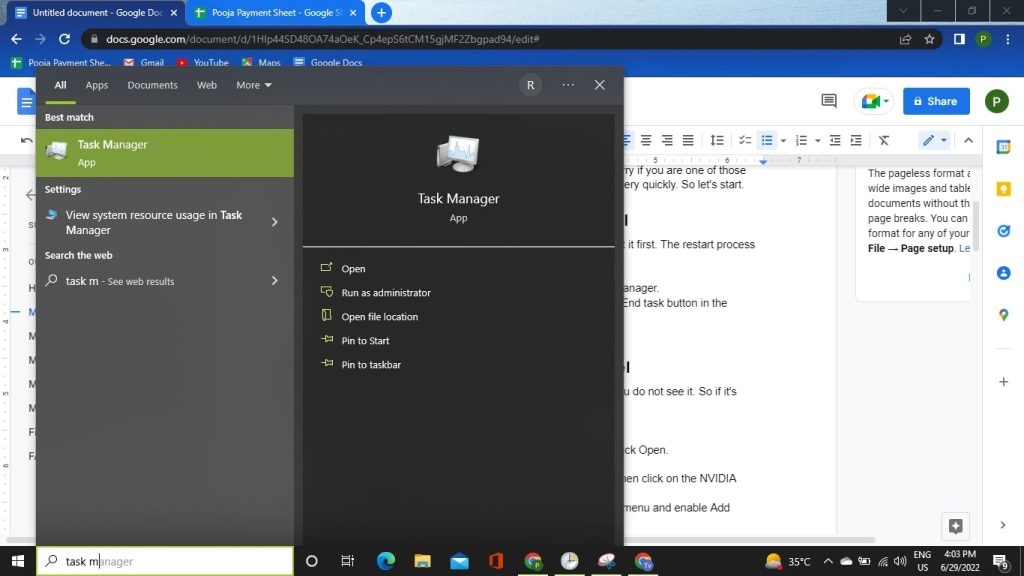
- Ahora selecciona la opción del Panel de Control de NVIDIA y presiona el botón Finalizar tarea en la parte inferior derecha de la ventana.
- Espera un segundo y luego abre el Panel de Control de NVIDIA.
Método 2: Mostrar el Panel de Control de NVIDIA
A veces lo ocultamos por error. En tal situación, no lo ves. Así que si está oculto por tu propio error, entonces muéstralo –
- Presiona la tecla de Windows + S en tu teclado.
- A continuación, escribe ‘Panel de control’ en el cuadro de búsqueda y haz clic en Abrir.
- Ahora aquí, debes seleccionar todos los elementos del Panel de control.
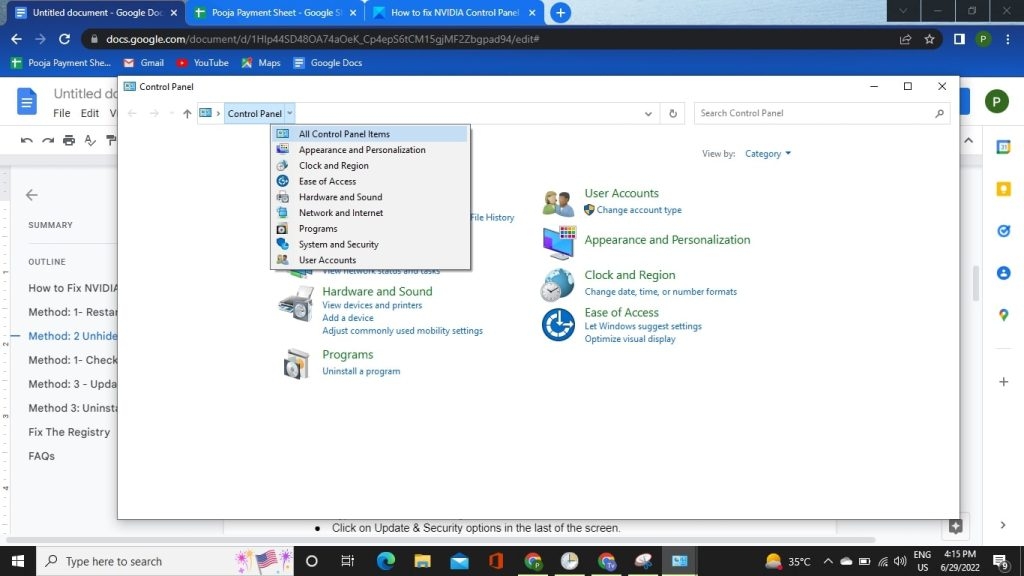
- De lo contrario, cambia la opción Ver por a Iconos grandes. Y luego haz clic en la opción del Panel de Control de NVIDIA.
- Después de eso, haz clic en la opción de la pestaña Escritorio en el menú de navegación y habilita las opciones Agregar menú contextual de escritorio y Mostrar bandeja de notificaciones.
Después de este proceso, la opción del Panel de Control de NVIDIA se mostrará. Ahora deberías poder acceder a él desde la bandeja del sistema.
Método 3: Verifica la actualización de tu sistema
En tu sistema, debes asegurarte de que todos los servicios estén funcionando correctamente. Si no puedes acceder al Panel de Control de NVIDIA en tu sistema, puede que se hayan detenido algunos servicios esenciales. Así que para deshacerte de este problema, sigue el procedimiento que se indica a continuación –
- Primero presiona la tecla de Windows + I juntas.
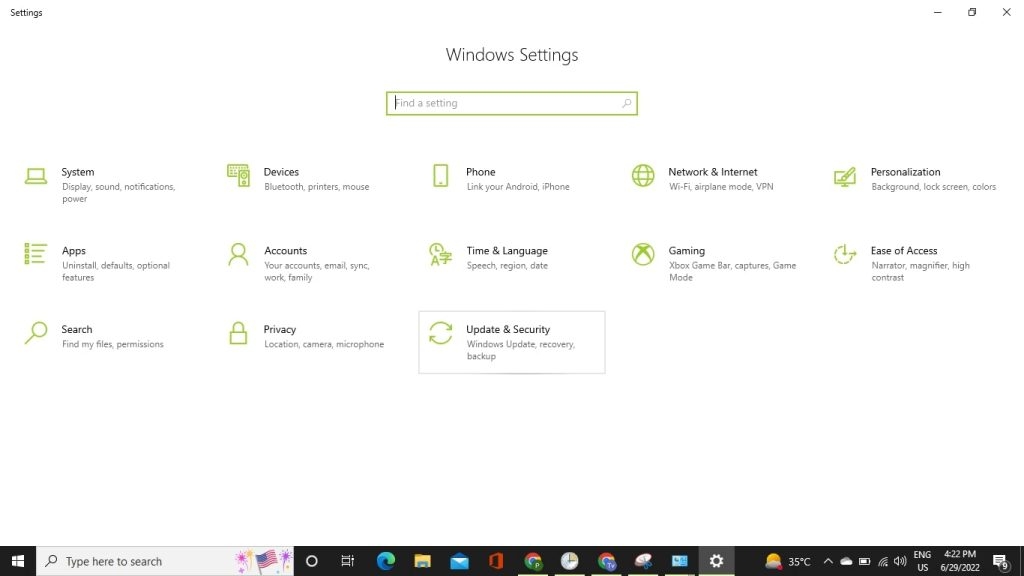
- Haz clic en las opciones de Actualización y seguridad en la parte inferior de la pantalla.
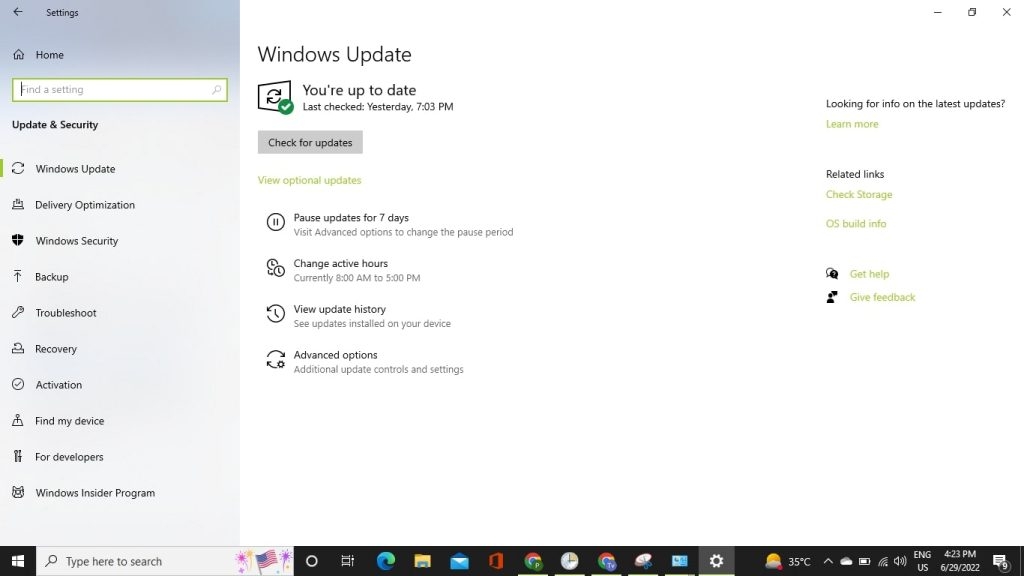
- Ahora verifica si tu sistema está actualizado o no.
Asegúrate de que tu sistema esté actualizado, reinicia el sistema y lanza el Panel de Control de NVIDIA. Si tu problema aún no se ha resuelto, entonces puedes pasar al siguiente método.
Método 4: Actualiza tus controladores
Si tu Panel de Control de NVIDIA no se abre, tu controlador puede estar desactualizado. Así que debes asegurarte de que tu controlador esté actualizado o no, de lo contrario, puede causar todos los errores. Para solucionar esto, sigue el procedimiento que se indica a continuación–
- Presiona la tecla de Windows + R juntas
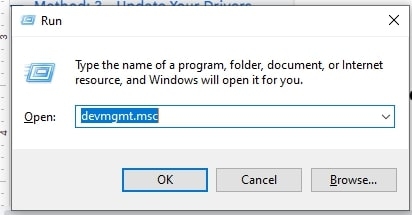
- Escribe devmgmt.msc en el cuadro de búsqueda de la utilidad Ejecutar y luego presiona el botón Aceptar.
- Ahora estás en la herramienta del Administrador de dispositivos.
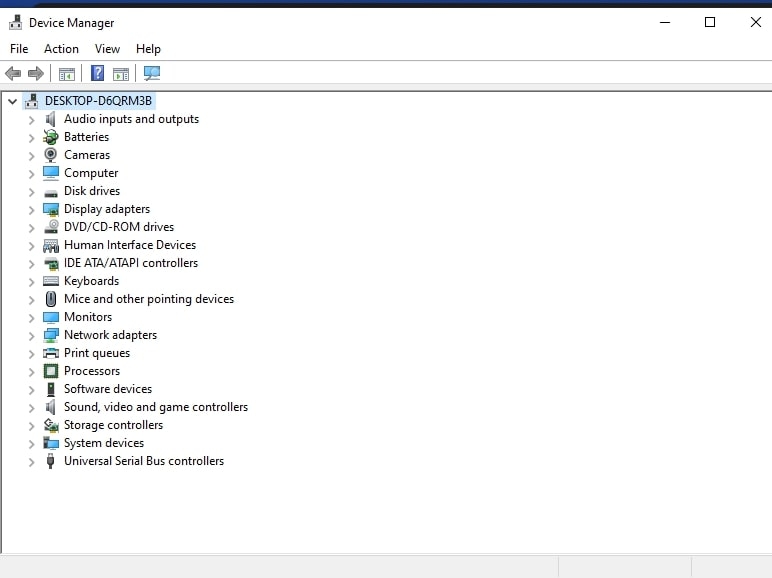
- A continuación, expande Adaptadores de pantalla y haz clic derecho en la tarjeta gráfica Nvidia, y selecciona Habilitar.
- Ahora haz clic derecho en la tarjeta gráfica y selecciona Actualizar software del controlador y deja que termine el proceso.
- Después de actualizar tus controladores gráficos, es posible que puedas solucionar el problema de que el panel de control de NVIDIA no se abra.
Método 5: Desinstalar el controlador de la tarjeta gráfica NVIDIA
- Presiona la tecla de Windows + R juntas
- Escribe devmgmt.msc en el cuadro de búsqueda de la utilidad Ejecutar y luego presiona el botón Aceptar.
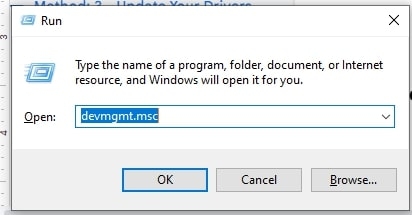
- Ahora estás en la herramienta del Administrador de dispositivos.
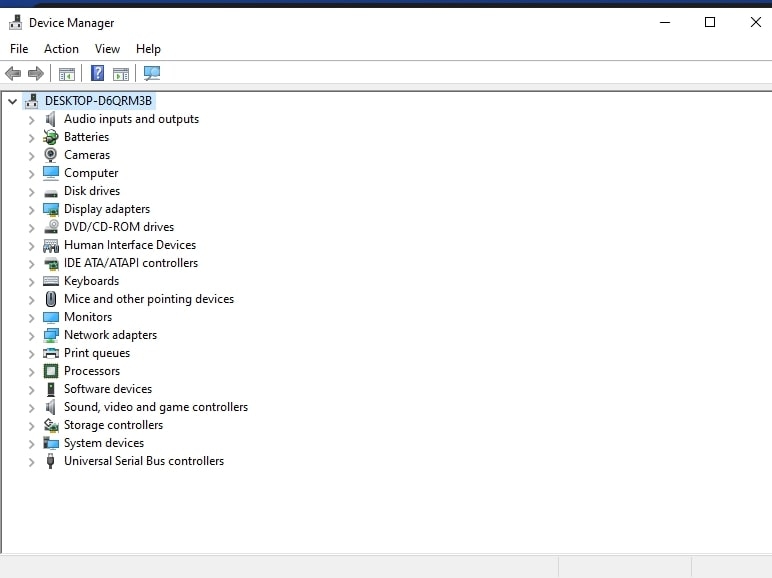
- Haz clic derecho en la tarjeta gráfica NVIDIA en el Administrador de dispositivos y selecciona Desinstalar.
- Selecciona Sí, si se te solicita confirmación.
- Presiona Windows + X, luego selecciona el Panel de control.
- Haz clic en Desinstalar un programa desde el Panel de control.
- Ahora, necesitas desinstalar todo lo relacionado con Nvidia.
- Luego, reinicia el sistema para guardar los cambios.
- Una vez que estés seguro de que has eliminado todo, intenta instalar los controladores nuevamente.
Método 6: Arreglar el registro
El registro también puede ser una gran razón para que no se abra el Panel de Control de NVIDIA, así que veamos cómo podemos solucionarlo –
- Presiona la tecla Windows + R en tu teclado.
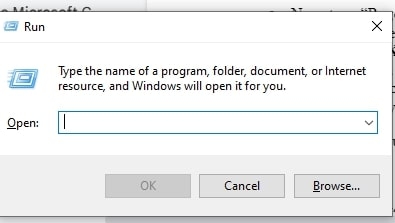
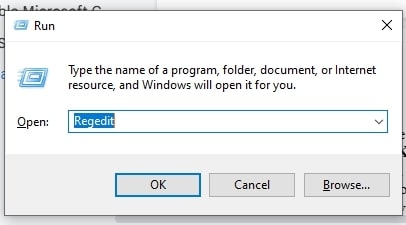
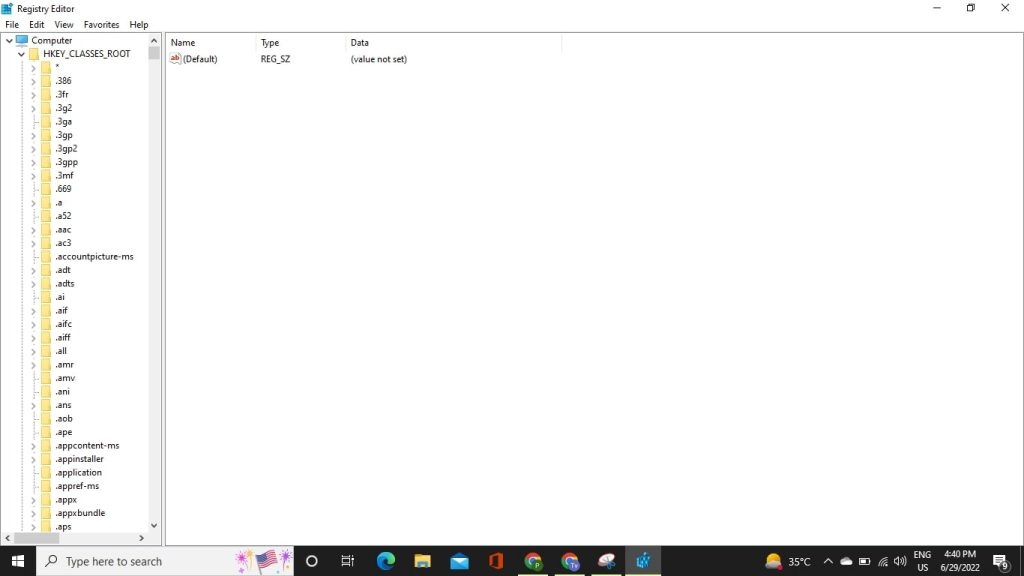
- Escribe Regedit y haz clic en el botón de entrada.
- Ahora se abrirá el Editor del Registro.
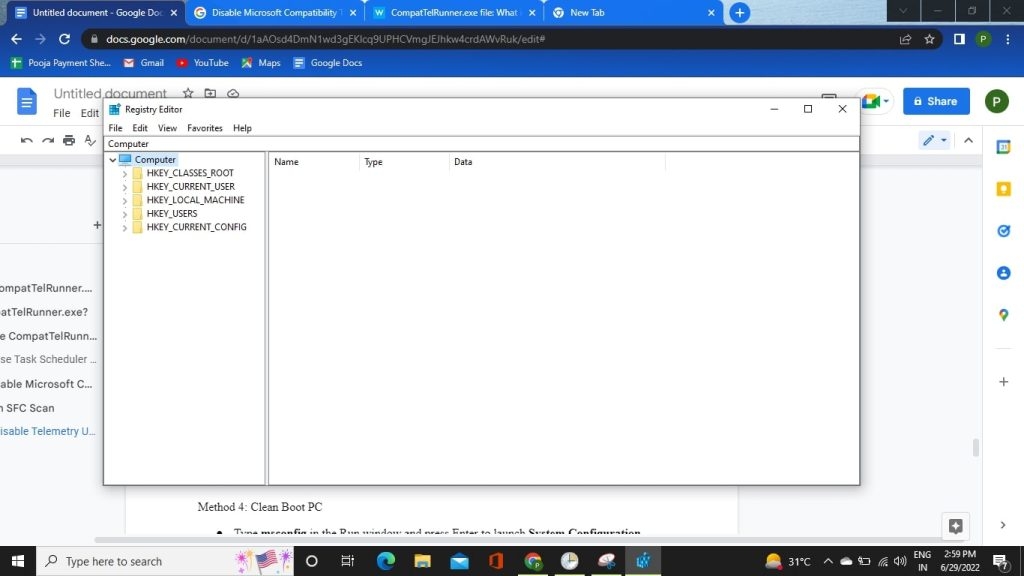
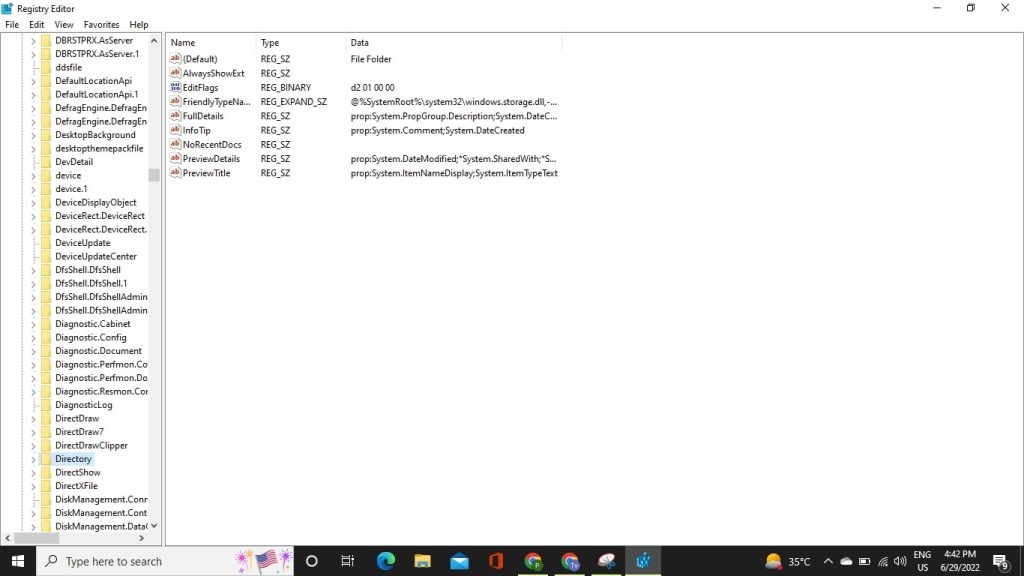
- Ahora ve a HKEY_CLASSES_ROOT y selecciona Directorio.
- Ahora haz clic en Fondo y luego selecciona ContextMenuHandler.
- Ahora haz clic derecho en NvCplDesktopContext.
- Y selecciona el botón Eliminar.
- Ahora vuelve a Fondo y haz clic derecho en Shell.
- Luego haz clic en Nuevo y selecciona Clave, haz clic en el Panel de Control de NVIDIA, y ahora haz clic derecho en el Panel de Control de NVIDIA.
- Luego ve a la opción Nuevo, selecciona la opción Clave y ahora abre el comando.
- Luego ve al valor predeterminado y haz doble clic en él.
- En el tipo de datos de valor C:\Windows\System32\nvcplui.exe
- Ingresa Aceptar y reinicia tu sistema.
Preguntas Frecuentes
¿Por qué no se abre mi Panel de Control de Nvidia?
Si no puedes abrir el Panel de Control de Nvidia en tu PC, el problema puede estar en tus controladores. Tus controladores de Nvidia pueden estar desactualizados, lo que puede llevar a muchos otros errores. Para resolver este problema, te recomendamos que actualices los controladores de Nvidia.
¿Por qué sigue fallando el Panel de Control de Nvidia?
Cambiar la configuración de ahorro de energía y sincronización vertical es una de las principales razones de este problema. El Panel de Control de Nvidia falla al agregar programas. Si afecta a tu computadora, probablemente esté relacionado con agregar un nuevo programa.
¿Cómo actualizar el panel de control de NVIDIA?
Para reparar el panel de control de NVIDIA que no se abre, actualiza o reinstala. Puedes ir al Administrador de dispositivos. Expande Adaptadores de pantalla, haz clic derecho en el controlador de la tarjeta gráfica NVIDIA y elige Actualizar controlador.
Conclusión
Así que espero que todos los problemas que tenías respecto a que el Panel de Control de NVIDIA No Se Abre se hayan resuelto después de leer este artículo. Si tienes alguna consulta, ¡comenta abajo!
Recibe nuevas publicaciones en tu bandeja de entrada.
No spam. Cancela la suscripción en cualquier momento.