Errores Nvidia · 5 min read · Dec 30, 2025
Solución: Código de error 0x0003 de Nvidia Geforce Experience

Nvidia GeForce Experience es un programa desarrollado por Nvidia. Es una aplicación desarrollada por Nvidia que permite a los usuarios configurar su tarjeta gráfica, monitor y otros periféricos.
Nvidia GeForce Experience permite a los usuarios configurar su tarjeta gráfica, monitor y otros periféricos. Antes de poder instalar el programa, necesitarás conectar tu tarjeta gráfica, monitor y cualquier dispositivo periférico a la computadora.
Puedes usar Nvidia GeForce Experience para instalar nuevos controladores, lanzar juegos y monitorear el rendimiento de tu sistema. La GeForce Experience es especialmente útil porque monitorea el uso de GPU de tu sistema y envía un ping a Nvidia si nota que el sistema está experimentando una disminución notable en el rendimiento.
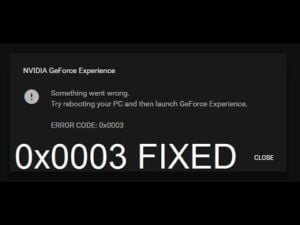
El código de error 0x0003 de Nvidia GeForce Experience es un tipo de código de error que normalmente ocurre en computadoras portátiles / computadoras / computadoras de escritorio. Este código de error está relacionado con Nvidia GeForce Experience. Este error generalmente ocurre cuando Nvidia GeForce Experience encuentra algún problema con el juego.
Posibles razones para el código de error 0x0003 de Nvidia Geforce Experience
Hemos analizado muchas guías sobre este código de error de NVIDIA Experience 0x0003 y finalmente hemos llegado a algunas soluciones efectivas. Antes de continuar, es importante entender qué causa este error en Windows.
Nvidia Telemetry no puede interactuar con el escritorio: Si tu Contenedor de Telemetría de Nvidia no puede interactuar con el escritorio, entonces puedes enfrentar este código de error. Puedes usar alguna pantalla de servicio para permitir esta conexión.
Los servicios de Nvidia no están en ejecución: Nvidia requiere algunos servicios para cargar los juegos en tu PC con Windows. Si algún servicio no está funcionando, puedes enfrentar este problema. Para evitar esto, puedes forzar el inicio del servicio de Nvidia.
Controlador de Nvidia dañado: Los controladores de Nvidia son importantes y si estos controladores están dañados o son antiguos, puedes enfrentar este problema. Para resolver este problema, debes reinstalar los controladores de Nvidia o actualizar uno más antiguo.
Problema con el adaptador de red: A veces, debido a controladores de adaptador de red dañados, puedes enfrentar problemas como este. Para resolver este problema, puedes restablecer tu red.
Problemas con las actualizaciones de Windows: Hemos visto a muchos usuarios decir que el problema comenzó a ocurrir después de que Windows Update instaló una actualización automáticamente. A veces, el nuevo sistema operativo de Windows no es completamente compatible con los controladores actuales de Nvidia.
Si estás enfrentando el mismo problema, entonces estás en la página correcta. Estamos compartiendo algunos métodos efectivos para solucionar el código de error 0x0003 de Nvidia Experience en Windows 11.
Solucionando el código de error 0x0003 de Nvidia Geforce Experience
Método 1: Reiniciar forzosamente los servicios de Nvidia
Si estás enfrentando el problema del código de error 0x0003 de Nvidia Geforce Experience por primera vez, intenta esta solución. Todo lo que tienes que hacer es reiniciar los servicios de Nvidia. Además, si algún servicio está deshabilitado, puedes enfrentar este problema.
Puedes forzar el inicio de servicios de Nvidia como el Contenedor del Sistema Local de Nvidia, el Contenedor del Servicio de Red de Nvidia y el Servicio de Pantalla de Nvidia. Aquí están los pasos:
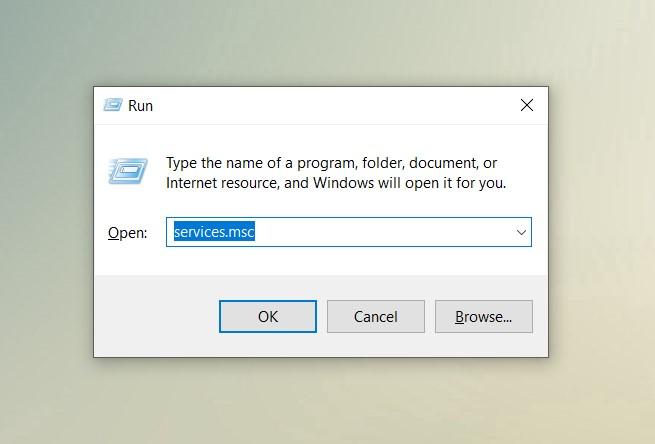
Paso 1: Abre la herramienta de comando Ejecutar con Windows + R y luego escribe “ services.msc “. Presiona enter para ejecutar este comando. Esto abrirá la ventana de servicios de Windows.
Paso 2: En los servicios de Windows, encuentra todos los servicios relacionados con Nvidia.
Paso 3: Haz clic derecho en el servicio de Nvidia que deseas iniciar forzosamente y elige reiniciar.
Si ves algún servicio de Nvidia que no está iniciado o está deshabilitado, haz clic derecho en él y elige Iniciar.
Método 2: Permitir que el servicio de Telemetría de Nvidia interactúe con el escritorio
Como mencionamos, si el servicio de Telemetría de Nvidia está deshabilitado o no está en ejecución, debes habilitarlo manualmente para que interactúe con el escritorio.
Paso 1: En los servicios de Windows, busca y haz clic derecho en el Contenedor de Telemetría de Nvidia.
Paso 2: Selecciona Propiedades y toca la pestaña Iniciar sesión.
Paso 3: Elige Permitir que el servicio interactúe con el escritorio está habilitado.
Una vez hecho esto, haz clic en Aplicar.
Método 3: Reinstalar componentes de Nvidia
Nvidia necesita que todos sus componentes estén en funcionamiento en segundo plano. Si algún componente de Nvidia no está en funcionamiento o está deshabilitado, enfrentarás el código de error 0x0003 de Nvidia Geforce Experience. Debes habilitar o reinstalar todos los componentes necesarios de Nvidia.
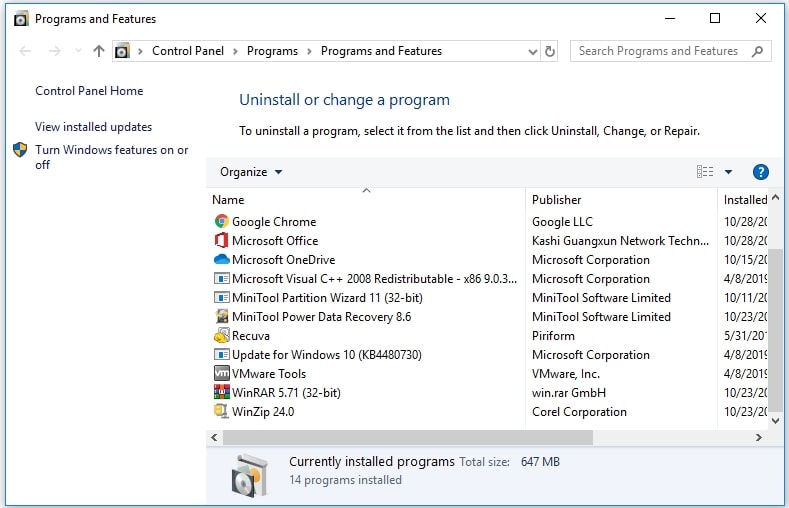
Paso 1: Abre el menú de inicio y luego busca el panel de control. En el panel de control, haz clic en Programas y características.
Paso 2: En la ventana de Programas y características, encuentra todos los programas de Nvidia y haz clic derecho en ellos uno por uno para elegir Desinstalar.
Paso 3: Reinicia tu computadora y descarga GeForce Experience nuevamente. Esto también descargará e instalará todos los controladores requeridos y faltantes en tu Windows 11.
Una vez que la descarga haya finalizado, reinicia tu computadora nuevamente para ver si el código de error 0x0003 de GeForce Experience ha desaparecido o no. Si aún enfrentas el mismo error, intenta otro método.
Método 4: Restablecer la red usando el comando de restablecimiento de Winsock
Como mencionamos, este error está relacionado con problemas de red. Así que puedes intentar restablecer tu red usando el comando de restablecimiento de Winsock y solucionar el problema del código de error 0x0003 de GeForce Experience. Aquí están los pasos:
Paso 1: Abre el menú de inicio y luego busca CMD. Haz clic en la opción abrir símbolo del sistema como administrador.
Paso 2: En el símbolo del sistema, escribe el siguiente comando y presiona enter.
netsh winsockEste comando restablecerá la configuración de tu red.
Método 5: Actualizar los controladores gráficos de Nvidia
Si aún estás usando controladores antiguos en tu PC con Windows, intenta actualizar todos tus controladores. Para actualizar controladores en Windows 11, puedes usar herramientas de actualización de controladores de terceros como Driver Easy o Driver River.
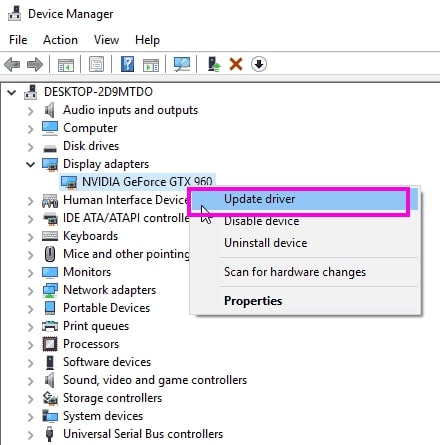
O también puedes actualizar tus controladores manualmente. Para hacer esto, presiona Windows + X y abre el Administrador de dispositivos para abrirlo.
Expande Adaptadores de pantalla > haz clic derecho en la tarjeta gráfica de Nvidia > selecciona Actualizar controlador para actualizarlo.
Se descargará y actualizará automáticamente los controladores en tu Windows 11.
Esperamos que nuestra guía solucione el problema de Nvidia en tu Windows 11.
Recibe nuevas publicaciones en tu bandeja de entrada.
No spam. Cancela la suscripción en cualquier momento.