Tecnología · 6 min read · Jan 28, 2026
Arreglar el reconocimiento de Face Unlock en OnePlus
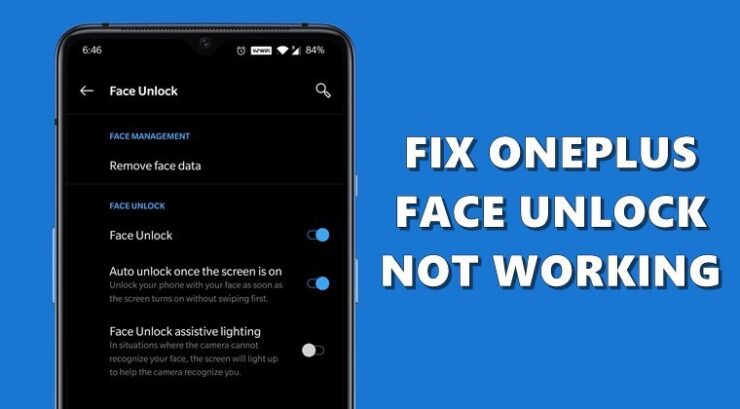
Recientemente, mi OnePlus 7T no pudo reconocer mi cara, no sé la razón porque ni actualicé mi teléfono ni descargué ninguna aplicación de terceros. Cuando busqué en Google la solución, encontré que este es un error muy común y se presenta en todos los teléfonos OnePlus con la función de bloqueo/desbloqueo facial como OnePlus 8T, 8 Pro, 8T, OnePlus 7T, 7, 7T Pro, OnePlus 6T, 6 y OnePlus 5T.
No se puede negar el hecho de que el Face Unlock se ha convertido rápidamente en la opción de facto para muchos cuando se trata de desbloquear su dispositivo. Si realmente es más seguro que un PIN o una huella dactilar siempre está en debate, sin embargo, no se puede negar que es uno de los métodos más fáciles para desbloquear su dispositivo.
Sin embargo, no todos parecen poder hacer pleno uso de esta medida de seguridad. Muchos usuarios de OnePlus han expresado su preocupación de que no pueden usar la función de Face Unlock en sus dispositivos. Si usted también está en la misma página, entonces esta guía está aquí para ayudarle. A continuación se presentan algunos consejos útiles que le ayudarán a rectificar este problema de una vez por todas.
Cómo arreglar el reconocimiento de Face Lock en OnePlus
Aquí hay algunas soluciones potenciales para arreglar Face Unlock que no reconoce o no funciona en todos los dispositivos OnePlus.
Las soluciones básicas
Comenzando la guía con algunos consejos básicos, asegúrese de que su cámara frontal esté libre de polvo y no esté cubierta por el protector de pantalla. Además, siempre debe intentar este proceso en un entorno bien iluminado y verificar que no esté usando gafas, máscaras, etc.
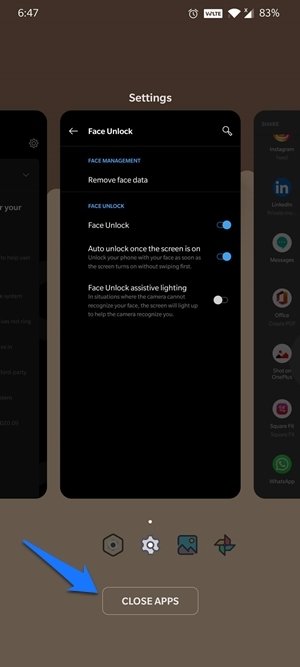
Asimismo, en algunas ocasiones, una aplicación que se ejecuta en segundo plano podría mantener ocupada su cámara frontal y, por lo tanto, el desbloqueo facial podría retrasarse considerablemente. Así que dirígete a la sección de Aplicaciones Recientes, cierra todas las aplicaciones en segundo plano y reinicia tu dispositivo. Ahora intenta el proceso y verifica si los problemas de Face Unlock en tu OnePlus se han solucionado o no.
Desactivar Smart Lock
Esta funcionalidad permite que su dispositivo permanezca desbloqueado cuando está conectado a un dispositivo de confianza. Pero al mismo tiempo, parece entrar en conflicto con el funcionamiento adecuado de Face Unlock. Como se evidencia en una de las discusiones del foro de OnePlus, los usuarios pudieron rectificar este problema desactivando la función de Smart Unlock. Así que podrías considerar hacer eso también, utilizando las instrucciones a continuación:
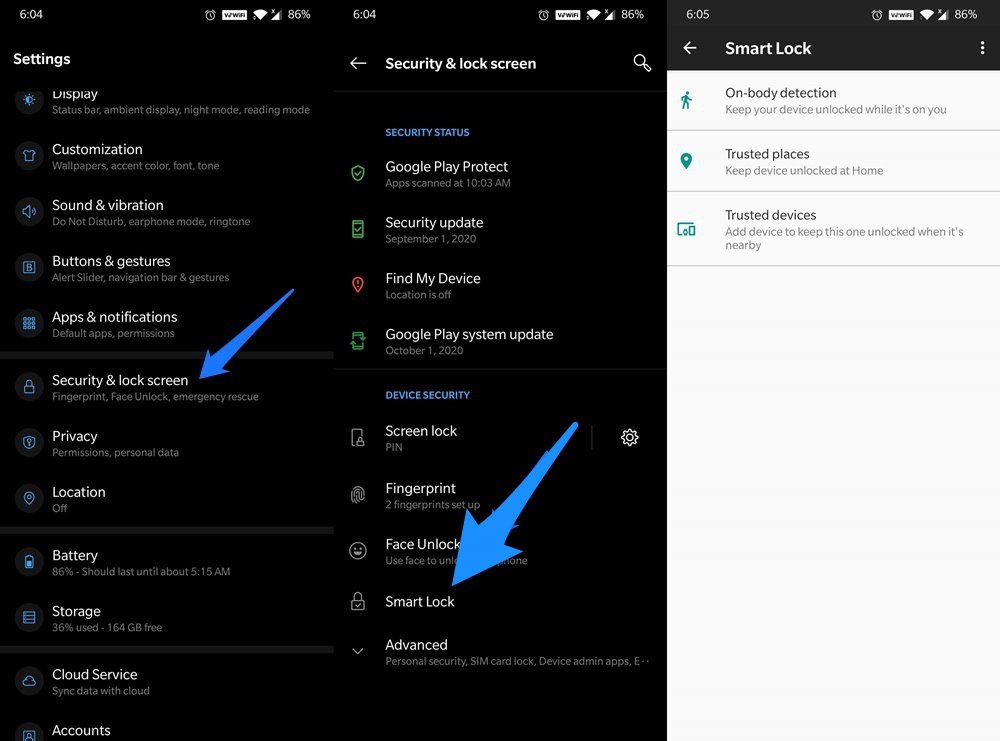
- Dirígete a Configuración en tu dispositivo.
- Luego ve a Seguridad y Pantalla de bloqueo.
- Toca la opción Smart Lock e ingresa el PIN del dispositivo para verificar tus credenciales.
- Ahora desactiva la detección en el cuerpo, elimina todos los Lugares de confianza y Dispositivos de confianza.
- Finalmente, reinicia tu dispositivo y el problema podría haberse resuelto. Si aún persiste, aquí hay algunos otros consejos que podrían ayudarte.
Restablecer Face Unlock
En algunas ocasiones, podría suceder que el desbloqueo facial no se haya configurado correctamente en la primera instancia. La mejor opción en tal situación es eliminarlo y luego configurarlo nuevamente. Aquí te explicamos cómo hacerlo:
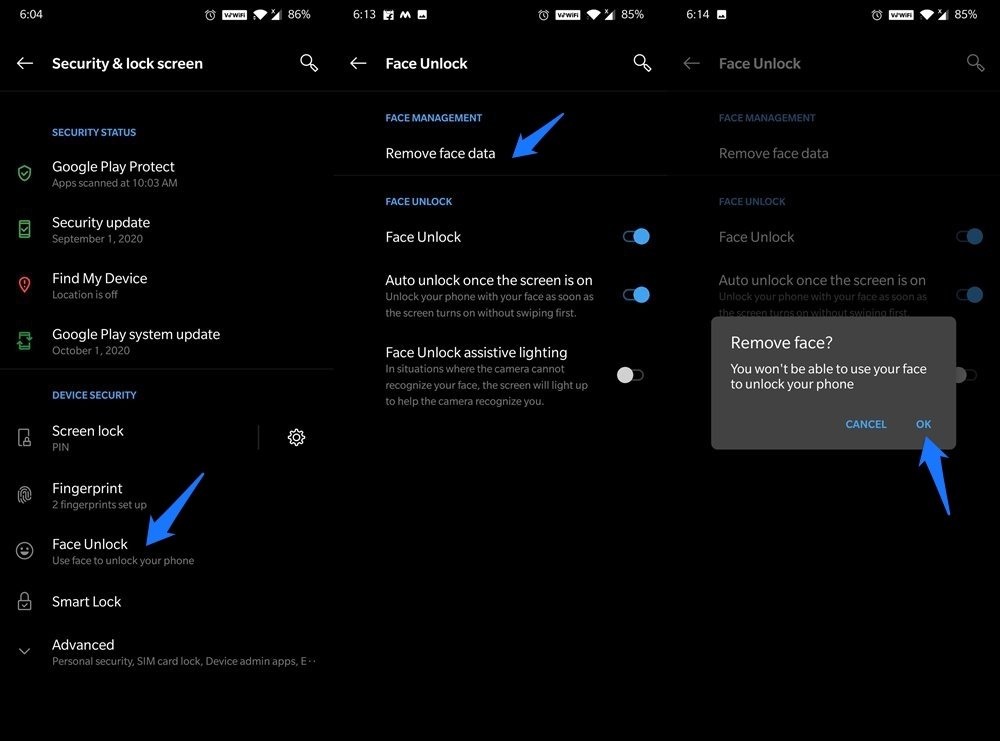
- Ve a la página de Configuración en tu dispositivo.
- Luego dirígete a la opción Seguridad y Pantalla de bloqueo.
- Toca en Face Unlock y verifica tus credenciales.
- Ahora toca en Eliminar datos faciales y presiona OK en el cuadro de diálogo de confirmación.
- Una vez hecho esto, vuelve a agregar tus datos faciales en un entorno bien iluminado y verifica si el problema se ha solucionado o no.
Limpiar caché y datos de la aplicación
Hay una aplicación del sistema asociada a Face Unlock que es responsable del correcto funcionamiento de esta función. Pero con el tiempo, podría acumular muchos datos temporales. Estos no solo consumen espacio de almacenamiento en tu dispositivo, sino que también podrían causar uno o dos problemas con la funcionalidad de la aplicación. Por lo tanto, se recomienda que elimines la caché y los datos de esta aplicación, lo que podría ayudarte a solucionar este problema. Sigue los pasos a continuación para hacerlo:
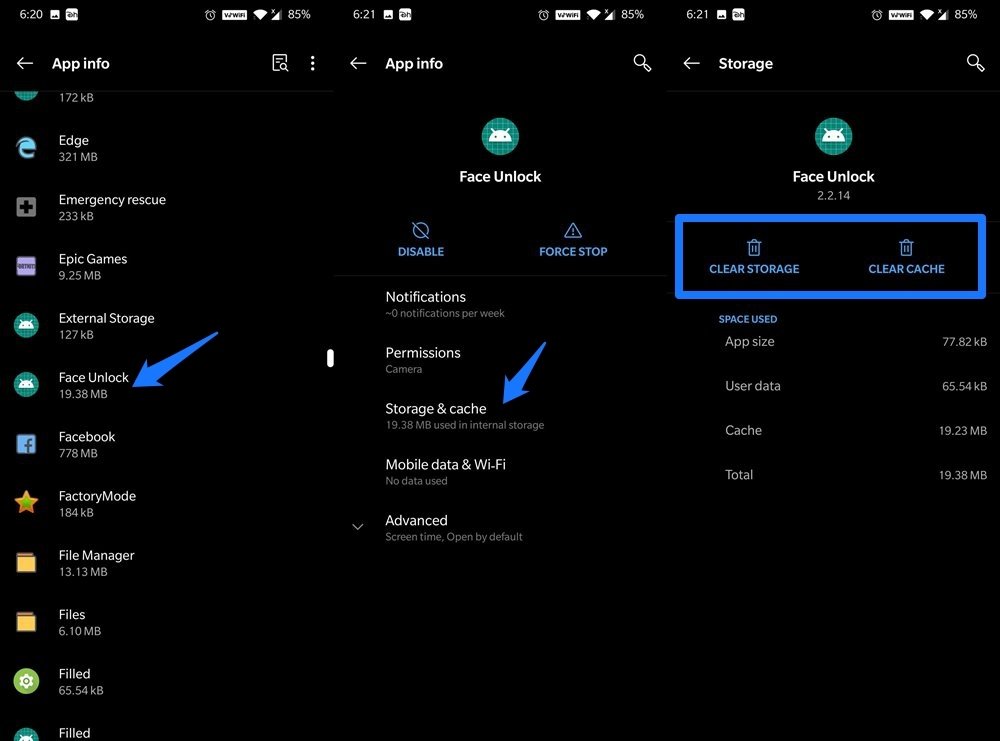
- Ve al menú de Aplicaciones y Notificaciones desde la página de Configuración.
- Luego toca en ‘Ver todas las xx aplicaciones‘. Ahora serás llevado a la página de información de la aplicación.
- Toca el ícono de desbordamiento situado en la parte superior derecha y selecciona Mostrar sistema.
- Esto mostrará todas las aplicaciones del sistema. Desplázate hasta Face Unlock y toca en Almacenamiento y caché.
- Finalmente, toca en Limpiar almacenamiento seguido de la opción Limpiar caché.
Ten en cuenta que esto también podría haber eliminado los datos faciales. Así que tendrás que volver a agregarlos yendo a Seguridad y Pantalla de bloqueo > Face Unlock (como ya se indicó en la tercera solución anterior).
Verificar actualización de software
A veces, el problema podría estar relacionado con una actualización con errores que podrías haber instalado recientemente en tu dispositivo. En ese caso, el fabricante suele ser rápido en lanzar otra actualización que solucionará este problema. Como resultado, te sugerimos que verifiques si hay alguna actualización disponible para tu dispositivo OnePlus o no.
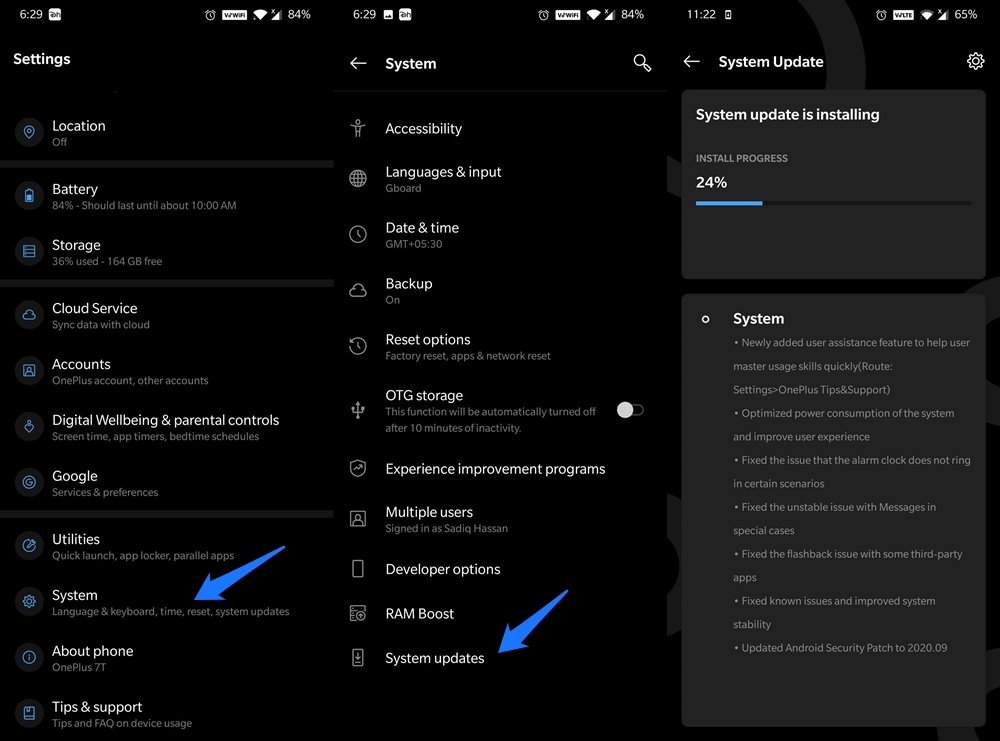
Para ello, ve al menú de Configuración y desplázate hasta Sistema. Luego dirígete a Actualizaciones del sistema e instala las actualizaciones pendientes. Una vez hecho esto, reinicia tu dispositivo y verifica si el problema se ha solucionado o no. Si el problema aún persiste o no hubo ninguna actualización OTA, entonces podrías tener que recurrir al método nuclear.
Restablecer de fábrica tu OnePlus
Si ninguno de los métodos anteriores logró rectificar el problema de Face Unlock, entonces restablecer tu dispositivo OnePlus parece ser la única salida. Ten en cuenta que esto borrará todos los datos de tu dispositivo, así que crea una copia de seguridad de antemano. Aquí están todas las instrucciones necesarias para ello:
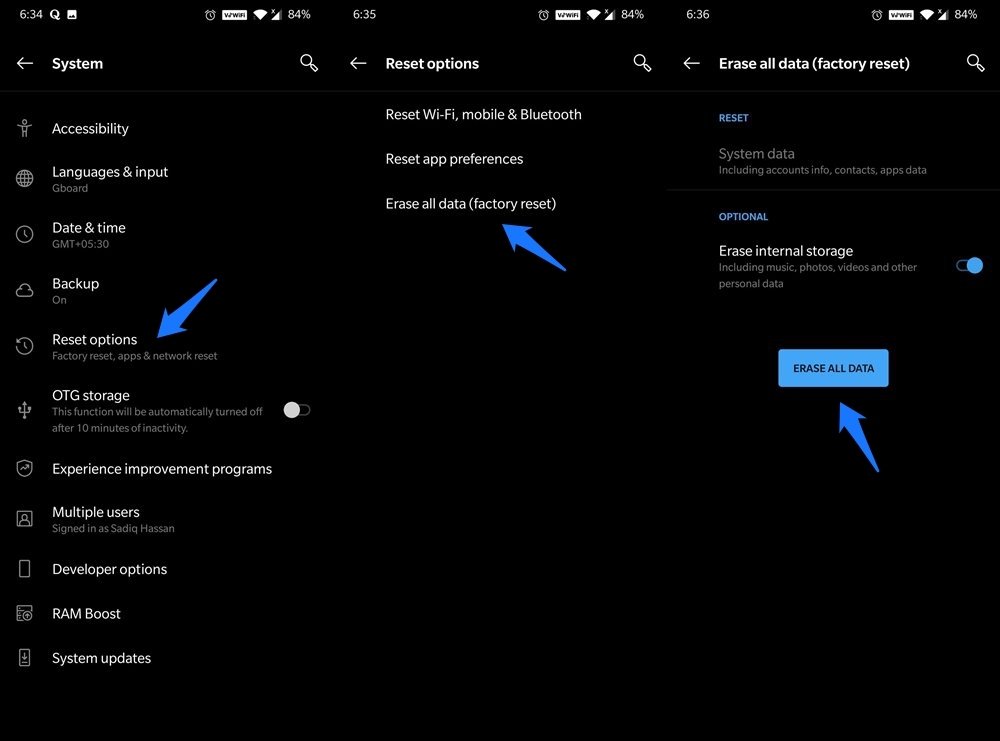
- Dirígete a la página de Configuración en tu dispositivo y ve a Sistema.
- Luego ve a Copia de seguridad y activa el interruptor.
- Una vez hecho esto, ve a Opciones de restablecimiento y toca en Borrar todos los datos (restablecimiento de fábrica).
- Podrías desactivar la opción Borrar almacenamiento interno y luego presionar Restablecer todos los datos.
- Cuando eso esté hecho, configura tu dispositivo utilizando las credenciales de tu cuenta de Google y verifica si lograste solucionar tu problema o no.
- Si tu respuesta sigue siendo negativa, entonces intenta restablecer tu dispositivo habilitando la opción Borrar almacenamiento interno. Si eso tampoco ayuda, entonces podrías tener que ponerte en contacto con el equipo de soporte de OnePlus.
Así que esto fue todo de esta guía sobre cómo arreglar el problema de Face Unlock que no funciona en OnePlus. Hemos compartido seis soluciones diferentes para ello. Háganos saber en los comentarios cuál logró tener éxito en su caso.
Si tienes alguna opinión sobre Arreglar el reconocimiento de Face Unlock en OnePlus, no dudes en dejarla en el cuadro de comentarios a continuación. Además, suscríbete a nuestro canal de YouTube de DigitBin para tutoriales en video. ¡Saludos!
Recibe nuevas publicaciones en tu bandeja de entrada.
No spam. Cancela la suscripción en cualquier momento.