Juegos · 5 min read · Mar 05, 2026
Solucionar el fallo, retraso y problemas de carga de Peppa Pig: World Adventures al iniciar
En Peppa Pig: World Adventures, los niños experimentarán un juego atractivo y educativo. Además de aprender nuevas palabras, pueden explorar diferentes culturas y países. Sin embargo, se ha informado que algunos usuarios están experimentando fallos, retrasos o que el juego no se carga correctamente al iniciar. Aquí, discutiremos algunas de las posibles causas y soluciones a estos problemas.
¿Por qué se cierra o no se carga Peppa Pig: World Adventures?
Primero, entendamos por qué Peppa Pig: World Adventures podría cerrarse o tener retrasos antes de sumergirnos en las soluciones. Puede ser porque el juego requiere más recursos de los que su dispositivo puede manejar. Dependiendo de su dispositivo, el juego puede no funcionar sin problemas en un dispositivo más antiguo o uno con RAM o espacio de almacenamiento limitado. El juego también podría cerrarse o tener retrasos si hay un problema con su código o archivos. Finalmente, los problemas de conectividad, como una conexión a internet inestable o débil, también pueden causar que el juego funcione mal.
Principales formas de solucionar Peppa Pig: World Adventures que no funciona al iniciar
Si está experimentando problemas con Peppa Pig: World Adventures, aquí hay algunos pasos que puede seguir para solucionarlos:
Solución 1: Verifique las especificaciones de su dispositivo
Para asegurarse de que su dispositivo cumpla con los requisitos mínimos para ejecutar el juego, verifique primero las especificaciones de su dispositivo. Para jugar a Peppa Pig: World Adventures, debe tener al menos 1GB de RAM y 200MB de espacio libre en su dispositivo. Puede ser necesario actualizar o usar un dispositivo diferente si su dispositivo no cumple con estos requisitos.
Solución 2: Libere espacio de almacenamiento
Es esencial liberar espacio de almacenamiento en su dispositivo para optimizar su rendimiento y solucionar problemas como aplicaciones que se cierran, retrasos o que no se cargan. Aquí hay algunos consejos para liberar el almacenamiento de su dispositivo:
- Desinstale aplicaciones no utilizadas: Si ya no está utilizando o necesitando una aplicación, debe desinstalarla. En la configuración de su dispositivo, vaya a “ Agregar o quitar aplicaciones.” Luego puede desinstalar la aplicación seleccionando “ Desinstalar.” Esto eliminará la aplicación y liberará espacio en su computadora.
- Mueva archivos a la nube: Utilice servicios de almacenamiento en la nube como Google Drive, Dropbox o iCloud para almacenar archivos que ocupan mucho espacio en su dispositivo. Su archivo ahora puede ser accedido desde cualquier dispositivo con conexión a internet, lo que le permite liberar espacio.
- Elimine archivos antiguos: Elimine archivos que ya no está utilizando, como fotos, videos y documentos antiguos. Para encontrar y eliminar archivos grandes en su dispositivo, también puede utilizar aplicaciones de gestión de archivos.
Solución 3: Cierre otras aplicaciones
Es esencial que cierre otras aplicaciones cuando su dispositivo no esté funcionando bien. Esto también solucionará problemas con aplicaciones que se cierran, tienen retrasos o no se cargan en su dispositivo. Puede ser útil cerrar otras aplicaciones por las siguientes razones:
- Su dispositivo puede ralentizarse y cerrarse si hay demasiadas aplicaciones en segundo plano ejecutándose, desperdiciando mucha memoria. Si cierra otras aplicaciones, podrá liberar memoria y mejorar el rendimiento de su dispositivo.
- También es posible que la CPU de su dispositivo se sobrecargue cuando tiene demasiadas aplicaciones en segundo plano ejecutándose. Como resultado de esto, su dispositivo se volverá lento e inestable, y sus aplicaciones pueden cerrarse o tener retrasos. Si cierra otras aplicaciones, el rendimiento de su dispositivo mejorará.
- En segundo plano, algunas aplicaciones pueden actualizar constantemente sus feeds, como aplicaciones de redes sociales o aplicaciones de mensajería que sincronizan mensajes en tiempo real. Si cierra otras aplicaciones, podrá reducir su uso de red y mejorar el rendimiento de las aplicaciones que utilizan la red.
Aquí hay algunos procedimientos que puede seguir para cerrar otras aplicaciones: Use Ctrl + Alt + Supr para abrir Administrador de tareas, luego haga clic en “ Procesos.” Encuentre la aplicación que desea cerrar y haga clic en ella, luego haga clic en el botón “ Finalizar tarea ” para cerrarla.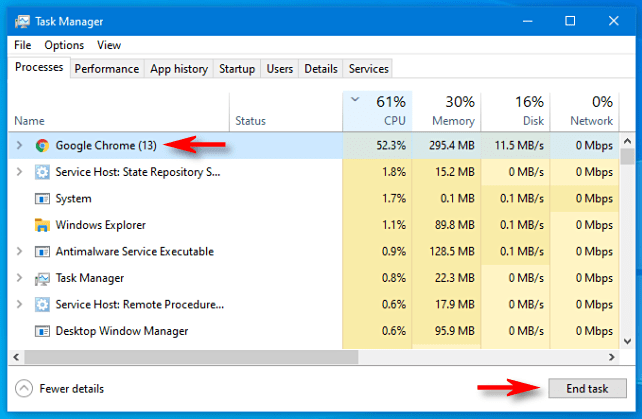
Solución 4: Borrar cachés de aplicaciones
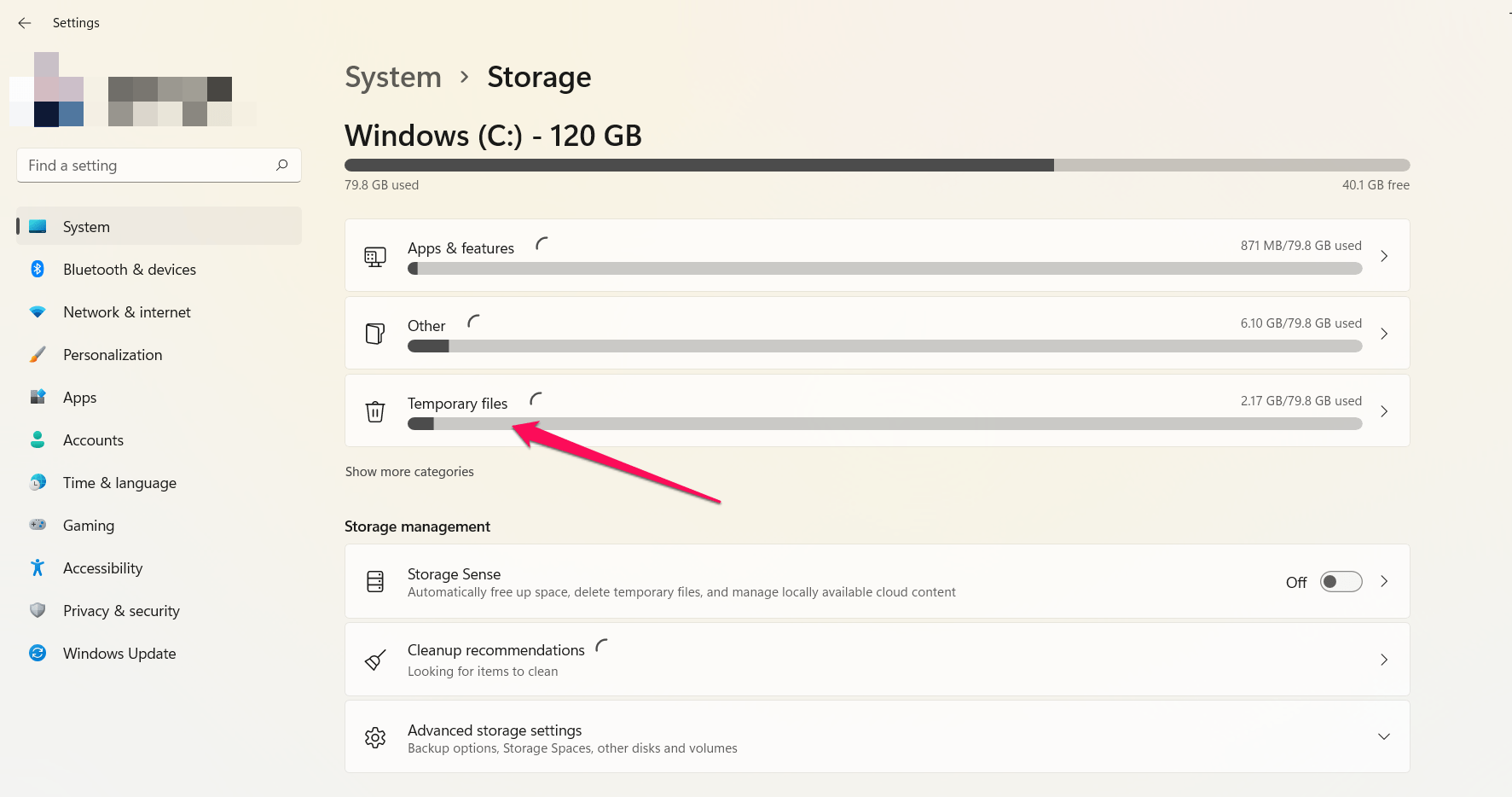
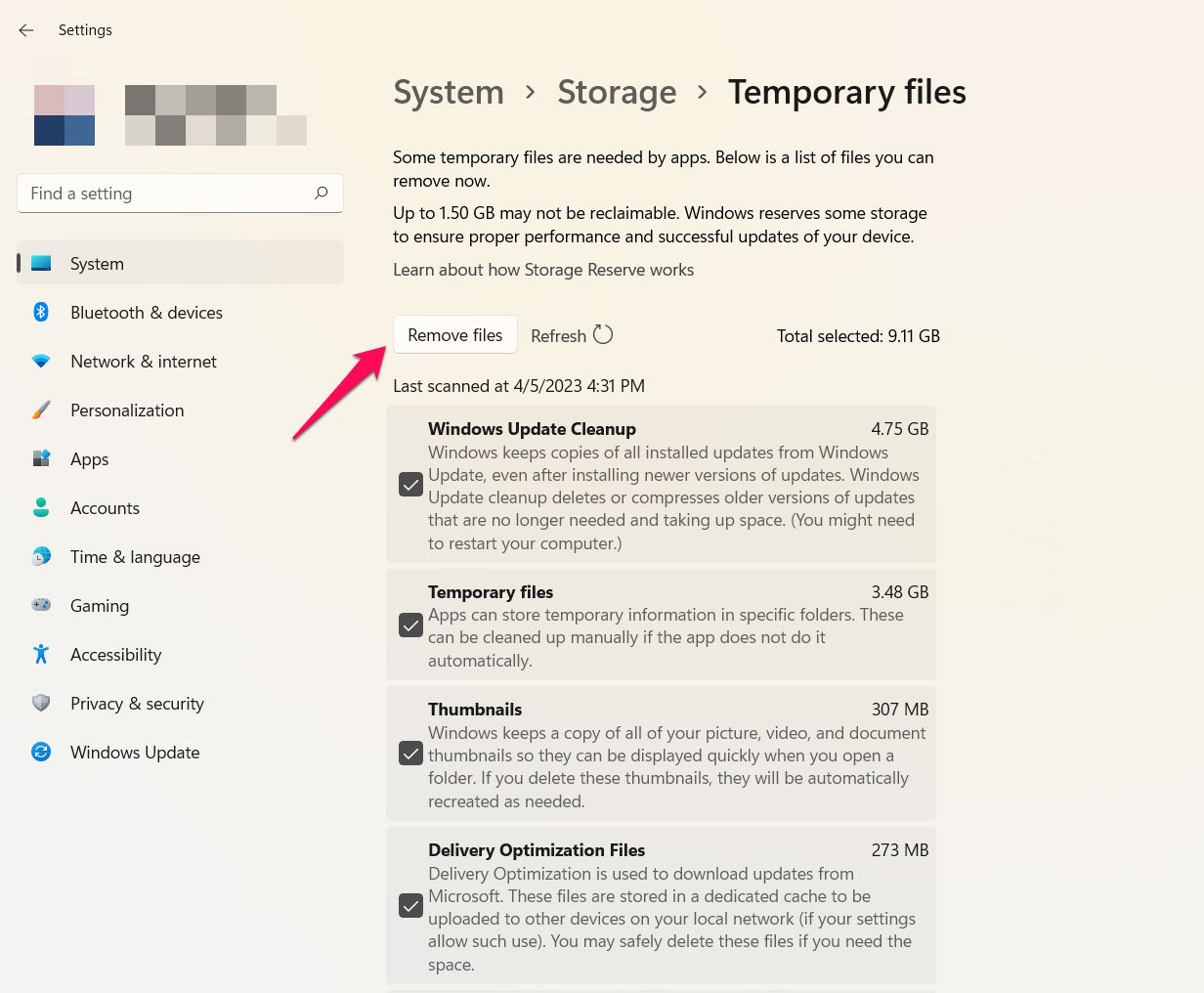
Puede ayudar a mejorar el rendimiento de su dispositivo y resolver problemas de cierre de aplicaciones, retrasos y problemas de carga. Aquí le mostramos cómo borrar cachés de aplicaciones: Haga clic en el menú de inicio y busque “ Configuración de almacenamiento.” Seleccione “ Archivos temporales,” luego seleccione todas las opciones. Para borrar la caché de la aplicación, haga clic en “ Eliminar archivos.”
Cualquier dato que almacene se eliminará cada vez que borre la caché de una aplicación. Estos datos pueden incluir configuraciones u otras preferencias, por lo que es posible que deba reconfigurar la aplicación después de borrar la caché. Sin embargo, borrar la caché no eliminará los datos almacenados en la propia aplicación, como los datos del usuario.
Solución 5: Actualizar el juego
Puede ser útil actualizar el juego si este se cierra, tiene retrasos o no se carga. Aquí le mostramos cómo actualizar el juego: Haga clic en los tres puntos en la esquina derecha de la aplicación Microsoft Store. En el lado izquierdo, haga clic en “ Descargas y actualizaciones.” Encuentre el juego que desea actualizar y haga clic en “ Obtener actualizaciones.”
Solución 6: Desinstalar y reinstalar el juego
Si el juego se cierra, tiene retrasos o no se carga correctamente, puede intentar desinstalar y reinstalar el juego. Aquí le mostramos cómo desinstalar y reinstalar el juego: Vaya al menú de inicio y busque “ Agregar o quitar programas.” Seleccione el juego que desea eliminar y haga clic en “ Desinstalar.” Después de confirmar que desea desinstalar el juego, vaya a la aplicación Microsoft Store y búsquelo. Descargue e instale el juego nuevamente.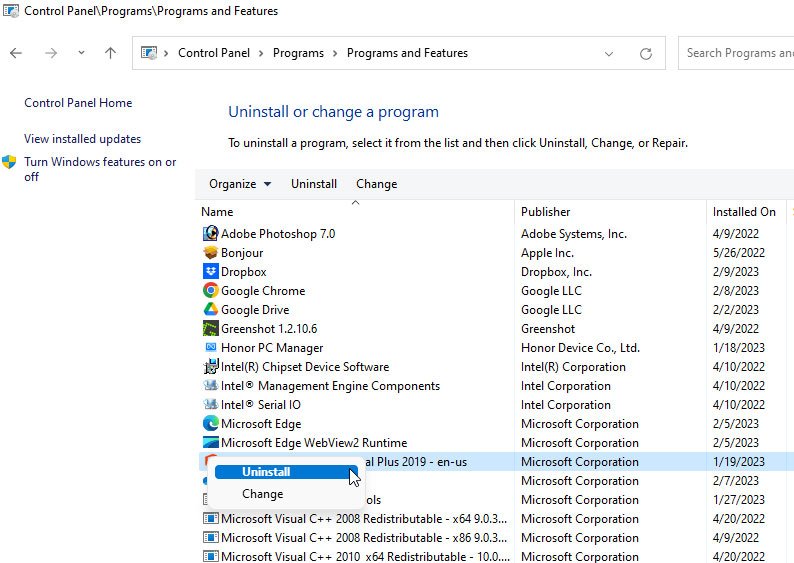
Puede ser necesario desinstalar y reinstalar el juego para resolver problemas relacionados con archivos corruptos u otros problemas que podrían estar causando que el juego se cierre, tenga retrasos o no se cargue en absoluto. Una vez que haya reinstalado el juego, tendrá que comenzar de nuevo desde cero porque se eliminarán todos los datos del juego.
Si tiene alguna opinión sobre Solucionar el fallo, retraso y problemas de carga de Peppa Pig: World Adventures al iniciar, no dude en dejar un comentario en el cuadro a continuación. Además, suscríbase a nuestro canal de YouTube de DigitBin para tutoriales en video. ¡Saludos!
Recibe nuevas publicaciones en tu bandeja de entrada.
No spam. Cancela la suscripción en cualquier momento.