Android · 4 min read · Oct 14, 2025
Arreglar Picture in Picture (PiP) No Funciona en Android
La función de imagen en imagen es una nueva forma de consumir medios, especialmente contenido de video, incluso cuando estás trabajando en alguna otra tarea en tu smartphone. La imagen en imagen (PiP) te permite ver el video en una pequeña pantalla flotante, que puedes colocar en cualquier lugar de la pantalla de tu dispositivo y continuar haciendo la otra tarea en cuestión.
Es una función de Android, lo que significa que la función PiP es compatible con las principales aplicaciones de Google, incluyendo Chrome, YouTube y Google Maps. Hay aplicaciones de terceros como VLC, Netflix, Facebook, Google Duo y otras que también admiten esta función. Sin embargo, siendo una función conveniente, podría ser bastante molesto si no funciona.
Afortunadamente, en esta guía, te daremos algunas soluciones que podrían ayudarte a arreglar la función de imagen en imagen que no está funcionando en tu dispositivo Android. Vamos a revisarlas.
1. Reinicia tu Teléfono
Lo primero que, comúnmente, haría cualquiera es reiniciar su teléfono. Reiniciar tu teléfono borra todos los archivos temporales y también carga todos los archivos del sistema importantes desde cero, que no se habrían cargado durante la sesión anterior, causando así el problema.
Puedes resolver esto, y varios otros fallos temporales en tu smartphone con un simple reinicio. Presiona y mantén presionado el botón de encendido durante un tiempo y haz clic en el botón Reiniciar en el menú de encendido.
2. Verifica si PiP está Habilitado o No
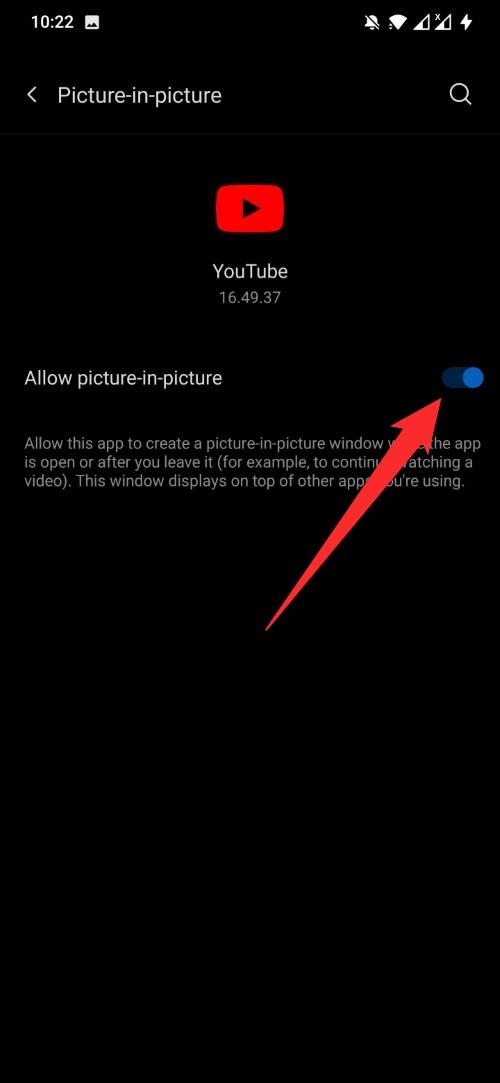
Como se mencionó, PiP es una función de Android. Esto significa que, aunque la aplicación que estás utilizando la soporte, necesitas habilitar la función para esa aplicación en particular para que pueda usar la funcionalidad. Aquí están los pasos que necesitas seguir para verificar si PiP está habilitado o no.
- Abre la aplicación Configuración en tu teléfono.
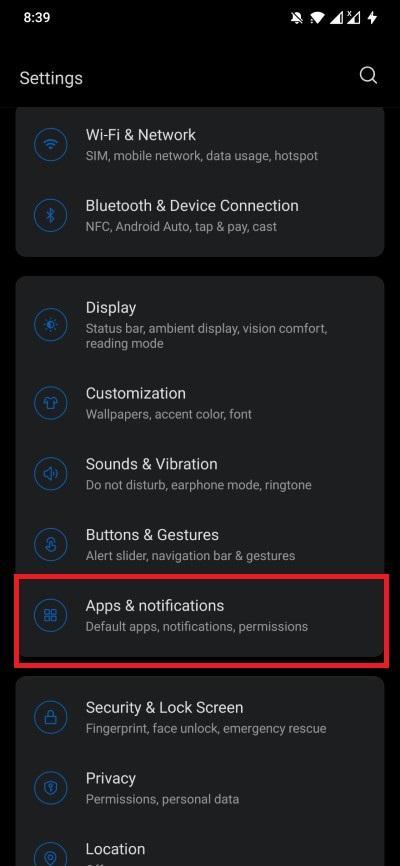
- Desplázate hacia abajo y selecciona la opción Aplicaciones y notificaciones.
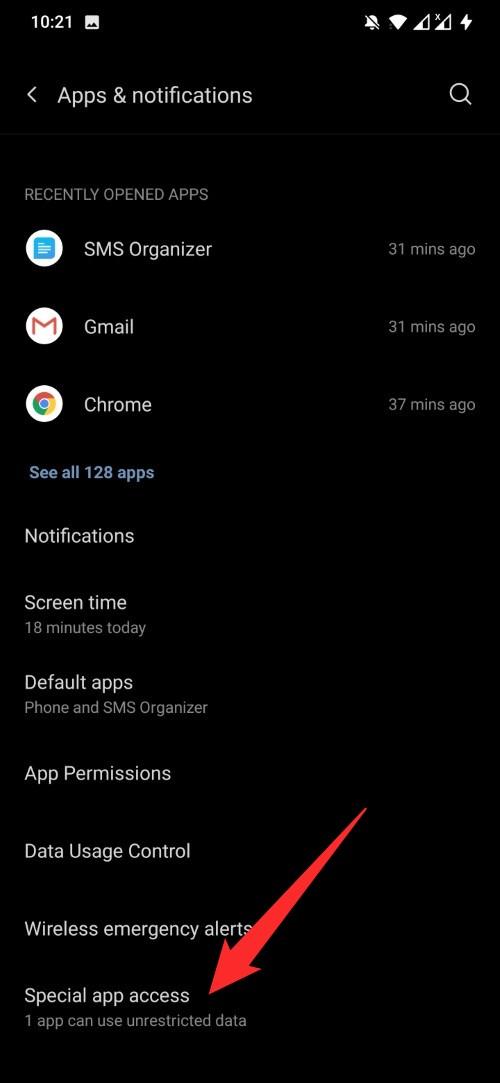
- Toca en Acceso especial a la aplicación.
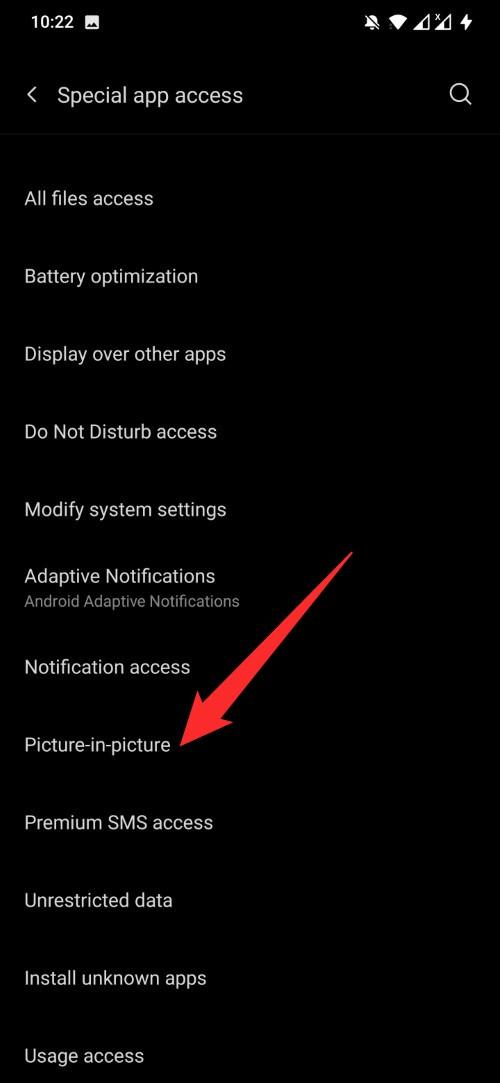
- Selecciona Imagen en imagen.
- Toca en la aplicación de YouTube y activa la opción Permitir imagen en imagen.
3. Borrar Caché de la Aplicación
Puedes seguir los pasos en esta solución para borrar la caché de cualquier aplicación que esté teniendo problemas para abrir contenido en modo PiP. En nuestro caso, borraremos la caché de la aplicación de Google Chrome. La caché de la aplicación es datos temporales que ayudan a abrir la aplicación sin problemas ya que mantiene los archivos necesarios cargados en la RAM.
Sin embargo, debido a algunos problemas, si se corrompe, también pueden causar problemas, y algunas funciones pueden no funcionar correctamente. Sigue los pasos a continuación para borrar la caché de la aplicación.
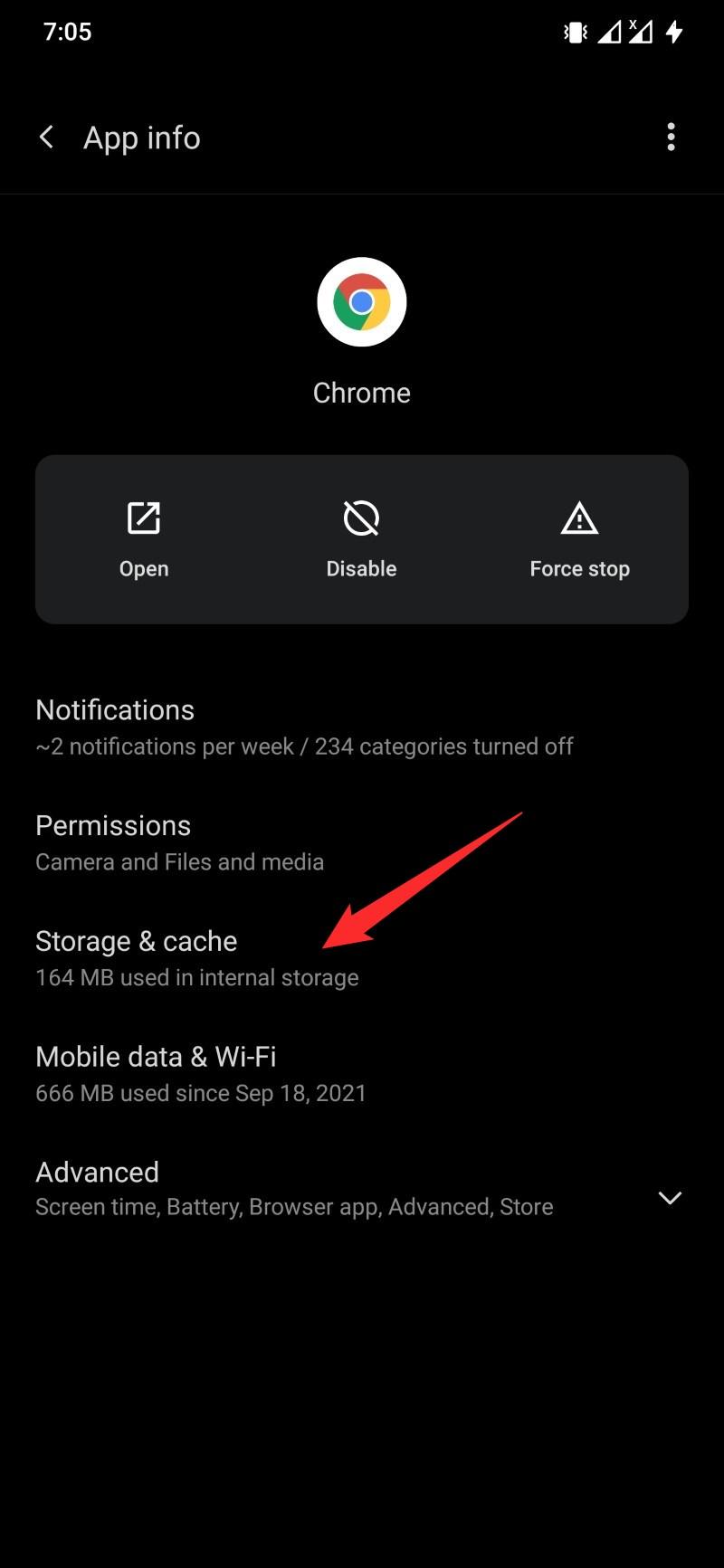
- Mantén presionado el ícono de la aplicación de Google Chrome y selecciona Información de la aplicación.
- Toca en Almacenamiento y caché.
- Ahora, selecciona el botón Borrar caché.
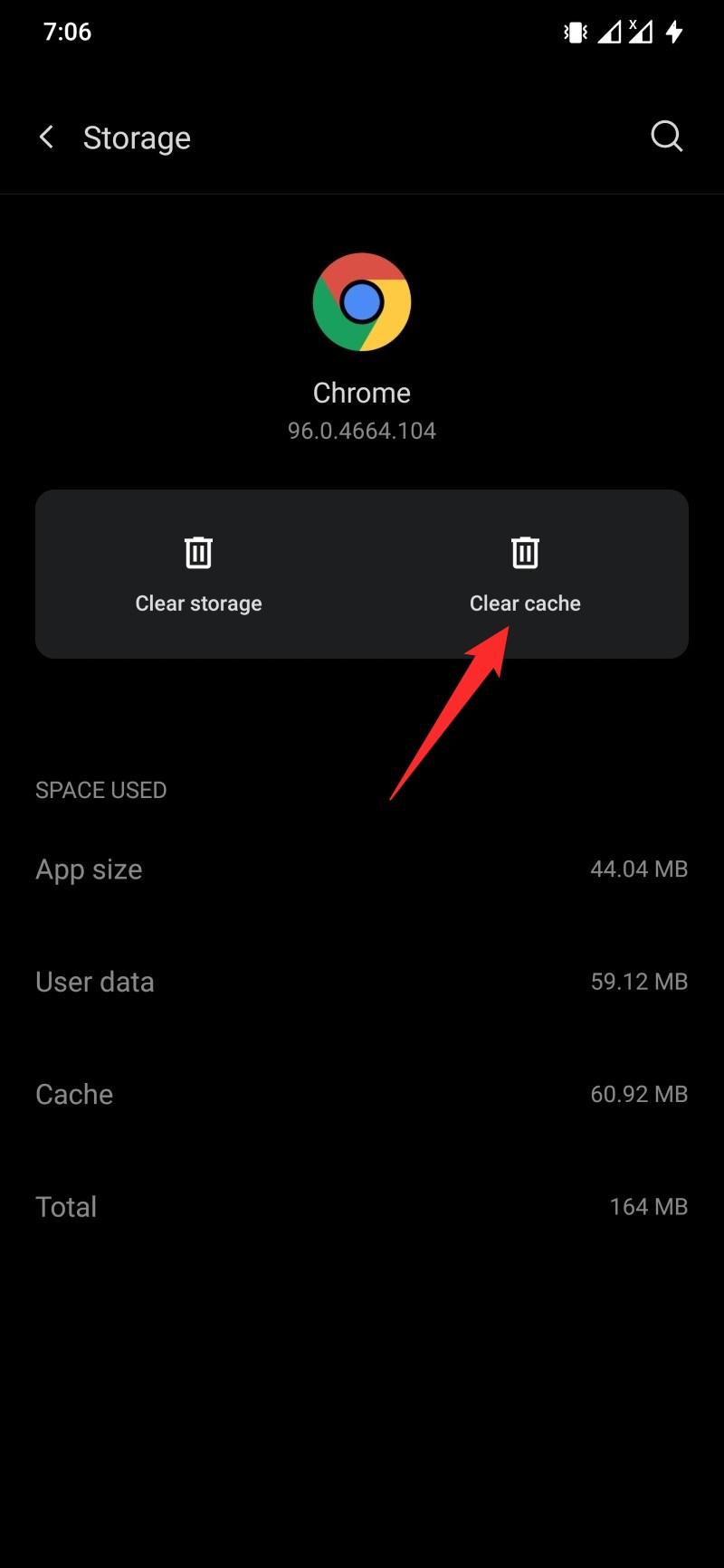
- Después de hacerlo, cierra todas las aplicaciones recientes y luego vuelve a abrir Chrome para ver si esto soluciona el problema o no.
4. Iniciar en Modo de Recuperación y Borrar Caché
Para algunos usuarios, después de actualizar sus dispositivos a Android 11, esta función comenzó a mostrar problemas. Si tú también eres uno de esos usuarios, entonces puedes intentar esta solución donde necesitas iniciar en modo de recuperación y, desde allí, borrar la partición de caché.
- Apaga tu teléfono Android.
- Ahora enciende tu teléfono presionando los botones de Encendido + Volumen abajo. Mantén presionado el combo de botones hasta que veas un logo parpadear en la pantalla de tu dispositivo.
- Ingresa el PIN/contraseña, si los tienes, que has configurado para desbloquear el teléfono.
- Selecciona el idioma.
- Elige la opción Borrar datos y caché usando los botones de volumen y selecciona el botón de Encendido.
- Nuevamente selecciona Borrar caché.
- Después de que sea exitoso, selecciona la opción Reiniciar.
- ¡Eso es todo! Ahora ve si esto soluciona el problema o no.
5. Verifica la Configuración en la Aplicación
Ten en cuenta que las aplicaciones tienen una configuración dentro de la aplicación para PiP que debe estar habilitada para usar la funcionalidad de imagen en imagen. Por ejemplo, YouTube requiere que seas suscriptor de YouTube Premium para ver contenido en PiP, y hay una configuración para eso también que necesitas habilitar. Aquí te mostramos cómo hacerlo.
- Abre la aplicación de YouTube.
- Toca en el ícono de perfil y abre la página de Configuración.
- Selecciona la primera opción, es decir, General.
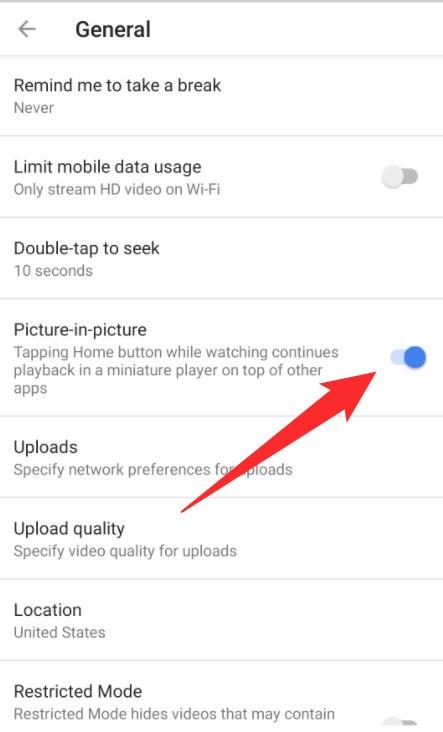
En la siguiente página, busca la opción de Imagen en imagen. Asegúrate de habilitar el interruptor junto a ella.
Si tienes alguna opinión sobre Arreglar Picture in Picture (PiP) No Funciona en Android, no dudes en dejarla en el cuadro de comentarios a continuación. Además, suscríbete a nuestro canal de YouTube de DigitBin para tutoriales en video. ¡Saludos!
Recibe nuevas publicaciones en tu bandeja de entrada.
No spam. Cancela la suscripción en cualquier momento.