Python · 7 min read · Mar 05, 2026
Solución: Pip no es reconocido como un comando interno o externo

Este problema es común entre los programadores, especialmente para aquellos que programan en Python o para los programadores de Inteligencia Artificial y Aprendizaje Automático.
Cuando intentan instalar algún módulo o paquete para su programa usando el comando “pip” en el símbolo del sistema, no pueden hacerlo y se muestra un mensaje que dice que “ pip no es reconocido como un comando interno o externo.” Este error puede tener dos razones:
- O el usuario ha cometido algún error al configurar la ruta en el sistema.
- O la instalación no está añadida a la variable del sistema.
¿Qué es pip?
Antes de entrar en el tema principal, debemos conocer y hacer que las personas sean conscientes de pip y por qué tiene una gran demanda en el mercado.
Pip es un gestor de paquetes en Python para instalar módulos y paquetes en Python. La mayoría de los usuarios utilizan este comando pip para gestionar e instalar módulos de Python según sus necesidades.
La versión más actualizada y reciente de pip es 22.0.2, y la última versión de Python es 3.11.
Así que, si también estás enfrentando el mismo problema de que pip no es reconocido como un comando interno o externo y no puedes instalar módulos y paquetes de Python, no hay necesidad de preocuparse.
Discutiremos las soluciones que van a solucionar tu problema, y podrás programar sin ningún inconveniente en Python.
A continuación se presentan las soluciones proporcionadas para que pip no sea reconocido como un comando interno o externo:
Asegurando que la ruta de Pip esté correctamente añadida a las Variables de Entorno de Windows
Para verificar si pip está correctamente añadido a las Variables de Entorno de Windows o no, sigue los pasos escritos a continuación:
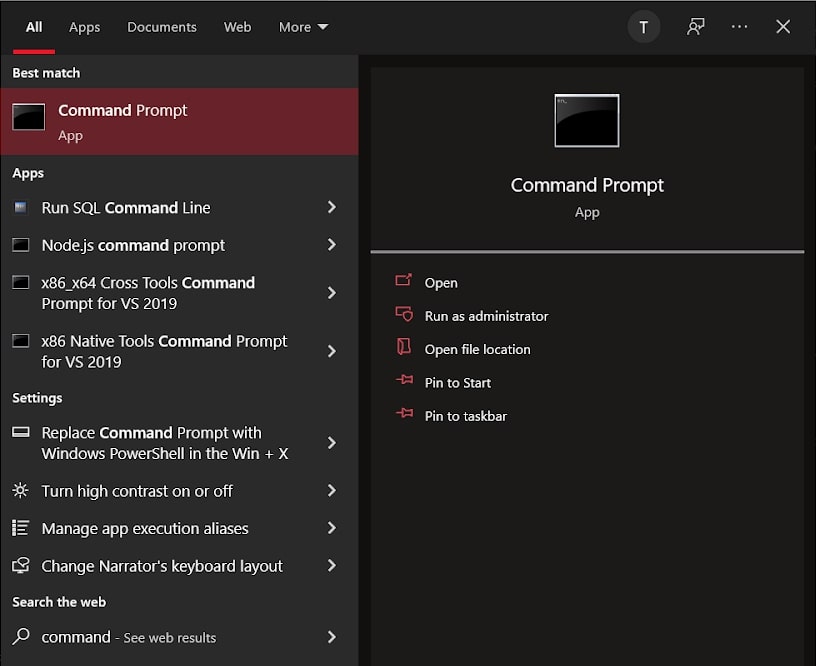
Paso 1: Ve a la barra de tareas de Windows y escribe en la sección de búsqueda cmd o símbolo del sistema y presiona enter.
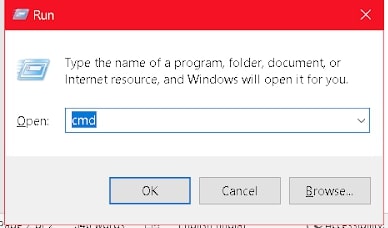
O también puedes abrir el símbolo del sistema presionando la tecla de Windows + R y escribiendo cmd en el cuadro de diálogo.
Paso 2: Después de presionar enter, cuando se muestre la pantalla del símbolo del sistema, escribe echo %path% en la ventana de comandos y presiona el botón de enter.
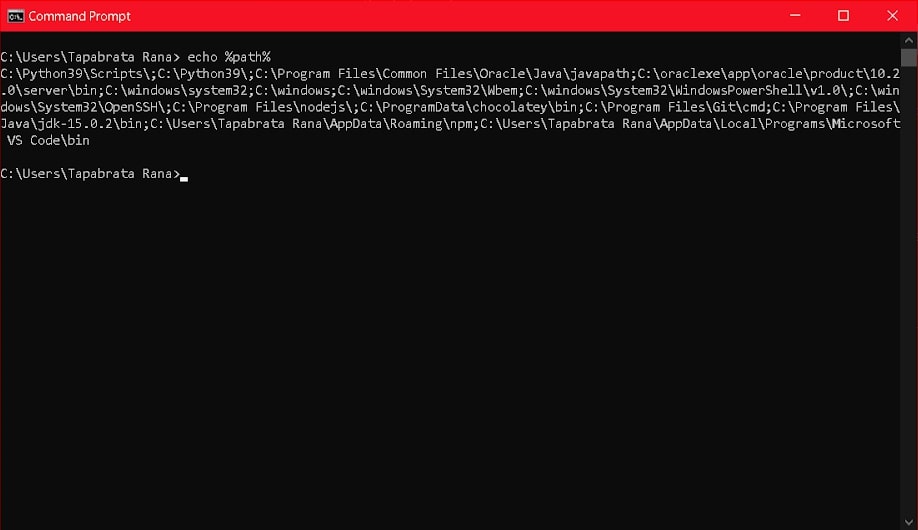
Ahora, busca si Python está instalado o no o si la ruta está mencionada.
En este caso, ves que Python está instalado y presente en nuestra ruta. Si no lo está, no te preocupes; sigue las soluciones escritas a continuación, y también podrás ver Python instalado en tu ruta.
Solución 1: Añadiendo Pip usando el símbolo del sistema en las variables de Windows
Paso 1: Ve a la barra de tareas de Windows y escribe en la sección de búsqueda cmd o símbolo del sistema y presiona enter. O también puedes abrir el símbolo del sistema presionando la tecla de Windows + R y escribiendo cmd en el cuadro de diálogo.
Paso 2: Luego escribe el comando set PATH “%PATH%; C: \Python39\Scripts y presiona el botón de enter para ejecutar el comando.
Aunque la versión de Python puede variar, necesitas cambiar el comando de acuerdo a tu versión instalada.
Solución 2: Añadiendo la ruta de Pip en la variable de entorno de Windows usando GUI
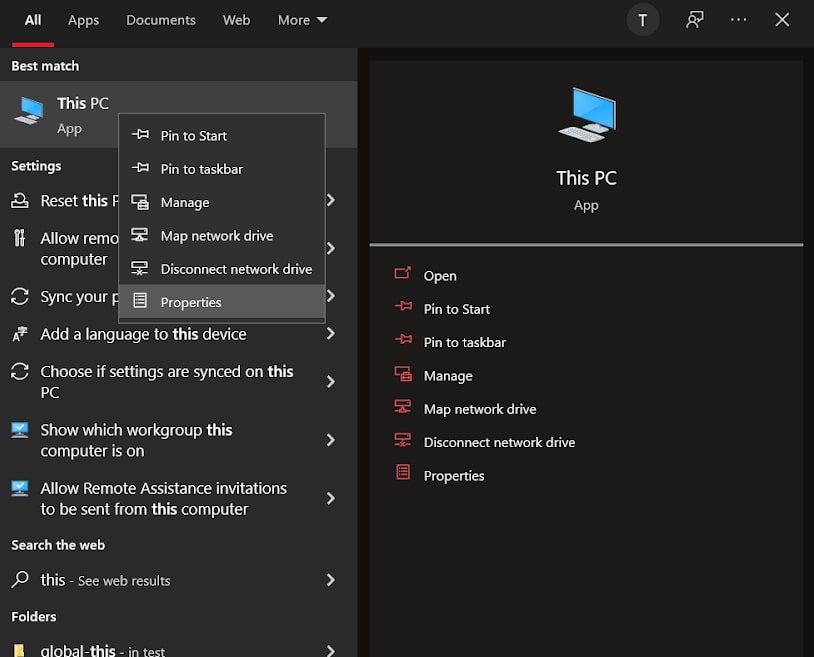
Paso 1: Haz clic en el ícono de Windows dado abajo en el administrador de tareas y escribe Este PC.
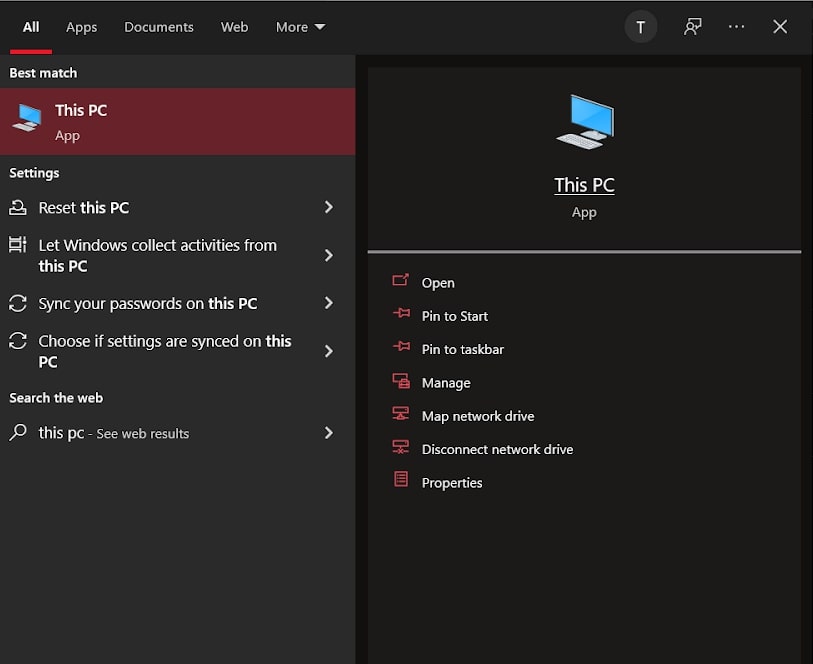
Paso 2: Después de eso, haz clic derecho en la opción Este PC y selecciona la opción Propiedades.
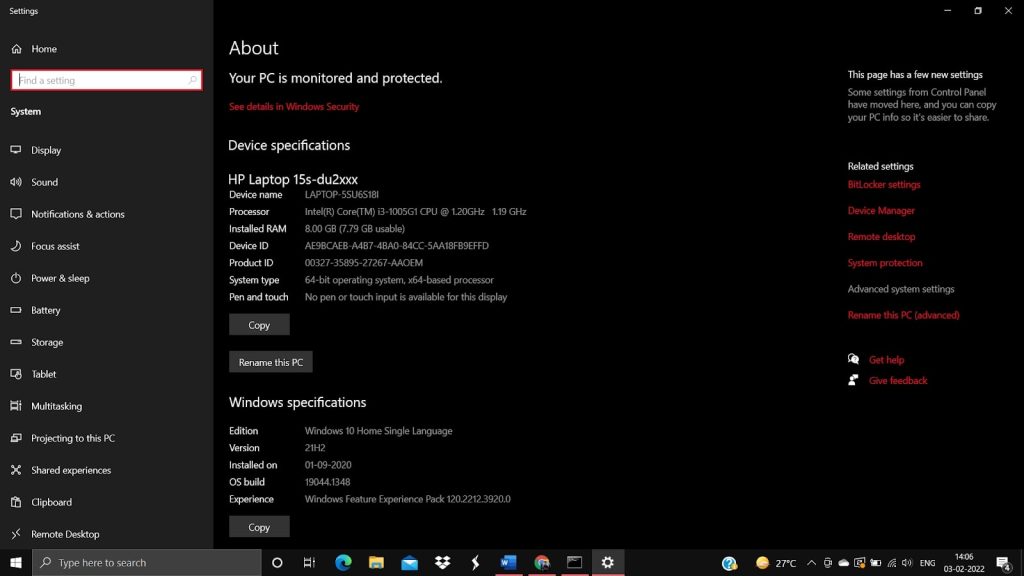
Paso 3: Serás redirigido a una ventana directa donde puedes encontrar la opción Configuración avanzada del sistema. Haz clic en esa opción para proceder al siguiente paso.
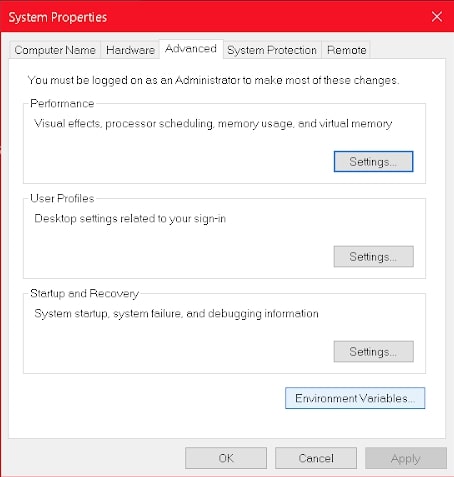
Paso 4: En la esquina inferior derecha de la consola, encontrarás la opción Variables de entorno. Simplemente haz clic en esa opción. Si no puedes encontrar la opción, haz clic en la opción Avanzado presente en esa consola, y podrás encontrar la opción de Variables de entorno.
Paso 5: Una vez que vayas a la consola de Variables de entorno, elige la variable Path y haz clic en la opción Editar.
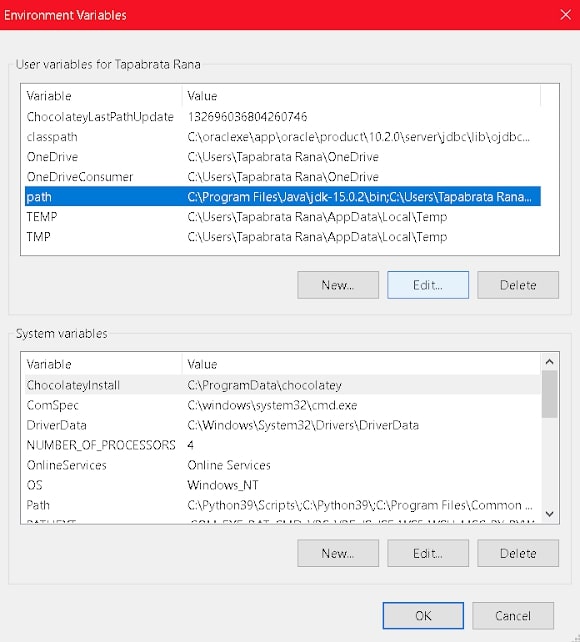
Paso 6: Luego haz clic en la opción Editar y ve a la opción Nuevo, que encontrarás después de hacer clic en Editar.
Finalmente, añade PIP en la ruta de las Variables de Entorno de Windows, y podrás acceder a pip desde cualquier lugar en el sistema.
Solución 3: Verificar si pip está instalado en tu instalación de Python.
Paso 1: Ve a la barra de tareas de Windows y escribe en la sección de búsqueda appwiz.cpl y presiona enter. O también puedes abrir el símbolo del sistema presionando Windows Key + R y escribiendo appwiz.cpl en el cuadro de diálogo.
Paso 2: Después de seguir el paso 1, serás redirigido a una ventana diferente para encontrar la opción Programas y características. Haz clic en esa opción y luego haz clic derecho en la instalación de Python y selecciona la opción Cambiar.
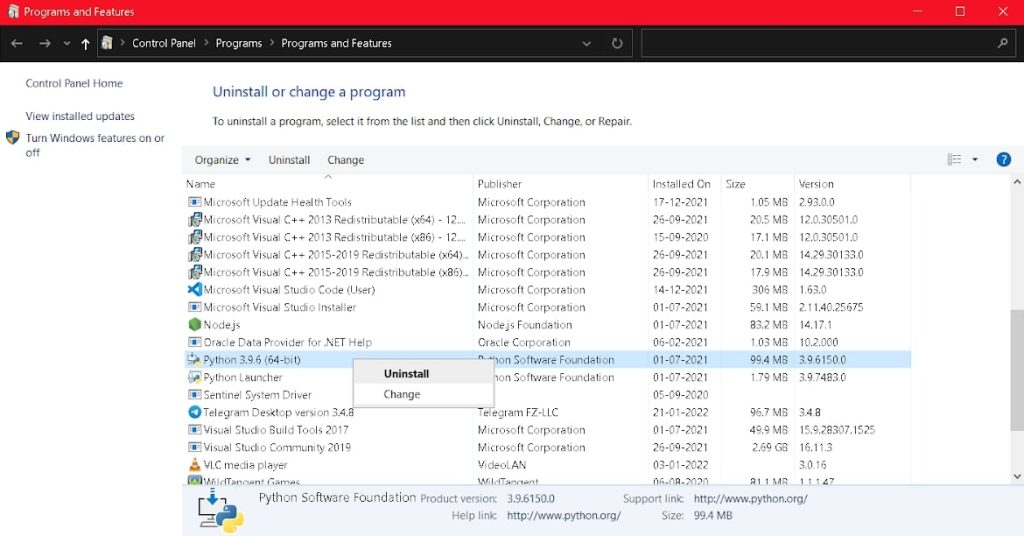
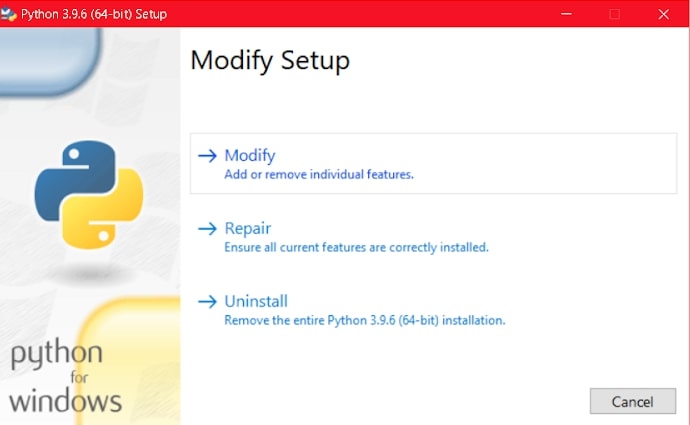
Paso 3: Aparecerá una pantalla de configuración de modificación para encontrar la opción Modificar. Haz clic en esa opción.
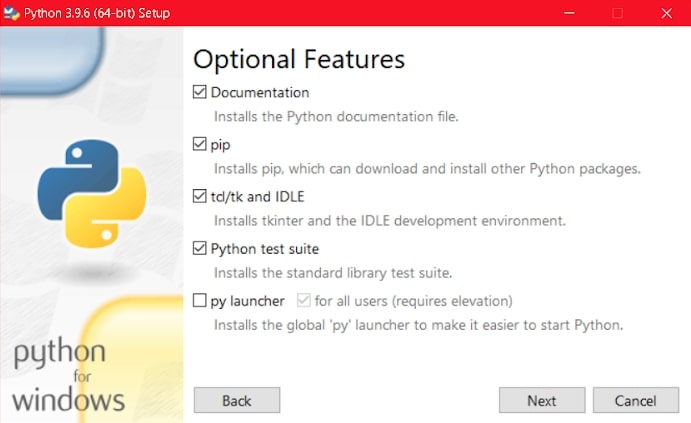
Paso 4: La sección de Características opcionales aparecerá para encontrar una opción pip. Haz clic en la casilla de verificación presente al lado de la opción pip y ve a Siguiente.
Paso 5: Haz clic en el botón de instalar para instalar pip junto con tu Python.
Paso 6: Después de instalar pip con éxito, ve a la barra de tareas de Windows y escribe en la sección de búsqueda cmd o símbolo del sistema y presiona enter. O también puedes abrir el símbolo del sistema presionando la tecla de Windows + R y escribiendo cmd en el cuadro de diálogo .
Paso 7: Luego escribe el comando setx PATH “%PATH%; C: \Python39\Scripts y presiona el botón de enter para ejecutar el comando.
Aunque la versión de Python puede variar, necesitas cambiar el comando de acuerdo a tu versión instalada. Pero, en última instancia, esto solucionará el error, y dejarás de recibir el mensaje de que pip no es reconocido como un comando interno o externo.
Solución 4: Accediendo a módulos de Python sin el comando Pip
Paso 1: Ve a la barra de tareas de Windows y escribe en la sección de búsqueda cmd o símbolo del sistema y presiona enter. O también puedes abrir el símbolo del sistema presionando la tecla de Windows + R y luego escribiendo cmd en el cuadro de diálogo .
Paso 2: Escribe el comando:- python -m pip install (gestor de paquetes).
Este comando solucionará el error, y no recibirás el mensaje de que pip no es reconocido como un comando interno o externo.
Preguntas Frecuentes
He probado todas las soluciones, y ninguna de ellas funciona. ¿Cuál es la solución?
No hay necesidad de preocuparse por desinstalar el programa desde la sección de tu panel de control y reinstalarlo nuevamente . Asegúrate de instalar la versión actualizada y para el sistema operativo correcto. No solo eso, verifica la arquitectura de tu computadora, si es de 32 o 64 bits, e instálala en consecuencia.
Está tomando mucho tiempo en el proceso de instalación. ¿Qué hacer?
A.2. Asegúrate de que tu conexión a internet sea buena y estable. Si no, intenta conectar tu sistema directamente al wi-fi con el ethernet. También asegúrate de que tu antivirus esté desactivado porque puede impedir que el programa se instale en tu sistema. Verifica tu disco C si tiene suficiente espacio o no para instalar el programa y almacenarlo.
Los archivos de script no están disponibles en el sistema. ¿Hay alguna solución?
Asegúrate de que Python esté instalado en tu sistema; sin embargo, si aún enfrentas problemas con el error de pip, lee más para solucionar el error.
¿Cómo verificar qué versión de Python tengo en mi sistema?
Ve al símbolo del sistema desde tu administrador de tareas y escribe el comando python –version. Mostrará la versión que esté presente en tu sistema. O puedes intentar ir a tu panel de control y hacer clic en programas, allí podrás encontrar la versión de Python instalada escrita al lado.
¿Cómo instalar módulos y paquetes de Python?
Si tienes Anaconda instalado en tu sistema, ve al símbolo del sistema de Anaconda e instala cualquier paquete que se requiera usando el comando pip. O también puedes hacerlo en tu símbolo del sistema.
¿Cómo verificar la versión instalada de Pip en el sistema?
Abre tu símbolo del sistema y escribe el comando pip – version para verificar la versión de pip. Esto mostrará la versión de pip en tu pantalla.
Veredicto Final
Así que, estas son básicamente las pocas soluciones o arreglos para dejar de recibir y solucionar el error de que pip no es reconocido como un comando interno o externo.
Finalmente, pip será reconocido como un comando interno o externo, y podrás instalar módulos de Python con felicidad y comenzar a programar o trabajar en tus proyectos.
Recibe nuevas publicaciones en tu bandeja de entrada.
No spam. Cancela la suscripción en cualquier momento.