Kodi errores · 4 min read · Feb 22, 2026
Solucionar el error ‘Reproducción fallida (Ver información del registro)’ para Kodi
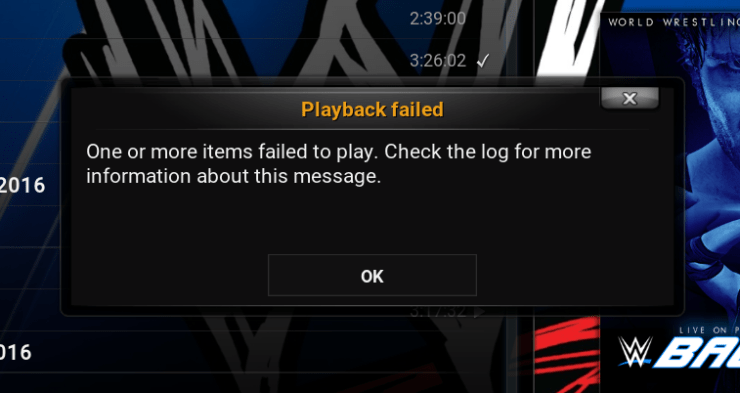
Kodi es el mejor lugar para ver programas de televisión, películas, programación deportiva, música, televisión en vivo, imágenes y mucho más. Pero muchas veces puedes enfrentar problemas con la aplicación Kodi para computadora PC y Android. Los problemas más comunes con los complementos de Kodi son ‘ Reproducción fallida, ‘Fallo con código de error’, ‘Uno o más elementos no pudieron reproducirse’ o ‘Ver registro para más información’.**
Hoy he venido con algunas de las mejores soluciones para solucionar este código de error y problema de reproducción en los complementos de Kodi.
Solución 1. Limpiar caché de mantenimiento
Si los datos de caché se llenan, Kodi puede mostrar códigos de error en la transmisión y reproducción. Necesitas limpiar la caché para una transmisión fluida.
⇒ Instalar complemento de mantenimiento Raw
- Abre Kodi y ve a Configuración.
- En Configuración, haz clic en Administrador de archivos.
- Abre Agregar fuente.
- Ahora haz clic en Ninguno y agrega la URL – http://solved.no-issue.is/
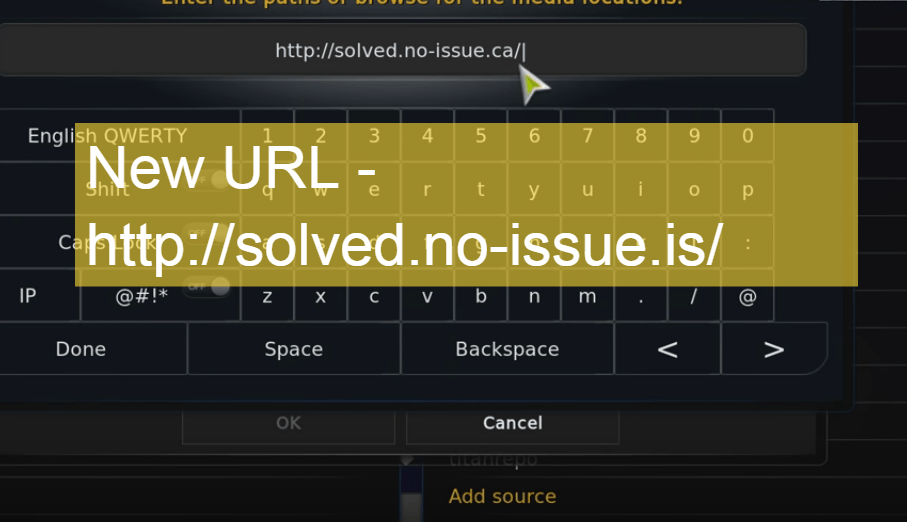 Agregar repositorio
 - Haz clic en Listo y dale cualquier nombre al archivo.
- Ahora haz clic en el botón de inicio en Kodi.
- Nuevamente en configuración, haz clic en configuración.
- Ahora haz clic en Complementos.
- Haz clic en Instalar desde archivo zip y localiza el archivo zip.
- Ahora haz clic en la carpeta de mantenimiento e instala el zip repository.rawmaintenance.zip
- Ahora nuevamente en Complementos, haz clic en Instalar desde repositorio.
- Haz clic e instala el complemento de Kodi RAW Maintenance y listo.
⇒ Para Kodi Krypton v 17.1+
- Haz clic en el ícono de configuración y abre el Administrador de archivos.
- Aquí agrega la fuente e ingresa la URL como se mencionó anteriormente.
- Ahora ve a la página de inicio y haz clic en Complemento y haz clic en el ícono de caja en la parte superior.
- Aquí haz clic en instalar desde archivo .zip, localiza el archivo en la carpeta de mantenimiento e instala el repository.rawmaintenance.zip
- Ahora haz clic en Instalar desde repositorio y haz clic en Complemento de Kodi RAW Maintenance.
- Abre Complementos de programa e instala el mantenimiento Raw. Listo
Solución 2. Limpiar basura de la base de datos
Muchas veces los archivos obsoletos de la base de datos pueden causar problemas. Así que es mejor eliminar el archivo de base de datos en tu PC o dispositivo Android para solucionar el problema.
- Ve a la configuración de Kodi.
- Y haz clic en Administrador de archivos.
- Ahora haz clic en Directorio de perfil (Presente por defecto).
- Aquí haz clic en BASE DE DATOS.
- En BASE DE DATOS busca una opción llamada Addons.db (Puede contener números)
- Para Android: Mantén presionado el Addons.db y simplemente elimina la DB.
- Para PC: Busca %Appdata en Windows y abre Kodi> Datos de usuario> Base de datos y busca el archivo Addons.db y elimínalo.
Solución 3. Ajustar la configuración para la compatibilidad del dispositivo
El siguiente método hará que la configuración de Kodi sea compatible con el software y hardware del dispositivo, proporcionando así la mejor combinación para el funcionamiento normal del video.
Paso 1.
⇒ Instalando el Ares Wizard
- Haz clic en Ícono de configuración y abre Administrador de archivos.
- Aquí haz clic en Agregar fuente e ingresa la URL – http://repo.ares-projcet.com/magic/
- Ahora regresa a la pantalla de inicio y haz clic en Complementos y aquí haz clic en el ícono de caja en la parte superior izquierda.
- Aquí haz clic en Instalar desde el archivo zip, localiza el archivo repository.aresproject.zip y haz clic en él. (Reinstala si falla la primera vez)
- Ahora haz clic en Instalar desde repositorio y haz clic en Ares Project.
- Abre Complementos de programa e instala el Ares Wizard.
Paso 2:
⇒ Usando el Ares Wizard
- Ahora nuevamente regresa a la pantalla de inicio.
- Haz clic en Complementos de programa y abre Ares Wizard.
- En la página de AresWizard haz clic en Ajustes.
- Aquí haz clic en Asistente de configuración avanzada.
- Haz clic en la opción ‘Siguiente’ y haz clic en Generar configuraciones y aplicar las configuraciones. Se creará un archivo .xml.
- Reinicia la aplicación Kodi. Los cambios se aplicarán y notarás un cambio en el almacenamiento en búfer de las transmisiones de Kodi.
Solución 4. Descargar una versión anterior de Kodi
- Ve a la página de descarga de Kodi.
- Desplázate hacia abajo y haz clic en Versiones anteriores.
- Ahora selecciona tu sistema operativo. (Usa ARM para Android)
- Busca la opción llamada Viejo y haz clic en ella.
- Descarga una versión anterior. ¡Estás listo!
Solución 6. Forzar actualización del complemento
- Ve a la Configuración
- Abre el Administrador de archivos.
- Localiza el complemento que causa el problema
- Abre los complementos y actualiza el archivo (Actualiza incluso si está actualizado)
- El problema se resolverá.
Solución 7. Usa cualquier servicio VPN
Muchos videos pueden no transmitirse debido a restricciones de país. Así que, es mejor usar cualquier servicio VPN.
- Para Android, puedes usar Opera VPN, Hola VPN, Master VPN, etc.
- Para PC hay muchos buenos servicios VPN (Haz una búsqueda en Google).
Notas finales: Los métodos anteriores deberían ayudarte a solucionar los problemas de registro de Kodi y disfrutar de los servicios sin problemas en tu dispositivo.
Para abrir más opciones en tu dispositivo Android, necesitas mantener presionado el archivo, pero solo se requiere un clic cuando lo usas en una computadora portátil PC. Espero que la publicación haya sido útil, comenta abajo cualquier sugerencia o consulta.
Si tienes alguna opinión sobre Solucionar el error ‘Reproducción fallida (Ver información del registro)’ para Kodi, no dudes en dejar un comentario en el cuadro de abajo. Además, suscríbete a nuestro canal de YouTube DigitBin para tutoriales en video. ¡Salud!
Recibe nuevas publicaciones en tu bandeja de entrada.
No spam. Cancela la suscripción en cualquier momento.