Errores de Navegación · 7 min read · Jan 23, 2026
Arreglar PR_CONNECT_RESET_ERROR en Windows
PR_CONNECT_RESET_ERROR es uno de los problemas comunes que enfrentas en los navegadores de Mozilla al intentar acceder a ciertos sitios específicos.
Normalmente, esto significa que el navegador no pudo establecer una conexión segura; por alguna razón, los sockets simplemente desaparecieron.
Este problema generalmente no es un gran dolor de cabeza, ya que se puede resolver rápidamente después de seguir algunos pasos de solución de problemas.
En este artículo, examinaremos qué provoca el PR_CONNECT_RESET_ERROR y, esta noche, algunos métodos que pueden solucionarlo rápidamente.
¿Qué Significa PR_CONNECT_RESET_ERROR?
Generalmente, el error PR_CONNECT_RESET_ERROR es un problema de red o servidor que permanece conectado cuando el proceso de tu navegador no puede completarse.
Técnicamente hablando, esto significa que el servidor inició un reinicio de tu conexión original.
Pero, asegúrate de que todavía estaba en proceso (antes de que pudieras navegar al sitio web), lo que llevó a nuestro navegador a mostrar una página de error en su lugar.
¿Cuáles son las Causas Comunes?
Aquí hay algunos de los factores que pueden desencadenar el PR_CONNECT_RESET_ERROR:
Configuraciones de Proxy Mal Configuradas: Las configuraciones de proxy incorrectas o en conflicto pueden interrumpir la integridad de las conexiones.
Interferencia de Software de Firewall o Antivirus: Este error puede ocurrir a veces si los firewalls o programas antivirus demasiado protectores bloquean el acceso a algunos sitios web.
Problemas de Configuración de Red: Los reinicios de conexión son causados por problemas con tu enrutador, configuraciones de DNS y otras configuraciones de red.
Problemas de Configuración del Navegador: A veces, esto también puede ser desencadenado por varias configuraciones del navegador, como protocolos de seguridad u otras extensiones.
Problemas del Lado del Servidor: Puede que ni siquiera sea de tu lado, el sitio web a veces puede tener el servidor caído o configuraciones desordenadas.
Ahora que hemos entendido todos los fundamentos, procedamos con diferentes métodos para arreglar el PR_CONNECT_RESET_ERROR.
¿Cómo Solucionar el PR_CONNECT_RESET_ERROR?
Aquí hay algunas soluciones que solucionarán el pr_connect_reset_error:
Solución 1: Borra la Caché de Tu Navegador
Cualquiera que sea el problema que puedas tener con tu experiencia de navegación, vaciar la caché permite una solución rápida en muchos casos.
Estos serán los archivos de configuración que vas a usar, y cargarán mucho. Esto a veces hará que tu navegador extraiga nuevos (una vez más desactualizados) datos de la caché.
Esto es útil si visitas un sitio a través de dos conexiones diferentes. Después de lo cual te dará una notificación para volver a visitar el sitio web y luego reconstruir la caché.
Primero, cierra todas las pestañas en Firefox y comienza de nuevo.
En el lado derecho, haz clic en el menú hamburguesa, luego haz clic en Configuración u Opciones.
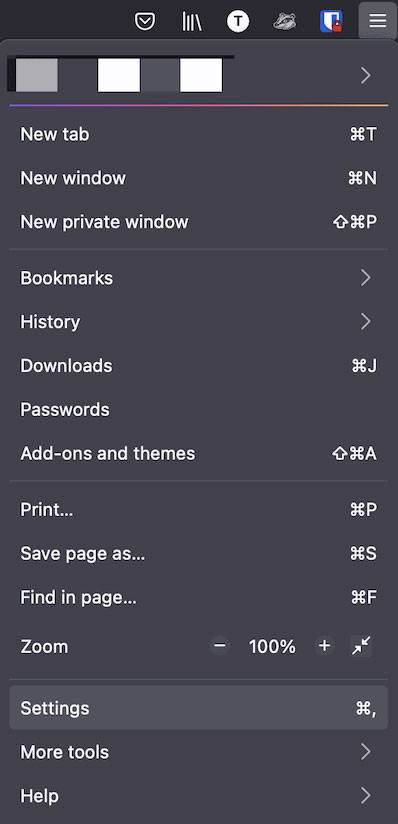
En la ventana About: preferences, puedes gestionar configuraciones de Firefox y administrar tus preferencias.
En esta sección, encontrarás la pestaña Privacidad y Seguridad.
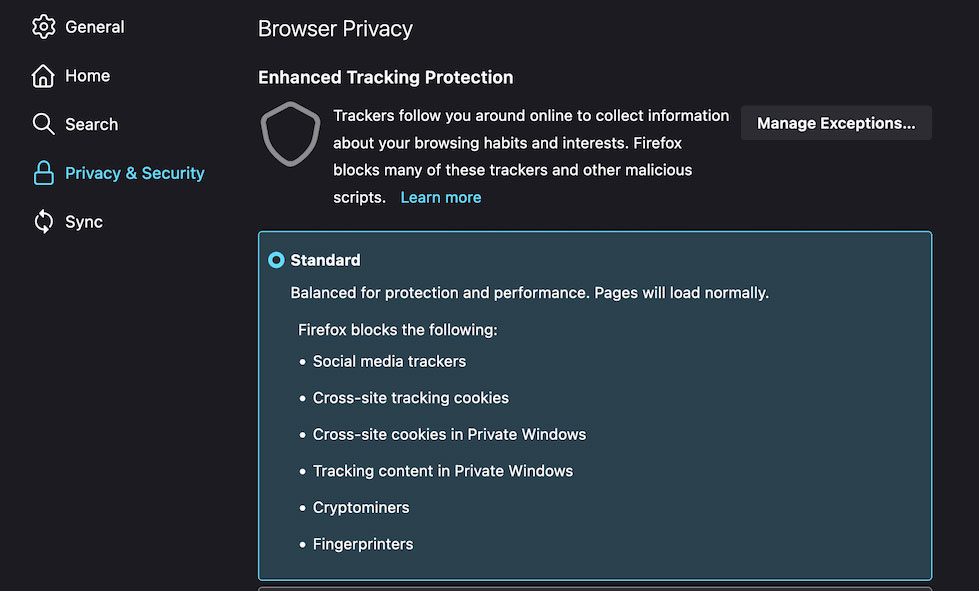
Aquí, puedes establecer varias configuraciones que afectan tu experiencia de navegación y seguridad. Haz clic en Cookies y Datos del Sitio.
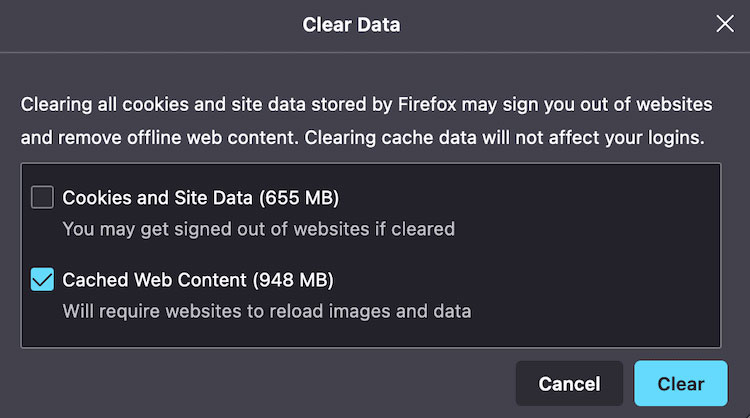
Por defecto, ambas casillas estarán marcadas, pero en realidad no deberías borrar la caché de Cookies y Datos del Sitio, así que deberías desmarcar esa casilla y dejar la casilla de Contenido Web en Caché sola.
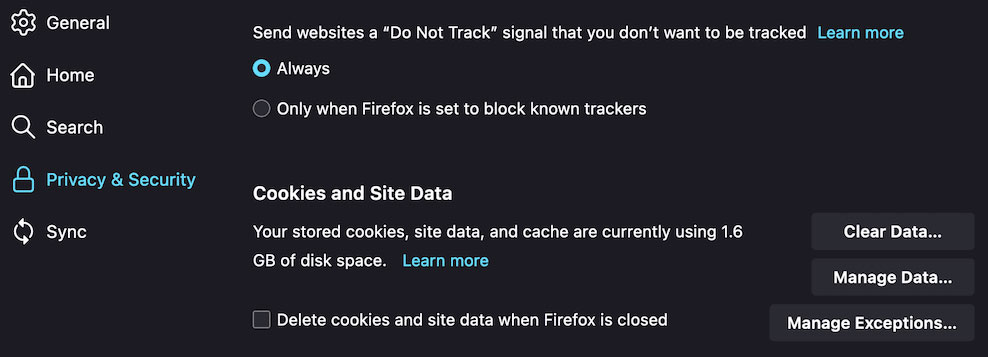
- Puedes borrar la caché del navegador haciendo clic en el botón Borrar. Ahora deberías reiniciar tu computadora y ver si el PR_CONNECT_RESET_ERROR persiste.
Solución 2: Usa una Red Diferente
Esto es un recordatorio de que a veces las mejores soluciones a problemas difíciles son bastante simples.
Si ese es el caso, podrías obtener un PR_CONNECT_RESET_ERROR debido a que tu red bloquea el acceso a (por alguna extraña razón) el sitio web que intentas acceder.
Puedes comprobarlo simplemente tomando tu teléfono y abriendo la página en datos móviles en un navegador común.
Intenta abrir el sitio, y si se abre, entonces sí, hay un problema.
Contacta a tu Proveedor de Servicios de Internet (ISP) y pídeles que averigüen el culpable detrás de esto.
- ¿Cómo Arreglar Problemas de Bluetooth en Windows 10? por KJ
- ¿Cómo Arreglar el Problema de Conexión “ea.com unable to connect”? por Aadil Raval
- Arreglar: error ERR_EMPTY_RESPONSE en Google Chrome por S. Chatterjee
Solución 3: Desactiva Tu VPN o Proxy
Si tienes un servidor VPN o proxy en funcionamiento, es posible que desees desactivarlo para ver si está causando el PR_CONNECT_RESET_ERROR.
- Los usuarios de Mac pueden gestionar sus configuraciones de VPN a través de Preferencias del Sistema > Red.
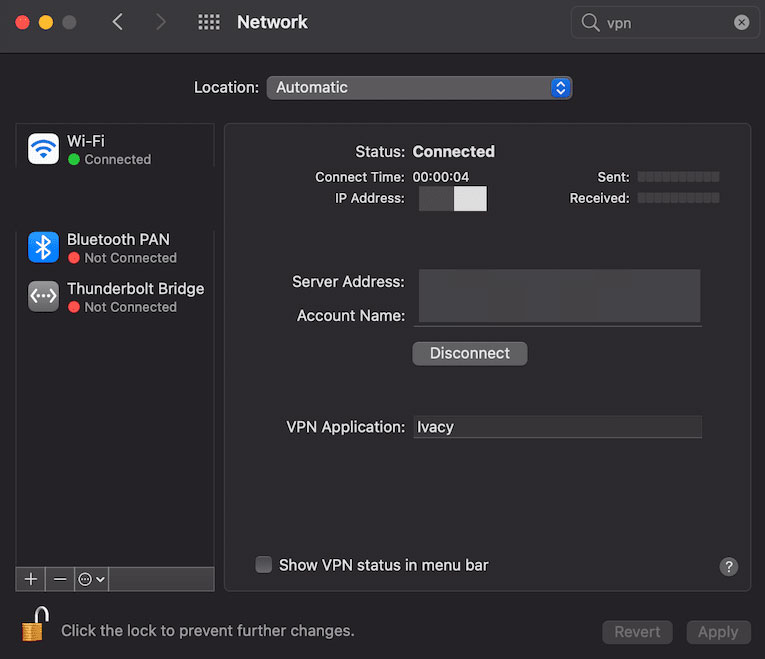
Para detener la VPN, haz clic en el botón Desconectar. Puede que no sea necesario desinstalar la VPN (aunque siempre tienes la opción de hacerlo si es necesario). Similar a las extensiones, puede que no necesites desinstalar la VPN en absoluto.
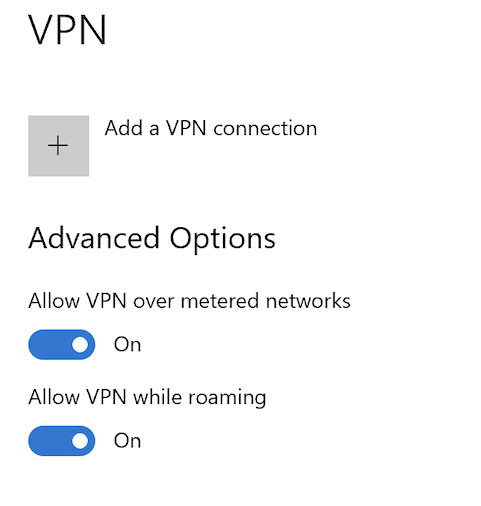
En Windows, puedes encontrar la configuración de VPN en Configuración > Red e Internet.
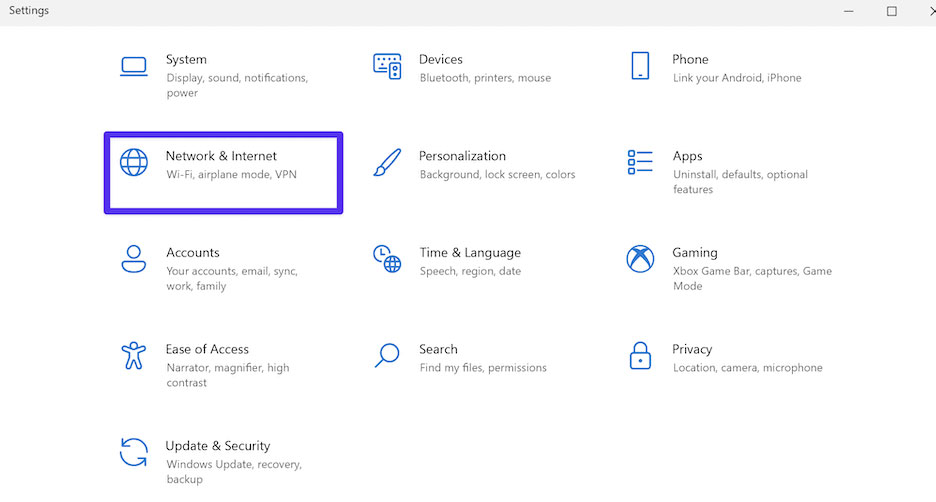
- A la izquierda, encontrarás la opción VPN.
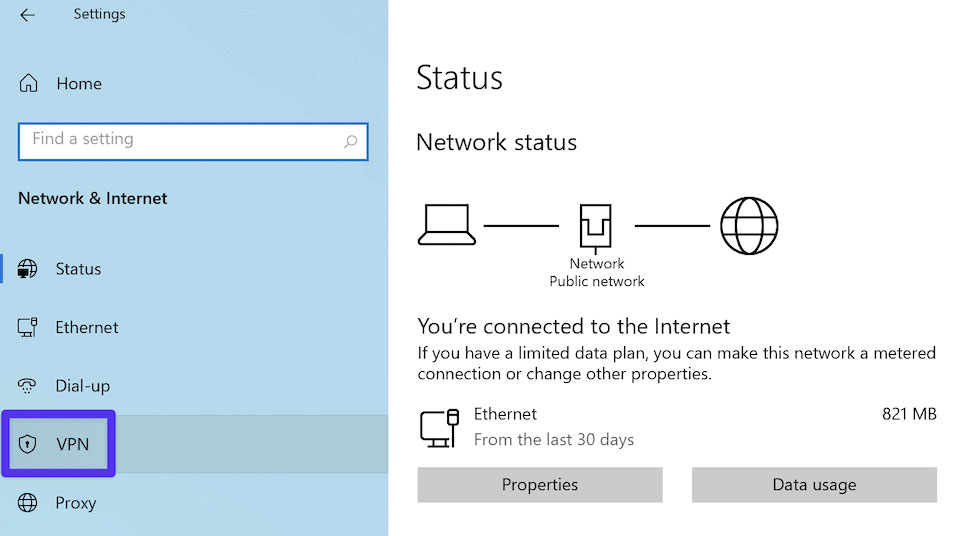
- Puedes desactivar todos los interruptores relevantes de “ activado ” en esta pantalla.
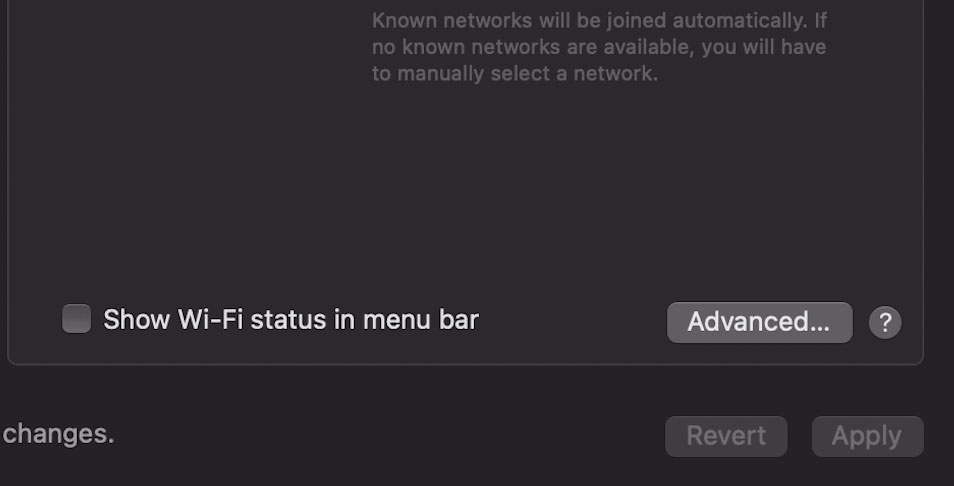
- Para establecer tus configuraciones de proxy en macOS, ve a Preferencias del Sistema > Red y haz clic en el botón Avanzado.
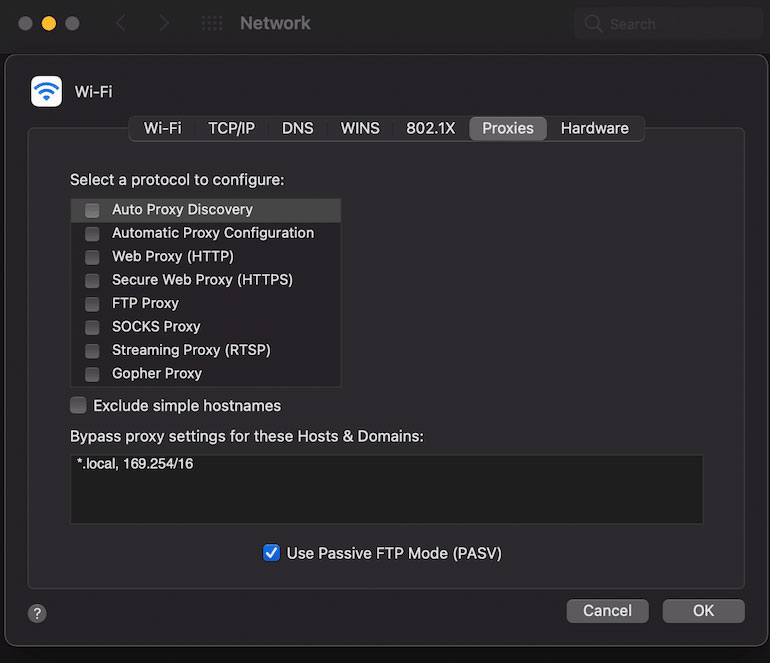
- En la pestaña Proxies, desmarca cada protocolo activo.
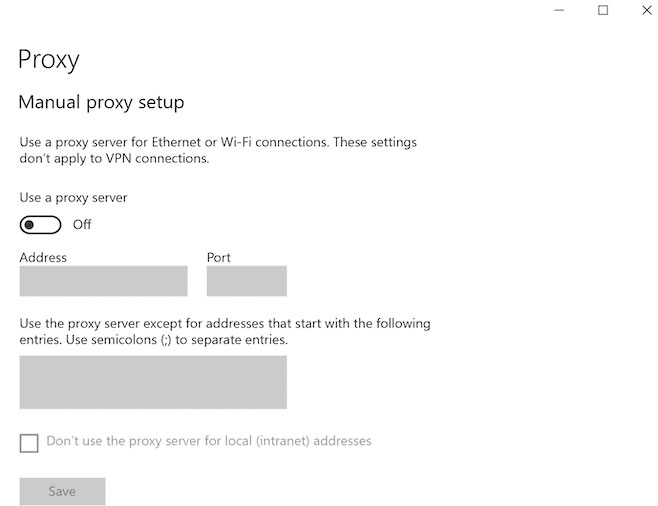
- Una vez más, querrás navegar a la pantalla de Red e Internet, y luego seleccionar Proxy desde el lado izquierdo. Después de eso, desplázate hacia abajo a la sección Configuración de proxy manual y desactiva la opción “ Usar un servidor proxy ” a “ desactivado ”.
Solución 4: Desactiva IPv6 en Firefox
Hay algunas PC que tienen problemas para conectarse a sitios web utilizando el protocolo IPv6 que Firefox soporta.
Se ha informado que el PR_CONNECT_RESET_ERROR también se ha resuelto para algunos usuarios de Mozilla Firefox desactivando IPv6. Aquí te mostramos cómo desactivar IPv6:
En la barra de URL de Firefox, ingresa about:config y presiona Enter.
Para desactivar IPv6, ingresa network.dns.disableIPv6 en el cuadro de búsqueda de la pestaña de Preferencias Avanzadas.
Para desactivar IPv6, haz doble clic en network.dns.disableIPv6.
Solución 5: Desactiva el Firewall de Windows Defender
Windows también viene con un firewall predeterminado, que puede restringir el acceso a ciertos sitios web incorrectamente.
Por lo tanto, el PR_CONNECT_RESET_ERROR también puede ocurrir si esa función de seguridad bloquea a Firefox de conectarse a sitios.
Solución 6: Verifica Tu Conexión a Internet
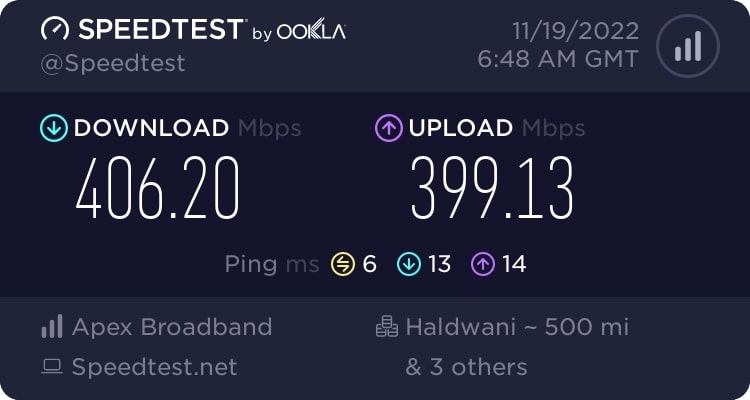
Si estás experimentando problemas de conectividad, asegúrate de tener una conexión a internet estable.
Los usuarios de Wi-Fi pueden encontrar útil acercarse al enrutador o usar un cable Ethernet directamente para conectarse al enrutador.
Es posible que desees desactivar cualquier servidor VPN, proxy o cliente que estés utilizando y ver si eso soluciona el problema.
Solución 7: Verifica Tu Certificado SSL
Asegúrate de que tus certificados SSL sean válidos y no hayan expirado si los estás utilizando.
Puedes verificar la validez de un certificado comprobando su fecha de expiración y asegurándote de que coincida con la fecha actual.
Es necesario renovar un certificado expirado.
Solución 8: Desactiva las Extensiones de Firefox
Hay una posibilidad de que las extensiones interfieran con la carga del sitio web. Usando el botón de menú, elige “ Complementos y Temas “.
Haz clic en “ Extensiones ” y desactiva todas las extensiones. Si el problema persiste, reinicia Firefox.
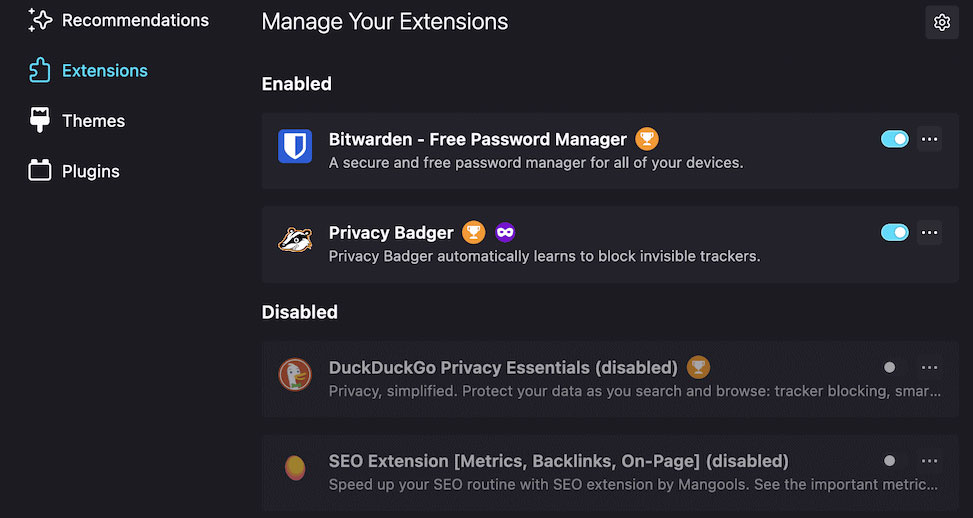
Desactivar todas las extensiones puede solucionar el problema, pero aún es necesario volver a habilitarlas una por una para identificar qué extensión está causando el problema.
Solución 9: Contacta al Administrador de Red
Si necesitas contactar a tu administrador de red o proveedor de servicios de internet para obtener más ayuda, puede depender del problema que estés experimentando.
Puede que sea posible que ellos identifiquen cualquier problema subyacente con tu red o configuración del servidor y te lo hagan saber.
Solución 10: Restablece Firefox
Podrías resolver el problema restableciendo Firefox:
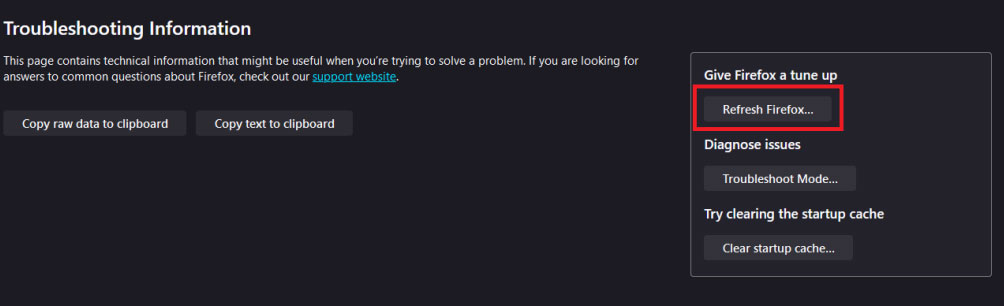
En la barra de direcciones, escribe about:support.
En el cuadro emergente, haz clic en “ Actualizar Firefox ” nuevamente o haz clic en “ Actualizar Firefox ” nuevamente en el lado derecho de la página.
Así que, eso es todo lo que tenemos para ti sobre cómo arreglar el pr_connect_reset_error. Esperamos que esta guía te haya ayudado. Pero, eso no es el final. Puedes comentar abajo y hacernos saber.
- Arreglar: Tu Computadora Parece Estar Correctamente… por K. Masoun
- Código de Error 0x80004005 en Windows: Completo… por Shruti Gupta
- [Arreglar] Plex: Ocurrió un Error al Cargar Elementos para Reproducir por K. Masoun
Recibe nuevas publicaciones en tu bandeja de entrada.
No spam. Cancela la suscripción en cualquier momento.