Impresoras · 8 min read · Jan 01, 2026
Solución: Error de "El controlador de la impresora no está disponible" en Windows
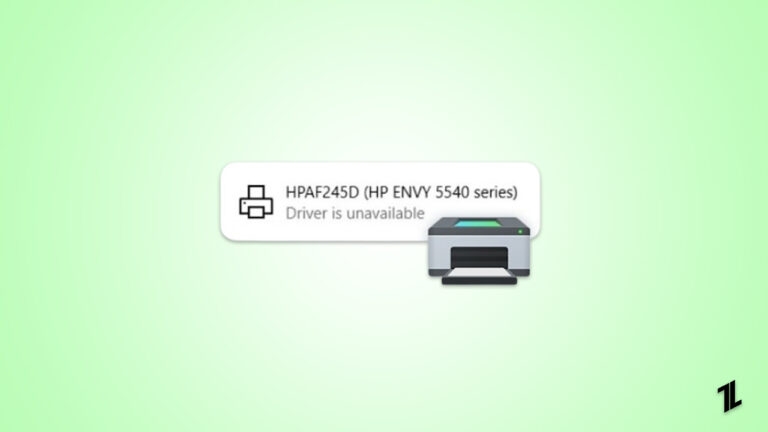
Imprimir es una de las tareas más comunes que las personas realizan a diario. Hoy en día hay una gran cantidad de impresoras disponibles en el mercado, y cada una de ellas requiere un controlador diferente para funcionar.
Por lo tanto, es posible que veas un error muy común mientras intentas imprimir cualquier documento o foto, es decir, El controlador no está disponible. Dado que es un problema común, las soluciones también son muy fáciles de implementar.
“El controlador no está disponible” simplemente significa que tu sistema está tratando de encontrar el controlador correcto para que tu impresora funcione, pero no puede encontrar ninguno y detiene la impresión de cualquier documento o foto.
Como se mencionó anteriormente, las soluciones son simples, pero antes de eso, nos gustaría contarte la razón por la que obtienes el error “El controlador de la impresora no está disponible” en Windows.
¿Por qué obtienes el error “El controlador de la impresora no está disponible” en Windows?
Este es un error muy común entre los usuarios de Windows 10, ya que muchos se han quejado de que obtienen el Controlador no disponible en sus dispositivos de impresora.
Hablando de por qué obtienes este error, no hay una sola razón por la que este error podría aparecer en tu PC. Hay múltiples razones por las que este error podría ocurrir en tu PC, y las hemos enumerado a continuación. Podrías estar enfrentando un error debido a cualquiera de ellas.
Aquí están las razones:
El controlador de tu impresora está faltando o no está instalado correctamente
El controlador de tu impresora está dañado
El controlador de tu impresora no es compatible con tu PC
El controlador de tu impresora está desactualizado
Se necesita instalar una actualización de Windows
Ahora que te hemos contado sobre las posibles razones por las que obtienes el error “El controlador de la impresora no está disponible”, hablaremos sobre cómo solucionar el error “El controlador de la impresora no está disponible”.
¿Cómo solucionamos el error “El controlador no está disponible” en Windows?
Estas son algunas de las formas de solucionar el error “El controlador de la impresora no está disponible” en Windows, y son las siguientes:
1. Reconectar el dispositivo de impresión
Lo primero que necesitas hacer es simplemente reconectar el dispositivo de impresión para que puedas verificar si funciona o no. Es bastante posible que esto pueda solucionar todo, y no necesites hacer nada más para resolver el problema.
Para reconectar tu dispositivo de impresión, sigue estos pasos:
- Presiona la tecla Windows + S en tu teclado y luego escribe Configuración en la ventana que se abre.
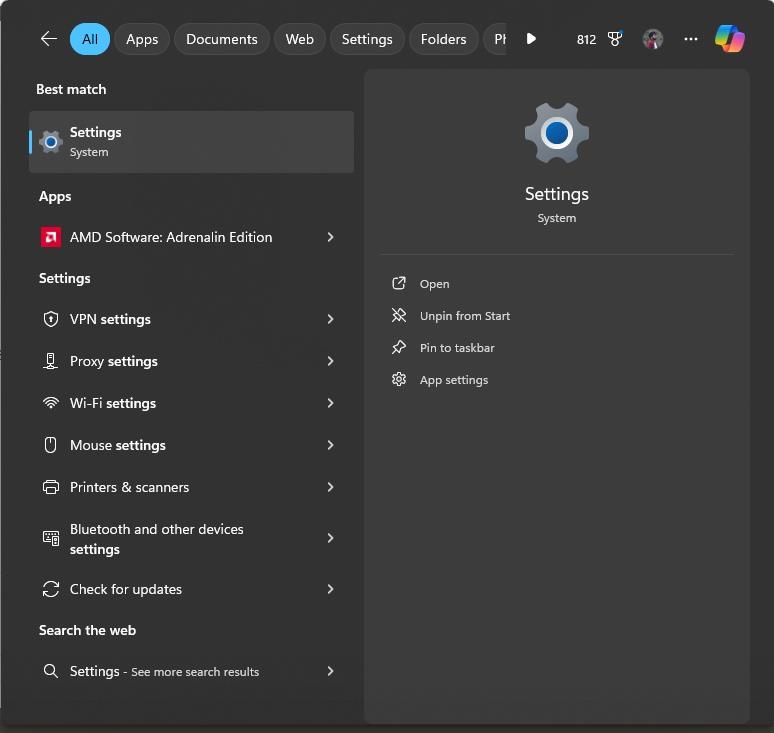
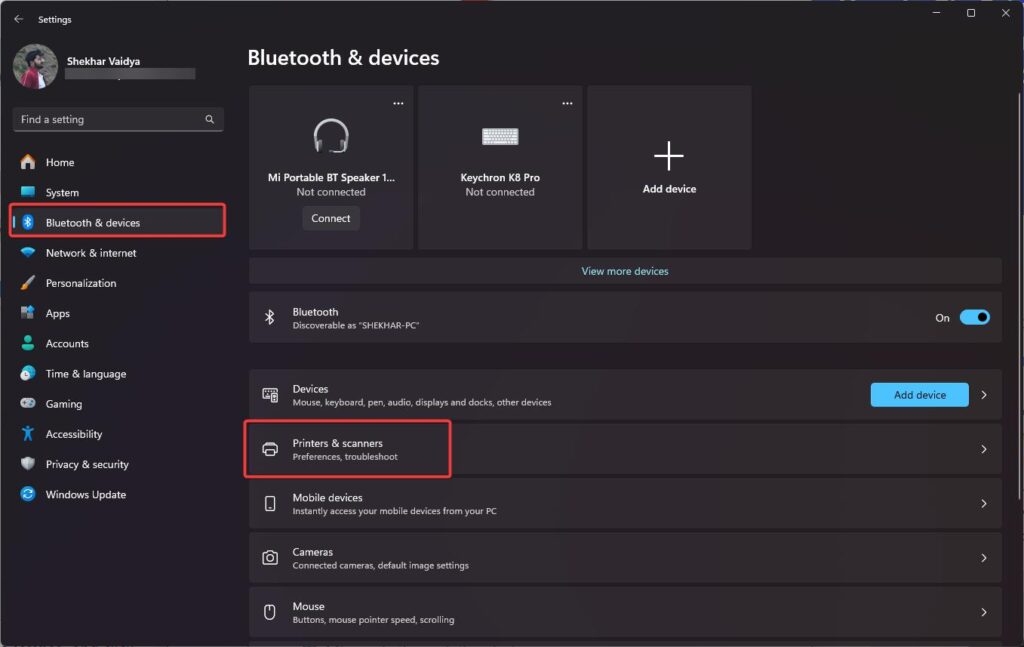
- Lanza la ventana de Configuración, haz clic en Bluetooth y dispositivos, y luego en Impresoras y escáneres.
- Haz clic en la impresora que te está causando problemas, selecciona Eliminar dispositivo y haz clic en Sí si se te solicita.
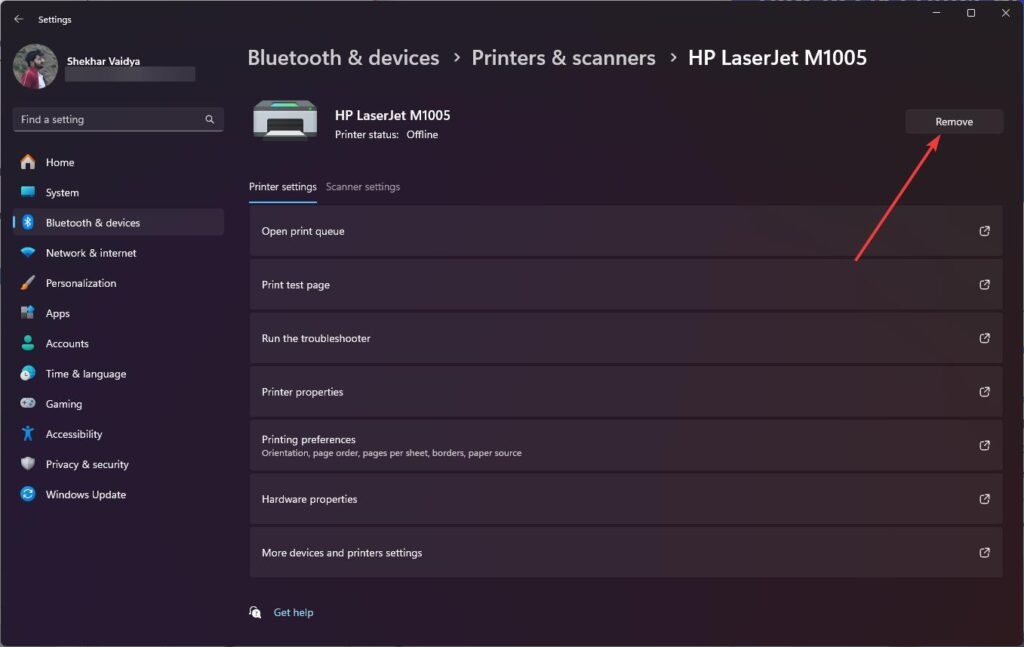
- Después de esto, tu impresora será eliminada de tu PC, y luego podrás reconectar tu impresora como lo harías normalmente.
Si esto no funciona, puedes intentar los otros métodos de solución de problemas mencionados a continuación.
2. Actualiza el controlador de tu impresora a través del Administrador de dispositivos
Si tu método de reconectar la impresora no funcionó, entonces puedes intentar actualizar los controladores de tu impresora porque los controladores desactualizados también podrían causar problemas con el funcionamiento de cualquier dispositivo.
Para actualizar los controladores de tu impresora dentro de Windows, sigue estos pasos:
Presiona la tecla Windows + X, haz clic en Administrador de dispositivos, y luego expande el menú Impresoras.
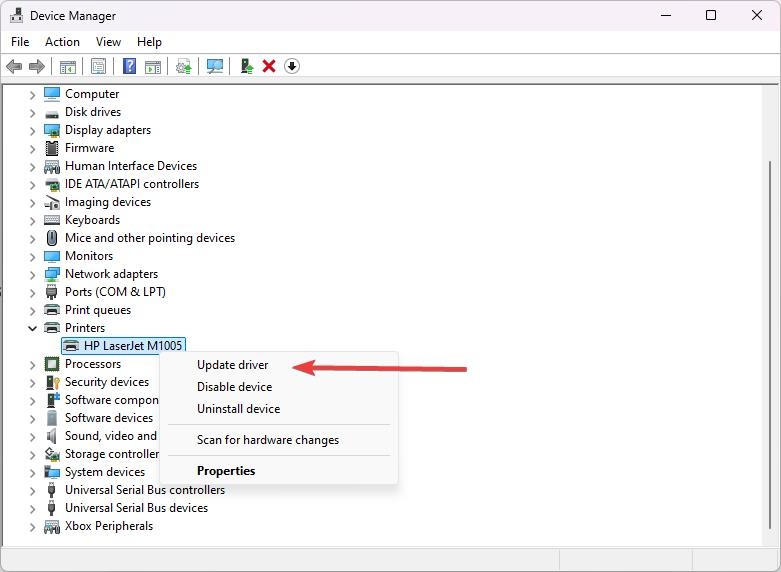
Haz clic derecho en la impresora que aparece en el menú y luego haz clic en Actualizar controlador para actualizar sus controladores.
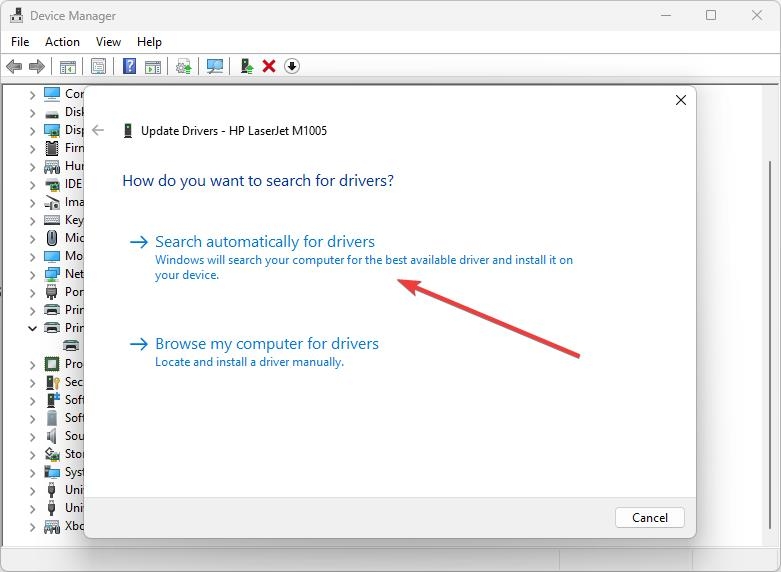
- Selecciona la opción Buscar automáticamente controladores y permite que Windows busque controladores existentes dentro del sistema así como en línea.
- Espera a que la instalación del controlador se complete, y luego reinicia tu PC para que los cambios surtan efecto.
3. Instalar controladores de impresora manualmente
Es bastante posible que Windows no pueda encontrar los controladores de la impresora, por lo que es posible que necesites instalarlos manualmente.
Para esto, necesitas ir al Administrador de dispositivos una vez más presionando Windows + X.
Después de eso, necesitas ir a Impresoras y Expandir la lista, haz clic derecho en tu impresora, y haz clic en Actualizar controlador.
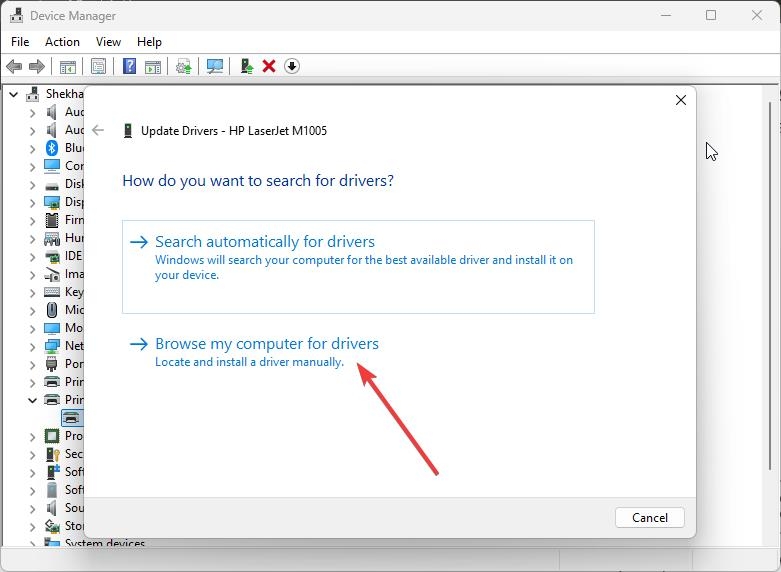
Ahora viene la parte en la que necesitas concentrarte porque necesitarás hacer clic en Buscar en mi computadora los controladores.
- Descarga el controlador de la impresora para tu impresora respectiva, dependiendo de su fabricante. Hemos dado enlaces a algunos de los principales fabricantes de impresoras a continuación:
Descarga de controladores Canon
Descargas de software y controladores HP
Descargas de Epson
Descargas de Brother
Descargas de Sharp
Instalador de software de impresora Samsung
- Descarga el controlador correcto, recuerda la ruta del archivo donde has descargado los controladores, y luego selecciónalos e instálalos en tu PC.
4. Instalar controlador de impresora genérico
Los usuarios dicen que instalar controladores de impresora genéricos en lugar de aquellos específicos para sus fabricantes de dispositivos también ha funcionado para ellos. Esto podría ser porque los controladores genéricos son compatibles con cada impresora que existe, a menos que haya algo específico que necesite ser cambiado.
Así que intentaremos instalar un controlador genérico en nuestra impresora y ver si funciona.
Para hacer eso, ve al Administrador de dispositivos presionando la tecla Win + X una vez más.
Expande el menú de impresoras, haz clic derecho en tu impresora, y haz clic en Actualizar controlador.
Luego haz clic en Buscar en mi computadora los controladores y luego haz clic en Déjame elegir de una lista de controladores disponibles en mi computadora.
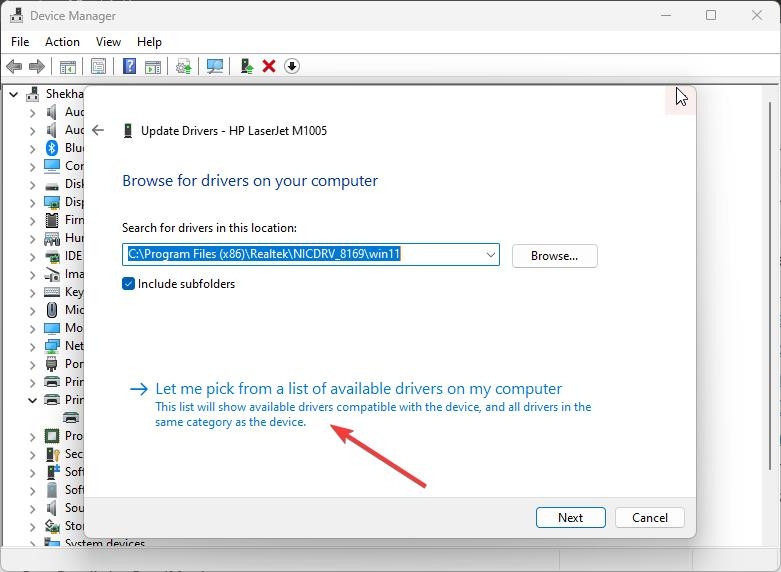
- Haz clic en Dispositivo de software genérico como se ve arriba y luego haz clic en Siguiente.
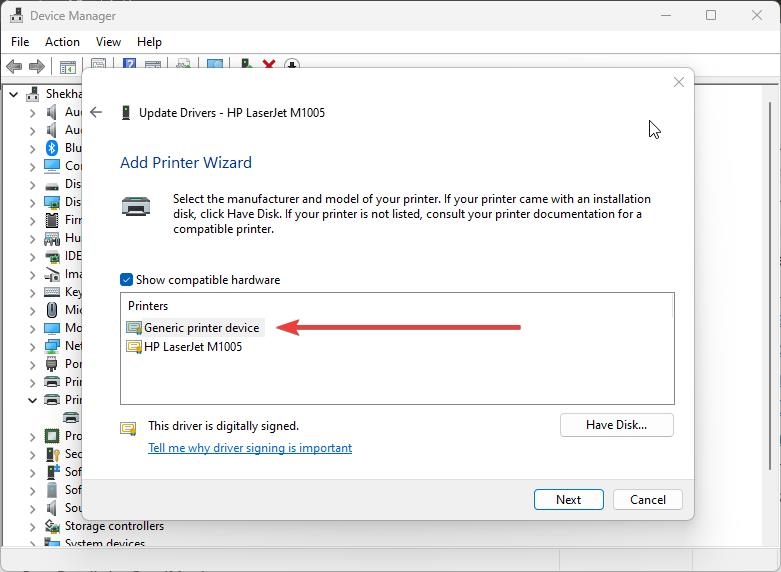
- Ahora, tus controladores genéricos serán instalados, y puedes reiniciar tu PC después de eso.
5. Actualizar Windows 10
Si bien sabemos que el problema del controlador de la impresora no está disponible está relacionado con los controladores de tu impresora, es posible que tu Windows desactualizado también podría ser el problema.
Hemos notado este problema en usuarios que no actualizaron su Windows 10 y estaban ejecutando una versión desactualizada.
Así que asegúrate de verificar y actualizar tu Windows si tienes una actualización pendiente porque podría traer correcciones de errores que podrían solucionar el problema de “El controlador de la impresora no está disponible”.
Para verificar si hay actualizaciones de Windows, presiona Win + I simultáneamente para abrir Configuración.
Ahora, haz clic en Actualización de Windows.
Haz clic en el botón Buscar actualizaciones y luego espera a que Windows verifique si hay alguna actualización disponible.
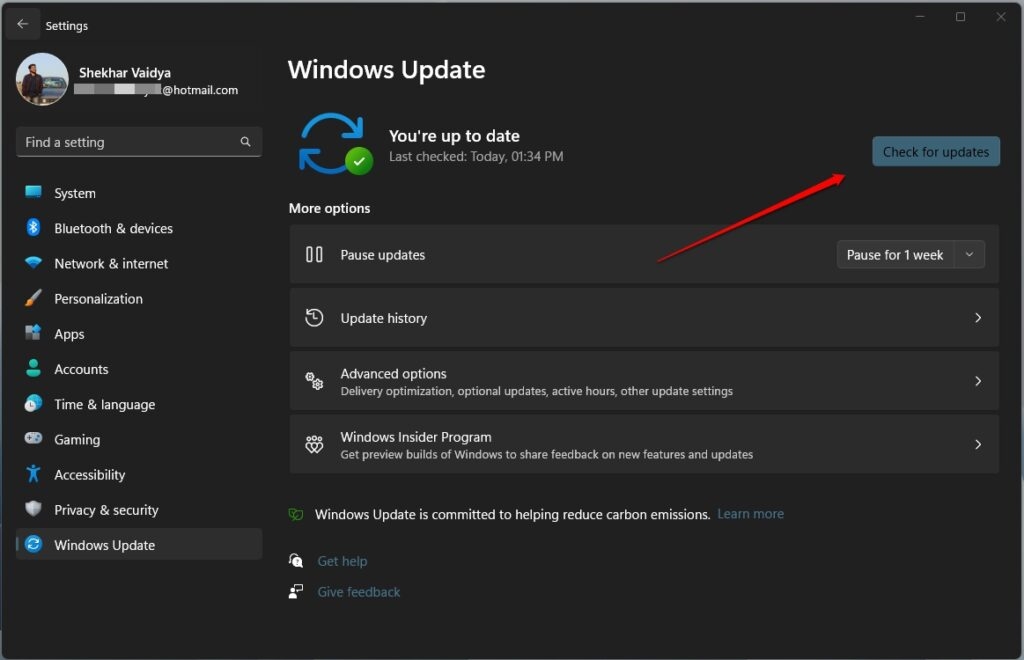
- Si hay alguna actualización disponible, haz clic en el botón Descargar e instalar ahora y luego espera a que se instale en tu PC.
6. Reparar archivos de Windows corruptos
Puede haber errores relacionados con “El controlador no está disponible” cuando los archivos del sistema están corruptos.
Puedes hacer que estos archivos funcionen nuevamente con el Comprobador de archivos del sistema (SFC) y la Herramienta de administración y servicio de imágenes de implementación (DISM).
Ejecutar SFC
Ejecuta Símbolo del sistema como administrador.
Luego escribe sfc /scannow y presiona Enter.
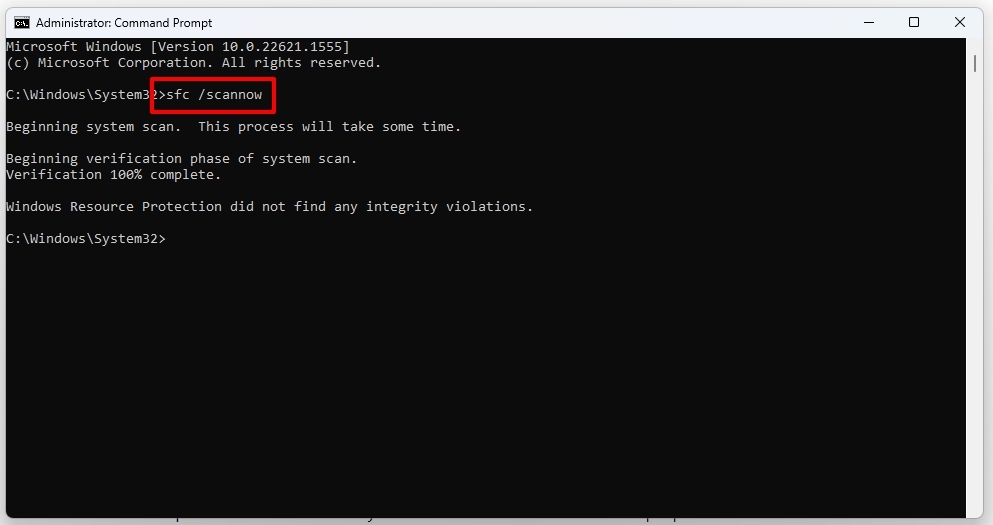
- Espera hasta que el escaneo se complete. Siempre que encuentre archivos del sistema corruptos, los repara automáticamente.
Ejecutar DISM
Necesitarás abrir Símbolo del sistema como administrador.
Ingresa DISM /Online /Cleanup-Image /RestoreHealth.
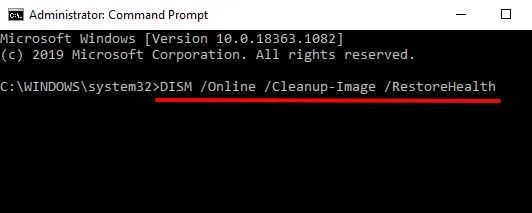
- Deja que el proceso siga su curso. Ten paciencia; puede tardar un tiempo.
7. No permitir que se instalen controladores defectuosos
A veces, el problema de “El controlador no está disponible” se debe a la última actualización del controlador. Generalmente, en las últimas ediciones de Windows como 10 o 11, Windows tiende a actualizar el controlador automáticamente cuando está disponible.
Podemos detener este fenómeno utilizando la herramienta de Mostrar u ocultar actualizaciones de Microsoft. Sigue las instrucciones a continuación paso a paso para hacerlo,
Descarga la herramienta de Microsoft Mostrar u ocultar actualizaciones usando este enlace.
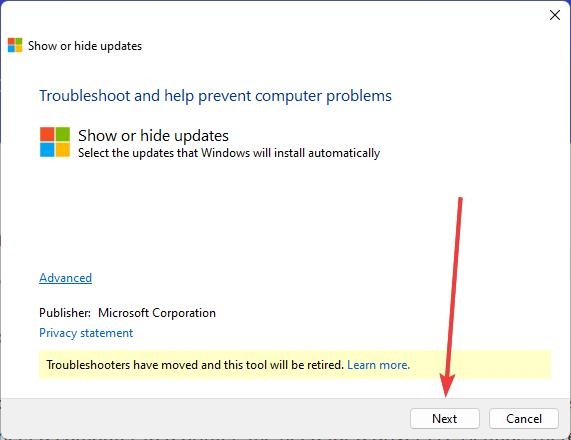
Abre la aplicación haciendo doble clic en el archivo wushowhide.diagcab.
Haz clic en el botón Siguiente ubicado en la parte inferior de la ventana de bienvenida.
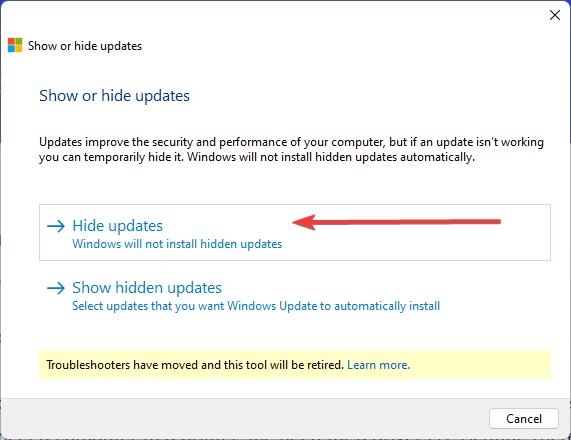
- De las dos opciones disponibles, haz clic en la opción Ocultar actualizaciones.
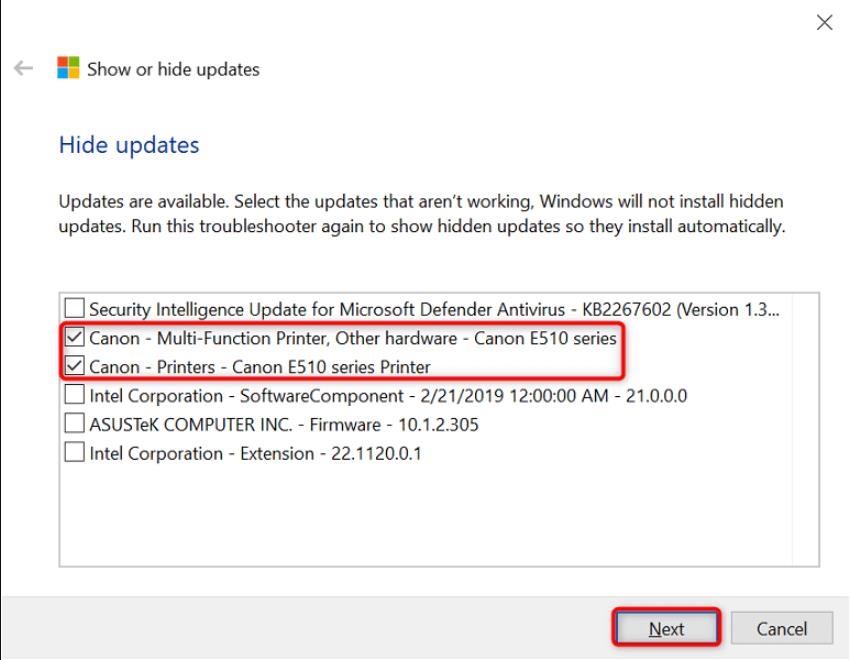
- Marca las casillas de la impresora defectuosa y haz clic en el botón Siguiente.
- Finalmente, selecciona Cerrar el solucionador de problemas.
Al hacer esto, Windows ignorará cualquier actualización disponible y evitará la instalación de controladores defectuosos.
Conclusión
Ahí lo tienes. Hemos mencionado todo lo que hay que saber sobre el error “El controlador de la impresora no está disponible”, desde cómo se causa hasta cómo puedes solucionarlo.
Comparte este artículo con amigos y familiares que estén frustrados con el mismo error “El controlador de la impresora no está disponible”, y ellos también pueden obtener la ayuda que tanto necesitan.
Parte de este artículo fue contribuida por Abhishek Jariwala.
Recibe nuevas publicaciones en tu bandeja de entrada.
No spam. Cancela la suscripción en cualquier momento.