Radeon Drivers · 5 min read · Oct 14, 2025
[Solución] La configuración de Radeon y los controladores no coinciden
¿Recibiste el error “La configuración de Radeon y los controladores no coinciden” al abrir la configuración de Radeon? No te preocupes, no estás solo.
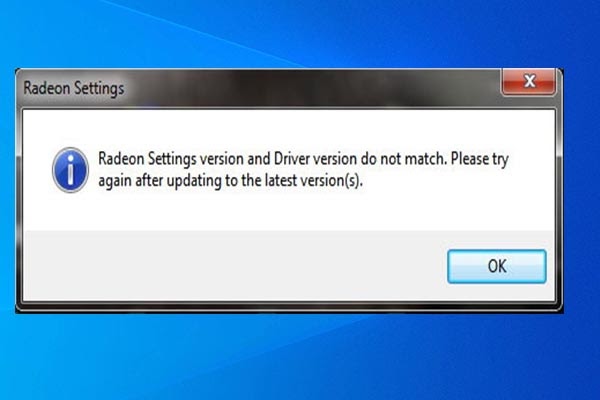
Cuando intenté abrir la configuración de la tarjeta gráfica Radeon, recibí el siguiente mensaje de error:
La mayoría de las veces, este error ocurre si hay una discrepancia entre la configuración gráfica y el controlador de AMD, por ejemplo, cuando instalas el último controlador de AMD Radeon en una AMD Radeon más antigua.
En este artículo, voy a explicar cómo solucionar el error de que la configuración de Radeon y la versión de los controladores no coinciden, paso a paso.
¡Así que empecemos!
Además, lee: AMD Ryzen vs CPUs Intel: ¿Cuál es mejor en 2021?
Métodos para solucionar el problema de que la configuración de Radeon y los controladores no coinciden
Actualizar el sistema Windows
Un sistema Windows desactualizado también puede causar que la configuración de AMD Radeon no se abra. En este caso, verifica si hay actualizaciones disponibles e instálalas en tu sistema Windows.
Para hacerlo, sigue estos pasos:
Paso 1: Ve a Configuración > Actualización y seguridad > Windows Update (o escribe Configuración de Windows Update en la barra de búsqueda de Windows, luego selecciona el primer resultado.)
Paso 2: Presiona el botón Buscar actualizaciones.
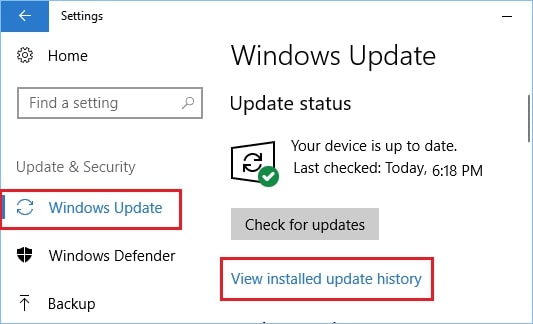
Paso 3: Verifica si hay actualizaciones disponibles e instálalas.
Ahora, reinicia tu computadora después de actualizar Windows y verifica si se solucionó el problema o, de lo contrario, continúa con la siguiente solución.
Volver a la versión anterior del controlador gráfico
Muchos usuarios informaron problemas al abrir la configuración después de una actualización de controlador o de software. Al volver a la versión anterior del controlador gráfico, puedes solucionar el problema rápidamente.
Para hacerlo, sigue estos pasos:
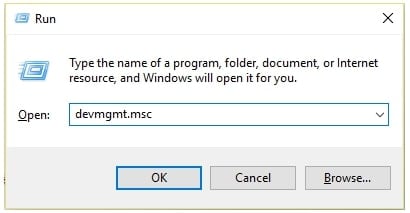
Paso 1: Presiona Windows + R para abrir el cuadro de diálogo Ejecutar.
Paso 2: En el cuadro de diálogo, escribe devmgmt.msc, y luego haz clic en Aceptar. Esto abrirá el Administrador de dispositivos. (También puedes usar el cuadro de búsqueda de Windows para encontrar el administrador de dispositivos si escribes Administrador de dispositivos y haces clic en el primer resultado.)
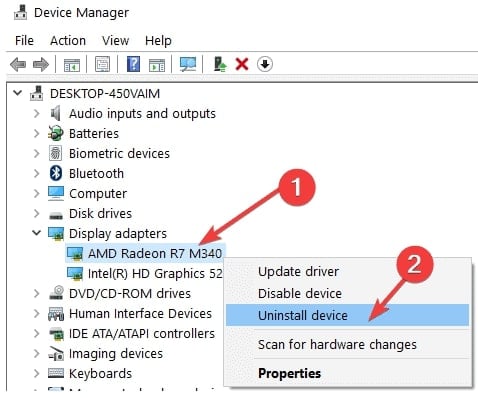
Paso 3: En el Administrador de dispositivos, busca Adaptadores de pantalla > Expande la lista de adaptadores haciendo clic en ella.
Paso 4: Haz clic derecho en el controlador gráfico > elige Desinstalar dispositivo.
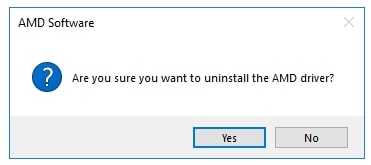
Paso 5: Aparecerá un mensaje emergente; haz clic en Sí para confirmar el proceso de desinstalación.
Paso 6: Ahora visita el sitio web de AMD. Ingresa la información requerida sobre tu tarjeta gráfica y sistema operativo > luego haz clic en Buscar.
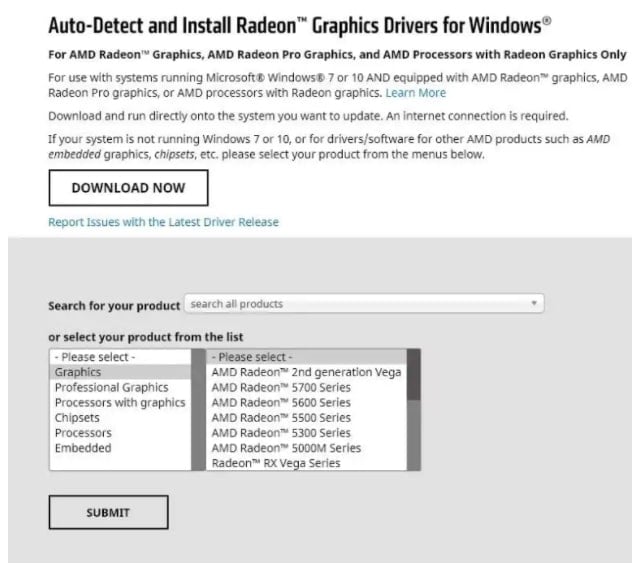
Paso 7: Selecciona y descarga el controlador gráfico. Después de eso, instala el controlador siguiendo las instrucciones en pantalla.
Paso 8: Verifica si la configuración de AMD Radeon está funcionando o no.
En su mayoría, los usuarios pueden solucionar los fallos de apertura de la configuración de AMD Radeon volviendo a la versión anterior del controlador gráfico. Sin embargo, si esto no funciona, prueba el siguiente método.
Editar la configuración del registro
Cuando las versiones de la configuración y el controlador de AMD Radeon no coinciden, este método puede resolver el problema. Es necesario modificar una clave del registro para que coincidan tanto la versión de la configuración de AMD Radeon como la versión del controlador de AMD Radeon.
Para hacerlo, sigue estos pasos:
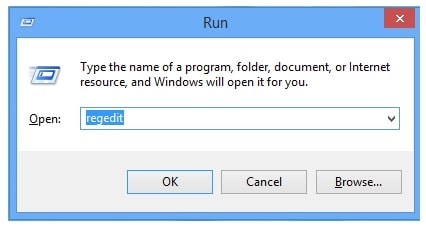
Paso 1: Presiona Windows + R > escribe regedit en el cuadro de Ejecutar > presiona la tecla Enter.
Paso 2: A la izquierda, ve al siguiente registro:
HKEY_LOCAL_MACHINE\SOFTWARE\AMD\CN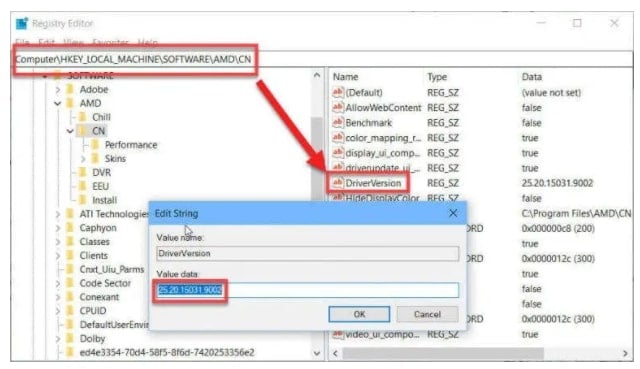
Paso 3: Selecciona esta clave y busca el nombre de entrada DriverVersion > Haz clic derecho sobre ella y elige Modificar en el menú contextual.
Paso 4: Aparecerá una ventana emergente llamada Editar cadena > Desde la ventana, bajo Datos de valor, modifica el valor a 0 y haz clic en Aceptar. (Si aparecen diálogos de seguridad durante el proceso, confírmalo.)
Paso 5: Abre el administrador de tareas (Presiona Ctrl + Shift + Esc para abrir el administrador de tareas)
Paso 6: Finaliza todos los procesos relacionados con AMD haciendo clic derecho en el proceso y eligiendo Finalizar tarea.
Verifica la configuración de AMD Radeon para ver si el problema persiste. Sigue la siguiente solución si el problema continúa.
Reinstalar todos los controladores de la tarjeta gráfica AMD Radeon
Ninguna de las soluciones anteriores funcionará para solucionar que la configuración de AMD Radeon no se abra. Si este es el caso, necesitarás reinstalar el controlador gráfico de AMD Radeon.
Para hacerlo, sigue estos pasos:
Paso 1: Primero, descarga y guarda el controlador correcto de AMD desde el sitio oficial de AMD.
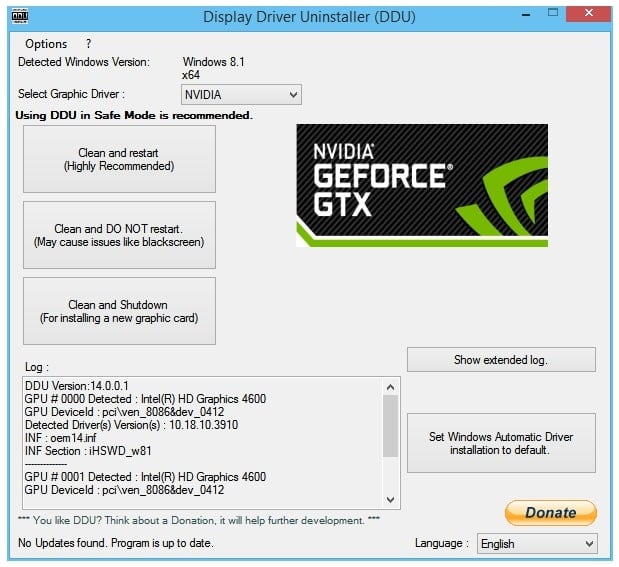
Paso 2: A continuación, descarga y guarda el Desinstalador de controladores de pantalla.
Paso 3: Además, asegúrate de desactivar el antivirus o cualquier otro programa de seguridad instalado en tu sistema.
Paso 4: Y desde la carpeta C:/AMD elimina el contenido de todos los controladores anteriores.
Paso 5: Abre el Panel de control > desinstalar un programa > selecciona AMD y desinstala todo.
Paso 6: Ahora, inicia tu computadora en modo seguro (Sigue la guía oficial de Microsoft para iniciar en Modo Seguro).
Paso 7: Ejecuta DDU y selecciona Limpiar y reiniciar. Esto eliminará todas las versiones anteriores de los controladores gráficos.
Espero que el problema de la configuración de AMD Radeon se haya resuelto.
Realizar un reinicio rápido
Reiniciar tu computadora a menudo puede resolver tu problema. Por lo tanto, es mejor hacer un reinicio rápido antes de hacer cualquier otra cosa. Después de reiniciar el sistema, verifica si la configuración de AMD Radeon se abre o no.
En caso de que no funcione, puedes probar otros métodos (como se mencionó anteriormente) para solucionarlo rápidamente.
Conclusión
Arriba, describí cómo solucionar el error “La configuración de Radeon y los controladores no coinciden”. Espero que esta guía te haya ayudado a resolver este problema.
Es fácil actualizar los controladores de la tarjeta gráfica, pero a veces instalamos controladores defectuosos o los instalamos incorrectamente. La configuración de AMD Radeon que no se abre es un problema común y puedes solucionarlo rápidamente siguiendo la guía anterior.
En caso de que tengas alguna pregunta o sugerencia, no dudes en dejar un comentario en la sección de abajo.
¡Gracias por leer!
Además, lee: Cómo solucionar el error “El controlador que se está instalando no está validado para esta computadora” en Windows 10
Recibe nuevas publicaciones en tu bandeja de entrada.
No spam. Cancela la suscripción en cualquier momento.