Excel Error · 6 min read · Oct 04, 2025
Solución: Error “Recuperando datos, espere unos segundos” en MS Excel

Microsoft Excel es el software de hoja de cálculo comercial más utilizado para analizar datos, reportar y crear gráficos.
Pero a veces, le da a sus usuarios un error molesto que simplemente dice: “Recuperando datos, espere unos segundos”, — y se queda ahí, sin realmente recuperar los datos.
Este error puede ser bastante común al usar Power Query, Tablas Dinámicas o conexiones de datos externas a SharePoint, SQL Server o API web, por ejemplo.
En esta publicación, explicaremos en detalle todo lo que necesita hacer para diagnosticar y resolver el error “Recuperando datos, espere unos segundos” en MS Excel. Exploraremos varias causas, soluciones convenientes y consejos profesionales para usar Excel de manera más fluida.
¿Qué causa el error “Recuperando datos, espere unos segundos” en Excel?
Este error ocurre típicamente cuando Excel no puede finalizar una operación de recuperación de datos. Intenta recuperar datos de una de nuestras fuentes de datos (SharePoint, Power BI, SQL Server, API web), pero la conexión es lenta o no responde.
Las posibles causas incluyen:
- Conexión a internet inestable o lenta
- Conjunto de datos grande o Power Query ineficiente
- Problema temporal con los servidores de Microsoft (Excel Online)
- Problema de permisos o credenciales
- Archivo de Excel corrupto
- Configuraciones de actualización en segundo plano desactivadas
- Un firewall o antivirus bloqueando la conexión
Métodos para solucionar el error “Recuperando datos, espere unos segundos” en MS Excel
A continuación, se presentan algunas formas eficientes y fáciles que puede utilizar para abordar el error “Recuperando datos” en Excel:
1. Asegúrese de que su internet esté funcionando correctamente

Si el código de Excel recupera datos de un medio en línea, entonces es posible que el internet haya dejado de funcionar o que la conexión a internet no esté a la altura.
Realice una prueba de velocidad rápida, o visite algunos sitios web para verificar que su conexión esté activa y estable.
Si está en Wi-Fi, vea si puede cambiar a una conexión por cable o reiniciar o volver a unirse a la red.
2. Confirme que la fuente de datos sea accesible

Ya sea que esté conectando Excel a una página web, servidor SQL u otra hoja de cálculo, asegúrese de que la fuente esté en línea y respondiendo.
Intente leer las noticias en la fuente original o haga ping al servidor para asegurarse de que el servidor esté activo. Si está en una unidad de red, ¿tiene acceso a los datos?
3. Limite la cantidad de datos que se están extrayendo
Grandes volúmenes de datos pueden obstaculizar o prevenir completamente la recuperación. No extraiga todo de una vez; intente filtrar o importar solo las columnas/filas obligatorias.
Si todos los necesitan, divida los datos en cajas más pequeñas o agréguelos antes de cargarlos en Excel.
4. Desactive complementos innecesarios
Algunos complementos de Excel pueden causar problemas al cargar datos si están desactualizados o no funcionan bien con Power Query. Intente desactivar todos sus complementos primero y vea si eso soluciona el problema.
Vea si Excel ha vuelto a la normalidad, y si es así, actívelos uno por uno para identificar cuál está permitiendo que ocurra el problema.
Limítese a lo que necesita para obtener un aumento de rendimiento. Aquí está lo que necesita hacer:
Inicialmente, vaya a Archivo > Opciones.
Haga clic en Complementos.
En Administrar, seleccione Complementos COM, y luego haga clic en Ir.
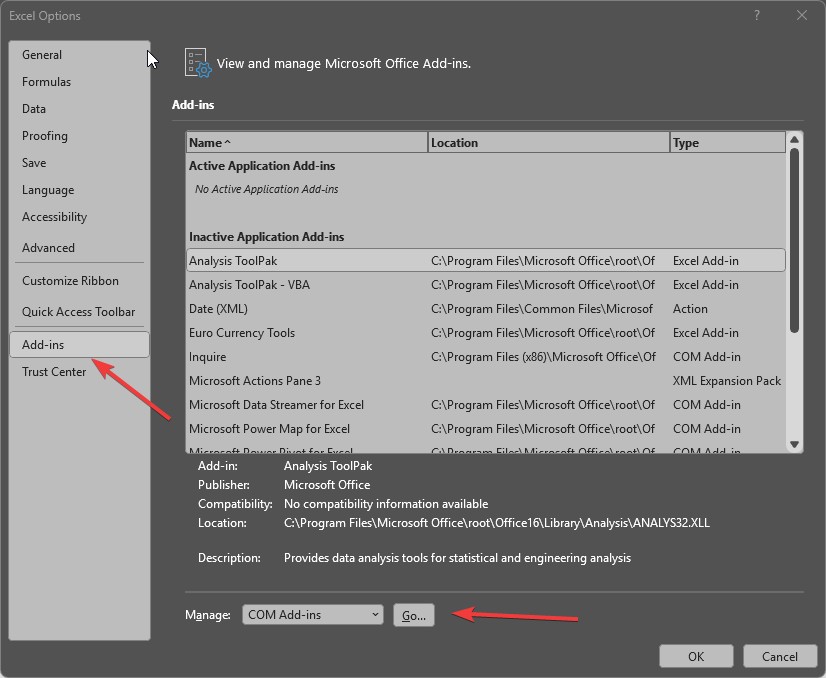
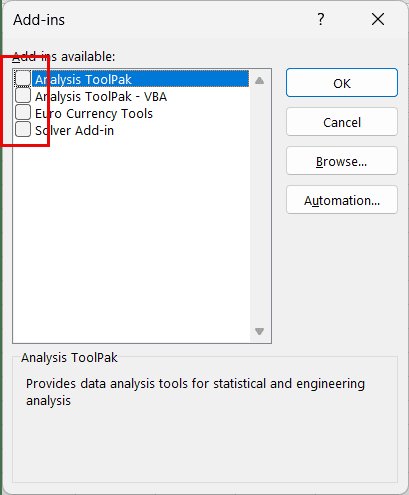
- Desmarque cualquier complemento que no desee y haga clic en Aceptar.
5. Ajuste la configuración de Excel para una mejor compatibilidad
Algunas configuraciones ocultas en Excel pueden ser la razón de esto. Desde el menú de configuración, verifique que Excel no esté bloqueando otros programas de enviar datos.
Esta pequeña alteración puede mejorar la forma en que Excel se comunica con aplicaciones externas y fuentes de datos. Para hacer esto:
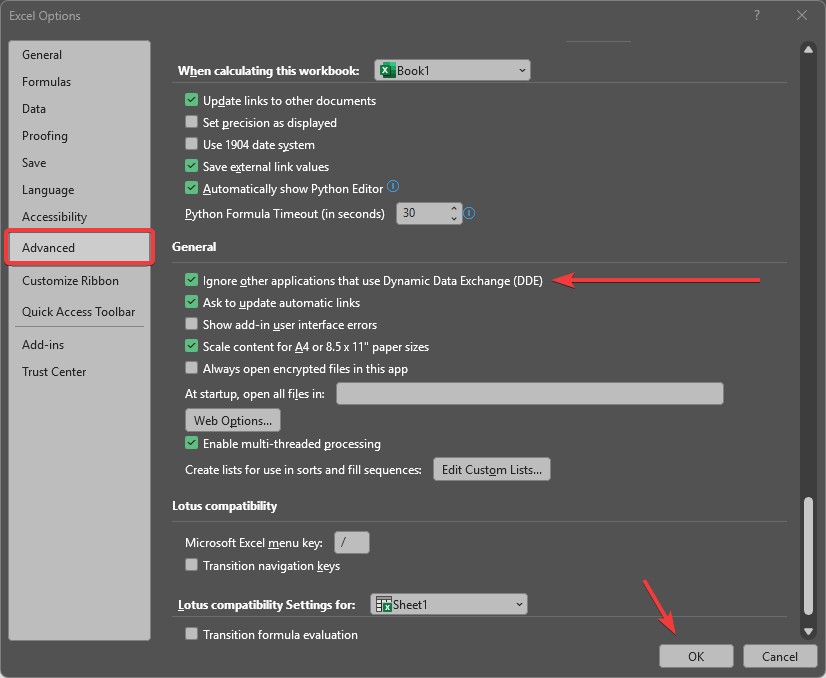
Vaya a Archivo > Opciones.
Seleccione Avanzado.
En la pestaña General, haga clic para seleccionar la casilla de verificación Ignorar otras aplicaciones que usan Intercambio de Datos Dinámico (DDE).
6. Mantenga Excel actualizado
Las versiones más antiguas de Excel pueden tener errores que pueden causar problemas como este. Verifique si hay actualizaciones pendientes de Windows; si es así, ejecute las actualizaciones.
Si el problema persiste después de la actualización, puede intentar la utilidad de reparación integrada para resolver posibles problemas de instalación. Para actualizarlo:
Abra cualquier aplicación de Office (como Excel).
Vaya a Archivo > Cuenta.
Haga clic en el botón Opciones de actualización, y luego haga clic en Actualizar ahora.
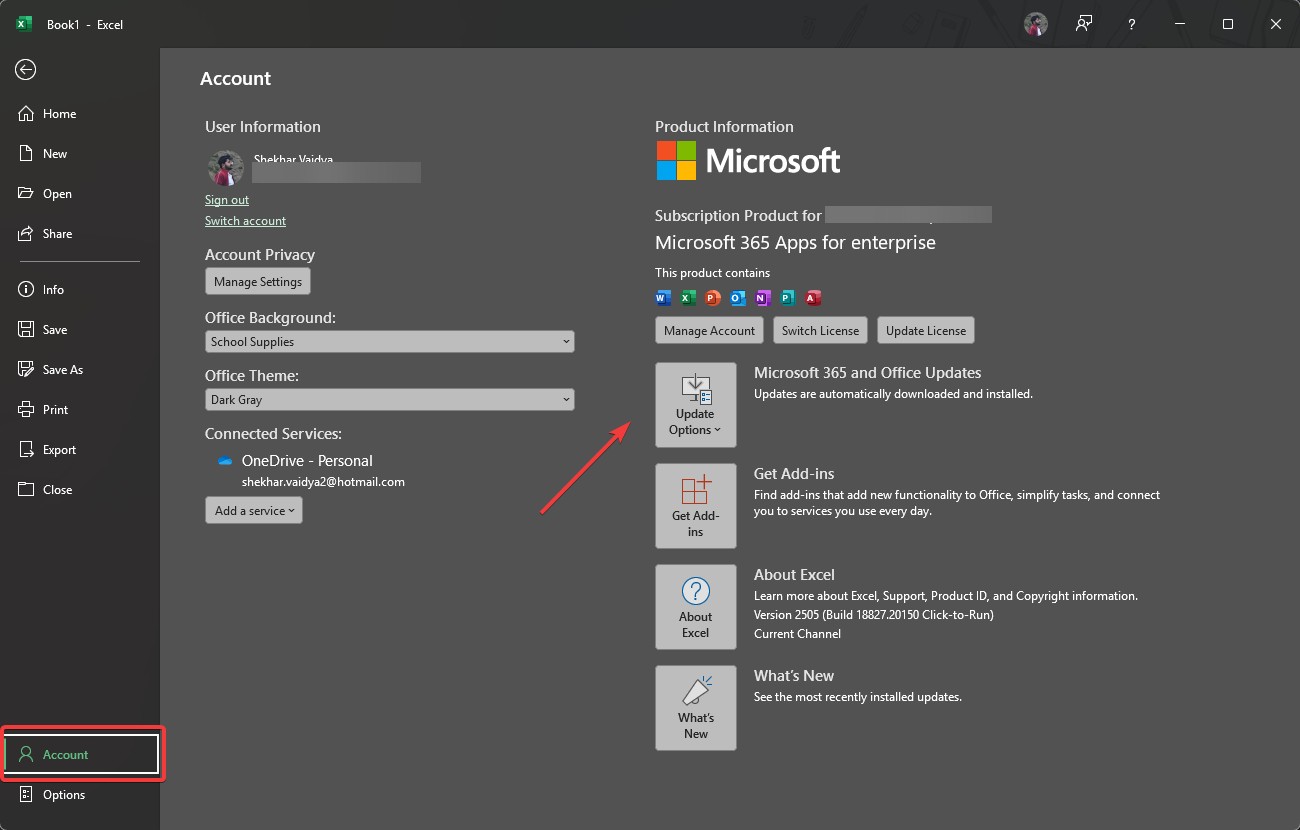
Si la actualización no funciona, podría intentar reparar Office:
Lo encontrará en el panel de control bajo Programas, Programas y características.
Elija su instalación de Microsoft Office.
Haga clic en Cambiar, y luego haga clic en Reparar.
7. Elimine los archivos temporales de Excel
Los archivos temporales inexactos o los archivos de caché pueden interferir con la recuperación de datos de Excel. Intente cerrar Excel y eliminar la carpeta temporal o de caché de él.
Cuando vuelva a abrir la aplicación, Excel creará nuevos archivos del sistema, y esto podría ser suficiente para resolver el problema. Para hacer esto:
Inicialmente, cierre Excel.
Abra el Explorador de archivos y vaya a %appdata%\Microsoft\Excel.
Elimine la carpeta XLSTART (Excel la recreará cuando sea necesario).
Soluciones avanzadas para usuarios empresariales o de TI
Si ninguno de los remedios básicos ha ayudado, aquí hay un par de enfoques más avanzados a considerar.
A. Verifique la configuración del firewall o proxy
Si está en una red corporativa:
Pida al departamento de TI que incluya en la lista blanca los servicios de Excel o los puntos finales de Power BI.
Revise la configuración del proxy en Opciones de Internet > Conexión > Configuración de LAN.
B. Reparar Excel
Las instalaciones corruptas pueden causar errores inesperados.
Cómo reparar:
Navegue a Panel de control > Programas > Microsoft Office.
Haga clic en Cambiar > Seleccionar Reparación rápida o Reparación en línea.
Reinicie su computadora.
C. Cambiar el tiempo de espera de la consulta
Power Query tiene sus valores predeterminados de tiempo de espera. Cómo extender el tiempo de espera:
Abra Editor de Power Query.
Haga clic en el ícono de engranaje junto al paso de origen.
Después de eso, vaya a Opciones avanzadas > Aumentar tiempo de espera (300 -o- 600 segundos).
Prevención del error en futuros libros de trabajo
Para prevenir que este error vuelva a ocurrir, utilice los siguientes enfoques:
- Mantenga Excel actualizado regularmente.
- No envíe grandes conjuntos de datos a menos que hayan sido filtrados u optimizados.
- Siempre use “Cerrar y cargar a” > Solo conexión a menos que desee las tablas de salida.
- Guarde archivos de Excel en formatos .XLSX o .XLSM – Evite formatos heredados – por ejemplo, .xls.
- No abra archivos de Excel en unidades de red lentas o almacenamiento en la nube poco confiable.
- Mantenga la higiene de datos – sin enlaces rotos, archivos renombrados o fuentes antiguas.
- Si está utilizando conjuntos de datos de Power BI, confirme que los tokens de acceso y los inicios de sesión sean correctos.
Conclusión
En la mayoría de los casos, el error “recuperando datos, espere unos segundos” en Excel es provocado por una conexión a internet lenta, software que no se ha actualizado o consultas pesadas.
Aunque es frustrante, la mayoría de los problemas se pueden resolver actualizando los datos, actualizando Excel o limpiando la caché o las consultas.
Las mejores prácticas, como la truncación de la carga de datos, así como mantener Excel actualizado, pueden ayudar a mitigar este problema en el futuro. Puede ajustar algunas cosas para que Excel funcione sin problemas nuevamente.
Recibe nuevas publicaciones en tu bandeja de entrada.
No spam. Cancela la suscripción en cualquier momento.