Errores Safari · 3 min read · Jan 28, 2026
Arreglar el error “Safari no puede encontrar el servidor” en Mac
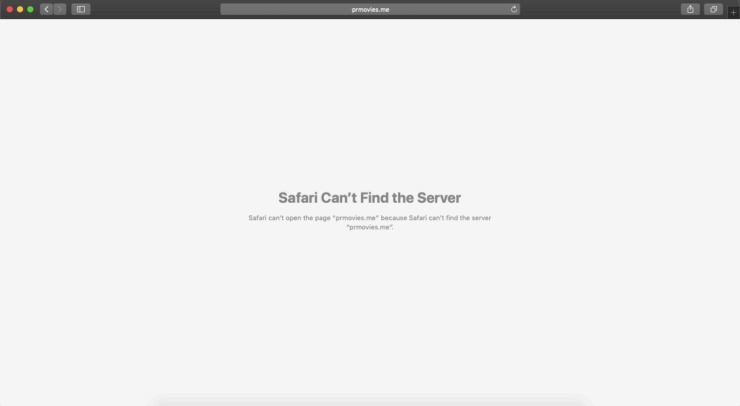
Safari es el navegador integrado para Macbook que viene con macOS. Muchas veces, cuando navegas en Safari, puedes notar un error en tu navegador “ Safari no puede encontrar el servidor “. Este error es el tipo de error más común que notarás en Safari. Si enfrentas un error de servidor en tu Safari de Mac, aquí hay algunas soluciones potenciales para arreglar el error del servidor.
Antes de continuar, verifica si
- Internet está funcionando
- No hay ninguna aplicación antivirus instalada
Soluciones para arreglar el error del servidor en Safari
Aquí hay algunas soluciones para arreglar el error de Safari no puede encontrar el servidor y no puede abrir la página en Macbook PC
Reiniciar Mac
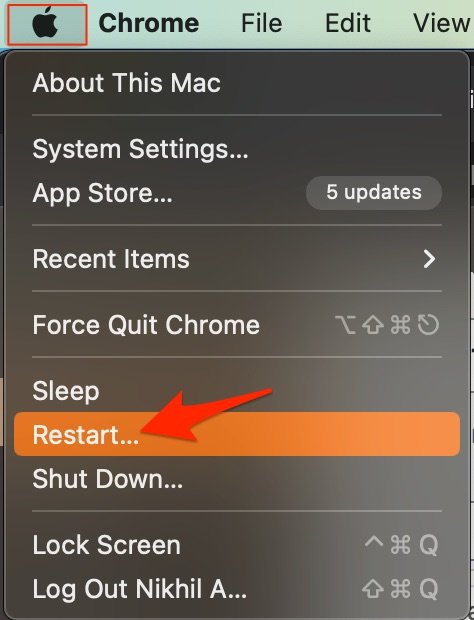
La mejor solución para la mayoría de los problemas de Mac es reiniciar tu computadora. Un PC es una máquina compleja, y a veces el problema puede estar en alguno de los procesos en segundo plano que pueden causar que la aplicación o la red no funcionen correctamente. Reiniciar el dispositivo le dará a tu PC un nuevo comienzo y liberará RAM y detendrá otros procesos no deseados.
Verificar URL o Proxy
Una dirección web incorrecta puede mostrar directamente este error. Asegúrate de haber ingresado la URL correcta, también el propietario del sitio puede cambiar la dirección web, por lo que es mejor usar un servicio VPN o Proxy para cargar la nueva dirección web redirigida.
Limpiar la caché de Safari
Una gran acumulación de caché puede ser la principal culpable de causar problemas de servidor. La caché es un dato que almacena la información del sitio y otros datos web. Ayuda a acelerar la carga de la página y a crear una conexión DNS segura con el servidor. Limpiar la caché puede ayudar a solucionar el problema del servidor en Safari.
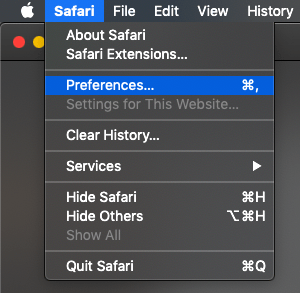
- Abre Safari y haz clic en Safari en la barra de menú
- Ahora haz clic en Preferencias.
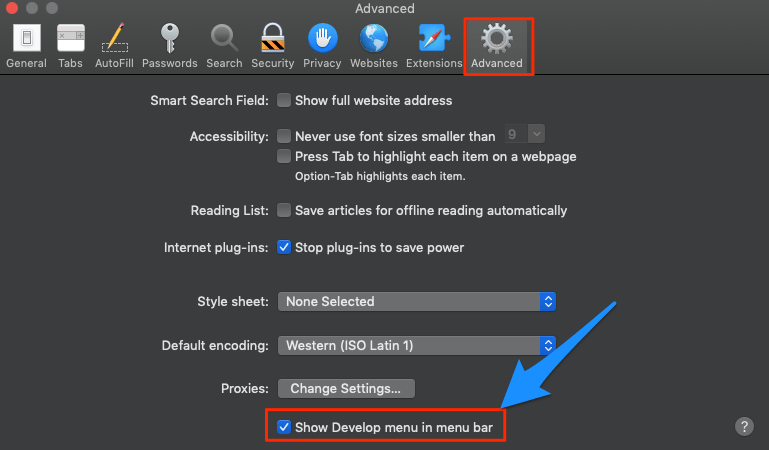
- Aquí haz clic en Pestaña Avanzada
- Y marca ‘ Mostrar menú de desarrollo en la barra de menú ‘
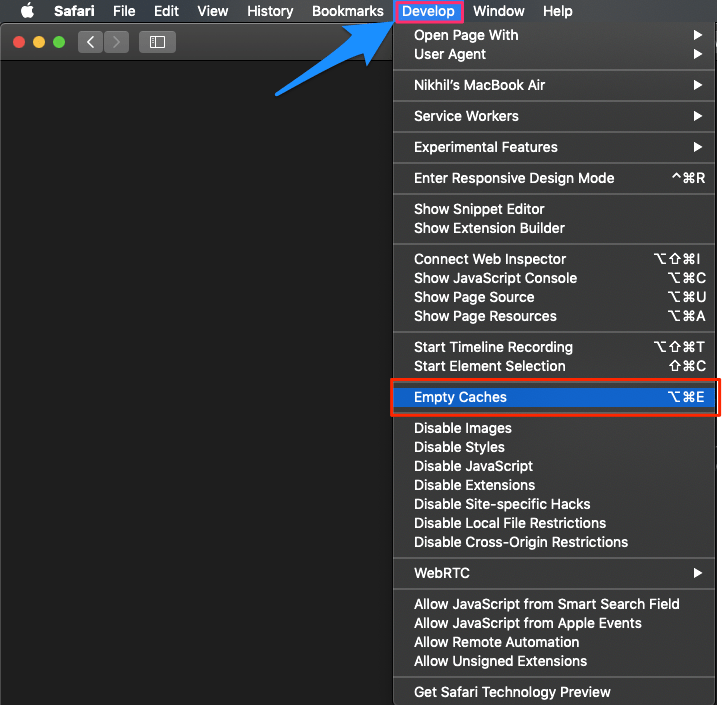
- Ahora haz clic en Desarrollo en la barra de menú
- Aquí Vaciar caché y reiniciar el navegador Safari
Cambiar la dirección DNS
DNS es un directorio de direcciones IP que se recuperan en línea. El PC tiene un DNS predefinido que puedes cambiar en caso de que el servidor no pueda recopilar los datos para cargar la página web. Aquí hay pasos simples para cambiar DNS en Mac;
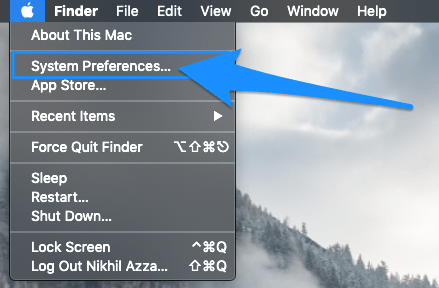
- Abre Preferencias del Sistema
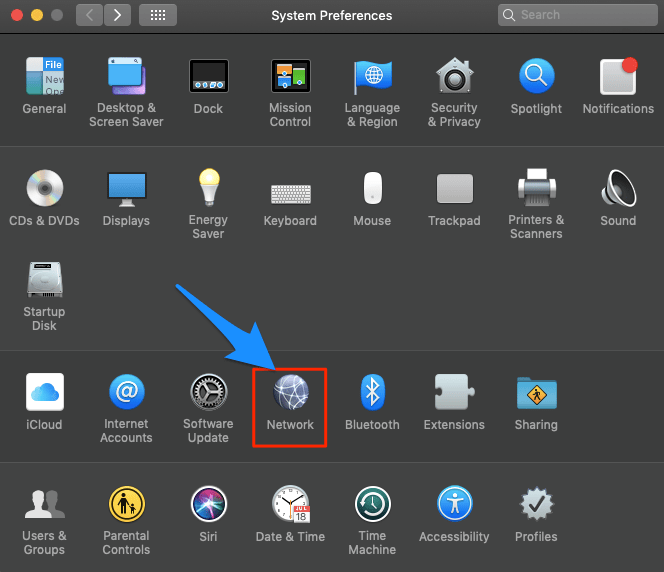
- Abre la opción Red en las preferencias
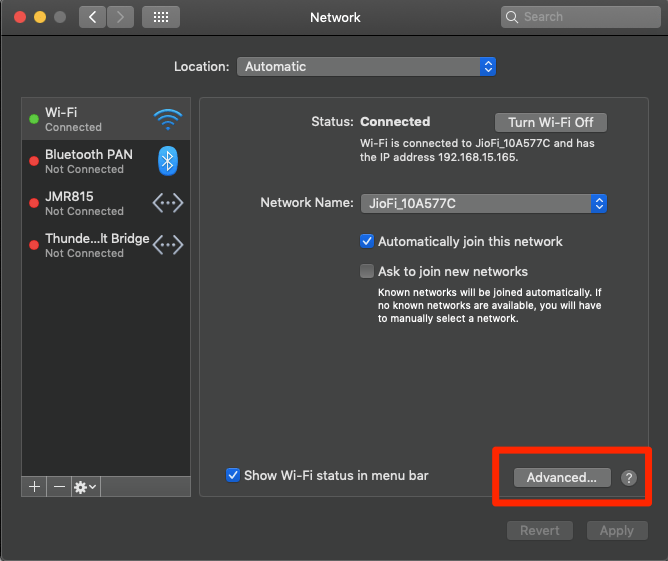
- Haz clic en la opción Avanzado desde la pestaña conexión WiFi.
- Aquí haz clic en la pestaña DNS.
- Haz clic en el icono de más y cambia los servidores DNS a Google DNS 8.8.8.8 o Cloudflare DNS 1.1.1.1 y presiona OK
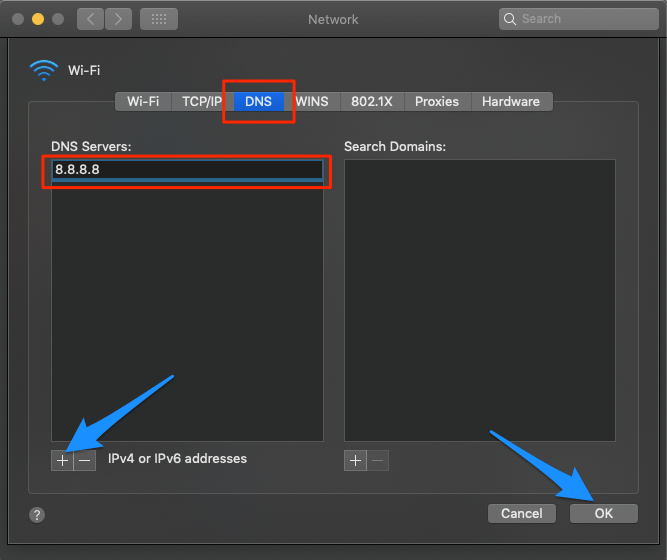
Una vez hecho, reinicia el navegador y/o Macbook y verifica si el problema de carga del servidor del sitio está solucionado.
Cambiar TCP/IP4 en Mac
TCP es un protocolo de transmisión que ayuda a establecer una conversación de red a través de la cual los programas de aplicación pueden intercambiar datos. Un IP4/TCP incorrecto puede causar problemas de conexión en Safari; los ajustes a continuación pueden ayudarte a solucionar el problema.
- Abre Preferencias del Sistema
- Abre la opción Red en las preferencias
- Haz clic en la opción Avanzado desde la pestaña conexión WiFi.
- Bajo TCP/IP,
- Cambia Configurar IPv4 a Usando DHCP.
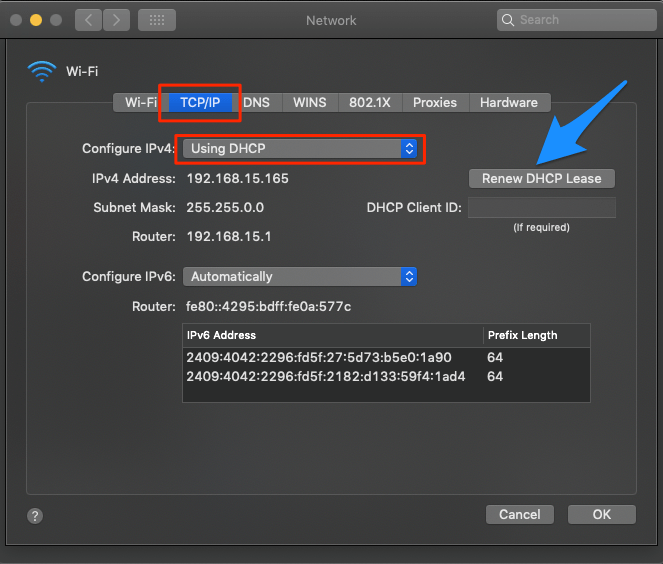
- Haz clic en Renovar concesión DHCP y presiona Ok
Conclusión: Si enfrentas problemas de servidor en Safari macOS. Aquí están las mejores soluciones para arreglar el error “Safari no puede encontrar el servidor” en tu laptop Macbook.
Si tienes algún comentario sobre Arreglar el error “Safari no puede encontrar el servidor” en Mac, no dudes en dejarlo en el cuadro de comentarios a continuación. Además, suscríbete a nuestro canal de YouTube de DigitBin para tutoriales en video. ¡Salud!
Recibe nuevas publicaciones en tu bandeja de entrada.
No spam. Cancela la suscripción en cualquier momento.