Soporte TV · 7 min read · Nov 03, 2025
Solución: Problema de Pantalla Negra de Muerte en TV Samsung
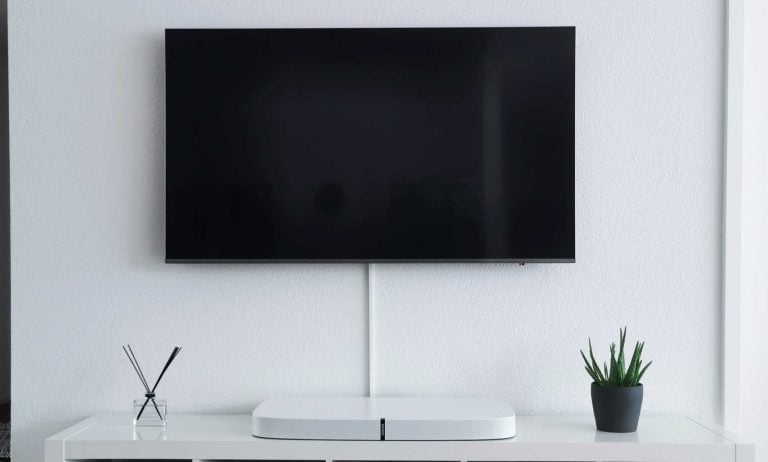
Si enfrentas el problema de Pantalla Negra de Muerte en tu TV Samsung, no entres en pánico. Aquí hay algunos métodos fáciles que puedes probar antes de comprar uno nuevo o gastar dinero para solucionar el problema. Puedes intentar algunas técnicas sencillas por tu cuenta.
El problema probablemente esté en los cables, fuentes u otras entradas. Si no es la pantalla negra de la muerte; se puede resolver rápidamente para corregir el error. Sin embargo, si en algunos casos se dice que tu pantalla está muerta, es posible que necesites llamar a un profesional técnico para obtener ayuda.
También, Lee: 11 Sitios de Streaming de TV en Vivo Gratis Disponibles
¿Cómo solucionar el problema de Pantalla Negra de Muerte en TV Samsung?
Aquí tienes la guía completa paso a paso que te ayudará a solucionar el Error de Pantalla Negra de Muerte en TV Samsung. Hemos cubierto siete métodos diferentes que los expertos han probado personalmente. Así que, ¡comencemos!
Método 1: Asegúrate de que los cables estén correctamente conectados
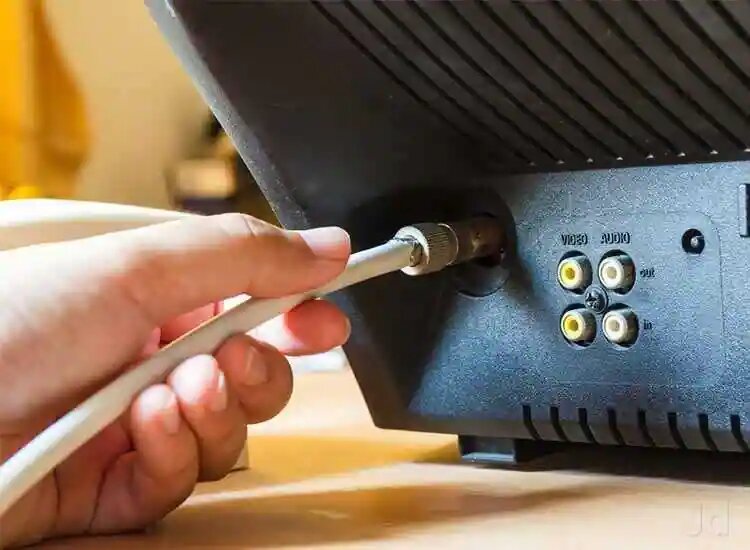
Debes asegurarte de que el cable esté conectado correctamente entre el puerto y otras fuentes externas de tu TV. Esto te ayudará a saber si el problema está en la conexión o en otra cosa.
Así que, desconecta todas las conexiones y luego conéctalas firmemente para solucionar el problema. Además, asegúrate de verificar que el cable de alimentación esté funcionando también. Verifica que el cable esté recibiendo un suministro de energía adecuado.
Después de haber hecho lo anterior, si el error aún ocurre, debes revisar los cables en busca de fallas o daños. El cable coaxial y el cable HDMI deben estar en perfecto estado.
Si tienes uno roto, intenta cambiar el cable y verifica si el problema se ha solucionado o no. También puedes intentar cambiar de puertos para comprobar si el puerto está funcionando bien o no. Si el problema aún no se resuelve, te proporcionaremos otra solución para solucionar el problema.
Método 2: Verifica las fuentes dos veces
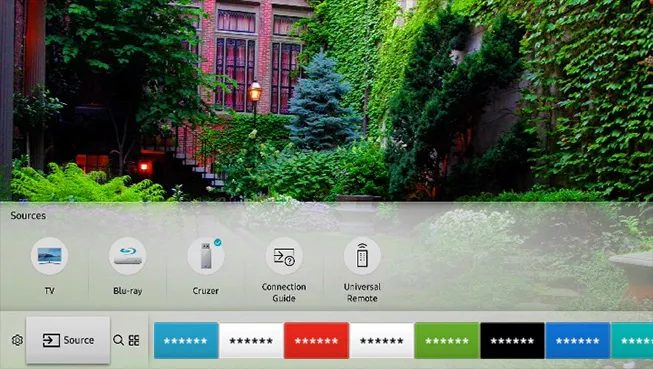
Tu primer paso es verificar si el problema está en tu TV o en las fuentes externas. Por ejemplo, usa tu control remoto de Samsung para abrir el menú. Si el menú es visible, tu TV está bien.
El problema está en las fuentes externas, y estas pueden ser cualquier cosa como el decodificador, reproductor de DVD, caja de cable, Amazon, Roku, o cualquier otro.
Por lo tanto, es esencial verificar dos veces y asegurarte de que estas fuentes estén funcionando bien o no. Apaga las fuentes y luego enciéndelas para solucionar el problema. Podría solucionarse si la fuente tiene algún problema temporal y, por lo tanto, resolver el problema de la pantalla negra.
Si no funciona, intenta conectar tu TV a otra fuente o prueba tu fuente en otra TV. Asegúrate de verificar o confirmar las fuentes y encontrar una solución adecuada.
Método 3: Configura correctamente las entradas de tu TV
Tu televisión podría mostrar un error de pantalla negra debido a configuraciones incorrectas de las entradas de tu TV. Una de las probabilidades que puede ayudarte a solucionar el problema de Pantalla Negra de Muerte en TV Samsung es que las entradas no están configuradas correctamente. Así que, necesitas asegurarte de que has configurado correctamente las entradas de tu TV.
Presiona el botón de fuente en tu control remoto y verifica las entradas disponibles. Navega a la configuración de entrada y verifica que estén configuradas adecuadamente.
Luego, también necesitas asegurarte de que la entrada de tu TV esté configurada en el componente correcto que estás utilizando. Incluso puedes cambiar todas las entradas de la TV para asegurarte de que tienes la parte correcta en la entrada correcta.
Si este método no resolvió tu problema de BSoD en la TV Samsung, prueba el siguiente método. Esto probablemente solucionará el problema de la pantalla negra en tu TV Samsung Smart.
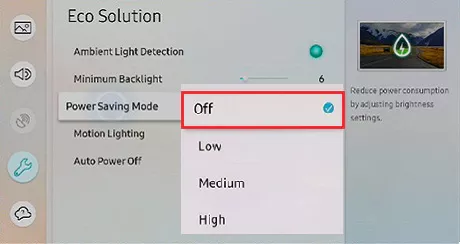
Método 4: Apaga el temporizador de sueño o el modo de ahorro de energía
Hay otra posibilidad de que hayas activado tu temporizador de sueño o modo de ahorro de energía. Supongamos que el temporizador de sueño está activado, entonces la TV se apagará automáticamente después del tiempo establecido. Es una de las razones más probables por las que tu TV muestra la pantalla negra.
El modo de ahorro de energía también puede ser responsable del problema en tu TV Samsung. Por lo tanto, debes apagar el temporizador de sueño/modo de ahorro de energía para solucionar estos problemas. Para apagar el Temporizador de Sueño, sigue los pasos que se indican a continuación:
- Presiona el botón Menú en tu control remoto y ve a opciones.
- Selecciona la opción de ‘ Sistema ‘ y luego haz clic en ‘ Hora.’
- Selecciona el ‘ Temporizador de Sueño ‘ y luego cambia a Apagar.
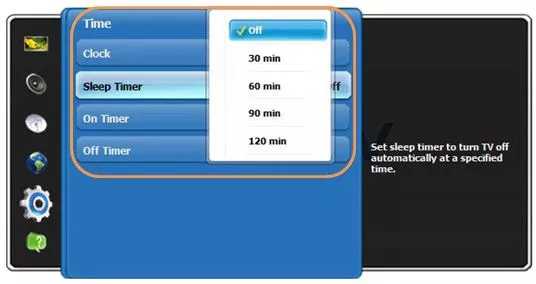
Alternativamente, para apagar el modo de ahorro de energía, sigue los pasos que se indican a continuación:
- Presiona el botón Menú en el control remoto de tu TV.
- Navega a la opción Configuración.
- En la configuración, elige la opción ‘ Modo de Ahorro de Energía ‘.
- Apágalo .
Método 5: Actualiza el firmware de tu TV Samsung
Uno de los métodos comunes que se deben aplicar es actualizar el software de tu TV Samsung Smart. Esto te dará acceso a más funciones y resolverá la mayoría de los errores de tu TV, como la Pantalla Negra de Muerte.
Se puede solucionar el problema actualizando el firmware de la TV. A continuación se indican los pasos para actualizar el firmware de tu TV Samsung:
- Presiona el botón de menú en el control remoto de tu TV Samsung.
- Navega a la opción ‘Configuración’ y luego selecciona Soporte.
- Selecciona la opción ‘Actualización de Software’.
- Luego presiona la opción ‘Actualizar Ahora’.
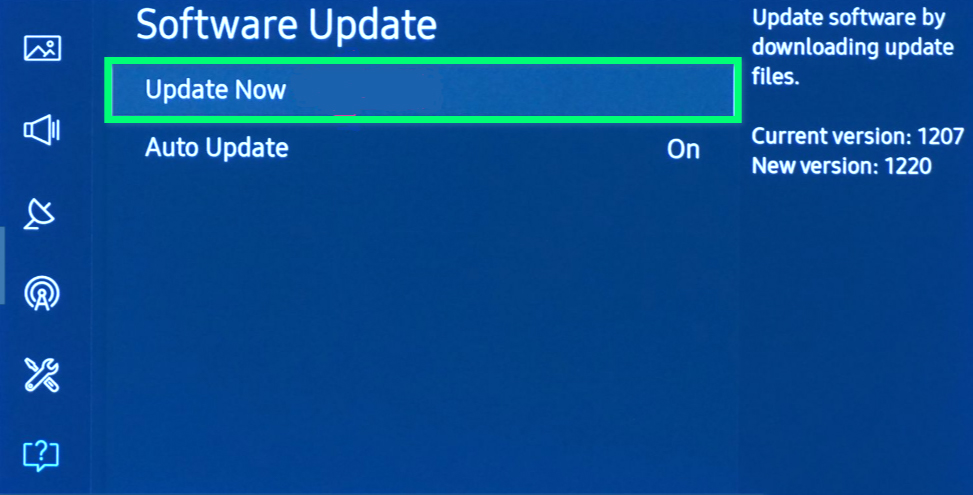
Tu TV pasará por el procedimiento de actualización, y una nueva actualización se descargará automáticamente en tu TV y luego se instalará. Una vez que se complete el procedimiento de actualización, tu TV Samsung se iniciará automáticamente, resolviendo el problema de la pantalla negra.
Método 6: Restablece tu TV Samsung
Si las soluciones anteriores no ayudaron a solucionar el problema de Pantalla Negra de Muerte en TV Samsung, este es el único método que puedes usar antes de buscar ayuda profesional.
Restablece tu TV Samsung, y esto restablecerá todas las configuraciones a los valores predeterminados, borrará los datos de tu TV y también solucionará todos los errores y fallos en tu TV Samsung.
Lo más probable es que esto solucione el problema de la pantalla negra en tu TV Samsung. Sigue los pasos que se indican a continuación para implementar lo mismo:
Presiona el botón Menú en tu control remoto de Samsung.
Navega a Configuración desde el menú y presiona Enter en tu control remoto.
Ahora, navega a ‘ Soporte ‘ y luego presiona ‘ Enter.’
Elige la opción ‘ Diagnóstico Automático ‘ y presiona Enter para abrir más opciones.
Selecciona la opción ‘ Restablecer ‘ y presiona ‘ Enter ‘ para guardar los cambios.
Después de presionar la opción ‘ Restablecer ‘, se te pedirá que ingreses tu código PIN.
Si habías cambiado el PIN antes, escribe el PIN correcto y presiona Enter.
Después de ingresar el PIN, tu TV pasará por el procedimiento de restablecimiento, y una vez que se complete, tu TV se reiniciará automáticamente.
Sigue las instrucciones en pantalla para configurar tu TV.
Verifica si el error de Pantalla Negra de Muerte en tu Samsung se ha solucionado o no después de que se complete el proceso. Si el error no se resuelve, necesitas buscar ayuda profesional.
Método 7: Busca ayuda de un profesional técnico.
Si ninguna de las soluciones dadas funcionó, no tienes otra opción que buscar ayuda técnica. Sin embargo, si tienes una garantía, puedes reclamarla para que te reemplacen la TV. Pero, sigue las soluciones dadas si estás seguro de que puedes implementarlas bien.
La ayuda profesional resolverá finalmente todos los problemas relacionados con el hardware de tu TV. El resto de las soluciones mencionadas anteriormente resolverán problemas generales de software en tu TV. Cualquiera de los pasos mencionados anteriormente puede ayudarte a solucionar el problema de Pantalla Negra de Muerte en TV Samsung por tu cuenta, excepto el Método 7.
Preguntas Frecuentes (FAQs)
¿Debo probar todas las soluciones que has sugerido?
Si el problema de tu TV se ha solucionado, no intentes ningún otro método.
¿Qué puedo hacer si he olvidado mi PIN?
Puedes presionar la opción ‘Olvidé el PIN’, y luego se te pedirá que…
Recibe nuevas publicaciones en tu bandeja de entrada.
No spam. Cancela la suscripción en cualquier momento.