Solución de problemas · 3 min read · Oct 17, 2025
Solucionar problemas de duplicación de pantalla en el teléfono Samsung Galaxy
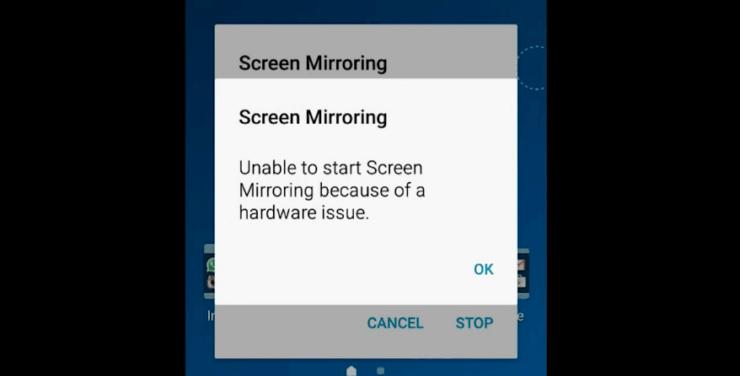
La duplicación de pantalla o Screencast es una de las funciones más utilizadas de cualquier smartphone que permite mostrar la pantalla de tu móvil en un Smart TV. Por lo tanto, siempre es una gran experiencia ver tus películas, programas de televisión y otros contenidos multimedia favoritos en la pantalla grande.
Si estás enfrentando problemas con tu dispositivo Samsung Galaxy al duplicar la pantalla junto con un mensaje de error “No se puede iniciar la duplicación de pantalla debido a problemas de hardware” entonces hoy te diré un par de métodos para solucionar el problema.
También proporcionaré pasos para solucionar el problema de desconexión de la duplicación de pantalla, que no funciona, problemas de conexión, etc.
¿Cómo solucionar el problema de duplicación de pantalla en el teléfono Galaxy? (Sin root)
Método 1. Intenta conectarte desde el Modo Seguro
Paso 1. Reinicia tu dispositivo en modo seguro. (Mantén presionado el ícono de apagado, verás el modo seguro)
Paso 2. Ahora intenta conectar tu dispositivo al Smart TV.
Paso 3. Si no enfrentas ningún problema, entonces te recomiendo que borres la caché de tu dispositivo.
Paso 4. Inicia tu dispositivo en Modo de Recuperación y luego solo borra los Datos de Caché.
Paso 5. Reinicia en modo normal y luego verifica si se solucionó el problema.
Método 2. Borrar datos y caché de aplicaciones del sistema
- Borra los datos en caché de tu dispositivo para asegurarte de que todas las aplicaciones funcionen de manera óptima.
- Esto se puede hacer utilizando la aplicación Samsung Plus, bajo la opción de escaneo, y localizar a través del administrador de almacenamiento.
- Además, puedes ir a tu administrador de aplicaciones y localizar la tienda de aplicaciones Galaxy y borrar los datos en caché, luego desinstalar la última actualización.
- Una vez que hayas completado esto, adelante y vuelve a abrir la tienda de aplicaciones Galaxy y permite que se actualice. Después de que esto se complete, puedes intentar usar la duplicación de pantalla nuevamente.
¿Cómo solucionar problemas de hardware en el teléfono Galaxy? (Se necesita root)
Si estás enfrentando problemas de conexión con el error “No se puede iniciar la duplicación de pantalla debido a problemas de hardware” entonces el método a continuación puede solucionar todos los problemas relacionados con la duplicación, pero la condición es que tu dispositivo debe estar rooteado.
Cuando intentas conectar el teléfono, verás tu TV en la opción de duplicación de pantalla, pero después de un tiempo muestra un error.
Paso 1.
Descarga el ES File Explorer en tu dispositivo Samsung rooteado.
Paso 2.
Abre la aplicación y toca el botón de menú (3 puntos o líneas) para acceder a más opciones.
Aquí activa el ‘Explorador Root’.
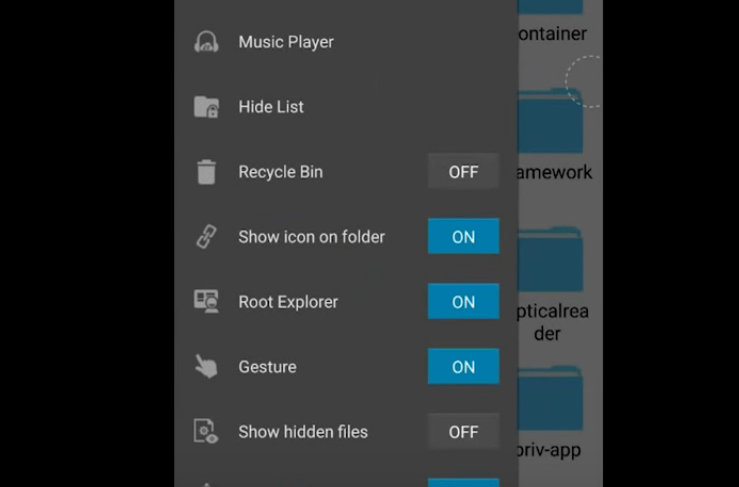
Activa el Explorador Root
Paso 3.
Ahora necesitas ir a la carpeta del sistema de tu dispositivo.
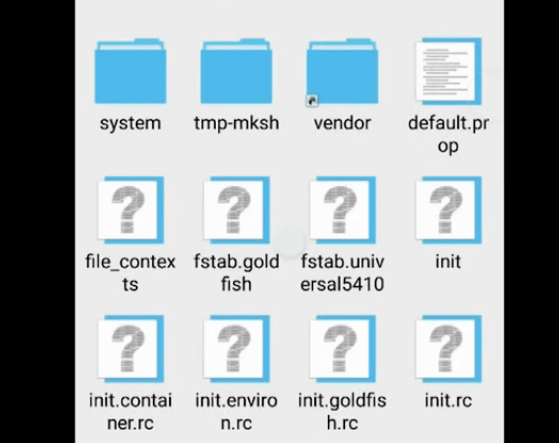
Carpeta del Sistema bajo el Directorio Root
Paso 4.
Ahora desplázate hacia abajo y busca el archivo llamado build.prop. Abre el archivo.
Paso 5.
Haz clic en 3 puntos para acceder a más opciones y selecciona editar.
Paso 6.
Desplázate hacia abajo, ve al final y en una nueva línea escribe este código “ wlan.wfd.hdcp=disable “.
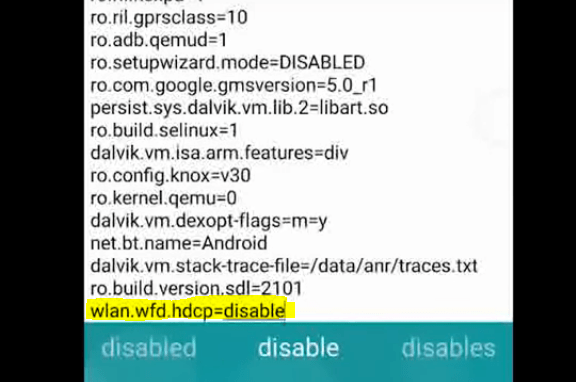
Agregar una línea de script bajo build.prop
Paso 7.
Ahora simplemente haz clic en el botón de retroceso y te pedirá que guardes los cambios. ¡Presiona SÍ!
Otorga los permisos de root y deja que procese.
Paso 8.
Una vez hecho esto, simplemente reinicia el dispositivo y verifica si se solucionó el problema. ¡Salud!
Nota y Conclusión: Si tu dispositivo se desconecta continuamente de tu TV, entonces primero conéctalos ambos con Wi-Fi directo. Consulta esta publicación para más información
Espero que la publicación haya sido útil. Comenta abajo si necesitas alguna asistencia.
Si estás enfrentando algún problema o no puedes encontrar algunas configuraciones, deja un comentario abajo. ¡Salud!
Si tienes alguna opinión sobre Solucionar problemas de duplicación de pantalla en el teléfono Samsung Galaxy, siéntete libre de dejarla en el cuadro de comentarios a continuación. Además, suscríbete a nuestro canal de YouTube de DigitBin para tutoriales en video. ¡Salud!
Recibe nuevas publicaciones en tu bandeja de entrada.
No spam. Cancela la suscripción en cualquier momento.