Windows 11 · 4 min read · Jan 31, 2026
Solución: Uso alto del disco por el servicio Host de SysMain en Windows 11

El servicio Host de SysMain, también conocido como Superfetch, es un servicio de utilidad de Windows 11 que optimiza el rendimiento del sistema. Esto incluye un conjunto de procesos del sistema, incluidas las actualizaciones automáticas de Windows y otras aplicaciones del sistema que generalmente se ejecutan en segundo plano. Si bien puede mejorar el tiempo de lanzamiento y el rendimiento de la aplicación, a veces puede causar problemas.
Varios usuarios han informado sobre el uso alto del disco por el servicio Host de SysMain en Windows 11. Este problema puede afectar negativamente el rendimiento de tu PC. Lee este artículo para averiguar cómo puedes solucionar el uso alto del disco por el servicio Host de SysMain en Windows 11.
Solución 1: Detener el servicio SysMain
Aquí están los pasos a seguir para detener el servicio SysMain desde Servicios.
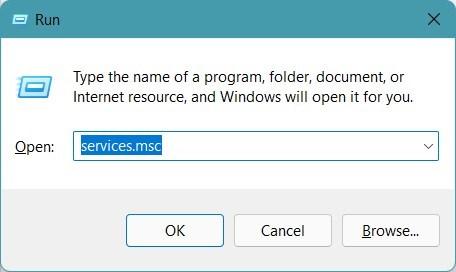
- Presiona tecla de Windows + R para abrir el cuadro de diálogo Ejecutar.
- Escribe services. msc y presiona Enter.
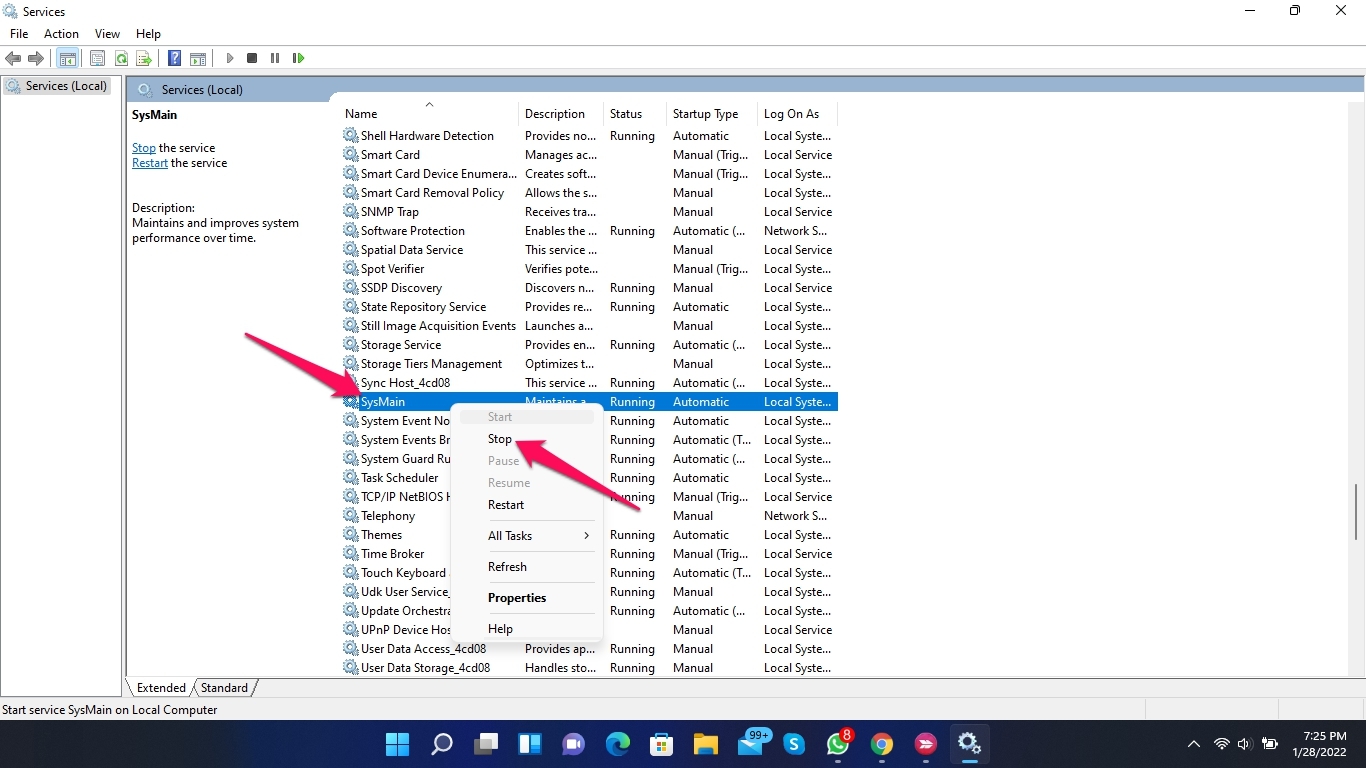
- Desplázate hacia abajo y encuentra SysMain, luego haz doble clic en él.
- Haz clic en el botón Detener.
- Haz clic en Ok para guardar los cambios.
- Reinicia tu computadora y verifica si el problema se ha solucionado o no.
Solución 2: Modificar registros usando el Editor del Registro
Sigue estos pasos para modificar registros usando el editor del registro:
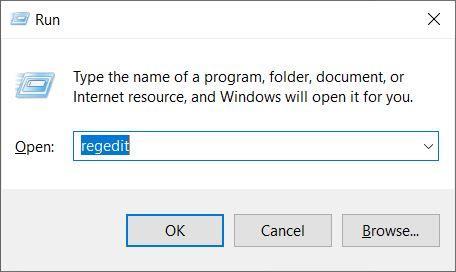
- Presiona tecla de Windows + R para abrir el cuadro de diálogo Ejecutar.
- Escribe regedit y presiona Enter.
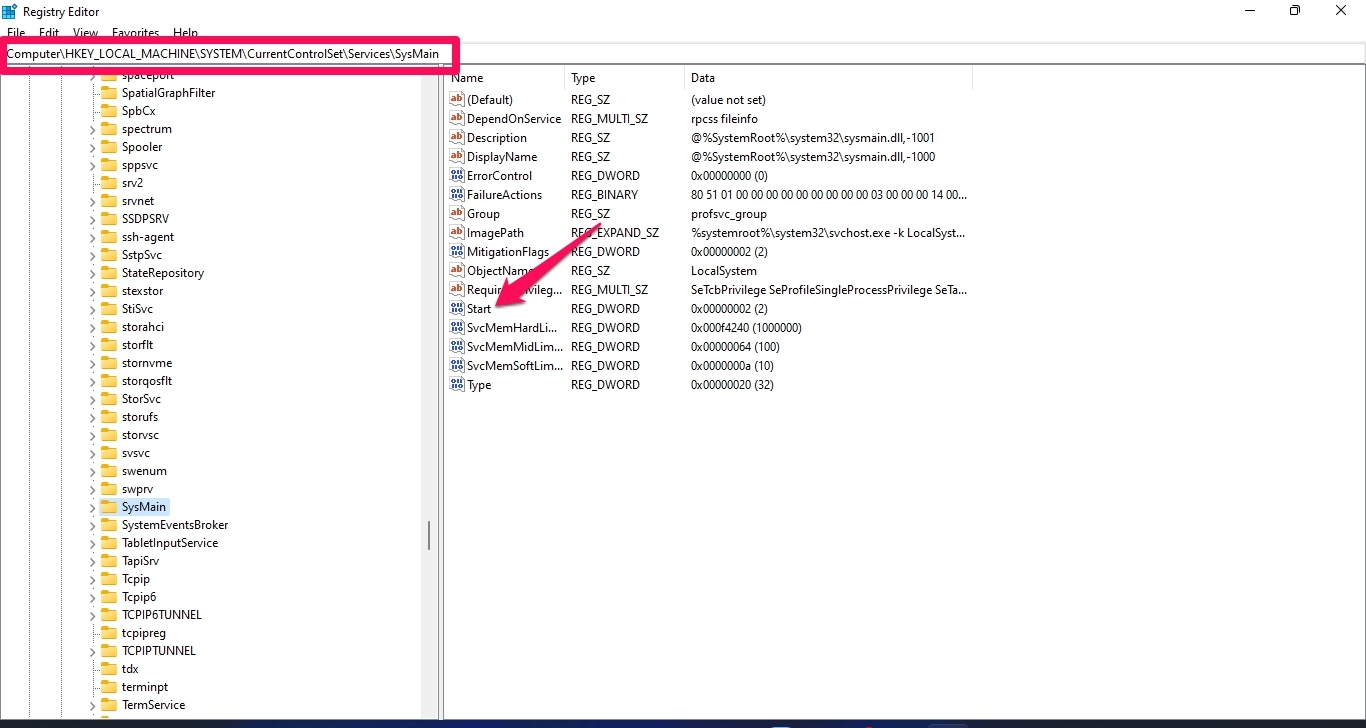
- Navega a la siguiente ubicación en el Editor del Registro.
HKEY_LOCAL_MACHINE\SYSTEM\CurrentControlSet\Services\SysMain - Haz doble clic en Inicio en el panel derecho.
- En el campo Datos del valor, ingresa 4 y haz clic en Ok para guardar los cambios.
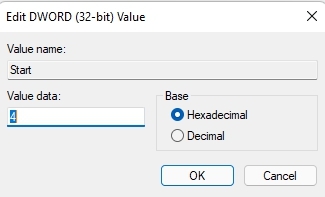
- Cierra el Editor del Registro y reinicia tu computadora para ver si el problema de uso alto del disco se ha resuelto.
Solución 3: Usar el Símbolo del sistema
Aquí te mostramos cómo puedes resolver el problema de uso alto del disco usando el símbolo del sistema:
- Presiona tecla de Windows y busca cmd.
- Haz clic en Ejecutar como administrador.
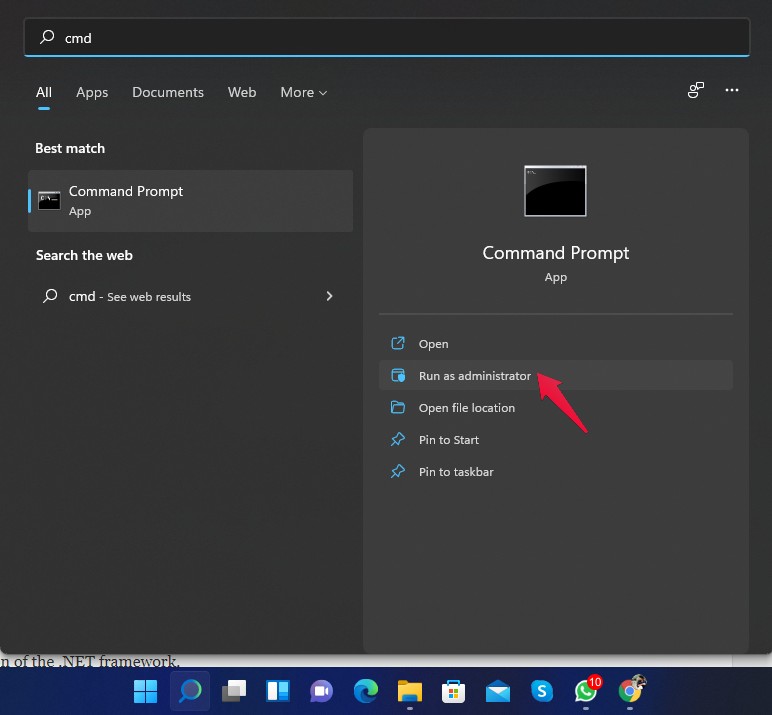
- Escribe el siguiente comando y presiona Enter.
sc stop "SysMain" & sc config " SysMain" start=disabled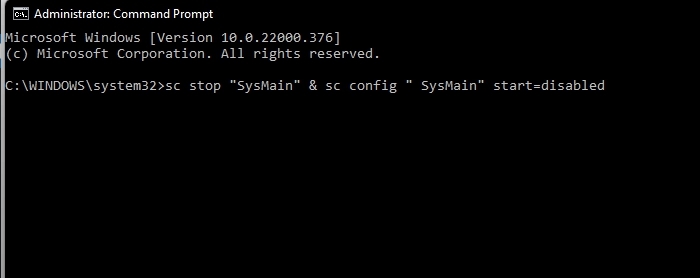
- Reinicia tu computadora una vez que aparezca el mensaje Cambiar configuración del servicio.
Solución 4: Ejecutar un escaneo SFC
Los archivos maliciosos y corruptos presentes en mi computadora también pueden causar este problema. Ejecuta un escaneo SFC para deshacerte del problema. Aquí te mostramos cómo hacerlo:
- Presiona la tecla de Windows y busca cmd.
- Haz clic en Ejecutar como administrador.
- Escribe el siguiente comando y presiona Enter.
sfc /scannow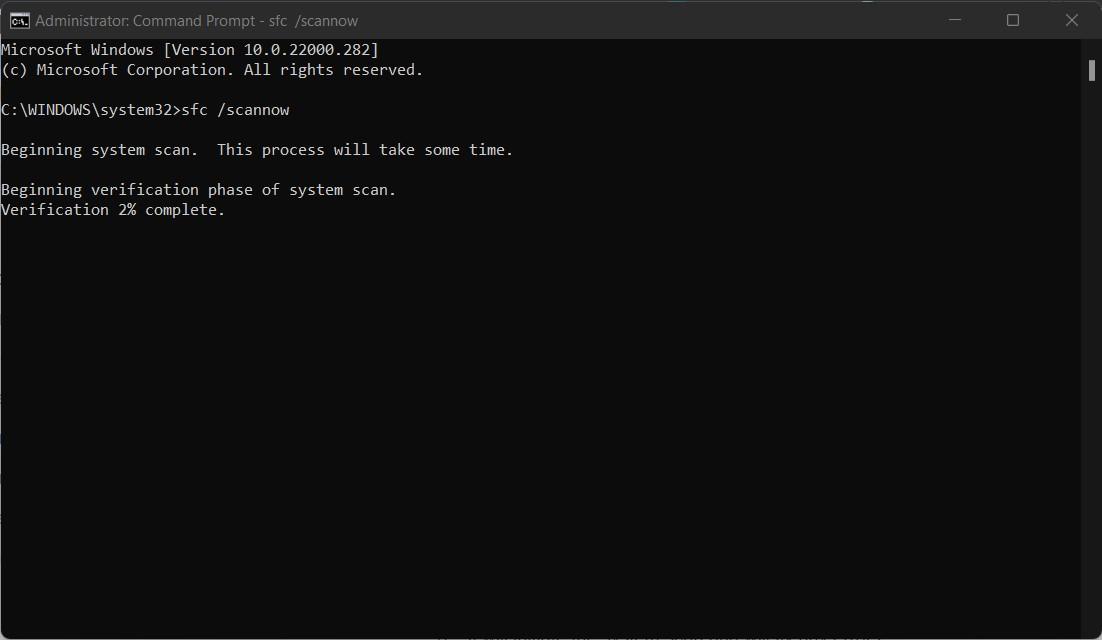
- Reinicia tu computadora una vez que el proceso esté completo y verifica si el problema se ha resuelto o no.
Solución 5: Desactivar el servicio Superfetch
Sigue estos pasos para desactivar el servicio Superfetch:
- Presiona la tecla de Windows y busca cmd.
- Haz clic en Ejecutar como administrador.
- Escribe el siguiente comando y presiona Enter.
net.exe stop Superfetch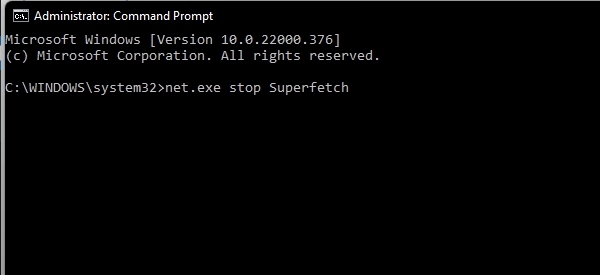
- Cierra el símbolo del sistema y verifica si el problema se ha resuelto o no.
Solución 6: Desactivar el servicio de transferencia inteligente en segundo plano
Aquí te mostramos cómo puedes desactivar el servicio de transferencia inteligente en segundo plano:
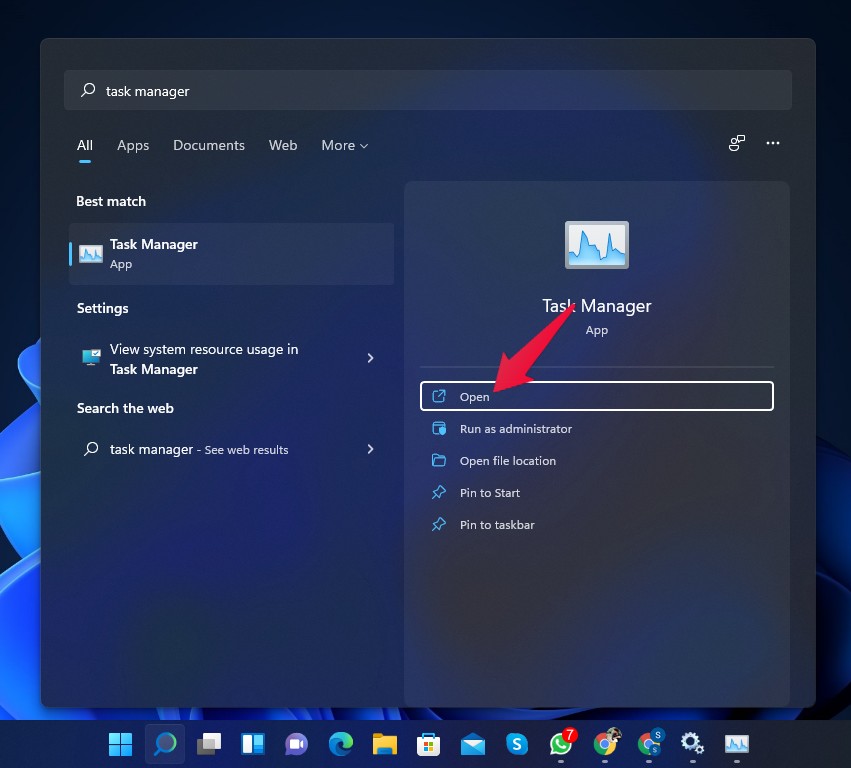
- Haz clic en Inicio y busca Administrador de tareas.
- Haz clic en Abrir.
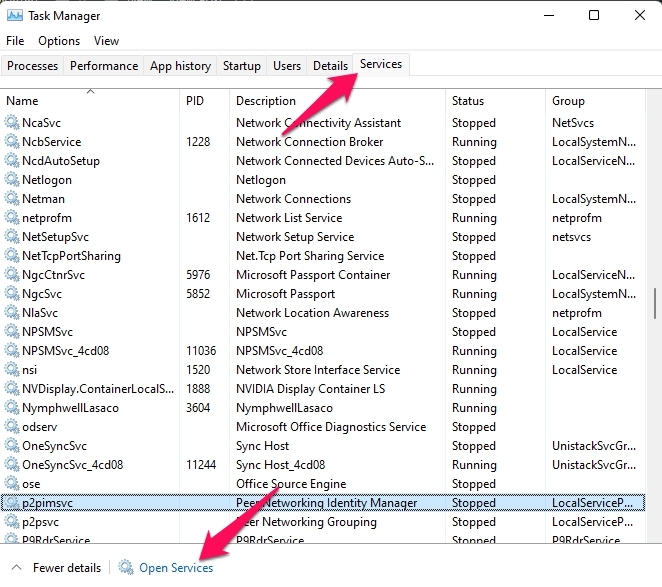
- Navega a la pestaña Servicios y haz clic en Abrir servicios en la parte inferior.
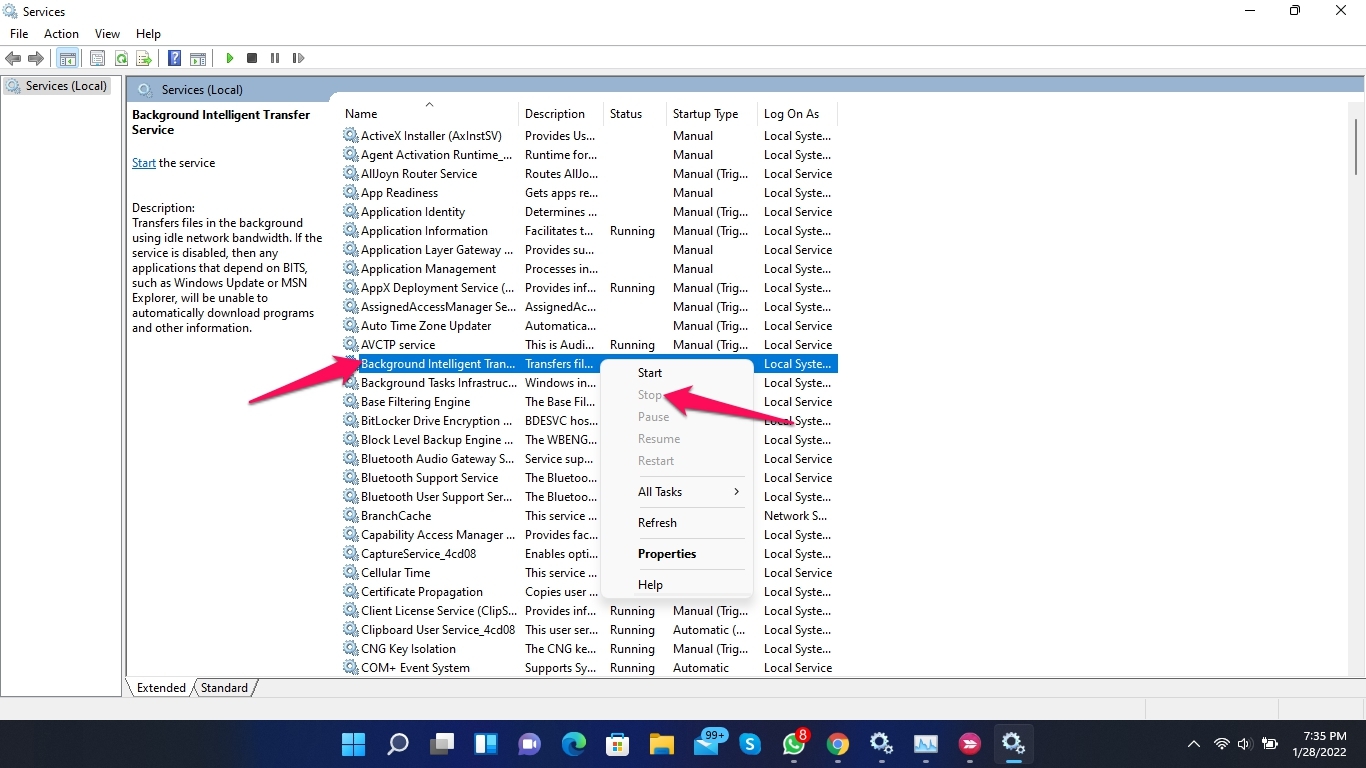
- Haz clic derecho en Servicio de transferencia inteligente en segundo plano.
- Haz clic en Detener.
- Reinicia tu computadora y verifica si el problema se ha solucionado o no.
Solución 7: Restablecer Windows
Si ninguno de los pasos mencionados anteriormente pudo resolver el problema, intenta restablecer Windows. Aquí te mostramos cómo puedes restablecer tu PC:
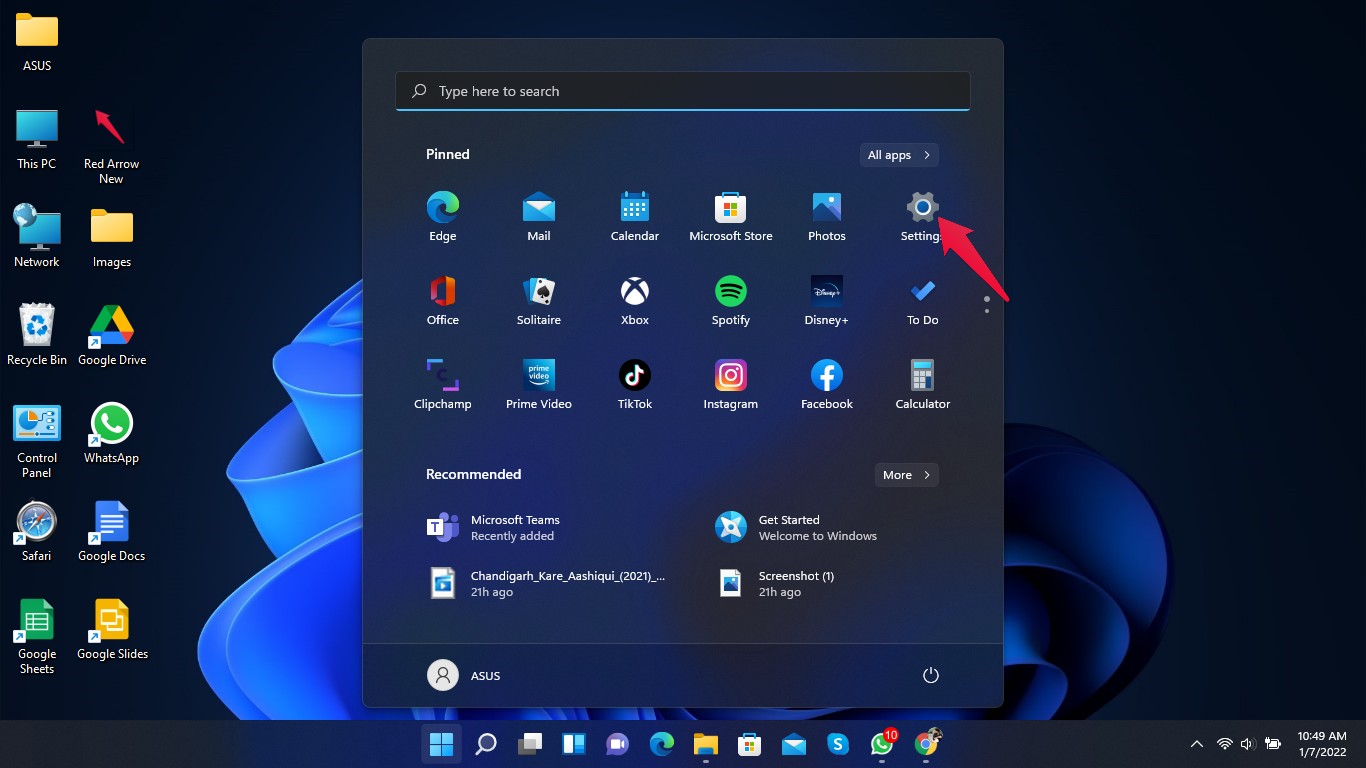
- Haz clic en Inicio y ve a Configuración.
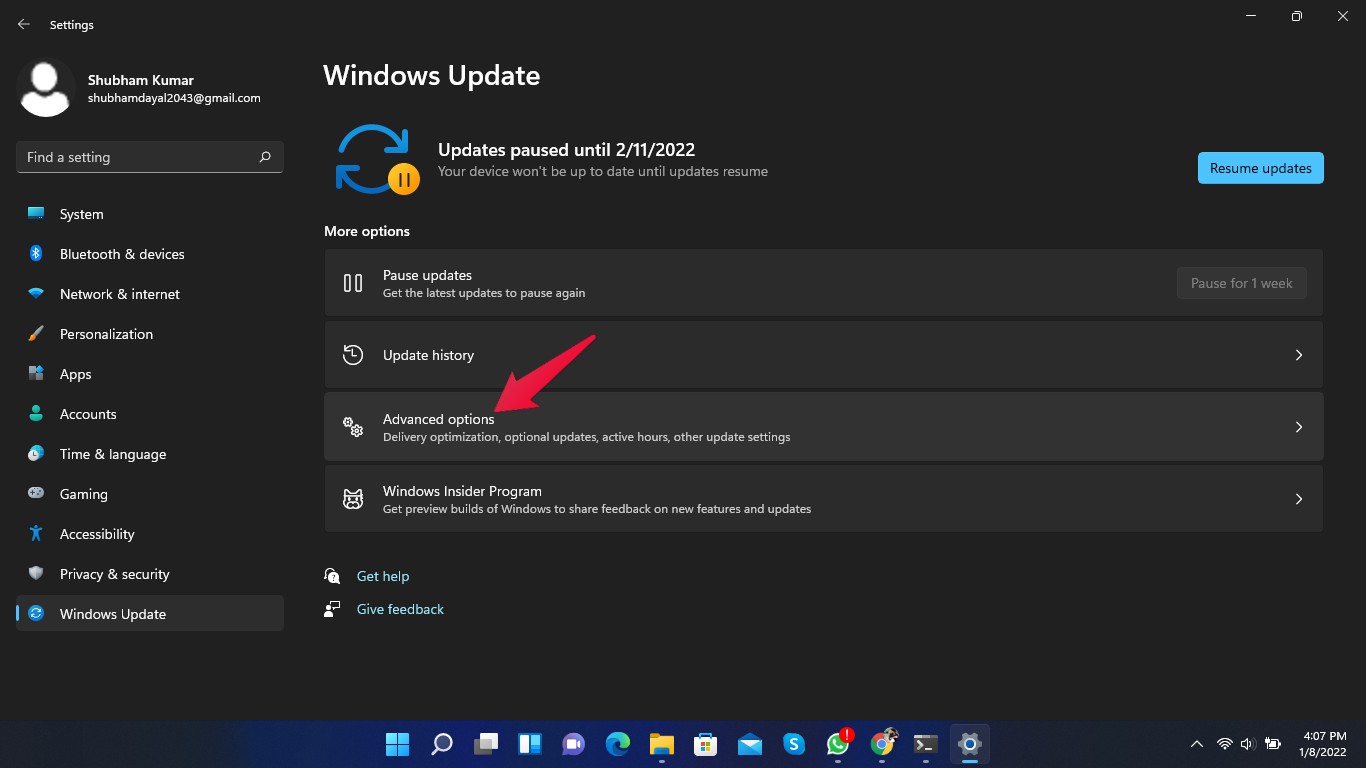
- Haz clic en Actualización de Windows.
- Haz clic en Opciones avanzadas.
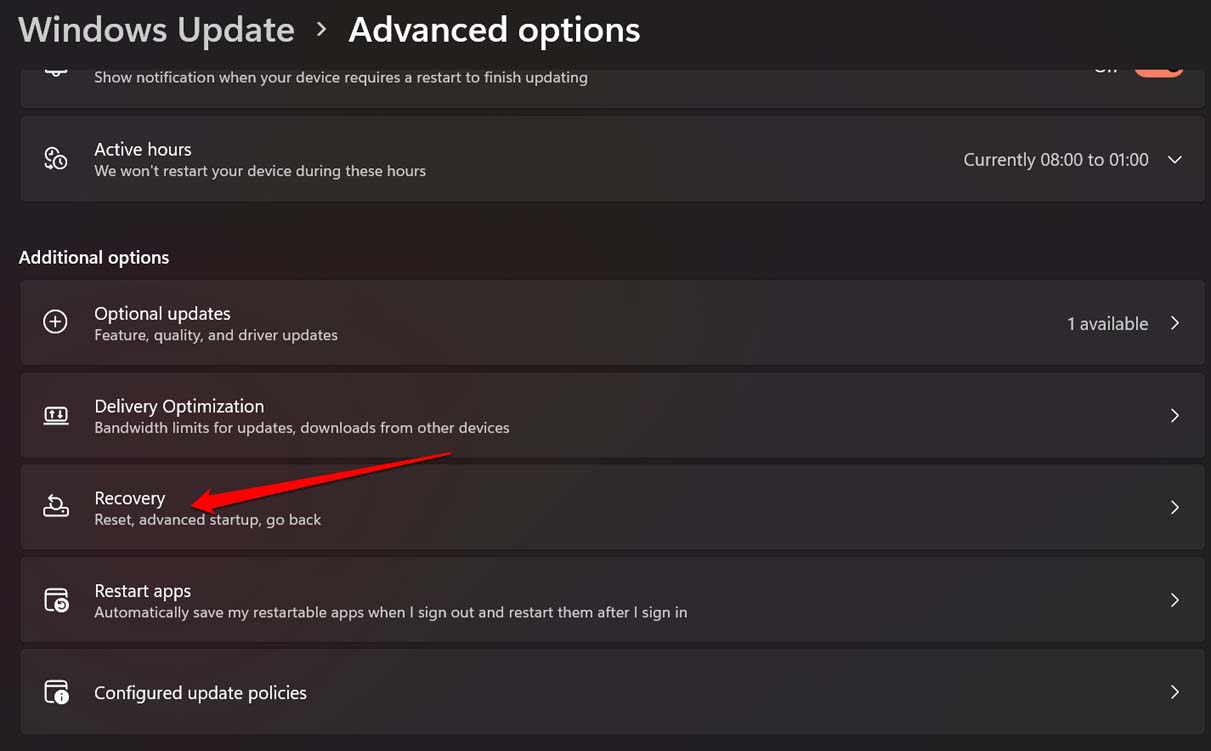
- Desplázate hacia abajo y haz clic en Recuperación.
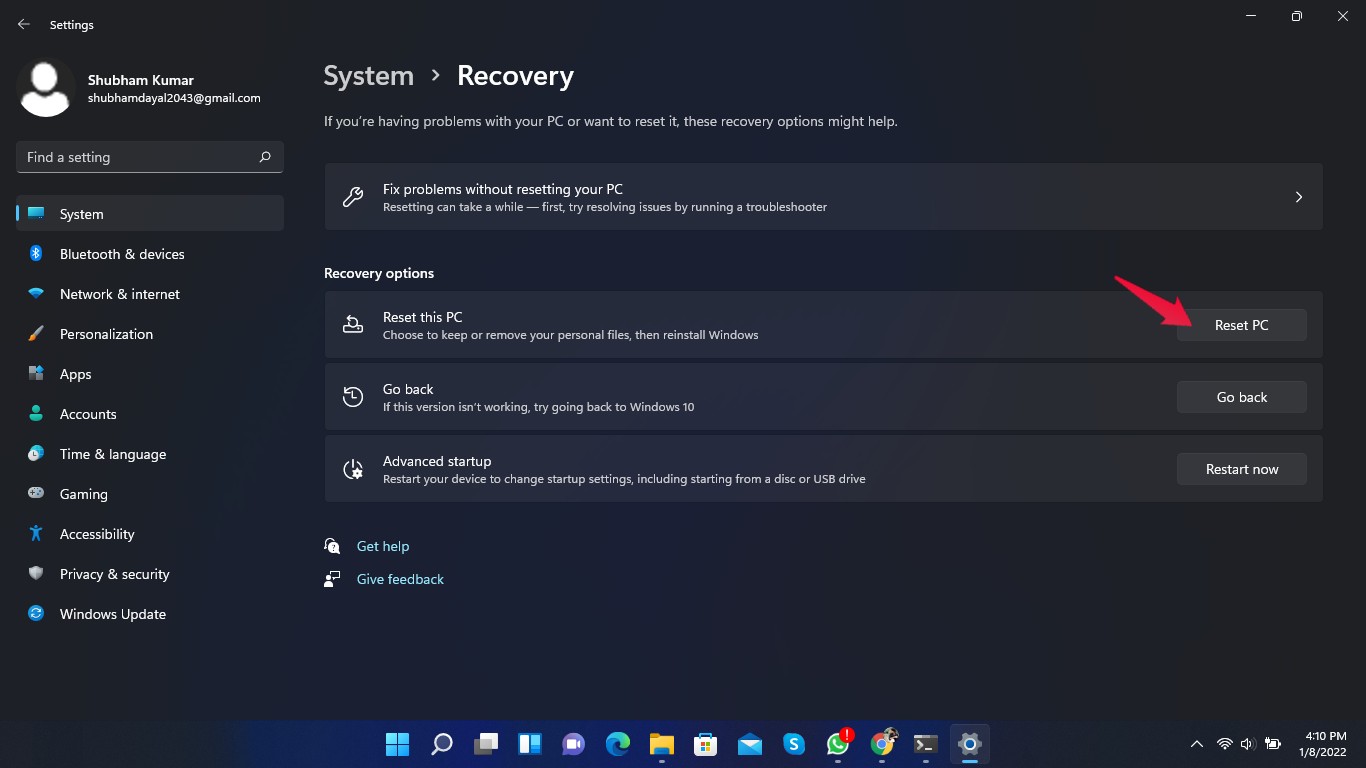
- Haz clic en Restablecer este PC y sigue las instrucciones en pantalla.
Conclusión
Así es como puedes solucionar el uso alto del disco por el servicio Host de SysMain en Windows 11. Es un problema bastante complicado de resolver, pero seguir los métodos de solución de problemas mencionados anteriormente debería ayudarte a resolver el problema.
Esperamos que hayas podido solucionar el uso alto del disco por el servicio Host de SysMain en Windows 11. Sin embargo, si tienes algún problema, no dudes en contactarnos en la sección de comentarios.
Si tienes alguna opinión sobre Solución: Uso alto del disco por el servicio Host de SysMain en Windows 11, no dudes en dejarla en el cuadro de comentarios a continuación. Además, suscríbete a nuestro canal de YouTube de DigitBin para tutoriales en video. ¡Saludos!
Recibe nuevas publicaciones en tu bandeja de entrada.
No spam. Cancela la suscripción en cualquier momento.