Soluciones ShowBox · 6 min read · Feb 12, 2026
Arreglar ShowBox – No Funciona | Sin Carga | Error de Servidor

ShowBox No Funciona. Si estás enfrentando problemas con tu aplicación Showbox en Android con errores como ‘Video no disponible, intenta otro servidor’, ‘Servidor no disponible’, ‘No funciona’, ‘No carga’, ‘Sin conexión’, ‘No se puede escanear’, ‘No se puede reproducir este enlace’ y todos los demás errores y fallos. En esta publicación, te diré cómo puedes solucionar todos estos problemas.
Showbox es, con mucho, la aplicación de streaming en línea más popular gracias a su interfaz fluida y fácil navegación. Showbox es la aplicación de streaming más comentada en línea que ofrece muchas características al usuario sin ningún costo.
Características de Showbox:
- La aplicación Showbox no requiere que tengas una cuenta de inicio de sesión.
- No hay anuncios molestos.
- Soporta calidad HD y también permite ver en todas las demás resoluciones.
- Los subtítulos están disponibles para una mejor experiencia.
- Puedes filtrar las películas por Género, Año, Calificación y tipo.
- La interfaz es amigable y fácil de usar.
- Incluso puedes descargar películas y verlas más tarde.
La aplicación Showbox tiene una extensa biblioteca de películas, programas de televisión y música que se actualizan regularmente.
¿Cómo solucionar todos los errores en la aplicación Showbox para Android?
Aquí están todas las posibles soluciones para solucionar errores y problemas en ShowBox.
Arreglar el error ‘Video no disponible, intenta otro servidor’
- Descarga cualquiera de las aplicaciones VPN listadas a continuación en tu dispositivo Android.
- Selecciona el país de tu preferencia y conéctate a través de la VPN.
- Una vez que la conexión esté creada de forma segura, abre la configuración de la aplicación de Android y borra los datos de la aplicación y la caché de Showbox.
- Una vez hecho esto, abre nuevamente la aplicación Showbox y verás que el video carga bien.
Nota: ** La aplicación VPN puede ralentizar tu velocidad de datos, así que intenta cambiar a otra ubicación si enfrentas problemas con la velocidad.
Enlaces para VPN (Google Play)
- VPN One Click
- VPN Master Key
Actualiza la aplicación a la última versión
Si hay una nueva actualización disponible, es bueno actualizar la aplicación para que cualquier problema, si está presente, se solucione al sobrescribir la aplicación.
Como puedes esperar, la aplicación no está disponible en la tienda de Google Play, dadas las políticas y condiciones de Google. Pero muchas veces la aplicación aparece en la Play Store, así que es mejor buscar la aplicación. Pero si lo deseas, puedes descargar el archivo Apk para tu smartphone Android –
Descargar Showbox
Arreglar Showbox ‘Servidor Caído | Servidor No Disponible | No se puede reproducir este enlace’
No hay una solución potencial para los problemas, todo lo que puedes hacer es intentar un servicio VPN que creará un servidor proxy en otros países donde el enlace o servidor puede no estar restringido.
También puedes verificar otros enlaces de servidores si están disponibles.
Incluso puedes borrar los datos y la caché o incluso actualizar la aplicación Showbox.
Arreglar el error de reproducción de video de Showbox
- Para el problema de reproducción de video, puedes intentar desinstalar las actualizaciones de Google Plus o Twitter.
Ve a Configuración>Aplicaciones/Gestor de aplicaciones>Aplicación Google Plus>Desinstalar actualizaciones.
- Para usuarios de Android Lollipop y superiores, puedes intentar este método potencial, ve a Configuración>Acerca del teléfono, toca 7 veces en la versión de compilación para desbloquear opciones de desarrollador en la configuración .
Desplázate hacia abajo en las opciones de desarrollador hasta que veas la entrada bajo medios llamada Usar AwesomePlayer (obsoleto) y habilítala. Si estaba habilitada anteriormente, desactívala, reinicia tu dispositivo para verificar la solución.
ShowBox ‘No Funciona/Sin Descargas’
Borrar datos y caché de la aplicación
- Abre la configuración en tu dispositivo Android.
- Busca la opción llamada Aplicaciones o Gestionar aplicaciones y tócalo.
- Verifica la aplicación MegaBox HD.
- Encontrarás dos opciones de Borrar datos y Borrar caché. ( Para usuarios de Android Marshmallow 6.0, verifica la opción Almacenamiento para borrar datos y caché)
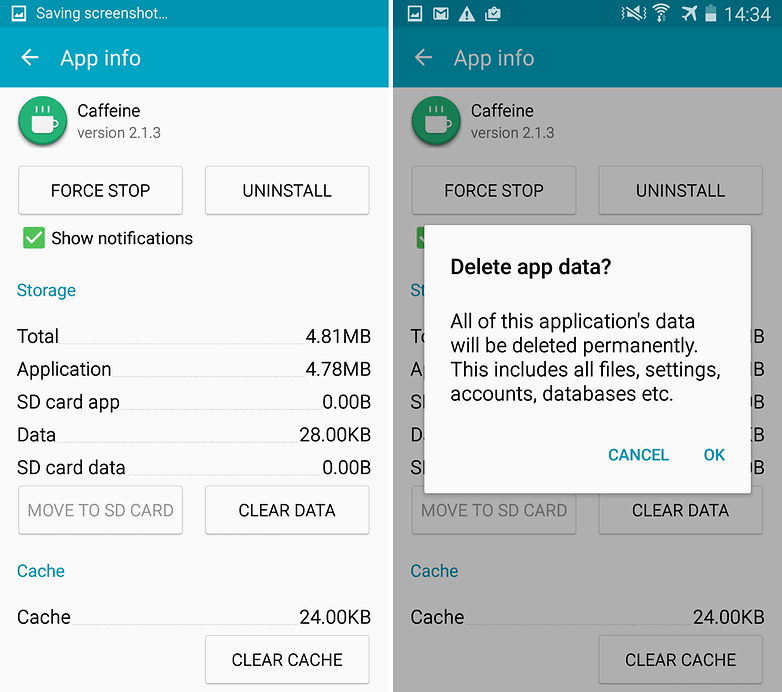 Borrar datos y caché de la aplicación
 - Borra los datos y la caché para resolver el problema.
Una vez que el problema se resuelva, puedes usar la aplicación Showbox HD sin preocupaciones.
Arreglar todos los demás errores comunes
- Ve a Configuración en tu dispositivo Android.
- Abre Aplicaciones o Gestor de aplicaciones.
- verifica todas las aplicaciones.
- Toca el ícono de menú.
- Haz clic en ‘Restablecer preferencias de la aplicación’.
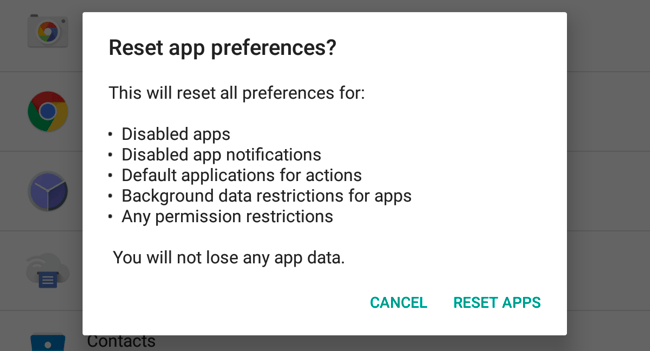 Restablecer preferencias de la aplicación
 - Reinicia el teléfono.
Usar una versión anterior de la aplicación
Usar una versión anterior de la aplicación ayudará a eliminar cualquier problema de compatibilidad. La versión anterior de la aplicación funcionará utilizando dinámicas previas que son cómodas con las especificaciones del teléfono. Puedes buscar en Google para encontrar una versión anterior de la aplicación para el sistema operativo Android.
¿Cómo solucionar todos los errores y fallos en la aplicación ShowBox?
Solucionando errores en Fire TV y Firestick
Aplicación No Funciona | Cierre Forzado
Ve a Configuración → Aplicaciones → Gestionar aplicaciones instaladas desde el menú de Fire TV.
Selecciona la aplicación Showbox de la lista.
- Borra la caché y/o los datos, lo que a menudo resuelve problemas de rendimiento intermitentes.
- Cambia la configuración disponible para la aplicación.
- Fuerza la detención de la aplicación.
- Desinstala la aplicación.
- Para dispositivos Amazon Fire TV (1ª y 2ª generación), tienes la opción de mover la aplicación entre el almacenamiento interno y externo.
También puedes verificar si la aplicación tiene todos los permisos necesarios para su funcionamiento normal (Gen 3 y superiores)
Ve a Configuración → Aplicaciones → Gestionar aplicaciones (Busca la aplicación) → Concede todos los permisos.
Problemas de audio con la aplicación en Fire TV
Si el video es inaudible, intenta lo siguiente para solucionar el problema.
- Si el dispositivo Fire TV está conectado a un receptor A/V, asegúrate de que el receptor esté ENCENDIDO.
- También puedes APAGAR el Dolby Digital Plus. Simplemente ve a Configuración → Pantalla y Sonidos → Audio desde el menú de Fire TV.
- Si estás utilizando un cable HDMI para conectar tu dispositivo Fire TV a tu televisor, desconéctalo y luego vuelve a conectarlo o puede que necesites probar un cable HDMI diferente.
Aplicación No Funciona | Cierre Forzado en Fire TV
Ve a Configuración → Aplicaciones → Gestionar aplicaciones instaladas desde el menú de Fire TV.
Selecciona la aplicación ShowBox TV de la lista.
- Borra la caché y/o los datos, lo que a menudo resuelve problemas de rendimiento intermitentes.
- Cambia la configuración disponible para la aplicación.
- Fuerza la detención de la aplicación.
- Desinstala la aplicación.
- Para dispositivos Amazon Fire TV (1ª y 2ª generación), tienes la opción de mover la aplicación entre el almacenamiento interno y externo.
También puedes verificar si la aplicación tiene todos los permisos necesarios para su funcionamiento normal (Gen 3 y superiores)
Ve a Configuración → Aplicaciones → Gestionar aplicaciones (Busca la aplicación) → Concede todos los permisos.
Nota y Conclusión: *DigitBin no respalda la aplicación ni está afiliado de ninguna forma con la aplicación. La información anterior es para fines generales.
Deja un comentario a continuación para cualquier asistencia o soporte.
Si tienes alguna opinión sobre Arreglar ShowBox – No Funciona | Sin Carga | Error de Servidor, no dudes en dejarla en el cuadro de comentarios a continuación. Además, suscríbete a nuestro canal de YouTube DigitBin para tutoriales en video. ¡Salud!
Recibe nuevas publicaciones en tu bandeja de entrada.
No spam. Cancela la suscripción en cualquier momento.