Navegador · 6 min read · Oct 26, 2025
Arreglar sitios que se abren automáticamente en Google Chrome [Resuelto]
¿Estás enfrentando este problema donde ciertos sitios web malos siguen apareciendo inmediatamente cuando abres el navegador Chrome? También puedes ver anuncios obscenos llenos de ventanas emergentes aleatorias que te redirigen a sitios web similares y sin sentido.
En esta guía, te diré algunos métodos para ayudarte a superar este problema. Google Chrome es uno de los navegadores más populares que hemos estado usando durante años. Aunque Chrome en sí es seguro, hay elementos externos que desvían la experiencia del usuario en Chrome.
Uno de esos problemas son los sitios web potencialmente maliciosos y innecesarios que se abren automáticamente en el navegador Chrome cuando abres una nueva pestaña.
¿Por qué siguen abriendo sitios web maliciosos en Google Chrome?
Aquí están las posibles razones que he observado que pueden hacer que Chrome cargue tales sitios web de la nada.
- Tu PC puede estar afectada por algún virus.
- Chrome puede haber sido afectado por algún adware.
- Puede que hayas instalado algunos complementos o extensiones en el navegador, lo que permite que aparezcan tales ventanas emergentes y sitios web peligrosos.
- Normalmente, todos visitamos docenas de sitios web en un día. Los sitios web habilitan cookies que pueden haber traído algún script malicioso que te redirige a tales sitios web cuando abres Chrome.
- Puede que hayas instalado alguna aplicación que haya instalado automáticamente servicios o aplicaciones asociadas que está causando esto. Típicamente, las aplicaciones sin un trasfondo adecuado sobre los desarrolladores o fuentes pueden causar este tipo de actividades.
Métodos para detener sitios maliciosos de abrirse automáticamente en Google Chrome
Así que aquí hay algunas técnicas que mantendrán tu computadora segura de los sitios web potencialmente dañinos que se abren automáticamente en Chrome.
Revisa frecuentemente si hay virus en tu computadora
Puedes usar el escáner nativo de Seguridad de Microsoft Windows periódicamente para verificar si hay malware o virus para los usuarios de PC con Windows. Si la Seguridad de Windows está habilitada, rastreará automáticamente archivos, aplicaciones o sitios web potencialmente dañinos y te advertirá sobre ello.
De lo contrario, si puedes invertir en aplicaciones antivirus de terceros populares, asegúrate de obtenerlas de su sitio web oficial. Eso siempre es un movimiento seguro.
Debo advertirte que nunca confíes en antivirus gratuitos aleatorios que no tienen ninguna marca, reseña o uso público generalizado. Si instalas tales aplicaciones antivirus, lo más probable es que termines abriendo la puerta al malware.
Además, mientras usas Chrome, puedes encontrarte con anuncios que afirman realizar verificaciones de virus gratuitas para tu computadora. Nunca hagas clic en ellos. Hacer clic en ellos instalará malware en tu PC e incluso puede bloquearte fuera de la computadora.
Mantén tu PC limpia usando la función de limpieza de Chrome
Chrome tiene esta función incorporada llamada Limpiar Computadora. Puedes usarla para detectar cualquier malware dañino presente en tu PC que puede haber contraído al visitar sitios web inseguros o al instalar aplicaciones o servicios no confiables.
- Abre el navegador Chrome
- En la barra de URL, escribe Chrome://settings y presiona Enter
- En el panel izquierdo, haz clic en Avanzado
- Debajo de eso, haz clic en Restablecer y limpiar
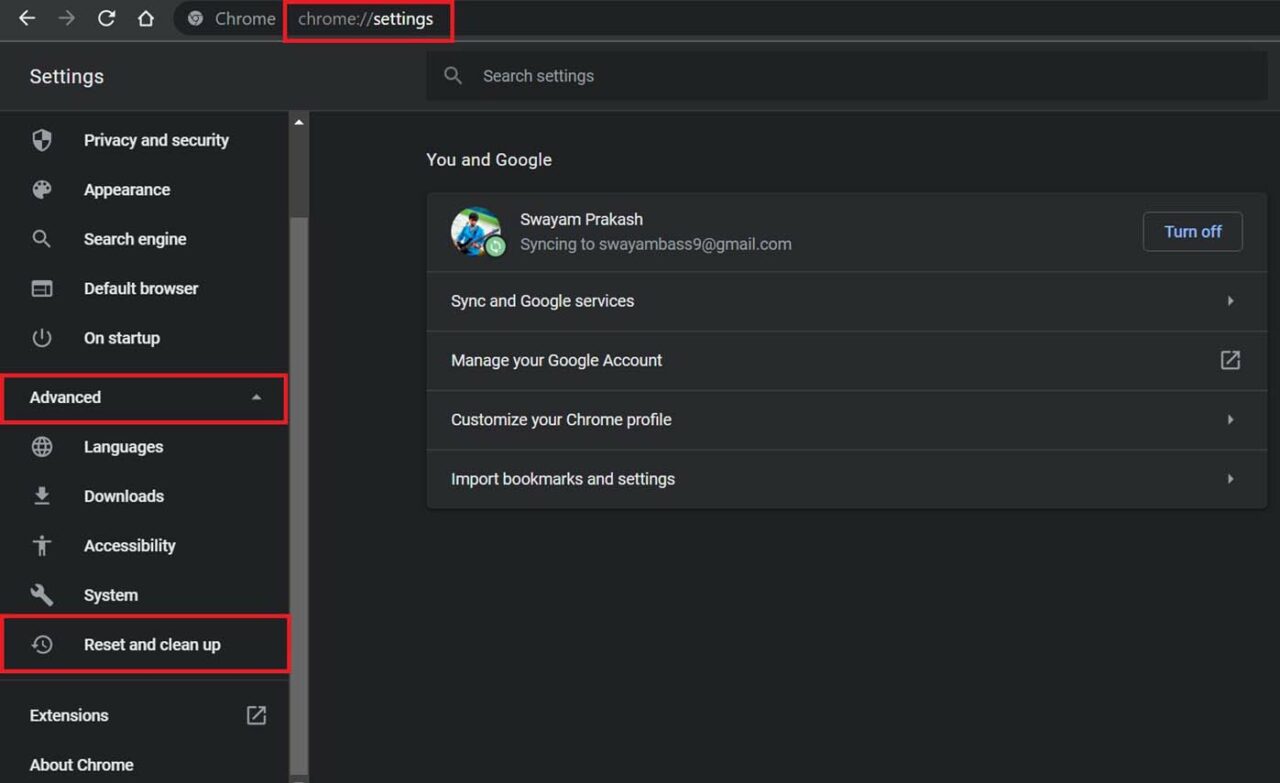
- Luego haz clic en el botón Buscar junto a la opción Buscar software dañino.
Borra las cookies en tu computadora
Como mencioné anteriormente, las cookies son una forma común de rastrear tu uso de internet. Sin embargo, si visitas sitios web potencialmente dañinos, puedes terminar guardando cookies en tu navegador que pueden tener scripts maliciosos dentro de ellas, lo que puede redirigirte a otros sitios web dañinos o de estafas al abrir el navegador Chrome.
Así que puedes intentar borrar las cookies en tu navegador Chrome. Para hacer eso,
- Abre el navegador Chrome en tu PC
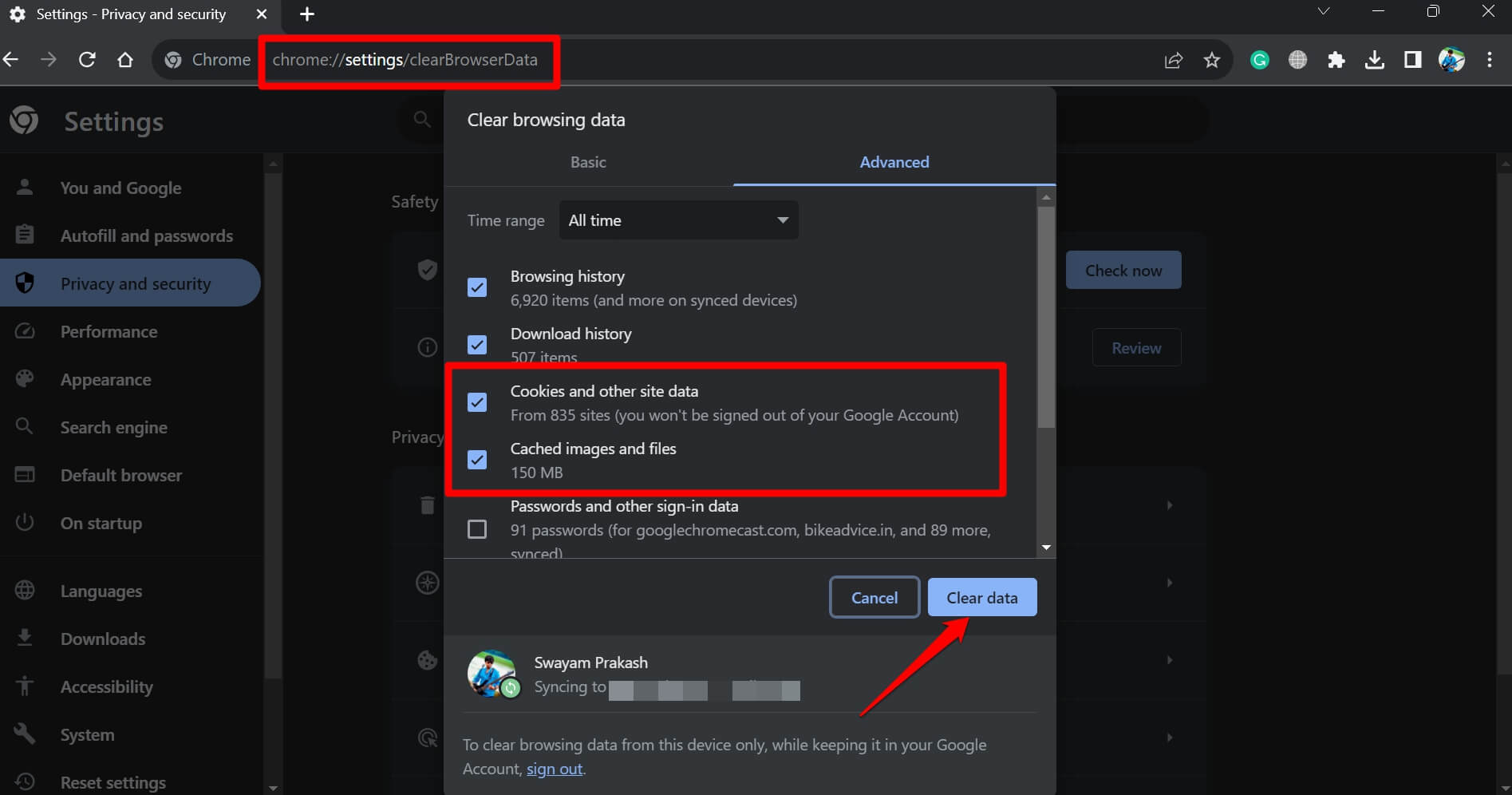
- Presiona Ctrl + Shift + Supr
- Se abrirá el cuadro de diálogo Borrar datos de navegación
- Habrá dos opciones, “ Cookies y otros datos del sitio ” y “ Imágenes y archivos en caché. ”
- Marca las casillas junto a esas dos opciones y haz clic en Borrar datos.
- Reinicia Chrome, y esto debería detener los sitios web maliciosos de abrirse en Chrome.
Bloquea las ventanas emergentes en Chrome
A menudo, bloquear las ventanas emergentes de varios sitios web puede ayudar a solucionar el problema de los sitios web maliciosos que se abren en el navegador Chrome.
Para bloquear las ventanas emergentes en Chrome,
- Abre Chrome y escribe Chrome://Settings en la barra de URL
- Luego, en el panel izquierdo, haz clic en Privacidad y seguridad.
- Ahora, haz clic en Configuración del sitio para expandirlo.
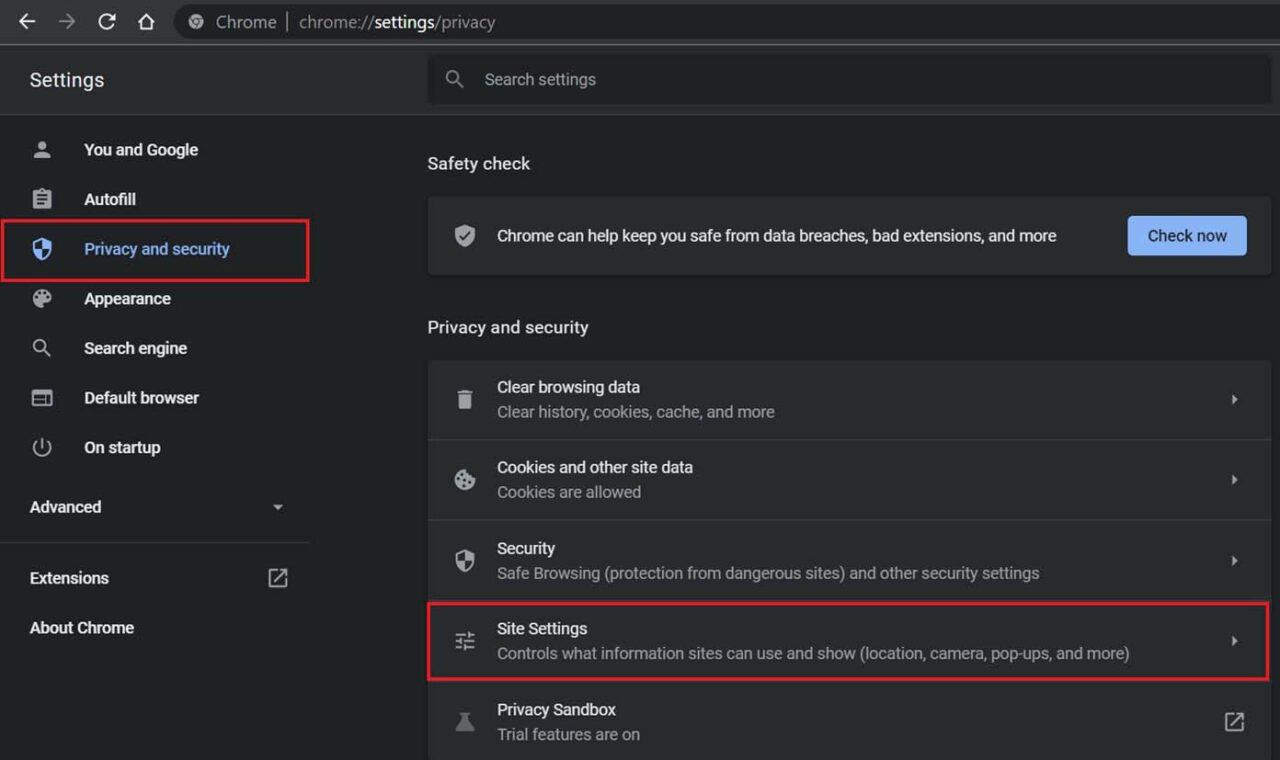
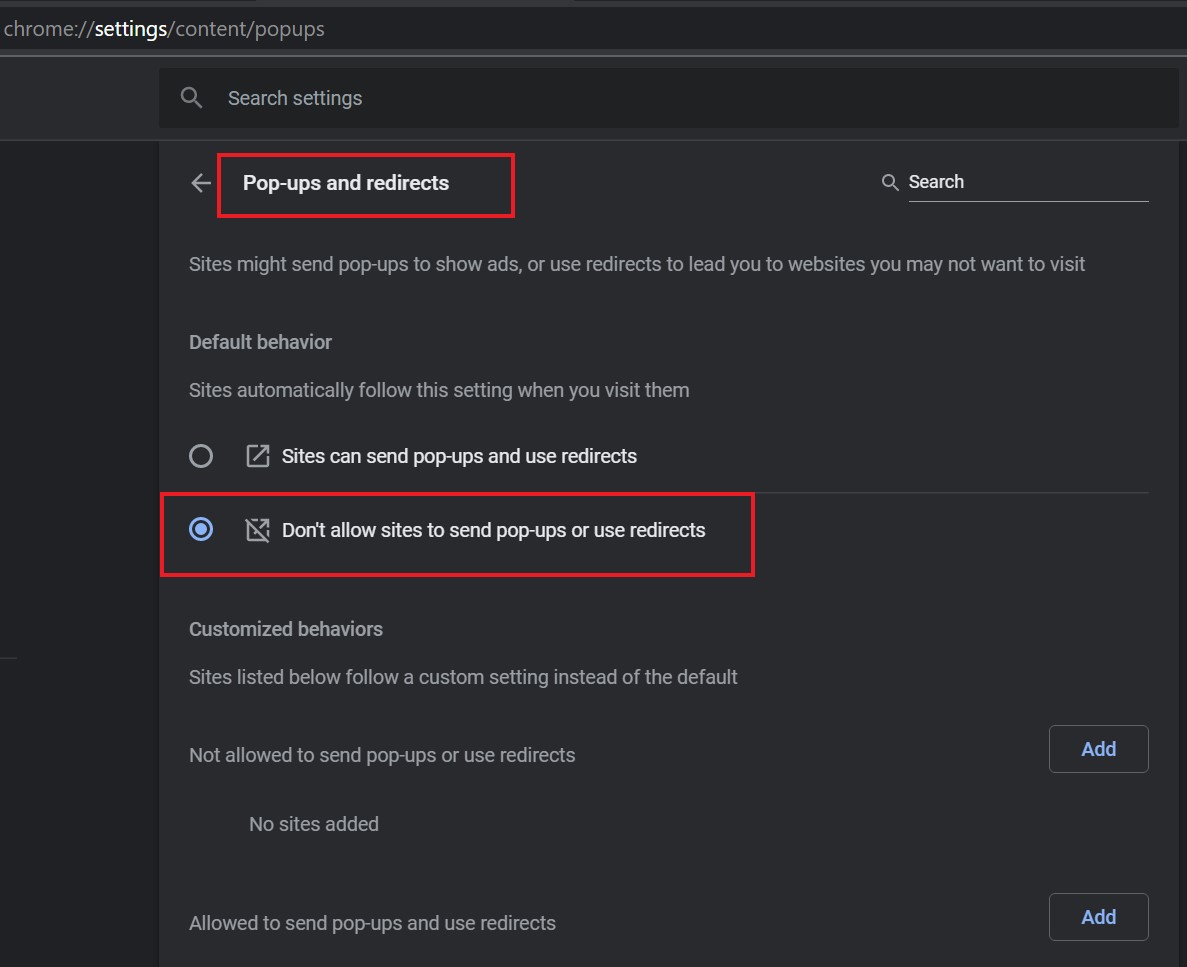
- Navega a Ventanas emergentes y redirecciones.
- Bajo Comportamiento predeterminado, haz clic en la opción No permitir que los sitios envíen ventanas emergentes ni usen redirecciones.
No permitir que las aplicaciones se ejecuten en segundo plano
Si permites que las aplicaciones se ejecuten en segundo plano, entonces incluso después de cerrar el navegador Chrome, ciertas aplicaciones y servicios seguirán ejecutándose en segundo plano y pueden abrir la puerta a malware y scripts no deseados.
Así que necesitas deshabilitar las aplicaciones en segundo plano que se ejecutan en segundo plano.
- Abre el navegador Chrome.
- En la barra de URL, escribe Chrome://Settings para ir a Configuración
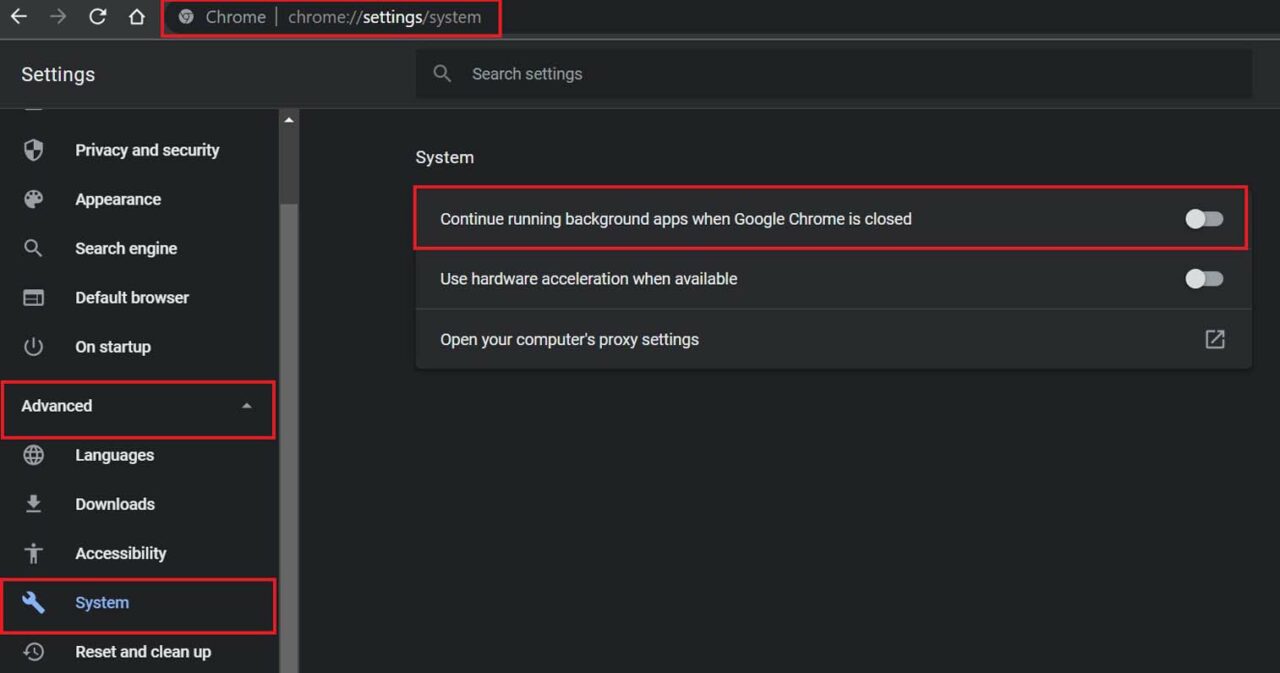
- En la pestaña Avanzado, navega a Sistema
- En el lado derecho, haz clic en el interruptor junto a la opción Continuar ejecutando las aplicaciones en segundo plano cuando Google Chrome esté cerrado.
Busca extensiones sospechosas de Chrome y elimínalas
A menudo, algunas extensiones pueden instalarse en tu navegador cuando visitas ciertos sitios web o usas ciertas aplicaciones. No todas pueden ser dañinas, pero nunca puedes descartar la probabilidad. Así que necesitas verificar las extensiones potencialmente dañinas que hayas instalado en Chrome.
- Abre el navegador Chrome en tu PC o laptop.
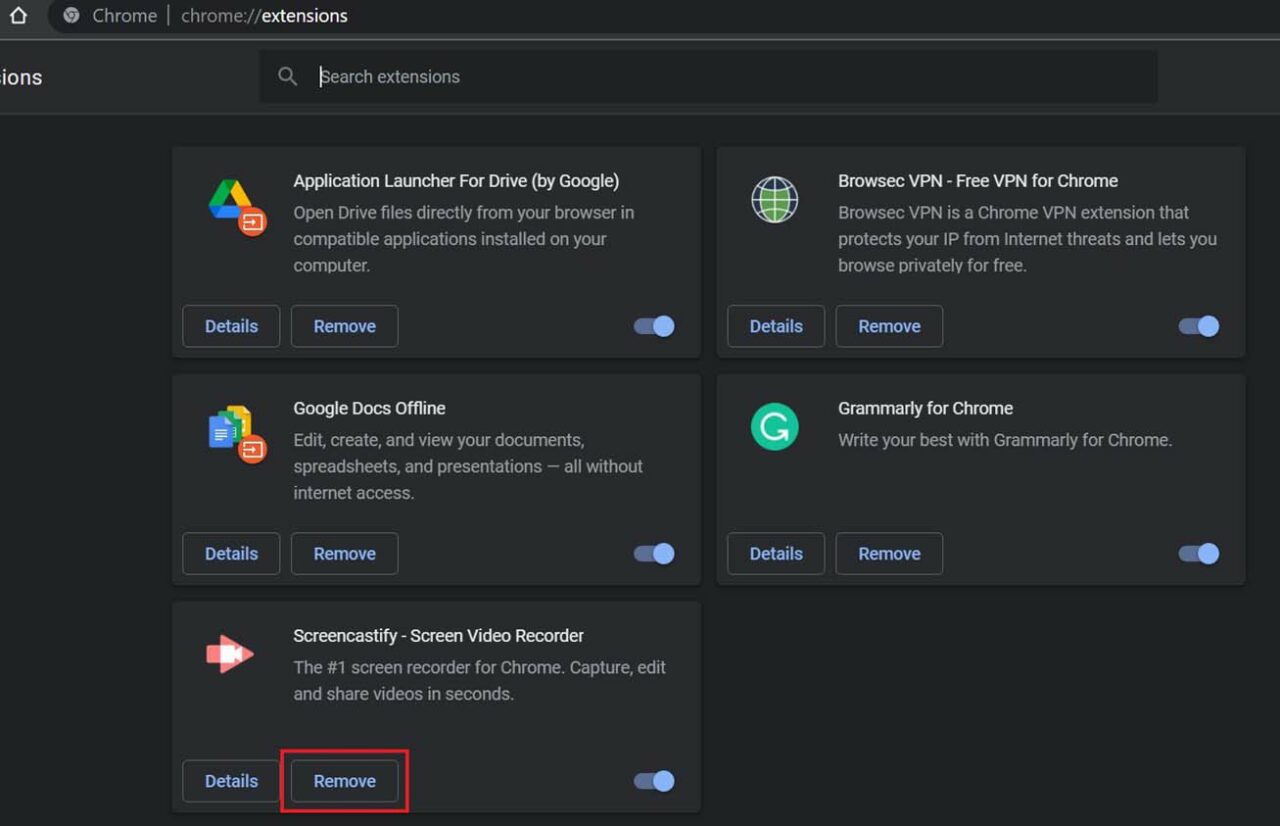
- En la barra de URL, ingresa Chrome://extension y presiona enter
- Verás todas las extensiones activas integradas en tu navegador Chrome.
- Busca cualquier extensión que no hayas instalado. Haz clic en Eliminar para deshacerte de ella en tu PC.
- Además, si hay otras extensiones instaladas que no usas, elimínalas también.
Reinstalar el navegador Chrome
Hoy en día, el navegador Chrome es bastante seguro, y de todos los métodos de solución de problemas, no necesitas reinstalarlo. Aún así, es una opción si nada más está funcionando para ti en el manejo de sitios web dañinos que se abren automáticamente en tu navegador Chrome.
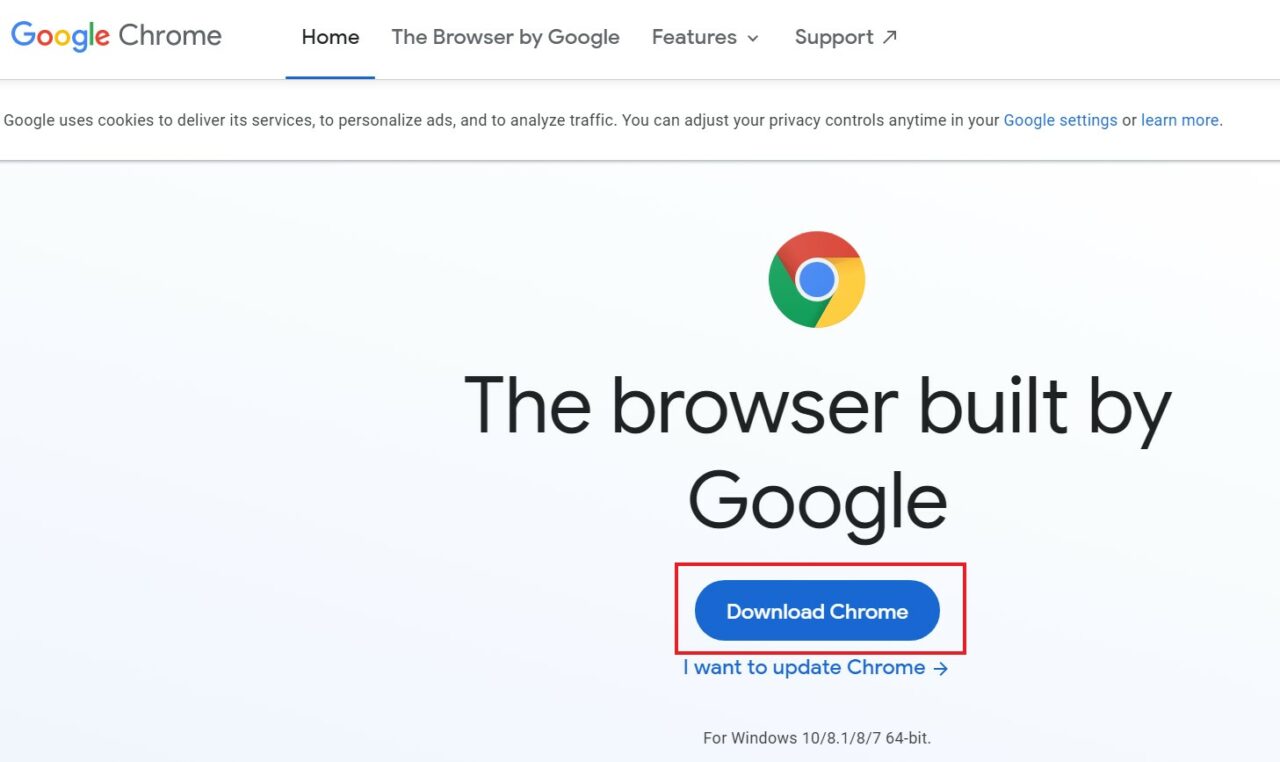
- Ve a Google y busca Descargar Chrome para Windows.
- Especifica tu sistema operativo Windows, y en el primer o segundo resultado de búsqueda, deberías ver el navegador web Google Chrome.
- Abre el enlace y haz clic en Descargar Chrome.
 **
**
Esto eliminará todas las configuraciones, extensiones o programas maliciosos que pueden haber estado alojados en la instalación anterior de Chrome que tenías en tu PC. Una vez que comiences de nuevo, no debería haber ningún problema con tu navegador Chrome.
Así que eso es todo sobre cómo arreglar el navegador Chrome cuando se abren sitios web maliciosos en él.
Si tienes alguna opinión sobre Arreglar sitios que se abren automáticamente en Google Chrome [Resuelto], no dudes en dejarla en el cuadro de comentarios a continuación. Además, suscríbete a nuestro canal de YouTube de DigitBin para tutoriales en video. ¡Salud!
Recibe nuevas publicaciones en tu bandeja de entrada.
No spam. Cancela la suscripción en cualquier momento.