Soluciones App · 3 min read · Sep 26, 2025
Solucionar Smule Sing! – La aplicación no funciona/Error al cargar audio/No se puede conectar
Smule Sing! Karaoke es una aplicación de karaoke de Smule, lanzada por primera vez en plataformas iOS en 2012 y posteriormente en Android en 2013. En octubre de 2015, Smule anunció el lanzamiento de una edición para Apple TV de Sing! Karaoke. Es una de las aplicaciones de karaoke más populares con más de 1 50+ millones de descargas.
La aplicación es muy estable, pero debido a algunos fallos técnicos, es posible que enfrentes algunos problemas al usar la aplicación. Puedes encontrar algunos errores como S mule Sing No Funciona, Smule Sing No Cargará, Retraso, Carga Lenta, Error al Cargar Audio, No se Puede Conectar a Smule, Fuera de Sincronización, etc.
Hoy te diré algunos métodos para solucionar todos los problemas con la aplicación Smule Sing para Android.
Solución 1. La aplicación no funciona/Arreglar Smule Sing!
Borrar Datos y Caché
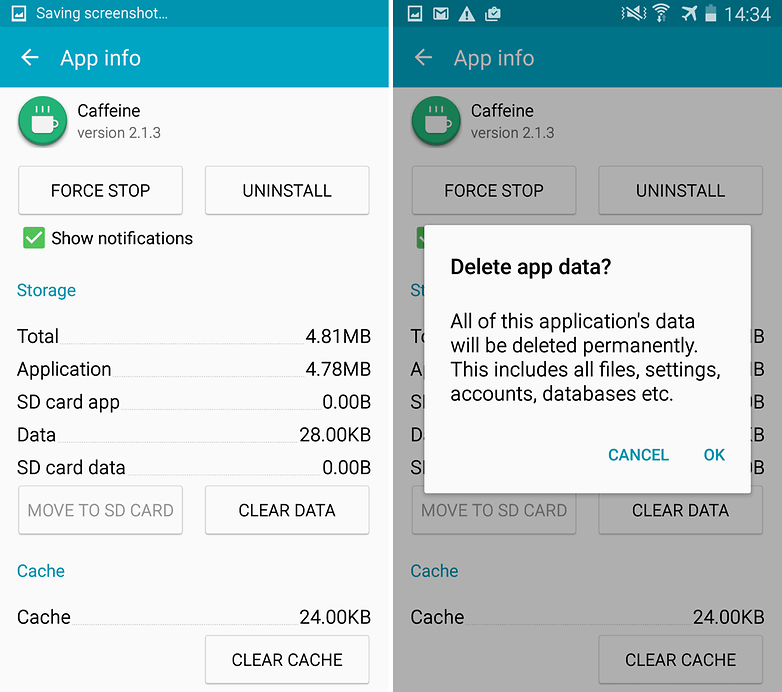
Borrar datos y caché de la aplicación
- Abre la configuración de tu dispositivo Android
- Abre la opción llamada Aplicaciones o Administrador de Aplicaciones
- Busca la aplicación Smule Sing! en Todos
- Borra la caché y los datos seguido de un reinicio rápido
Nota: Borrar la caché y los datos eliminará datos de la aplicación como configuraciones de preferencias realizadas, la cuenta asociada con la aplicación y datos, etc.
Borrar Caché del Marco de Servicios de Google
El Marco de Servicios de Google sincroniza tus datos y almacena datos del dispositivo. También ayuda en el correcto funcionamiento del sistema y de las aplicaciones instaladas.
- Ve a Configuración > Administrador de Aplicaciones > Todos > Marco de Servicios de Google > Toca en “Forzar detención” y luego toca en el botón “Borrar caché”
- Reinicia tu dispositivo
Solución 2. No cargará audio/Arreglar Smule Sing!
Esto sucede cuando la aplicación no tiene todos los permisos para interactuar con el almacenamiento y USB de tu dispositivo.
- Ve a Configuración de tu dispositivo Android.
- Abre Aplicaciones/Administrador de Aplicaciones.
- Verifica Todas las Aplicaciones.
- Toca en el ícono de menú.
- Haz clic en ‘ Restablecer Preferencias de Aplicaciones’.
Solución 3. No se puede conectar/Arreglar Smule Sing!
- Ve a Configuración.
- Aquí busca un menú llamado Aplicaciones o Todas las Aplicaciones o Administrar Aplicaciones.
- Busca la aplicación Smule Sing.
- Ahora bajo permisos, otorga a Smule Sing todos los permisos.
- Reinicia el dispositivo y verifica la solución.
Solución 4. Mala Calidad de Audio
Recibí muchos comentarios sobre la mala calidad de audio y las perturbaciones de voz. Así que pensé en enviar un correo al equipo de soporte de Smule. Y respondieron con el mensaje – “Los auriculares inalámbricos/Bluetooth no funcionarán correctamente en nuestra aplicación”.
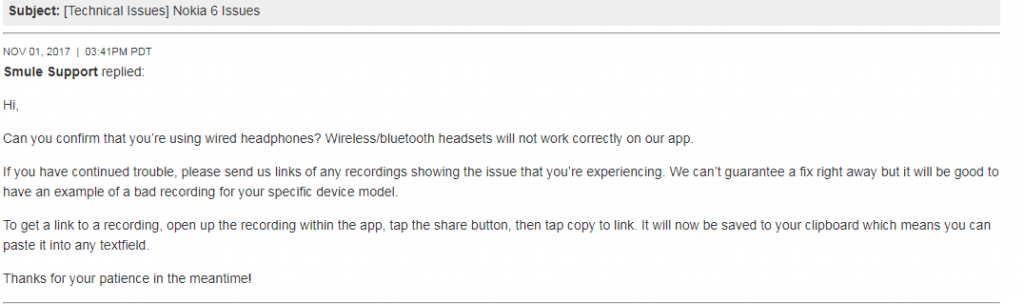
Correo de Problemas de Audio de Smule Sing
Puedes contactarlos a través de su página de contacto.
Solución 5. Problemas de Grabación/Arreglar Smule Sing!
Intenta cambiar los auriculares. También puedes hacer lo siguiente.
Asegúrate de que tus auriculares tengan micrófono.
- Elige tu canción (No conectes tus auriculares aún).
- Presiona iniciar (No conectes tus auriculares aún).
- Cuando te recomiende usar auriculares, entonces conéctalos.
Solución 6. Retraso o Carga Lenta/Arreglar Smule Sing!
Borrar RAM y Almacenamiento Interno
Borrar Caché de Google Play Services
- Abre la configuración de tu dispositivo Android
- Abre la opción llamada Aplicaciones o Administrador de Aplicaciones
- Busca la aplicación Google Play Services en Todos
- Borra la caché seguido de un reinicio rápido.
Solución 7. Errores y Problemas Varios/Arreglar Smule Sing!
Actualiza tus Google Play Services.
Si estás enfrentando problemas al usar productos de Google como Google Play Store, Hangouts, Spaces, Google Plus, etc., o servicios de terceros como Tinder, Quora o Smule Sing que requieren Google Services para funcionar normalmente, entonces el siguiente proceso podría solucionar el problema.
- Ve a Configuración > Seleccionar Seguridad > Administradores de dispositivos > Desactivar Administrador de Dispositivos Android.
- Ve a Configuración > Aplicaciones > Todos > Google Play services > toca Desinstalar actualizaciones
- Los Servicios de Google Play se actualizan automáticamente si alguna aplicación requiere una versión actualizada
- Ahora vuelve a Configuración > Seleccionar Seguridad > Administradores de dispositivos > Activar Administrador de Dispositivos Android
- Reinicia tu dispositivo.
Conclusión: Espero que la publicación haya sido útil. Comenta si necesitas asistencia. También, síguenos en Twitter y Google Plus.
Si tienes alguna opinión sobre Solucionar Smule Sing! – La aplicación no funciona/Error al cargar audio/No se puede conectar, no dudes en dejar un comentario en el cuadro de abajo. Además, suscríbete a nuestro canal de YouTube DigitBin para tutoriales en video. ¡Salud!
Recibe nuevas publicaciones en tu bandeja de entrada.
No spam. Cancela la suscripción en cualquier momento.