Redes sociales · 3 min read · Jan 10, 2026
Arreglar Snapchat que no carga Snaps en iOS – Atascado en Tocar para Cargar

No nos faltan aplicaciones de redes sociales. De hecho, aplicaciones de redes sociales como Instagram, Snapchat, etc. se han convertido en una de las grandes fuentes para que las empresas atraigan o capten clientes para comprar sus servicios. Con tantas funciones para mantenernos conectados con nuestros seres queridos, resulta molesto cuando aparece algún error o fallo en estas aplicaciones. Porque estos errores cortan literalmente tu interacción con tus amigos o familiares. Un problema similar que los usuarios de Snapchat han estado enfrentando es el problema de ‘tocar para cargar‘.
Bueno, la solución podría parecer justo ahí en el nombre del problema y lo primero que harías es tocar la pantalla para ver si eso funciona. Pero para muchos, esto no es tan simple como puede sonar. Este problema ha atormentado a muchos usuarios de Snapchat, y están buscando una solución para arreglar este problema.
Si también estás experimentando estos problemas de tocar para cargar en Snapchat, entonces estás en el lugar correcto. En esta publicación, te daremos un montón de soluciones que puedes utilizar para solucionar este problema. Así que, dicho esto, entremos directamente en el artículo:
¿Cómo arreglar Snapchat que no carga Snaps en iOS?
Aquí están las mejores soluciones para arreglar el error de reintento de Tocar para Cargar en tu iPhone y iPad.
1. Reinicia tu teléfono
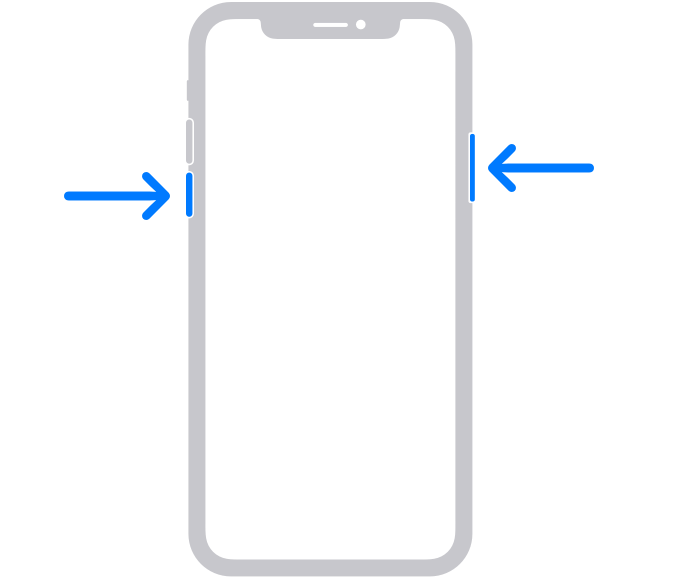
Un simple reinicio del iPhone puede ayudarte a resolver el error de Tocar para Cargar en Snapchat en iOS. Un simple reinicio puede resolver todas las restricciones de red y darle al software un nuevo comienzo, lo que puede liberar espacio, reducir el almacenamiento de RAM y ayudar a resolver los problemas de carga de Snaps en iOS.
2. Verifica la conexión a Internet
Una conexión a internet débil frecuente también podría ser la razón detrás de este error de tocar para cargar. Cuando Snapchat no puede encontrar una fuente de internet fuerte, no descargará automáticamente los Snaps enviados a ti. Así que, asegúrate de que tienes una cobertura de red adecuada y que tu conexión a internet o Wi-Fi está funcionando bien.
3. Usa un Cambiador de DNS
A veces, el DNS predeterminado del ISP del usuario no puede conectarse a los servidores de Snapchat. La solución para arreglar este problema es usar una aplicación de Cambiador de DNS como 1.1.1.1 de Cloudflare.
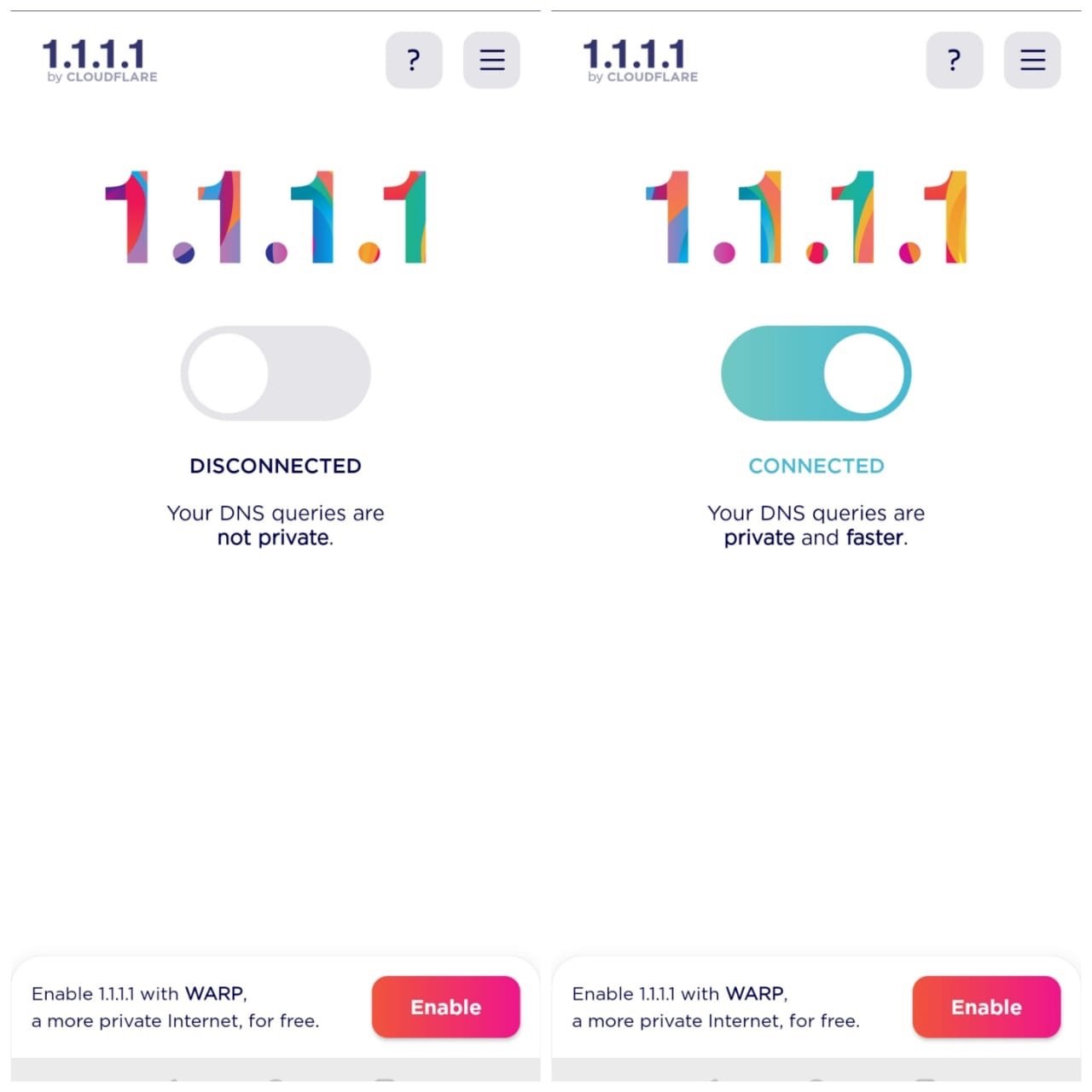
El cambiador de DNS utilizará datos de su propia biblioteca de DNS y solucionará cualquier problema de red que pueda haber causado el error con Snapchat.
4. Desactiva el Ahorro de Datos
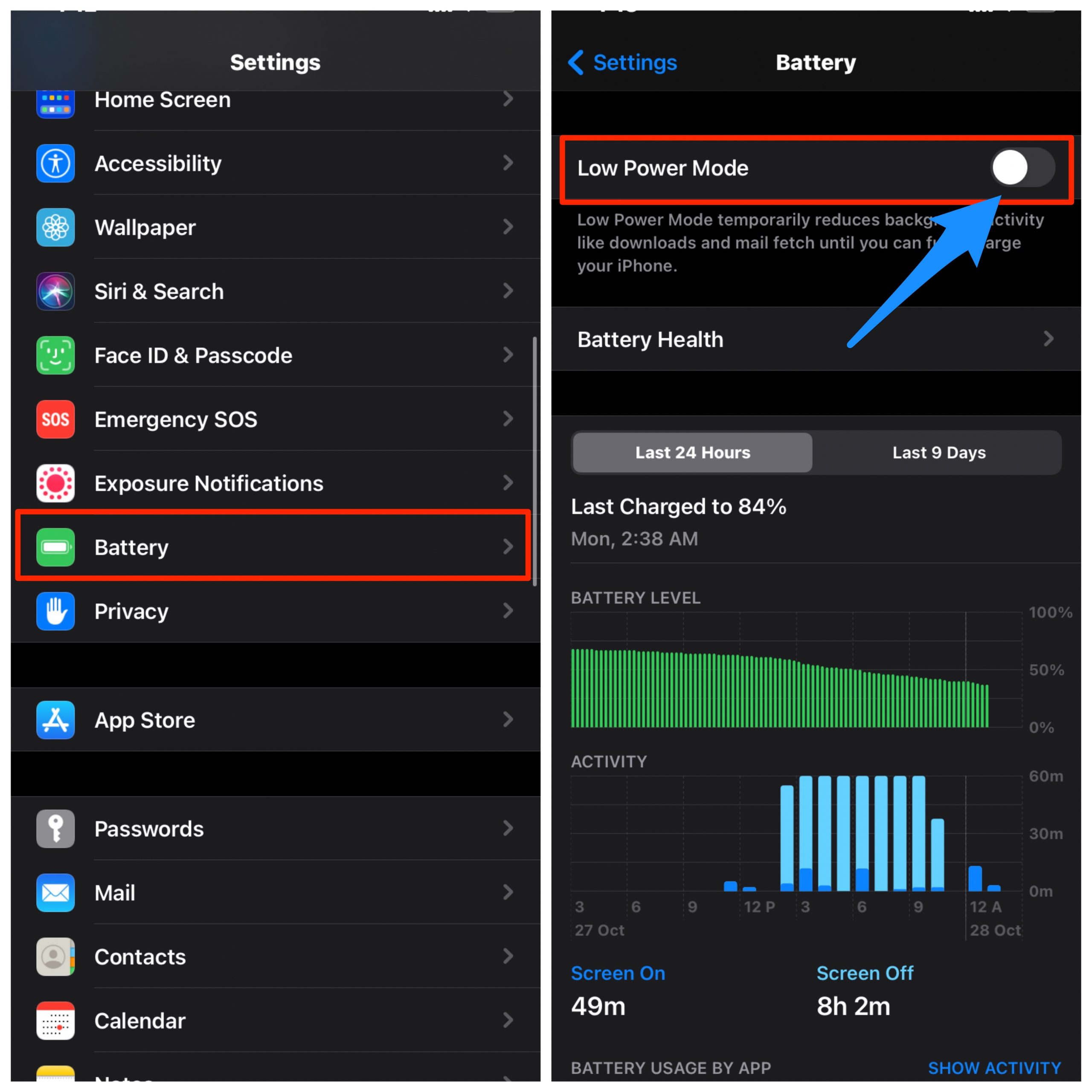
Los problemas de carga de Snapchat podrían aparecer si has activado el modo de ahorro de datos en tu teléfono. Esta función se habilita para ahorrar batería en tu dispositivo, pero también podría afectar la aplicación de Snapchat. Sin embargo, una vez que activas esta función, restringe el uso de datos en segundo plano por parte de las aplicaciones.
Aquí hay pasos simples para desactivar el Ahorro de Batería/Modo de Bajo Consumo en iPhone Configuración → Batería → Desactivar Modo de Bajo Consumo
5. Desactiva el Ahorro de Datos
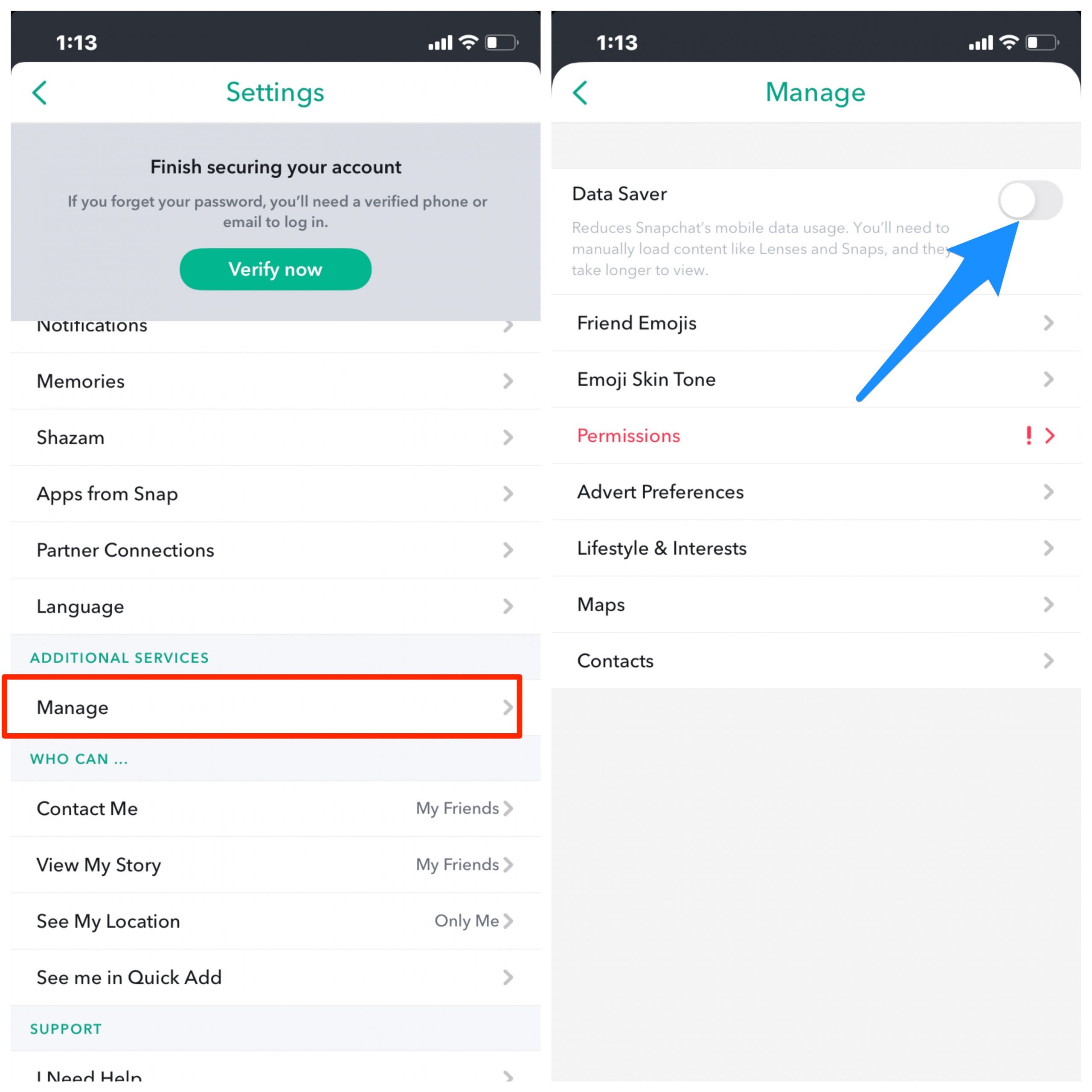
El problema de tocar para cargar en Snapchat podría aparecer si has activado el modo de ahorro de datos en tu smartphone. Esta función se habilita para ahorrar batería en tu dispositivo, pero también podría afectar la aplicación de Snapchat. Abre la Configuración de Snapchat, haz clic en Administrar y desactiva el Ahorro de Datos.
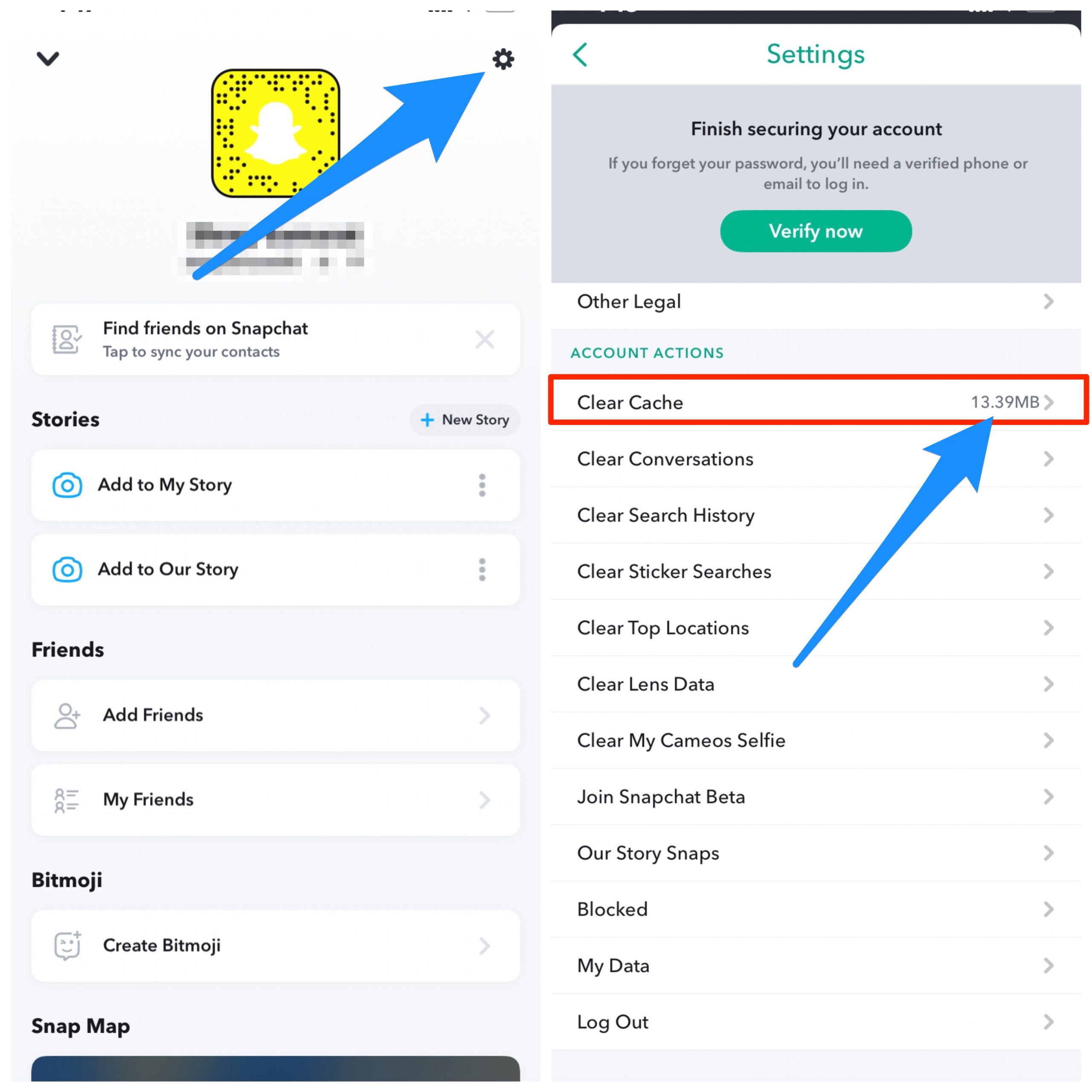
6. Borra la Caché
A veces, la acumulación de caché podría ser la razón de los problemas de carga de Snaps en iOS. Siempre se recomienda seguir borrando la caché de la aplicación. En primer lugar, limpiará el espacio innecesario utilizado por los archivos de caché, y en segundo lugar, eliminará los archivos temporales corruptos y la caché de la aplicación.
Borrar la caché no eliminará ninguno de tus datos de Snapchat. Solo borrará la caché del dispositivo creada para la aplicación.
7. Elimina la aplicación y reinstala
El último recurso si el problema persiste es actualizar la aplicación desde la App Store de Apple o eliminar y reinstalar la aplicación en tu iOS. Esto eliminará todos los datos de la aplicación y sus archivos relacionados de tu dispositivo y puede solucionar cualquier problema de la aplicación.
Si tienes alguna opinión sobre Arreglar Snapchat que no carga Snaps en iOS – Atascado en Tocar para Cargar, no dudes en dejarla en el cuadro de comentarios a continuación. Además, suscríbete a nuestro canal de YouTube de DigitBin para tutoriales en video. ¡Saludos!
Recibe nuevas publicaciones en tu bandeja de entrada.
No spam. Cancela la suscripción en cualquier momento.