Redes sociales · 6 min read · Dec 23, 2025
Solucionar Snapchat No Cargando y Atascado en la Pantalla “Toca para Cargar”

No tenemos escasez de aplicaciones de redes sociales. De hecho, estas aplicaciones de redes sociales como Instagram, Snapchat, etc. se han convertido en una de las grandes fuentes para que las empresas atraigan o capten clientes para comprar sus servicios. Con tantas funciones para mantenernos conectados con nuestros seres queridos, resulta molesto cuando aparece algún error o bug en estas aplicaciones. Porque estos bugs cortan literalmente tu interacción con tus amigos o familiares. Un problema similar que los usuarios de Snapchat han estado enfrentando es el problema de ‘toca para cargar’.
Bueno, la solución podría parecer justo ahí en el nombre del problema y lo primero que harías es tocar la pantalla para ver si eso funciona. Pero para muchos, esto no es tan simple como puede sonar. Este problema ha atormentado a muchos usuarios de Snapchat, y están buscando una solución para arreglar este problema.
Si también estás experimentando estos problemas de tocar para cargar en Snapchat, entonces estás en el lugar correcto. En esta publicación, te daremos un montón de soluciones que puedes utilizar para solucionar este problema. Así que, dicho esto, entremos directamente en el artículo:
¿Qué Causa el Problema de Toca para Cargar en Snapchat?
Antes de continuar con las soluciones para esta solución, es mejor entender la razón detrás del problema. Por defecto, cuando recibes un Snap, la aplicación de Snapchat los descarga automáticamente tan pronto como el receptor lo recibe. Sin embargo, debido a este problema de toca para cargar en Snapchat, los usuarios se quejan de que sus Snaps no se están descargando automáticamente y tienen que descargarlos manualmente. Aquí hay algunos de los informes:
Notablemente, la pantalla de toca para cargar se queda atascada durante mucho tiempo y no pasa nada al final. Esto podría ser muy molesto si tienes una larga lista de seguidores y estás revisando muchos Snaps. Además, este problema es bastante común entre usuarios de Windows y Android. El problema podría ser debido a problemas de red, problemas de carga de la aplicación, problemas de caché y problemas de configuración, etc.
Ahora que tienes una comprensión de cuáles son las razones detrás de la aparición de este problema de toca para cargar en Snapchat y también sabes que no eres el único que enfrenta este problema, echemos un vistazo a las soluciones para solucionarlo.
¿Cómo Solucionar el Error de Snapchat No Cargando Snap?
Aquí están las Mejores Soluciones para Arreglar el Error de Reintento de Toca para Cargar en tus Dispositivos Android e iPhone.
Reinicia tu teléfono

Lo primero que hacemos cuando encontramos algún problema, ya sea relacionado con la aplicación o con el teléfono, es reiniciar el teléfono. Y si también estás experimentando el problema de toca para cargar en la aplicación de Snapchat, deberías intentar ver si reiniciar el teléfono soluciona este problema. Este es un paso básico y no esperes que ocurra un milagro con este paso.
Verifica la conexión a internet
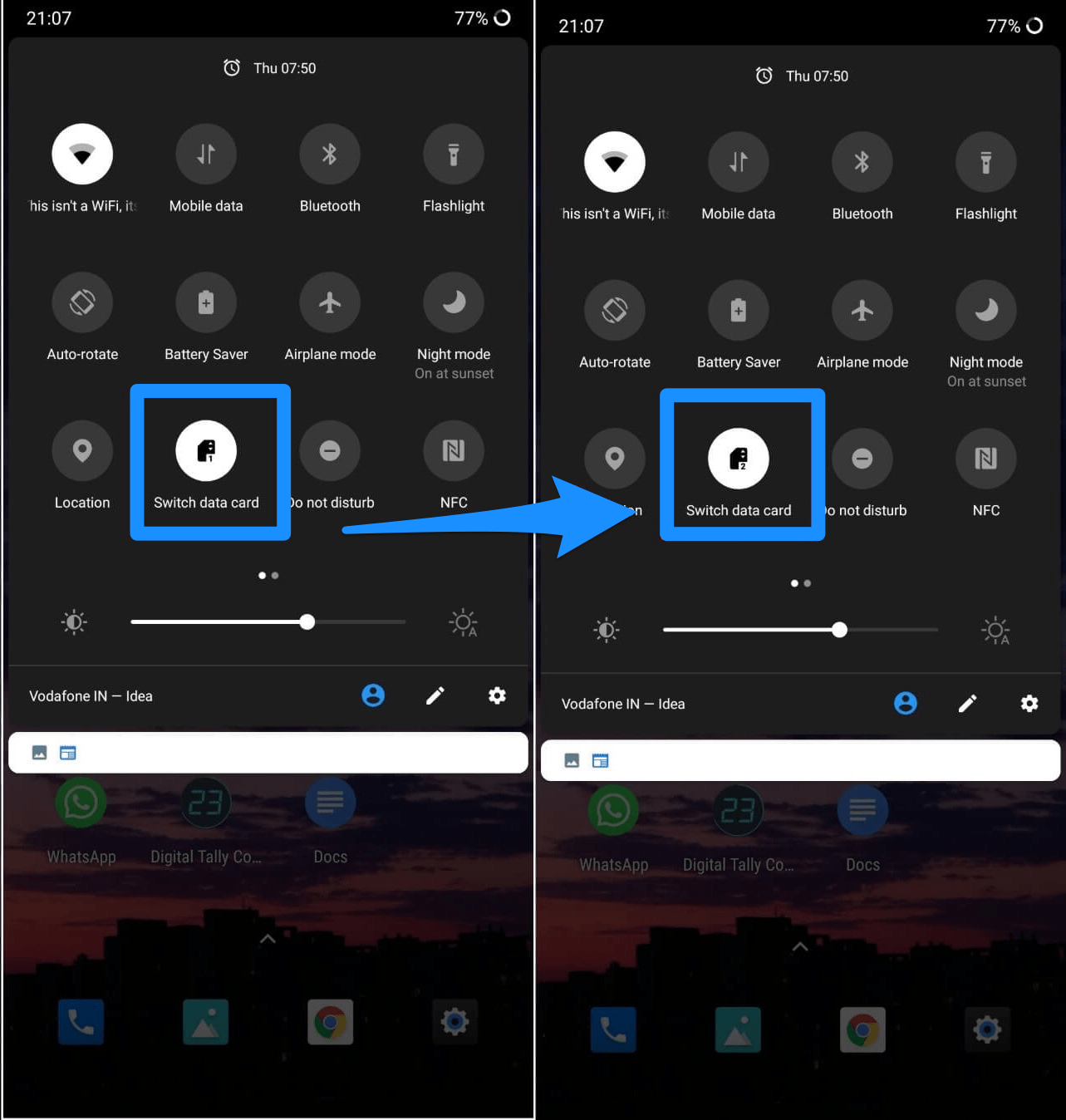
Frecuentemente, una conexión a internet débil también podría ser la razón detrás de este error de toca para cargar. Cuando Snapchat no puede encontrar una fuente de internet fuerte, no descargará automáticamente los snaps que te envían. Así que asegúrate de que tienes una buena cobertura de red y que tu conexión a internet está funcionando bien. Si aún experimentas tales problemas con tus datos móviles, entonces puedes intentar cambiar a una red WiFi y ver si eso ayuda.
Usa un Cambiador de DNS
A veces, el DNS predeterminado del ISP del usuario no puede conectarse a los servidores de Snapchat. La solución para arreglar este problema es usar una aplicación de Cambiador de DNS como 1.1.1.1 de Cloudflare.
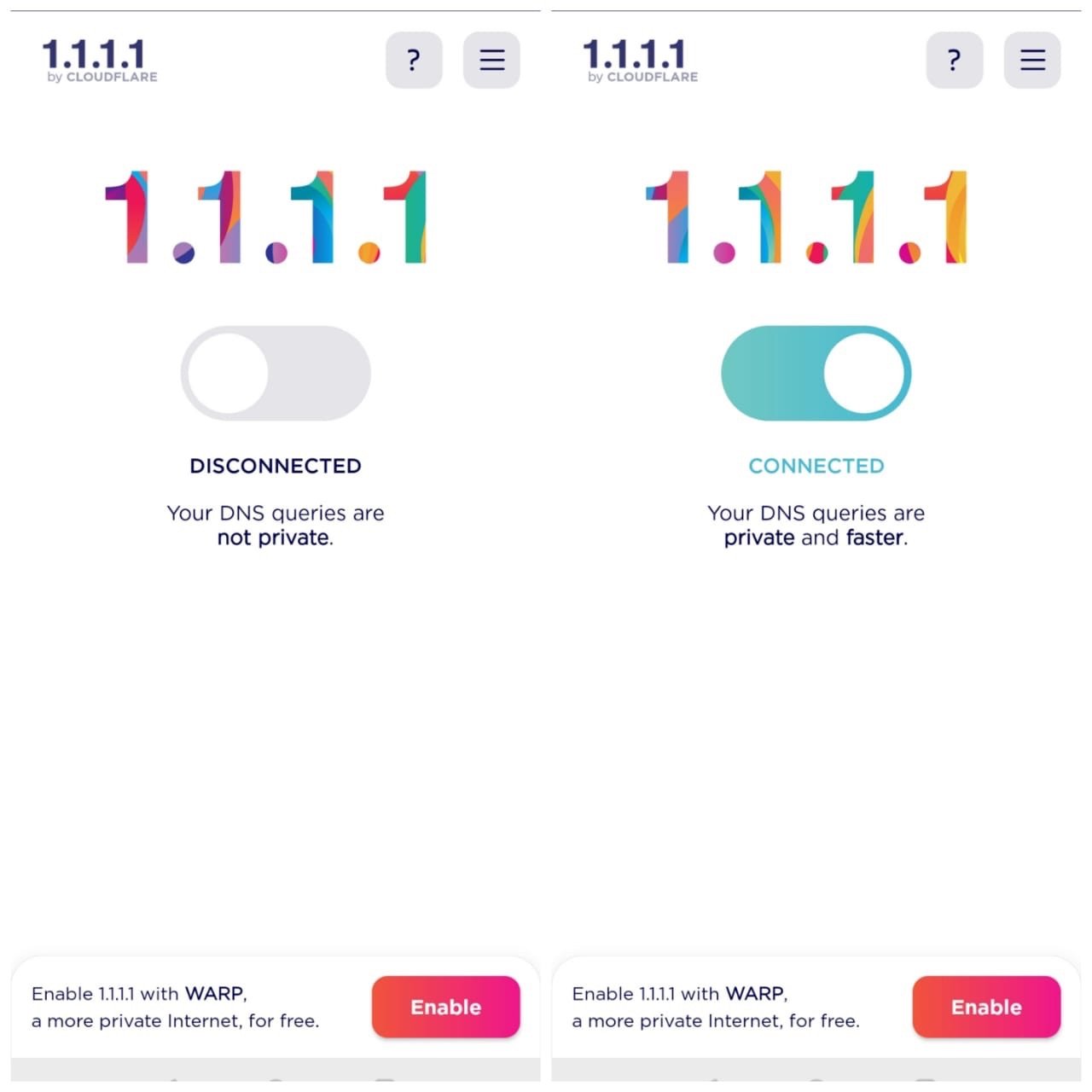
El cambiador de DNS utilizará datos de su propia biblioteca de DNS y solucionará cualquier problema de red que pueda haber causado el error con Snapchat.
Desactiva el ahorro de datos
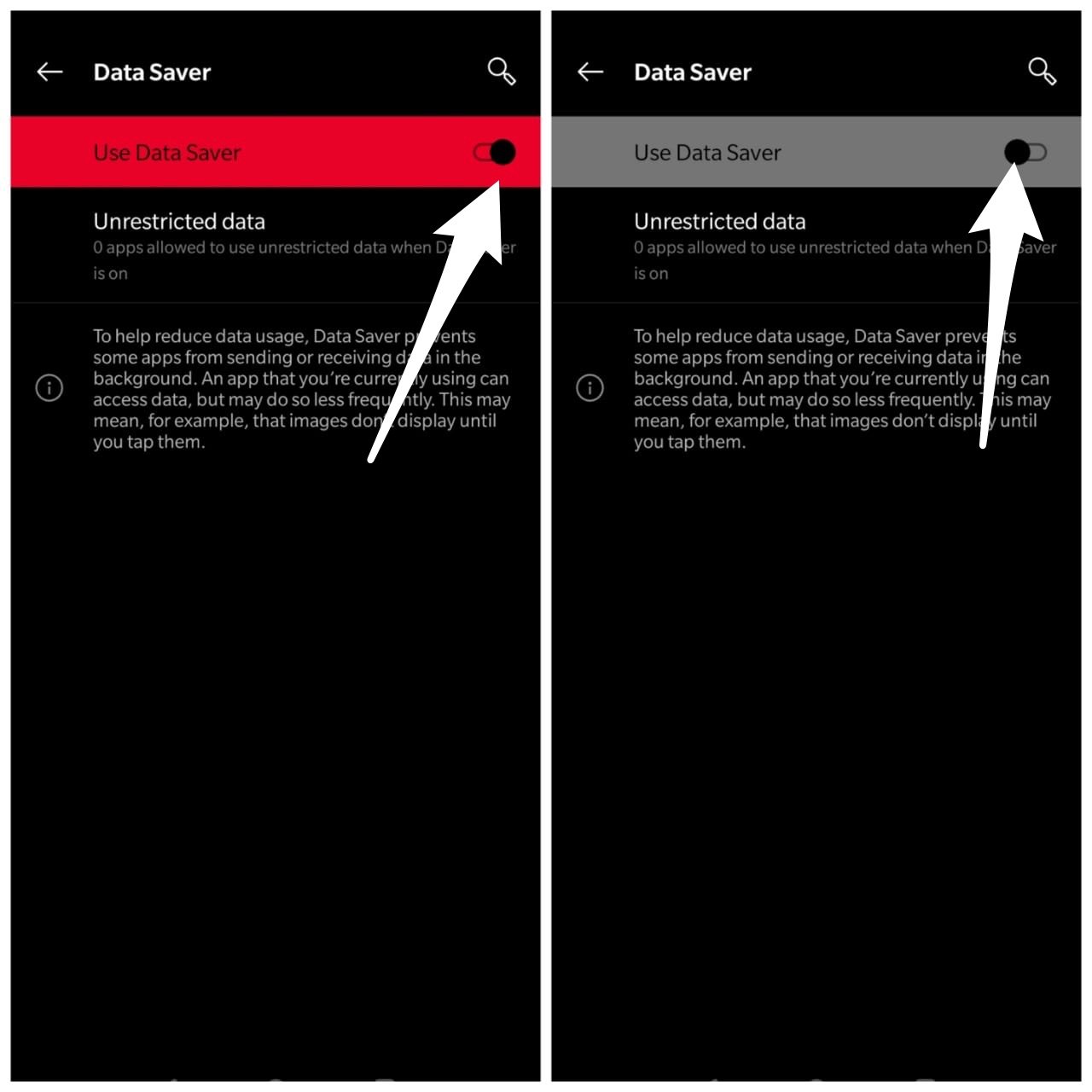
El problema de toca para cargar en Snapchat podría aparecer si has activado el modo de ahorro de datos en tu smartphone. Esta función se habilita para ahorrar batería en tu dispositivo, pero también podría afectar la aplicación de Snapchat. Sin embargo, una vez que activas esta función, restringe el uso de datos en segundo plano por parte de las aplicaciones, y esta podría ser muy bien la razón por la que estás experimentando el error de toca para cargar en tu aplicación de Snapchat.
Hay diferentes formas en las que puedes desactivar esta función de ahorro de datos en tu teléfono. La básica es ir a Configuración >> Conexión >> Ahorro de Datos y luego desactivarlo.
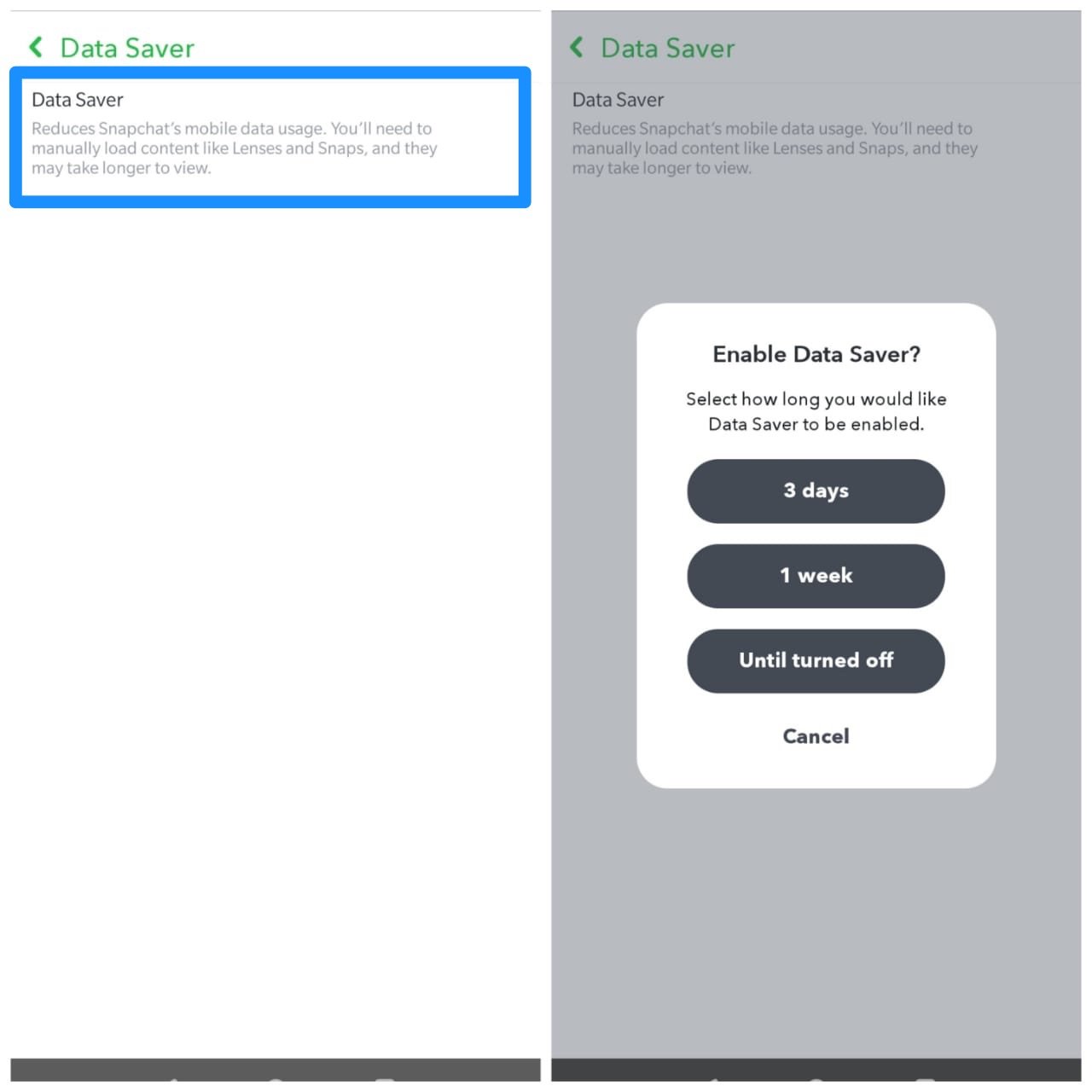
La propia aplicación de Snapchat tiene una opción de Ahorro de Datos integrada, también puedes desactivar el Ahorro de Datos dentro de la configuración de la aplicación en caso de que lo hayas habilitado.
Borra los Datos y Caché de la Aplicación
A veces, los datos de caché o archivos corruptos podrían ser la razón por la que la aplicación de Snapchat está experimentando tales problemas. Siempre se recomienda seguir borrando la caché de la aplicación. Primero, limpiará el espacio innecesario utilizado por los archivos de caché, y segundo, eliminará los archivos temporales corruptos y la caché de la aplicación.
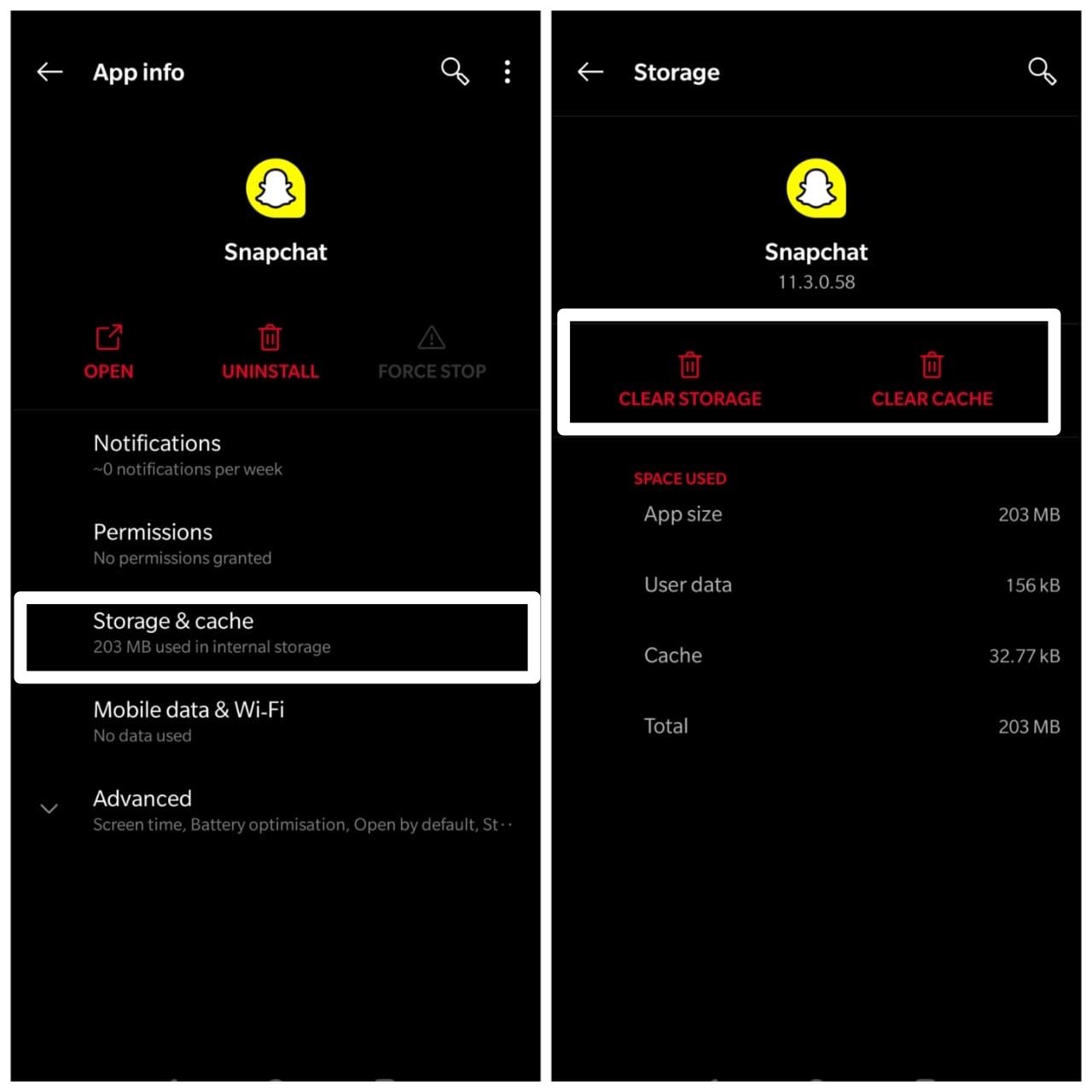
Para borrar los Datos y Caché en Android, ve a Configuración >> Aplicaciones >> Snapchat >> Almacenamiento y luego toca en Borrar Datos y Caché.
Borrar Datos y Caché no eliminará ninguno de tus Datos de Snapchat. Solo borrará los Datos y Caché del Dispositivo construidos para Snapchat. Solo necesitas iniciar sesión nuevamente para acceder a tus Snaps.
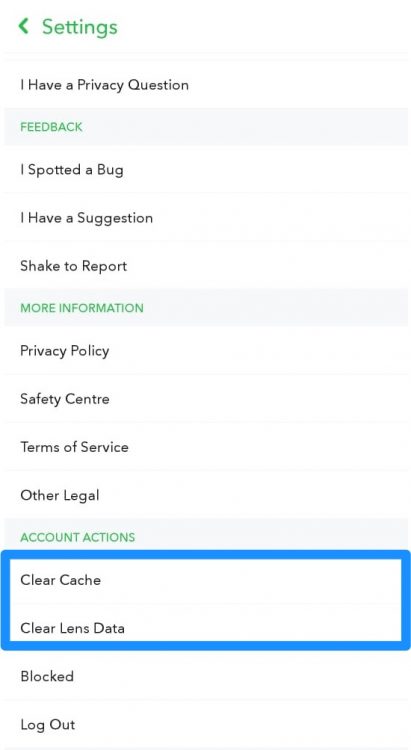
Los usuarios de iOS pueden abrir Snapchat >> Configuración >> hacer clic en Borrar Caché.
Desactiva la optimización de Snapchat
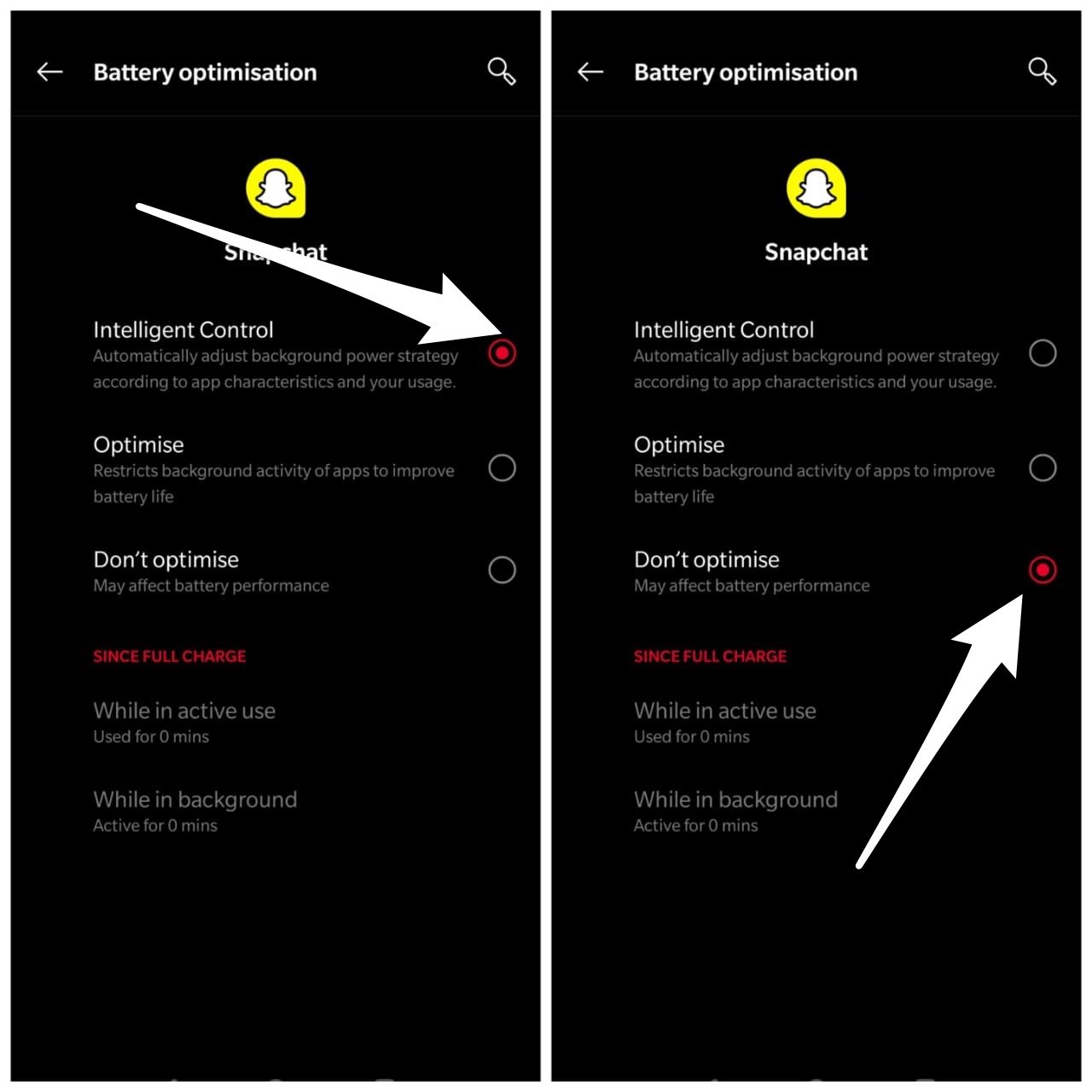
Los nuevos dispositivos ahora vienen con esta función de optimización que permite al usuario poner ciertas aplicaciones seleccionadas en modo de suspensión. Esto permite al usuario restringir el uso de datos móviles o de internet en segundo plano por parte de las aplicaciones. Y por error, también podrías haber puesto la aplicación de Snapchat bajo optimización, que es la razón por la que estás viendo el error de toca para cargar.
Para detener esta función de optimización, dirígete a Configuración >> Aplicaciones >> Snapchat >> Optimización de Batería, y desde aquí selecciona No Optimizar.
Concede Todos los Permisos
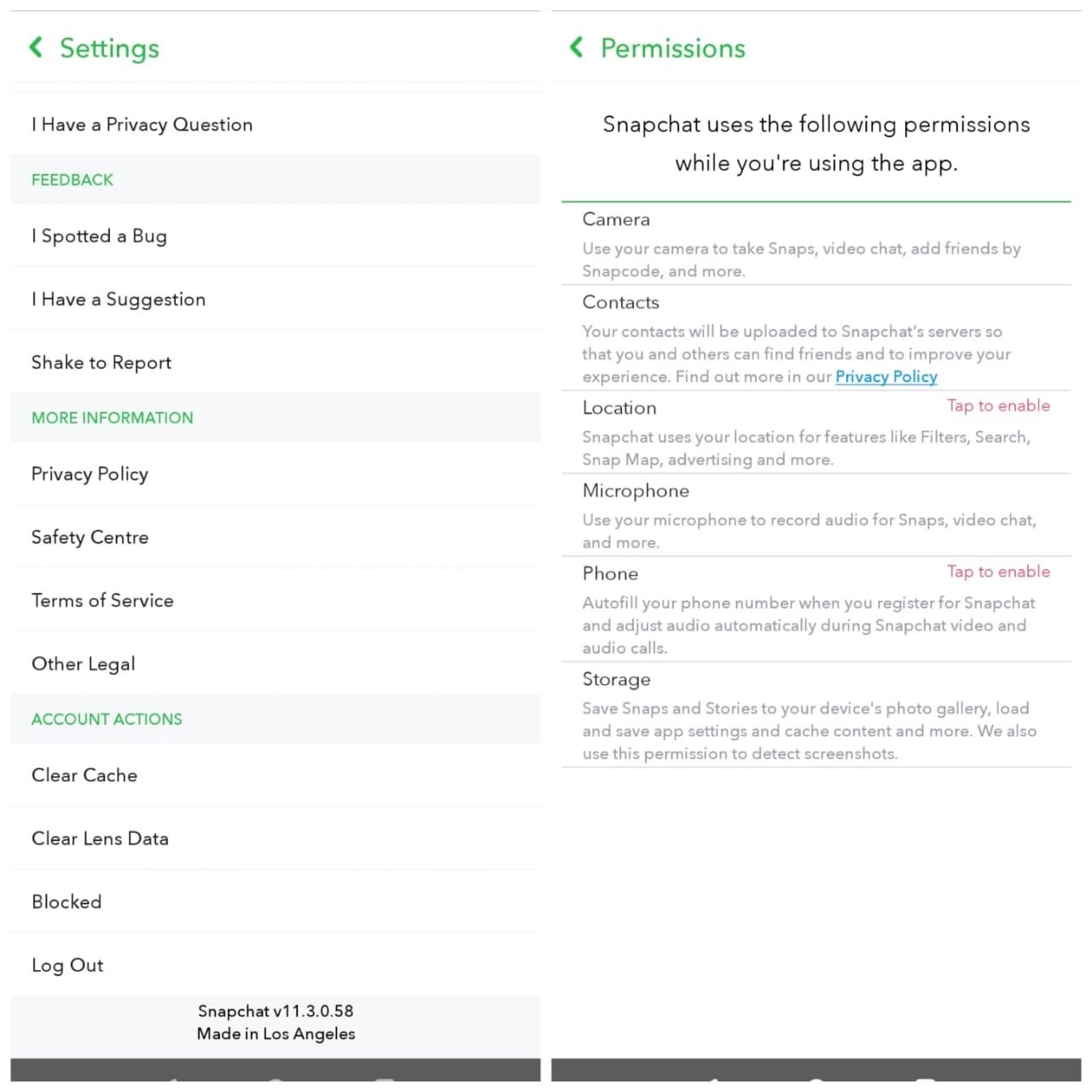
Con algunos dispositivos, los filtros de Snap pueden no funcionar sin tener todos los permisos necesarios para la aplicación como ubicación e internet. Así que, es mejor conceder todo el acceso requerido para que Snapchat funcione sin problemas.
Verifica si hay actualizaciones
Ciertos bugs y problemas son solucionados por los desarrolladores de la aplicación, y una solución se envía a los usuarios a través de una actualización. Así que, si estás experimentando tales problemas en la aplicación de Snapchat, entonces siempre deberías echar un vistazo y verificar si hay una nueva actualización disponible para la aplicación o no. Si es así, actualiza la aplicación de inmediato, y lo más probable es que el problema se haya resuelto.
Reinstala Snapchat
Si ninguno de los métodos mencionados anteriormente funciona para ti, entonces como último recurso, puedes desinstalar Snapchat de tu smartphone y luego volver a instalarlo en tu teléfono. Para desinstalar, simplemente mantén presionado el ícono de Snapchat y toca el botón de desinstalar. Una vez que la desinstalación esté completa, dirígete a Google Play Store y reinstala la aplicación y verifica si esto soluciona el problema de toca para cargar en la aplicación de Snapchat.
Conclusión
Así que, eso es todo de mi parte en esta publicación. Estas son las posibles soluciones o alternativas que puedes utilizar para solucionar los problemas de toca para cargar en Snapchat. Háznoslo saber en los comentarios a continuación si tienes alguna solución potencial que te ayudó a solucionar este problema, y te gustaría que la mencionáramos en esta publicación. Hasta la próxima… ¡Salud!
Si tienes alguna opinión sobre Solucionar Snapchat No Cargando y Atascado en la Pantalla “Toca para Cargar”, no dudes en dejarla en el cuadro de comentarios a continuación. Además, suscríbete a nuestro canal de YouTube de DigitBin para tutoriales en video. ¡Salud!
Recibe nuevas publicaciones en tu bandeja de entrada.
No spam. Cancela la suscripción en cualquier momento.