Errores de Windows · 8 min read · Jan 22, 2026
Solución: Error “Algo sucedió y su PIN no está disponible” en Windows
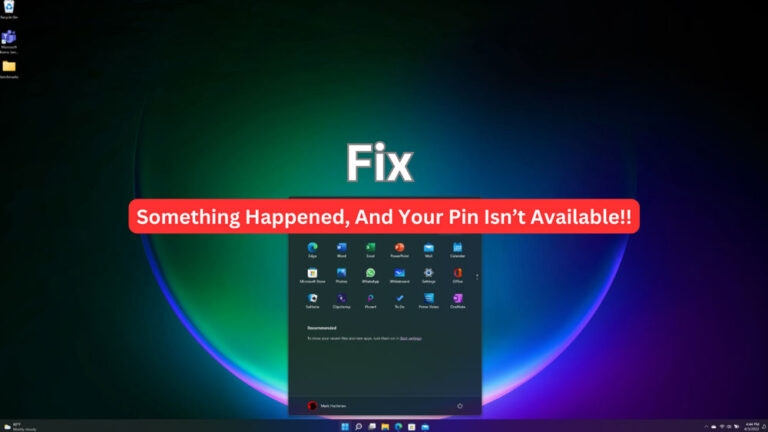
En la era digital actual, un evento aparentemente mundano puede llevar a una cascada de desafíos porque la tecnología está tan intrínsecamente entrelazada en el tejido de nuestras vidas. Experimenté uno de esos eventos cuando perdí mi acceso a una pieza crucial de información: mi PIN.
Bueno, me quedé varado en un laberinto de inconvenientes e incertidumbre mientras este simple código de cuatro dígitos tomaba el control de muchos aspectos de mi vida. Sí, cada vez que ingreso mi PIN, muestra un mensaje de error “Algo sucedió y su PIN no está disponible”, lo que genera una situación muy caótica.
Bueno, esa es la razón por la que estamos aquí. Aquí aprenderás cómo solucionar este mensaje de error.
Causas detrás del mensaje de error “Algo sucedió y su PIN no está disponible. Haga clic para configurar su PIN nuevamente.”
Cuando Windows 11 no puede conectarse a la red, a menudo puede ser causado por problemas de conectividad de red.
Durante el tiempo de inactividad del servidor, las actividades normales de la red se suspenden periódicamente mientras el sistema está en mantenimiento.
Es crucial mantener las aplicaciones actualizadas para mantener la seguridad, corregir errores y garantizar la compatibilidad.
Las credenciales de inicio de sesión incorrectas pueden estar causando el mensaje de error.
El perfil de usuario de un individuo contiene archivos personales y configuraciones asociadas con su cuenta en Windows.
Solucionar el mensaje de error “Algo sucedió y su PIN no está disponible” en PC con Windows 10/11
Aquí hay algunas soluciones que te ayudarán a solucionar el mensaje de error “Algo sucedió y su PIN no está disponible”:
Solución 1: Verifica tu conexión a Internet
El primer paso para solucionar el mensaje de error “Algo sucedió y su PIN no está disponible” en Windows 10 y 11 es asegurarte de que tu conexión a Internet sea estable y confiable.
Necesitas verificar que tu computadora tenga acceso a Internet suficiente antes de buscar soluciones a este temido error.
Asegúrate de que tu acceso a Internet esté completamente conectado conectando correctamente todos los cables y alambres, luego verifica la configuración de Wi-Fi en tu dispositivo para asegurarte de que estás conectado a la red correcta.
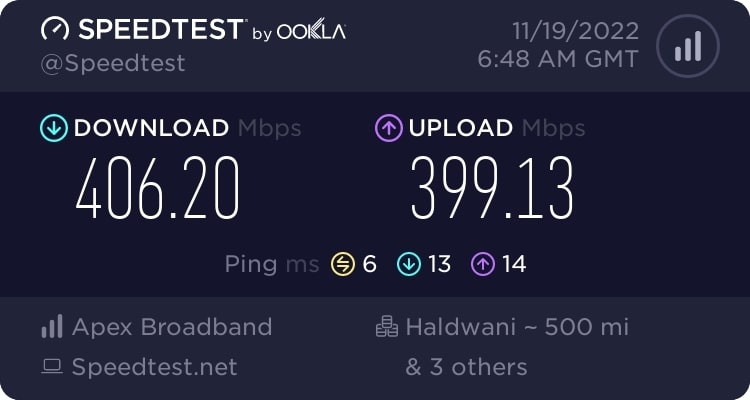
Además, verifica que las cookies y los firewalls estén configurados correctamente, ya que estos pueden impedir conexiones exitosas. Por último, pero no menos importante, realiza una prueba de velocidad en el sitio web de prueba de velocidad de Ookla o Fast para asegurarte de que no haya problemas de velocidad que puedan estar causando la desconexión.
Solución 2: Restablecer Listas de Control de Acceso
También es posible que el problema en cuestión pueda ser causado por las listas de control de acceso. A veces, esto sucede cuando las ACL en la carpeta Ngc están corruptas.
En este caso, puedes simplemente restablecer las Listas de Control de Acceso para resolver el problema “Algo sucedió y su PIN no está disponible”. Solo sigue las instrucciones a continuación para completar esta tarea:
Para comenzar, abre un símbolo del sistema elevado. Busca cmd en el Menú de Inicio. Luego, haz clic derecho en el resultado y selecciona Ejecutar como administrador.
Ahora puedes escribir el siguiente comando y presionar la tecla enter:
icacls C:/Windows/ServiceProfiles/LocalService/AppData/Local/Microsoft/Ngc /T /Q /C /RESET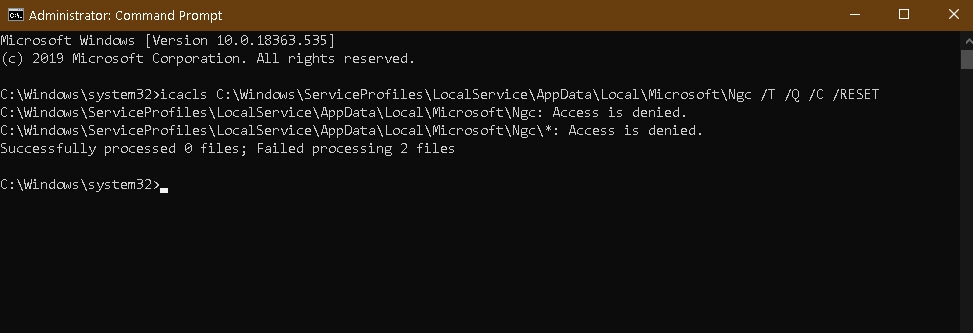
Dependiendo del tipo de unidad que tengas, reemplaza C: con la apropiada en tu caso.
Luego necesitarás agregar un nuevo PIN.
Una vez hecho esto, el problema debería estar resuelto.
Solución 3: Ir al Editor del Registro a través del Entorno de Recuperación
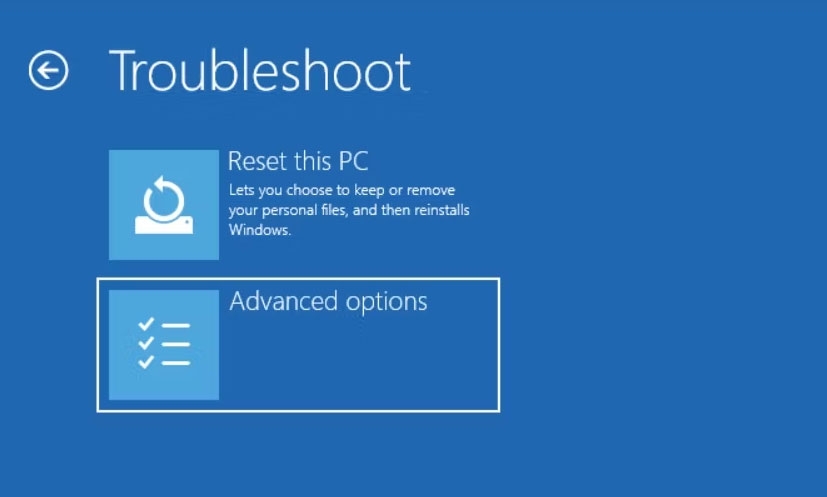
Cuando estés en la pantalla de inicio de sesión, mantén presionada la tecla shift mientras presionas Reiniciar para ingresar al entorno de recuperación. Si haces esto, Windows se reiniciará y te dará algunas opciones de recuperación.
Finalmente, selecciona la opción del símbolo del sistema después de seleccionar solucionar problemas, opciones avanzadas y solucionar problemas.
Ingresa Regedit en el símbolo del sistema y presiona enter.
Es importante recordar que este registro no es el registro de tu computadora. Es parte del registro de Windows. Debes cargar manualmente el registro de Windows para acceder al registro instalado.
Elige la clave “ HKEY_LOCAL_MACHINE ” y luego Cargar Hive.
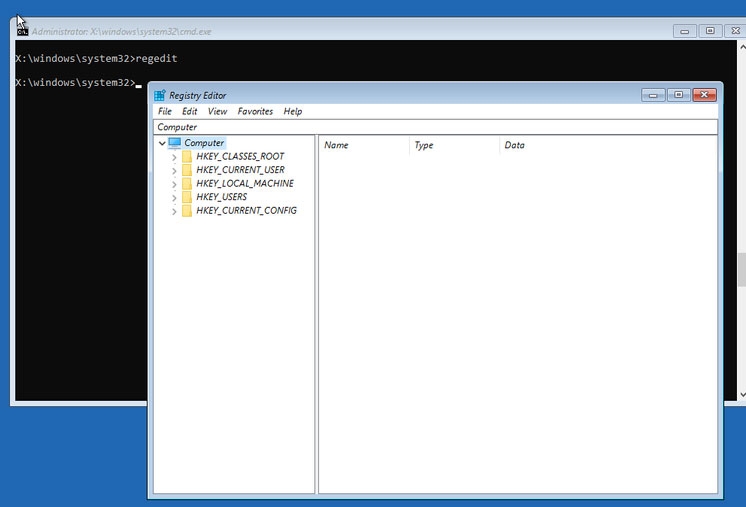
Luego, carga el Software Hive.
Después de seleccionar, ingresa un nombre válido. Luego, bajo HKLM, verás una nueva entrada para Software.
Solución 4: Iniciar sesión con la contraseña de la cuenta
Puedes usar una cuenta de Microsoft o una cuenta local para iniciar sesión con una contraseña si has configurado una. Después de esto, puedes restablecer tu PIN de inicio de sesión para resolver el problema “Algo sucedió y su PIN no está disponible”. Aquí te explicamos cómo hacerlo.
Si la opción Solo permite el inicio de sesión de Windows Hello para la cuenta de Microsoft en este dispositivo está habilitada, entonces los pasos a continuación no funcionarán.
Si estás en la pantalla de bloqueo, puedes acceder a la pantalla de inicio de sesión presionando cualquier tecla.
Para ver las opciones disponibles, haz clic en Opciones de inicio de sesión.
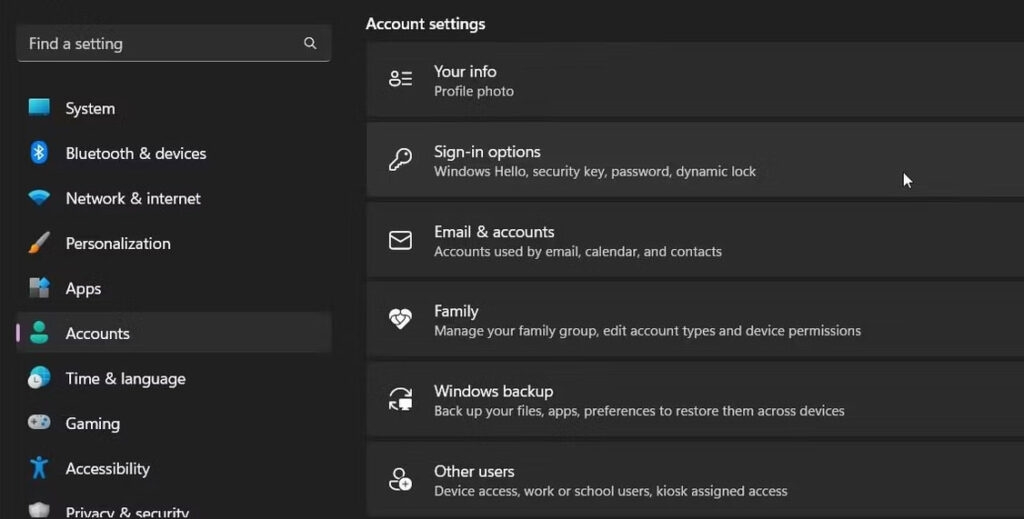
Para iniciar sesión con una contraseña, haz clic en el ícono de Clave.
Para iniciar sesión, ingresa tu contraseña y presiona Enter.
Para cambiar tu PIN, sigue estos pasos una vez que hayas iniciado sesión:
Para abrir Configuración, presiona Win + I.
En el panel izquierdo, haz clic en la pestaña Cuenta.
Haz clic en las Opciones de inicio de sesión.
Selecciona PIN (Windows Hello).
En esta sección, encontrarás opciones para cambiar y eliminar el PIN. Si deseas cambiar tu PIN, necesitas saber tu PIN anterior. Por lo tanto, procederemos eliminando el PIN actual y agregando uno nuevo.
Para eliminar esta opción de inicio de sesión, haz clic en el botón Eliminar. Para confirmar, haz clic en Eliminar nuevamente.
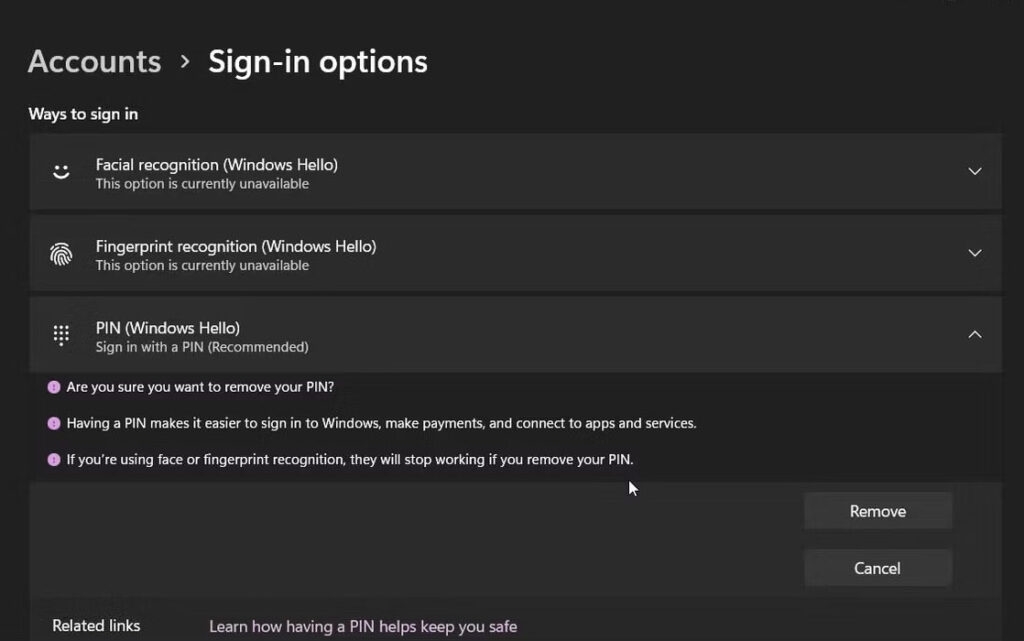
Ahora es el momento de que verifiques tus credenciales de administrador. Para eliminar tu PIN, ingresa la contraseña de tu cuenta de usuario y haz clic en OK. Después de hacer clic en OK, Windows eliminará tu PIN.
Para crear un nuevo PIN, haz clic en Configurar para agregar un nuevo PIN. Debes ingresar la contraseña de tu cuenta de usuario para verificar tu identidad.
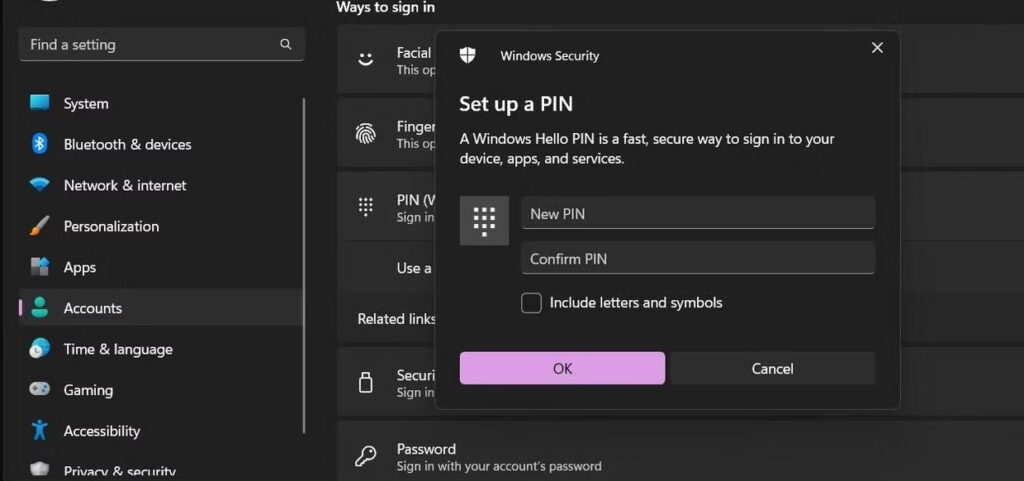
- Para tu cuenta, escribe un nuevo PIN en el cuadro de diálogo Configurar un PIN. Una vez que hayas ingresado el PIN, repite el proceso en el campo para confirmar el PIN y haz clic en OK.
Para hacer tu PIN más seguro, puedes agregar letras y símbolos. Tu nuevo PIN debe ingresarse seleccionando la opción Incluir letras y símbolos en el cuadro de diálogo Configurar un PIN.
Para probar tu nuevo PIN, bloquea tu pantalla con Win + L. Una vez que hayas completado este paso, ingresa el nuevo PIN en la pantalla de inicio de sesión para confirmar los cambios.
Solución 5: Realizar una Restauración del Sistema Usando un Punto de Restauración
Siempre que tu sistema se actualiza o cambia de alguna manera, Windows crea puntos de restauración automáticos. Es posible restaurar tu PC a un momento anterior cuando funcionaba sin errores utilizando el punto de restauración.
Si puedes iniciar sesión en tu computadora, sigue las instrucciones para restaurar tu sistema Windows 11 utilizando un punto de restauración. Para aquellos que no tienen un Entorno de Recuperación de Windows, aquí hay instrucciones sobre cómo crear un punto de restauración del sistema.
En la esquina inferior izquierda, haz clic en el ícono de Encendido.
Después de eso, mantén presionada la tecla Shift y haz clic en Reiniciar. Si aparece un mensaje de confirmación, haz clic en Reiniciar de todos modos. A medida que la PC se reinicia, mantén presionada la tecla Shift.
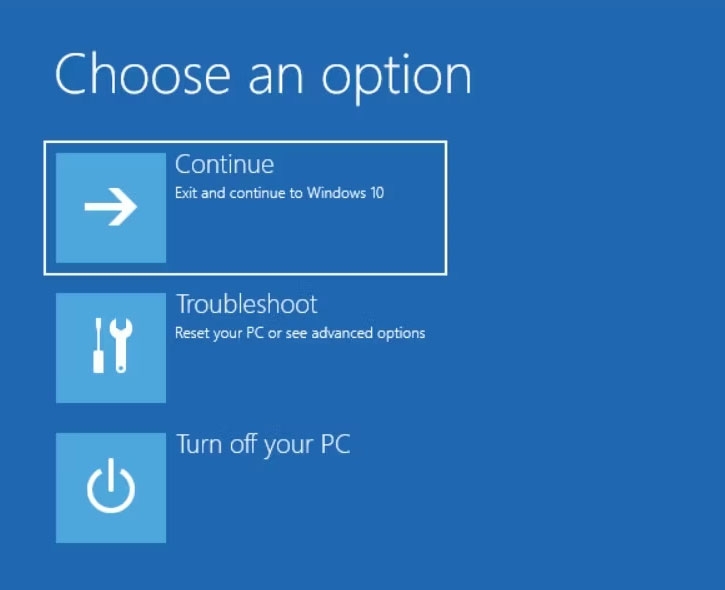
En la página de Recuperación del Sistema, haz clic en Solucionar problemas.
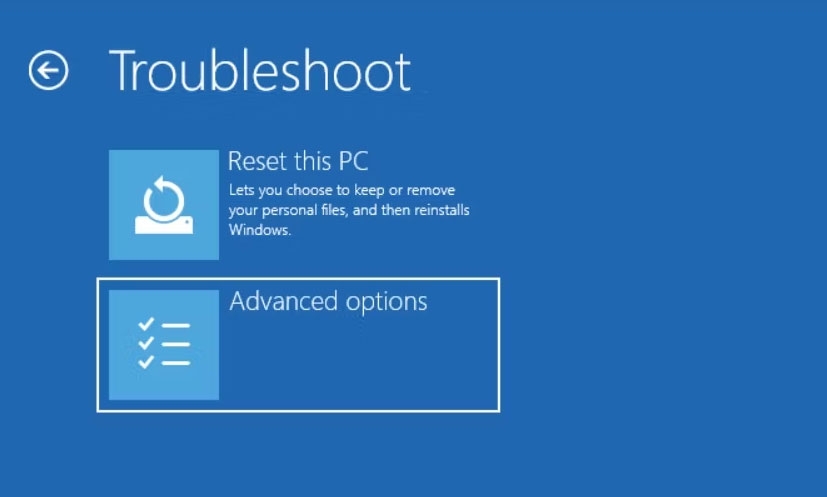
Selecciona Opciones avanzadas.
- Selecciona Restauración del Sistema del menú.
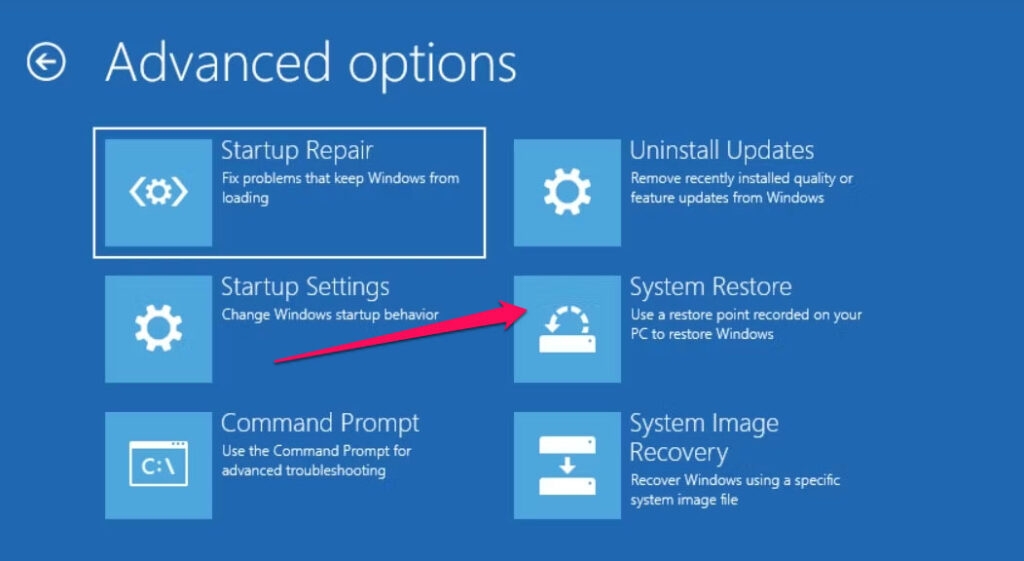
- Después, tu sistema se reiniciará en modo de Restauración del Sistema.
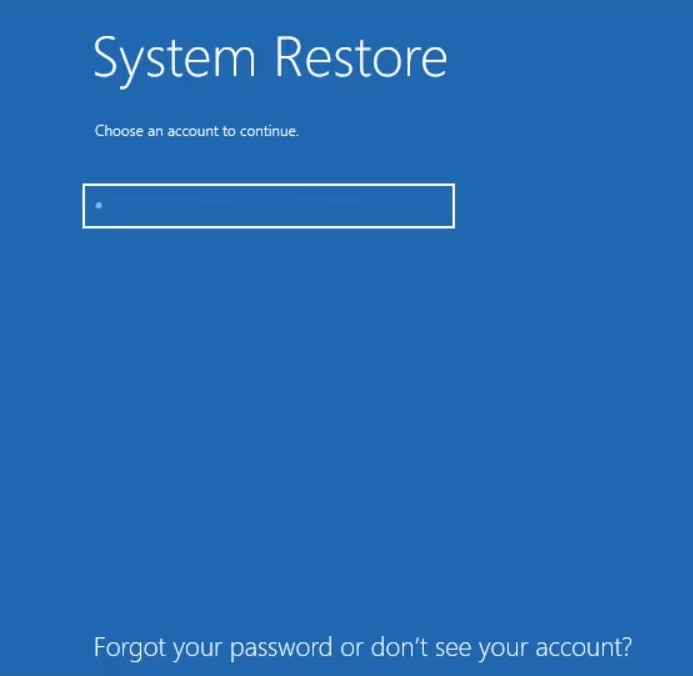
Luego, selecciona tu nombre de cuenta de la lista bajo Elegir una cuenta para continuar.
Para continuar, necesitarás ingresar la contraseña de la cuenta seleccionada. En el caso de una cuenta de usuario sin contraseña, simplemente presiona Enter para continuar.
Cuando aparezca el cuadro de diálogo de Restauración del Sistema, haz clic en Siguiente y elige el punto de restauración más reciente.
Para completar la Restauración del Sistema, sigue las instrucciones en pantalla. Al reiniciar la computadora, mostrará un mensaje indicando si fue exitosa o no. Después de que se haya completado la restauración, intenta iniciar sesión con el mismo PIN para determinar si el error se ha resuelto.
Así que, así es como puedes solucionar fácilmente el mensaje de error “Algo sucedió y su PIN no está disponible” en una PC con Windows. Esperamos que esta guía te haya ayudado. Pero, en caso de que tengas alguna duda sobre este tema, háznoslo saber en los comentarios a continuación.
Lectura adicional:
10+ Mejores Herramientas de Limpieza de Windows (Gratis y de Pago)
Cómo convertir MBR a GPT sin perder datos
Cómo solucionar el error ‘La ubicación no está disponible’ de manera fácil y rápida
Recibe nuevas publicaciones en tu bandeja de entrada.
No spam. Cancela la suscripción en cualquier momento.