Videojuegos · 4 min read · Dec 22, 2025
Solución: Space Punks Sigue Fallando Al Iniciar en PC con Windows 11
Space Punks, como su nombre indica, es un juego ARPG en línea cooperativo gratuito en el que eres un alborotador del espacio y viajas a través de la galaxia disparando y saqueando. El juego te permite luchar contra hordas de alienígenas de mala calidad, saquearlos y convertirte en el más increíble badass galáctico que hayas visto.
Sin embargo, aunque el juego es bastante divertido de jugar, tiene muchos problemas que lo hacen injugable, y uno de esos problemas es el problema de los bloqueos. Recientemente, usuarios de todo el mundo comenzaron a informar que Space Punks sigue fallando al iniciar en su PC con Windows 11 recién actualizado. Así que, si estás en la misma situación, asegúrate de realizar las soluciones mencionadas a continuación.
¿Cuáles Son Las Razones Detrás Del Problema De Bloqueo?
Podría haber cualquier cosa detrás de por qué Space Punks sigue fallando en tu PC con Windows 11, pero la razón más genuina que se encuentra y tiene el potencial de hacer que tu juego se bloquee es la siguiente:
- Controlador de GPU desactualizado.
- Actualización de Windows pendiente.
- No cumple con los requisitos mínimos del sistema.
- Sobrecalentamiento.
- Procesos en segundo plano.
Mejor Solución Para Space Punks Sigue Fallando Al Iniciar En PC Con Windows 11
Aquí hay algunas soluciones que necesitas realizar para resolver el problema de que Space Punks sigue fallando en tu PC con Windows 11. Así que, veamos:
Solución 1: Verificar Requisitos Mínimos
- Procesador: Intel Core i7- 3770 o AMD FX-8350
- RAM: Al menos 8 GB.
- GPU: NVIDIA GeForce GTX 970/1060 o ATI Radeon R9 series.
- P-SHADER: 5.1.
- V-SHADER: 5.1.
- Almacenamiento Libre: 10 GB.
- VRAM: 4096 MB.
Solución 2: Reiniciar Tu Dispositivo
En caso de que tu dispositivo cumpla con los requisitos mínimos del sistema y aún así tenga el problema de bloqueo mientras juegas Space Punks en tu PC con Windows 11, entonces es posible que esto ocurra debido a algunos archivos de caché aleatorios almacenados en tu RAM.
Por lo tanto, para solucionar esto, debes reiniciar tu sistema, ya que una vez que reinicias tu dispositivo, se vaciará la RAM y le dará a tu sistema un nuevo comienzo para funcionar correctamente.
Solución 3: Reducir Los Gráficos En El Juego
Reducir la configuración de GPU en el juego será la opción correcta si tu juego sigue fallando en la PC con Windows 11. Por lo tanto, te sugerimos que intentes jugar el juego con la configuración gráfica mínima y verifiques si sigue fallando o no. Sin embargo, si deja de fallar y funciona correctamente, entonces debes jugar el juego con gráficos bajos; de lo contrario, sigue el siguiente método.
Solución 4: Actualizar El Controlador De GPU
¿Has verificado si el controlador de GPU de tu sistema está actualizado? La mayoría de las veces, un controlador de GPU más antiguo también puede causar que Space Punks siga fallando al iniciar. Así que, debes asegurarte de mantener tu controlador de GPU actualizado. Para hacerlo,
- Inicialmente, abre el cuadro de Ejecutar y escribe devmgmt. msc. Luego, presiona la tecla enter.
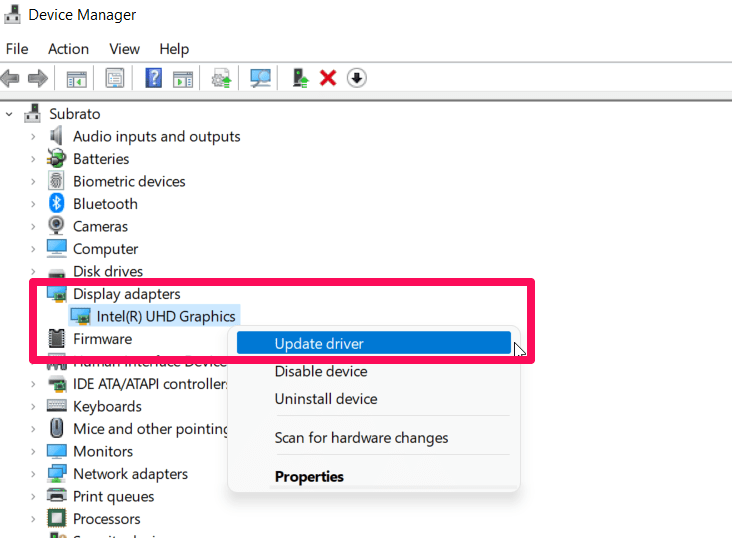
- Después de eso, localiza y expande el Adaptador de Pantalla.
- Ahora, haz clic derecho en el fabricante de tu GPU y selecciona la opción Actualizar Controlador.
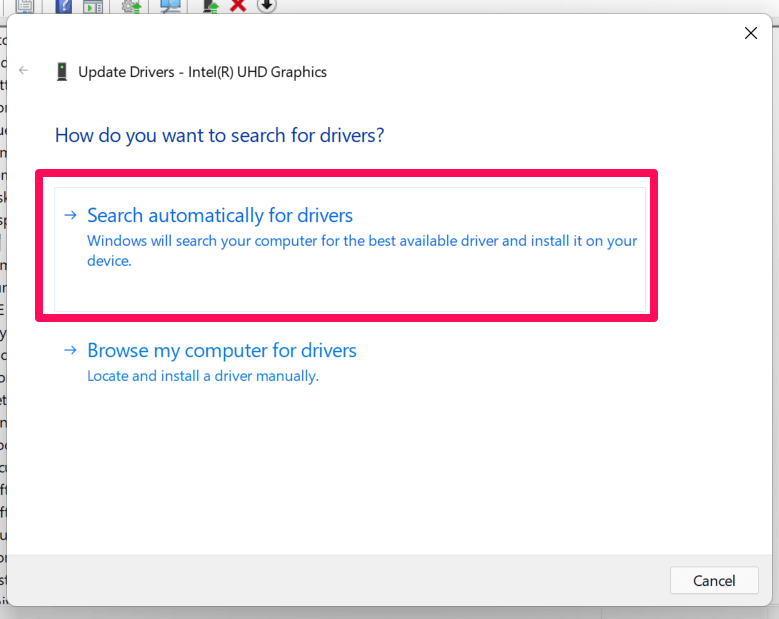
- Luego, simplemente presiona Buscar automáticamente controladores.
Solución 5: Desactivar Nvidia Overlay
Muchos usuarios informaron anteriormente que desactivar su overlay de Nvidia les ayudó a solucionar el problema de bloqueo mientras jugaban Space Punks en PC con Windows 11. Así que, también debes intentarlo siguiendo estos pasos:
- Primero que nada, debes abrir la Aplicación GeForce Experience.
- Después de eso, navega hasta el Icono de Configuración ubicado en la esquina superior derecha de la pantalla.
- Ahora, toca la pestaña General.
- Finalmente, en la sección Características, desactiva OVERLAY EN EL JUEGO.
Solución 6: Ejecutar El Juego Como Administrador
Si nada te ayuda, entonces lanzar el juego con privilegios de administrador también te ayudará a resolver el problema de que Space Punks sigue fallando en tu PC con Windows 11. Esto se debe a que es posible que tu juego no tenga los permisos para usar los recursos de tu sistema, por lo que comienza a fallar. Así que, cuando lo ejecutas como administrador, comenzará a funcionar correctamente nuevamente. Para hacerlo,
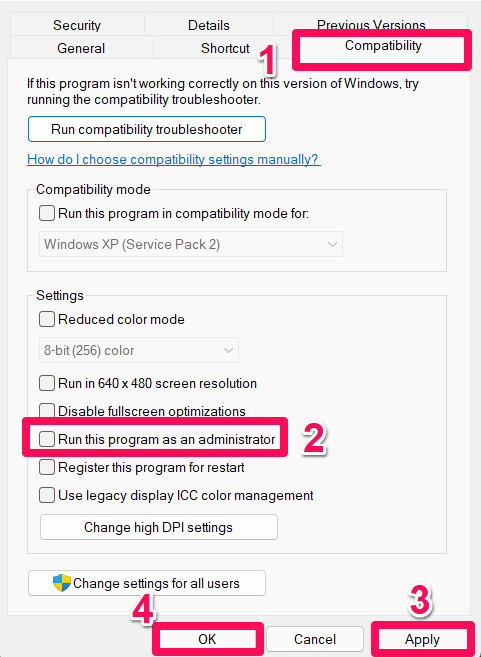
- Primero, haz clic derecho en el archivo .exe de tu juego Space Punks y selecciona la opción Propiedades.
- Luego, cambia a la pestaña Compatibilidad y marca la casilla Ejecutar este programa como administrador.
- Ahora, presiona Aplicar > Aceptar.
Solución 7: Actualiza Tu Sistema Operativo Windows
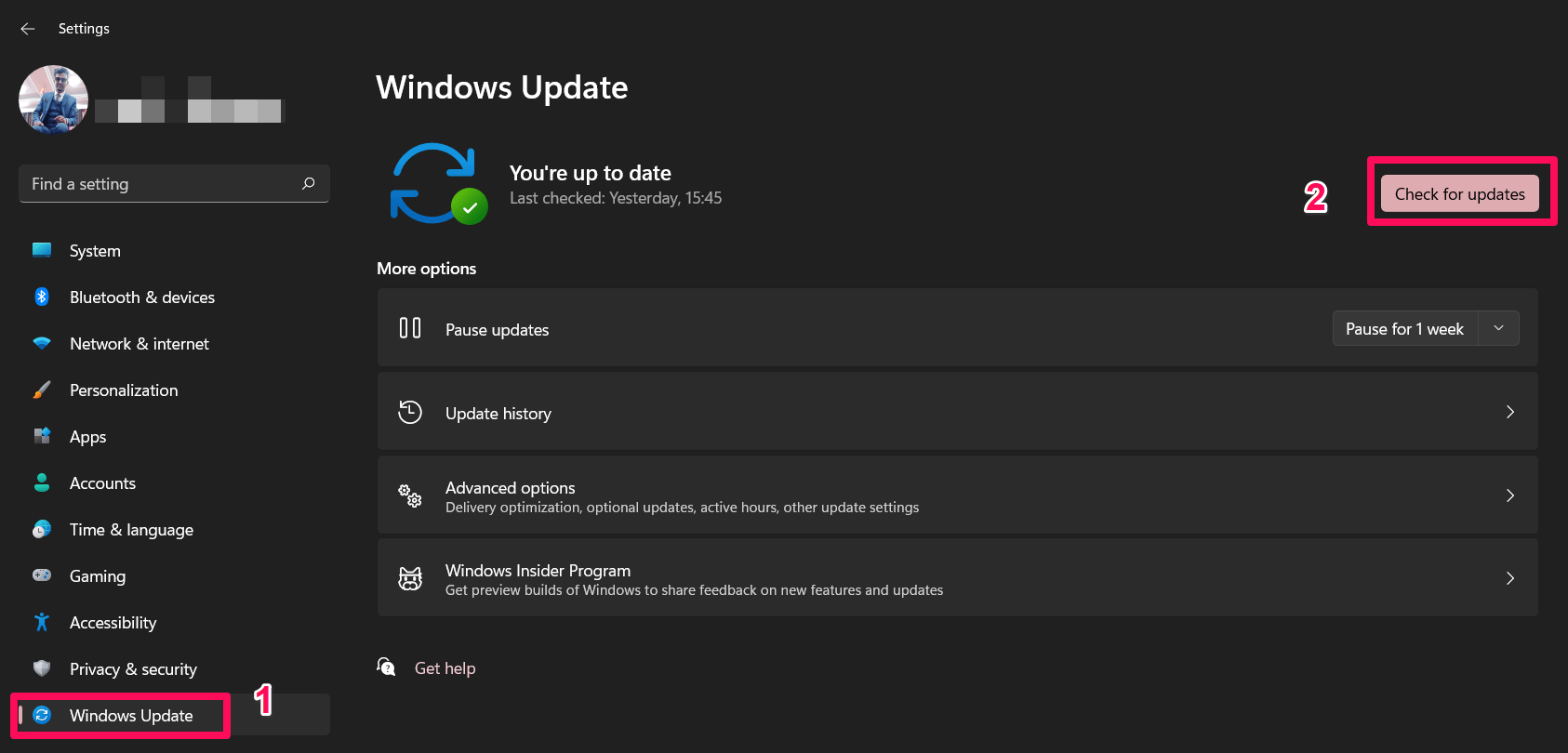
Vale la pena mencionar que una versión antigua de Windows también puede convertirse a veces en el principal culpable detrás de este tipo de error. En este sentido, es muy importante verificar rutinariamente las actualizaciones de Windows para asegurar un mejor rendimiento de nuestra PC. Para hacerlo,
- Inicialmente, accede a la Configuración de Windows usando el botón Win+I.
- Luego, toca en Actualización de Windows y haz clic en el botón Buscar Actualizaciones.
Solución 8: Detener El OverClocking
Si estás utilizando overclocking en tu dispositivo, se recomienda encarecidamente desactivarlo. ¡Sí! Sé que estás utilizando el overclocking en tu dispositivo ya que mejora el rendimiento del sistema. Pero, para un dispositivo más antiguo, usar overclocking resulta en este tipo de problema ya que el hardware no está diseñado para manejar más estrés.
Si tienes alguna opinión sobre Solución: Space Punks Sigue Fallando Al Iniciar en PC con Windows 11, no dudes en dejarla en el cuadro de comentarios a continuación. Además, suscríbete a nuestro canal de YouTube de DigitBin para tutoriales en video. ¡Salud!
Recibe nuevas publicaciones en tu bandeja de entrada.
No spam. Cancela la suscripción en cualquier momento.