Errores de Navegador · 3 min read · Nov 29, 2025
Arreglar el error Status_Access_Violation Aw, Snap en el navegador Chromium
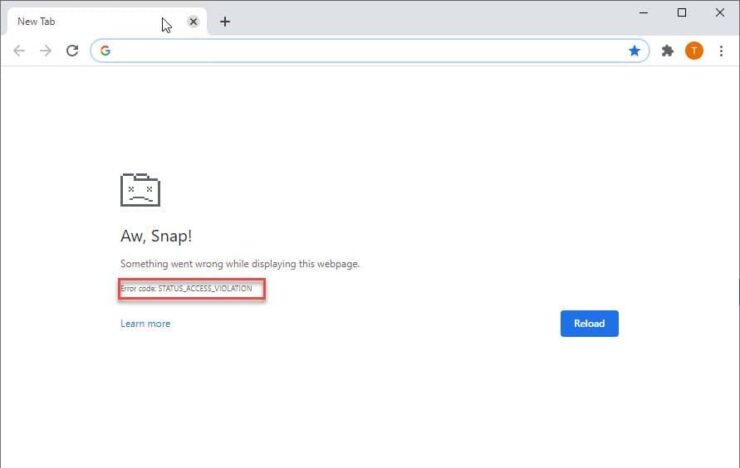
Un error no manejado Status_Access_Violation ocurre cuando un código de programa no especificado intenta actuar como una memoria para la cual no tiene autoridad. Después de recibir comentarios de los usuarios, Google desactivó esta función, pero nuevamente, después de un tiempo, la han reactivado.
Hoy, tenemos una guía sobre cómo arreglar el error Aw Snap de Google Chrome en Windows 10. Aw, snap algo salió mal – el error Status_Access_Violation surge cuando Chrome reconoce un problema, y como resultado de eso, la página no se carga.
Una vez activado, este error inundará cada página del navegador Chrome. Este error se puede solucionar cuando sigues el procedimiento paso a paso descrito en este artículo. Así que, sin más preámbulos, comencemos.
Arreglar el error Status_Access_Violation en Chrome y Edge
Recientemente, muchos usuarios informaron sobre el error Aw, Snap! Error: Status_Access_Violation al intentar acceder a un sitio web no especificado en los navegadores Chrome o Edge v81.
Intenta el método dado a continuación para solucionar este problema:
- Intenta refrescar la página numerosas veces.
- Al habilitar o deshabilitar extensiones, intenta solucionar el error.
- Cambia la configuración del navegador a su configuración predeterminada.
- Genera un nuevo perfil de usuario.
- Desinstala y luego reinstala el navegador.
Muchas quejas de usuarios indican que reinstalaron Windows 10 para solucionar este problema, pero no lograron arreglar el error Aw, snap! STATUS_ACCESS_VIOLATION. Aún así, la causa principal de este error no está clara, ya que no se sabe si ocurre debido a actualizaciones de Windows o de Chrome. Google también intentó solucionar este problema lanzando la última actualización de Chrome v86.0.4240.111, pero no lograron arreglarlo.
Nota: Si deseas consultar varios informes asociados con este error, visita el soporte de Chrome.
Mientras tanto, si aún enfrentas el mismo problema después de intentar el método anterior, sigue los métodos dados a continuación por los cuales puedes solucionar temporalmente el problema, y definitivamente, este proceso funcionará tanto para el navegador Chrome como para Edge.
Para el navegador Chrome
Aquí lo que necesitas hacer en tu PC:
- Abre tu PC.
- Verás un ícono de acceso directo de Chrome en el escritorio, haz clic derecho sobre él.
- Se abrirá un menú, desde allí toca en propiedades.
- Luego dirígete a la ubicación del archivo o rápidamente ve a c:\Program Files (x86)\Google\Chrome\Application
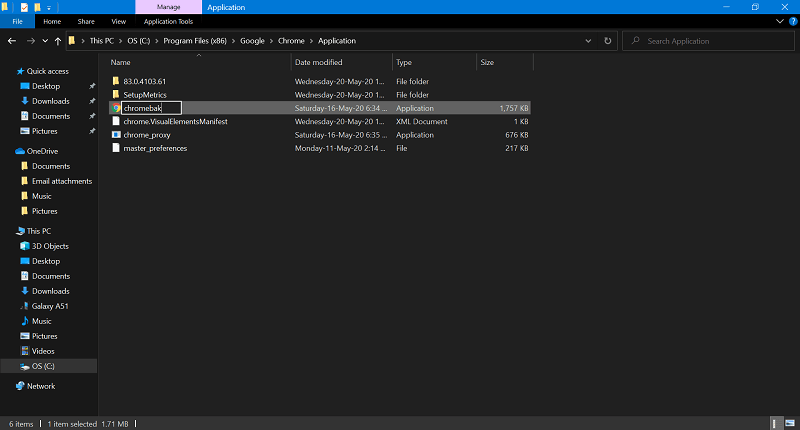
- Espontáneamente, necesitas renombrar Chrome.exe a Chrom.exe o algo relacionado.
- Ahora relanza el navegador Chrome. Eso es todo. Este método seguramente funcionará para ti y solucionará el error. ¡Aw, snap!
Para Microsoft Edge
- Enciende tu sistema.
- Navega al escritorio y haz clic derecho en el ícono de acceso directo de Microsoft Edge.
- Toca en propiedades.
- Haz clic en la ubicación del archivo o ve instantáneamente a C:\Program Files (x86)\Microsoft\Edge\Application.
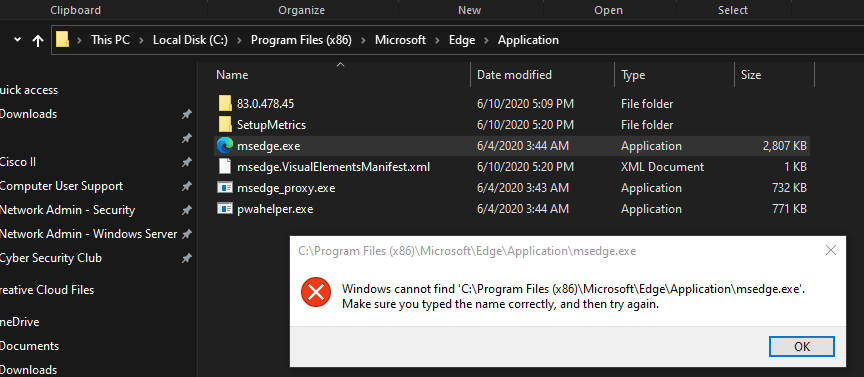
- Ahora cambia el nombre del archivo msedge.exe a msed.exe o algo relacionado.
- El siguiente paso es relanzar tu navegador Edge.
- Este proceso seguramente funcionará para ti porque fue examinado y recomendado por algunos usuarios certificados.
También hay algunas soluciones alternativas que también funcionarán para ti.
Para Google Chrome:
- En caso de que ya hayas instalado Tamper monkey, visita chrome://extensions.
- Ahora encuentra la extensión y elimínala del navegador Chrome.
Para Microsoft Edge:
- En caso de que ya hayas instalado Tamper monkey, ve a edge://extensions/
- Busca la extensión Tamper monkey y elimínala del navegador Edge.
Conclusión
El error Status_Access_Violation es un problema común en los navegadores modernos basados en Chromium. Pero no te preocupes, ya que el problema no es mayor y el método anterior te salvará el día. Si notas otros errores mientras navegas por Internet, no olvides compartirlo con nosotros en la sección de comentarios.
Estaremos atentos a ese problema también, y tan pronto como tengamos algo, ya sea un parche o una solución de la empresa, te mantendremos informado.
Si tienes alguna opinión sobre Arreglar el error Status_Access_Violation Aw, Snap en el navegador Chromium, no dudes en dejarla en el cuadro de comentarios a continuación. Además, suscríbete a nuestro canal de YouTube de DigitBin para tutoriales en video. ¡Salud!
Recibe nuevas publicaciones en tu bandeja de entrada.
No spam. Cancela la suscripción en cualquier momento.