Steam ayuda · 6 min read · Dec 25, 2025
Arreglar el alto uso de CPU y memoria de Steam Client WebHelper

Steam, la popular plataforma de videojuegos desarrollada por Valve Corporation, es una opción preferida para los jugadores de todo el mundo.
Los jugadores pueden elegir entre una amplia selección de juegos, funcionalidad de redes sociales y varias otras funciones que mejoran su experiencia de juego.
Sin embargo, a veces puede encontrar problemas como cualquier otro software. Muchos usuarios se han quejado de que el Steam Client WebHelper consume demasiada CPU y memoria.
Si este problema persiste, el rendimiento de su sistema puede verse afectado significativamente, lo que resulta en retrasos o bloqueos durante los juegos. Sin embargo, para resolver este problema, este artículo discutirá las causas y soluciones completas.
¿Qué es el Steam Client WebHelper?
Steam Client WebHelper (steamwebhelper.exe) es uno de los componentes más importantes de Steam.
Dentro del cliente de Steam, renderiza contenido web, incluyendo contenido de la Tienda, Biblioteca y Comunidad. Los clientes de Steam pueden mostrar páginas web y contenido interactivo sin problemas utilizando esta función.
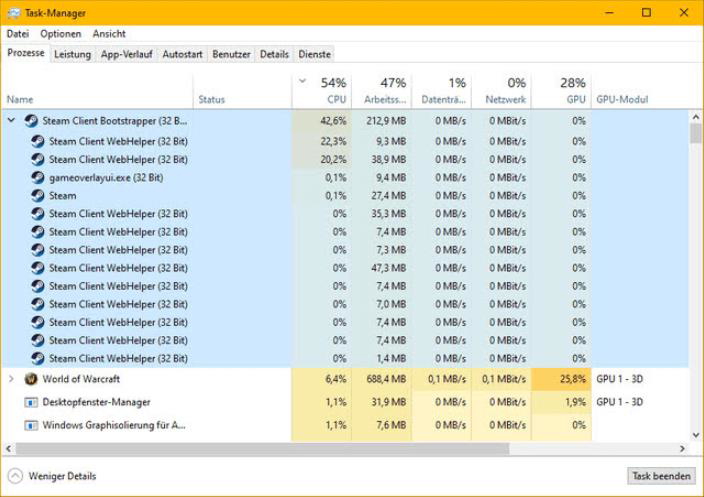
¿Por qué utiliza Steam Client WebHelper alta CPU y memoria?
Steam Client WebHelper utiliza una gran cantidad de CPU y memoria debido a las siguientes razones:
Contenido web pesado: Imágenes, videos y elementos interactivos son características comunes en el cliente de Steam, que pueden consumir muchos recursos.
Procesos en segundo plano: Steam ejecuta una serie de procesos y servicios en segundo plano que pueden consumir una cantidad considerable de recursos del sistema cuando se combinan.
Errores o fallos: El cliente de Steam puede sufrir de errores o fallos que causan un consumo excesivo de CPU y memoria.
Arquitectura basada en navegador: Steam utiliza un navegador basado en Chromium, similar a Google Chrome, para mostrar contenido web. Por lo tanto, puede consumir tantos recursos como los navegadores web típicos.
¿Cómo solucionar problemas de alto uso de CPU y memoria de Steam Client WebHelper?
Aquí hay algunas soluciones que te ayudarán a resolver los problemas de alto uso de CPU y memoria de Steam Client WebHelper:
Solución 1: Desactivar la función de avatares animados
Los problemas de alta CPU de WebHelper son a menudo causados por avatares animados, según miembros de la comunidad de Steam.
Usando esta función, los perfiles pueden ser personalizados, pero está controlada por el Steam Client WebHelper. Por esta razón, podrías intentar desactivarla.
Para acceder a la configuración de Steam, inicia el cliente y haz clic en el icono de Configuración (en forma de engranaje).
Elige Desactivado en la opción Habilitar avatares animados y marcos de avatares animados en tu lista de amigos y chat.
Una vez que se haya guardado el cambio, abre el Administrador de tareas y verifica si se ha resuelto el problema de alta CPU de Steam Client WebHelper.
Solución 2: Desactivar la superposición de Steam mientras juegas
Las superposiciones de Steam permiten acceder a listas de amigos, chat y al navegador WebHelper, lo que puede causar un alto uso de memoria/CPU de Steam Client WebHelper. Puede ser útil desactivar la función de superposición en este caso.
Ve al menú de Configuración en el cliente de Steam.
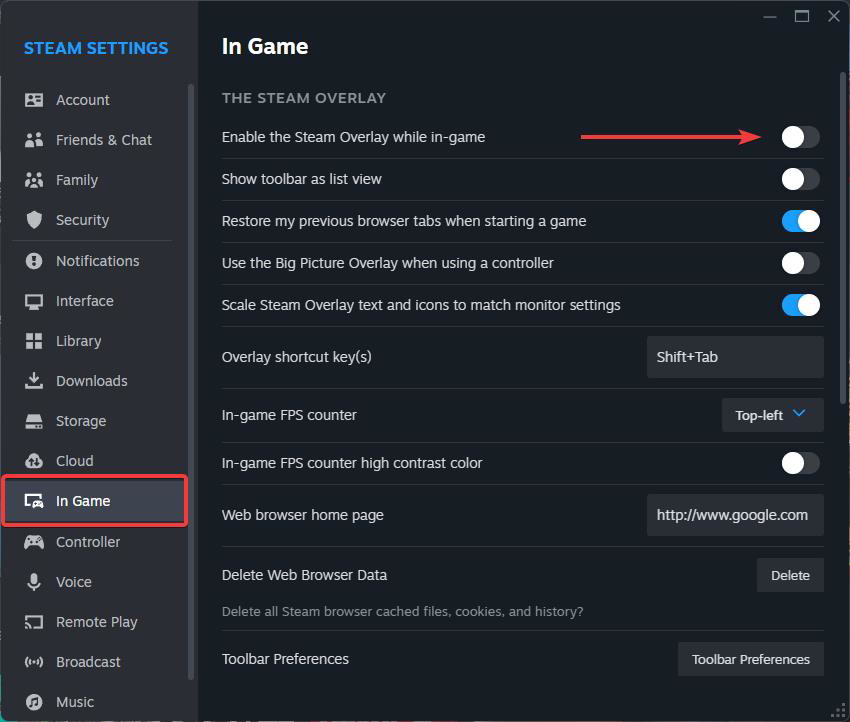
En el panel izquierdo, selecciona la categoría En juego y desmarca la casilla Habilitar la superposición de Steam mientras estás en el juego.
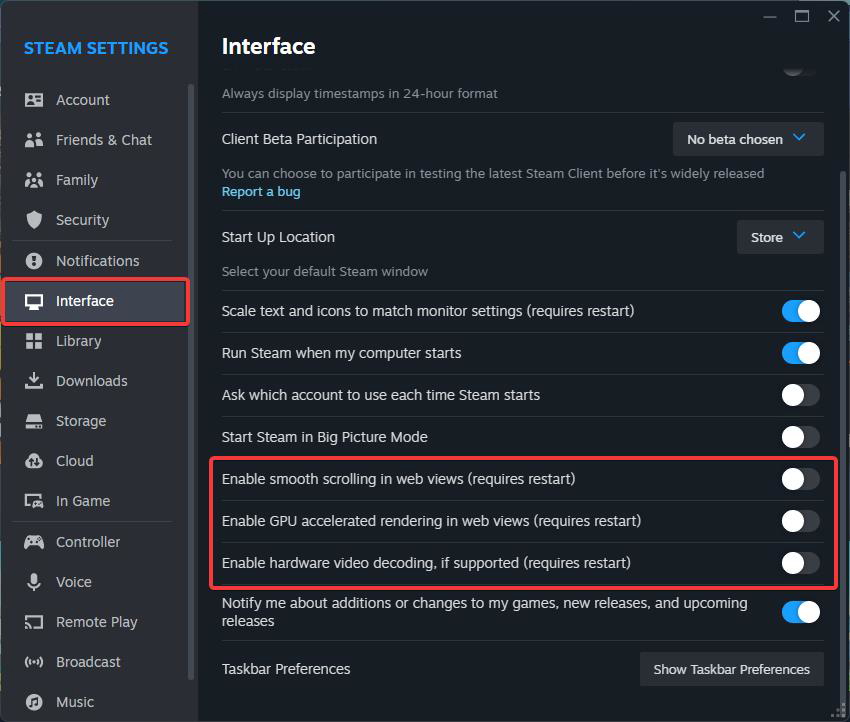
- Desde el panel izquierdo, localiza la pestaña Interfaz y desactiva las siguientes opciones. Además, una vez que hayas realizado los cambios, haz clic en Aceptar para guardarlos y vuelve a abrir el Administrador de tareas para ver si se ha resuelto el problema de alta CPU con Web Helper.
- Desplazamiento suave en vistas web
- Renderizado acelerado por GPU en vistas web
- Decodificación de video por hardware
Solución 3: Actualizar el sistema operativo Windows
Es una buena idea actualizar el sistema operativo Windows si el alto uso de CPU de Steam Client Webhelper no se ha solucionado aún. Sin embargo, esta no es una solución infalible para el problema.
Si Steam Client WebHelper está consumiendo una gran cantidad de CPU, es posible que tengas algunos errores en tu versión de Windows.
Por lo tanto, se recomienda que actualices tu sistema operativo Windows, especialmente si has tenido dificultades para desinstalar actualizaciones recientes.
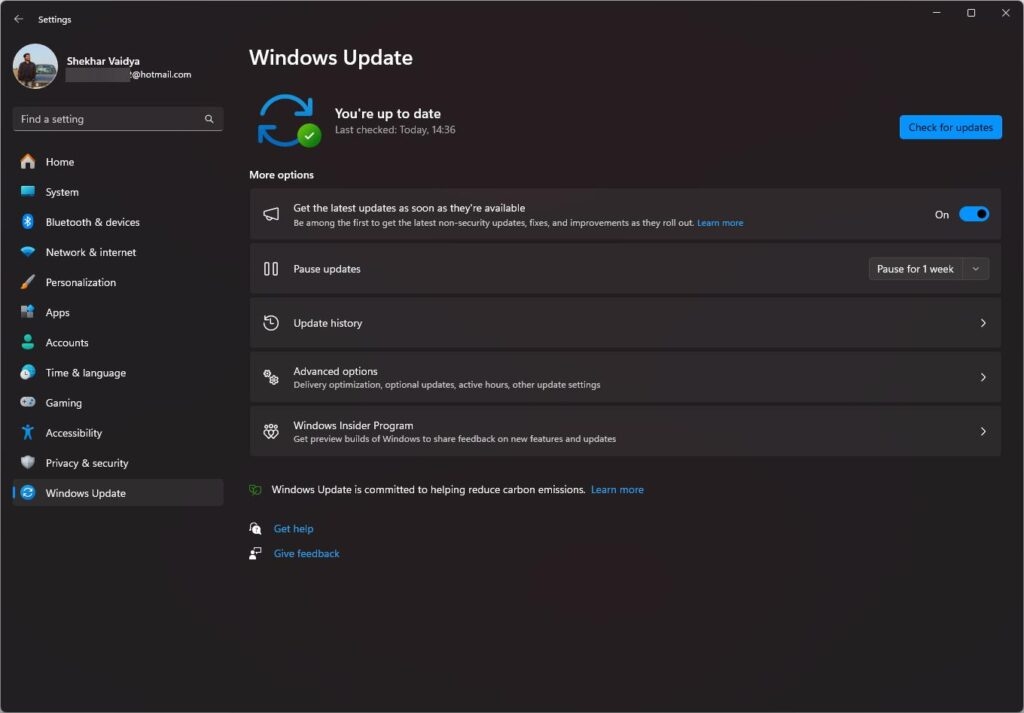
Si deseas actualizar tu sistema operativo Windows, haz clic en Configuración > Actualizaciones de Windows. En el lado derecho, haz clic en Buscar actualizaciones.
- [10 Métodos] ¿Cómo conseguir juegos gratis en Steam? por J. Shanmugam
- Arreglar el alto uso de CPU del servicio Antimalware… por S. Chatterjee
- Arreglar: Hitman 3 se cierra en Windows 11 por Shruti Gupta
Solución 4: Ejecutar Steam sin WebHelper
El Steam WebHelper aumenta el uso de CPU en computadoras con Windows. Por lo tanto, puedes desactivarlo completamente.
Esto puede hacer que muchos elementos visuales importantes de Steam no se carguen, pero aumentará la tasa de fotogramas en el juego. Aquí te mostramos cómo ejecutar Steam sin el WebHelper.
En el Administrador de tareas, cierra el cliente de Steam y finaliza todos los procesos relacionados con la tarea.
Luego, haz clic derecho en el acceso directo de Steam en el escritorio y selecciona Abrir ubicación del archivo.
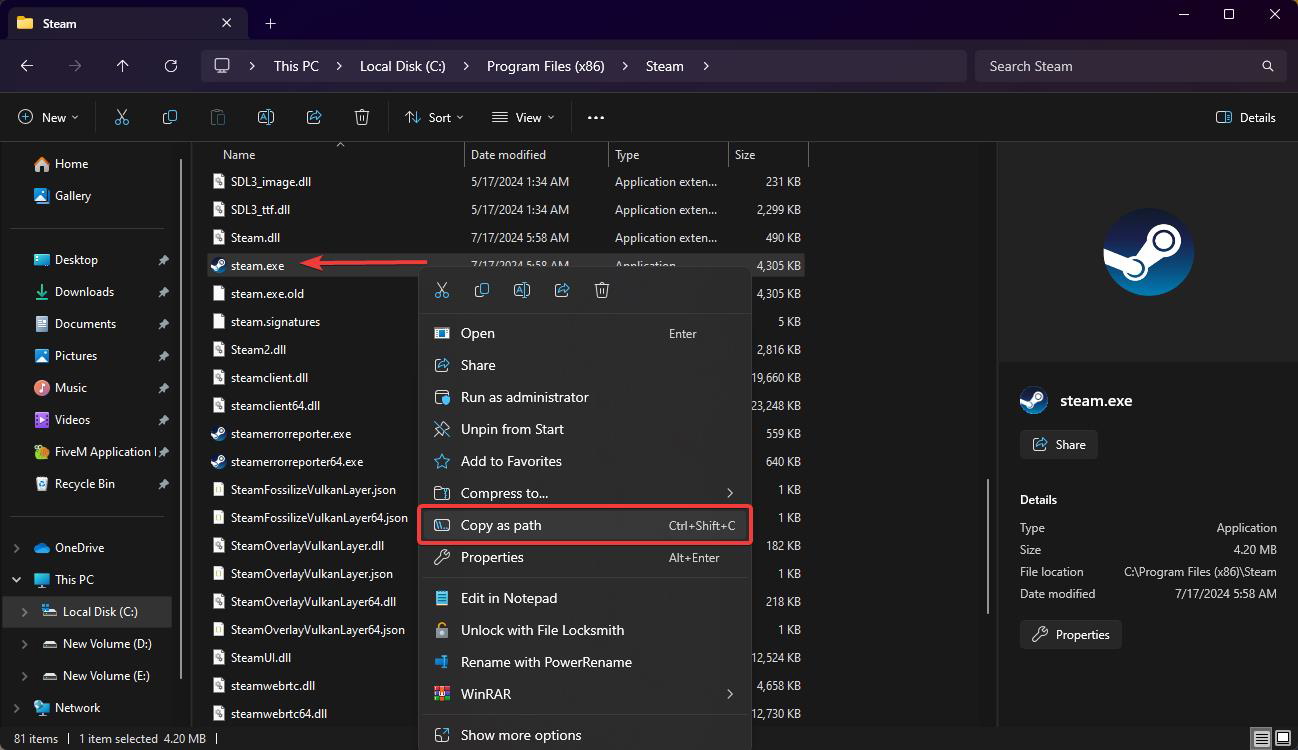
En la carpeta de Steam, busca steam.exe. Haz clic derecho en el archivo steam.exe y elige Copiar como ruta.
- Después, en tu teclado, presiona tecla de Windows + R. Copia la ruta del archivo del paso anterior y pégala en el cuadro de diálogo Ejecutar con -no-browser +open steam://open/minigameslist.
"C:\Program Files (x86)\Steam\steam.exe" -no-browser +open steam://open/minigameslist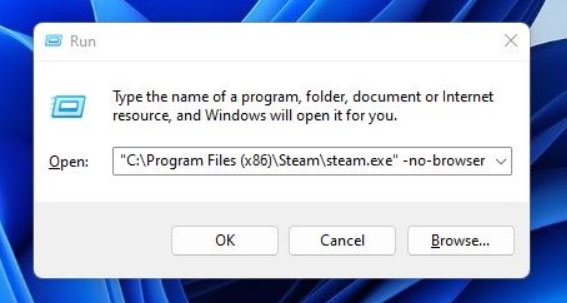
- Luego, haz clic en el botón Aceptar en el cuadro de diálogo Ejecutar.
¡Has terminado! Al hacer esto, podrás iniciar Steam Desktop sin necesidad de instalar el WebHelper.
Solución 5: Desinstalar actualizaciones recientes de Windows
Hay ocasiones en que las actualizaciones de Windows pueden causar que el sistema operativo tenga más problemas. En el pasado, ha habido informes de que el cliente de Steam no funcionaba después de que se instalaron actualizaciones de Windows.
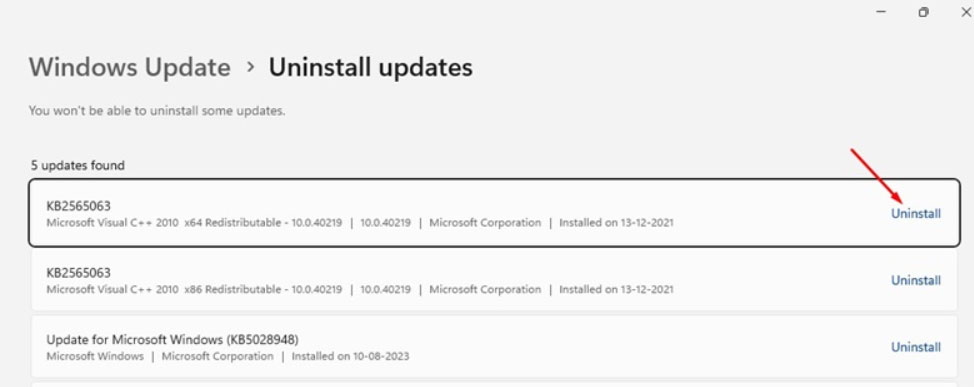
Una actualización reciente de Windows que instalaste puede ser problemática si aún estás experimentando el problema. Podría ayudar si desinstalas la última actualización de Windows.
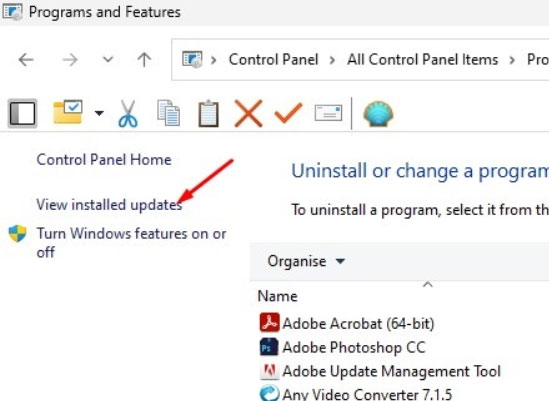
Inicialmente, escribe Panel de control en el cuadro de búsqueda de Windows. De la lista, selecciona Panel de control.
Usando el Panel de control, ve a Programas y características.
Para ver las actualizaciones instaladas, haz clic en Ver actualizaciones instaladas en la esquina superior izquierda.
- Junto a la actualización más reciente de Windows, haz clic en Desinstalar.
Solución 6: Reinstalar el cliente de Steam
Se recomienda que reinstales el cliente de Steam si ninguno de los otros métodos funciona. Los archivos de Steam que están corruptos o mal configurados pueden hacer que el Steam Client WebHelper consuma más recursos de CPU.
En tal caso, es una buena idea reinstalar el cliente de escritorio de Steam si todo lo demás falla. Tener esto en cuenta puede ayudar a solucionar el alto uso de CPU de Steam Client WebHelper en Windows 11.
Así que eso es todo lo que tenemos para ti sobre cómo solucionar el problema de alto uso de CPU del ayudante web de Steam Client en Windows 11. Pero eso no es el final de la conversación. Debes comentar abajo si tienes más consultas en la sección de comentarios.
Recibe nuevas publicaciones en tu bandeja de entrada.
No spam. Cancela la suscripción en cualquier momento.