Errores Windows · 10 min read · Feb 19, 2026
Solución: La restauración del sistema no se completó correctamente (00×80070005) en Windows 11
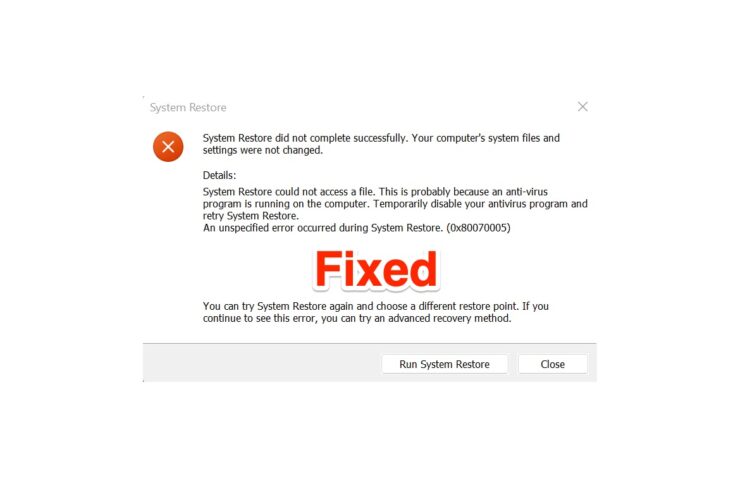
El código de error 0x80070005 significa que algo salió mal con la restauración del sistema. Muchos usuarios llevaron el código de error 0x80070005 a los foros de Microsoft y otros lugares. El sistema operativo no pudo restaurar el sistema a un punto anterior, y en su lugar se encontraron con un error. Tenemos que profundizar en el problema y encontrar una solución adecuada para resolver los problemas de restauración del sistema. Mientras tanto, no deberías considerar las herramientas de terceros para arreglar el punto de restauración, y puede resultar ser un momento de arrepentimiento para ti.
¿Qué causa el código de error 00×80070005 de la restauración del sistema?
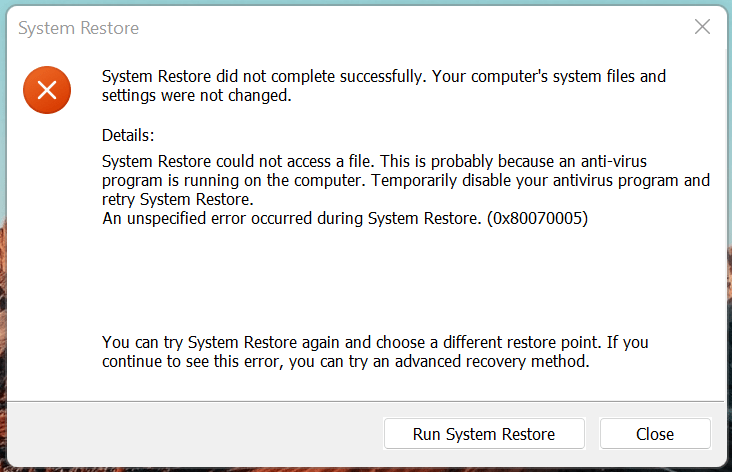
Debemos tener en cuenta varios puntos y luego concluir, y esto ayudará a los usuarios a prevenir el error en el futuro. Dependemos de la restauración del sistema y esperamos que la función nos salve cuando las cosas van mal con el software. He proporcionado razones válidas por las cuales el 0x80070005 aparece en tu pantalla.
“ La restauración del sistema no se completó correctamente. Los archivos y configuraciones del sistema de tu computadora no fueron cambiados. *Detalles: La restauración del sistema no pudo acceder a un archivo. Esto probablemente se deba a que un programa antivirus está ejecutándose en la computadora. Desactiva temporalmente tu programa antivirus y vuelve a intentar la restauración del sistema. Ocurrió un error no especificado durante la restauración del sistema. (0x80070005)* Puedes intentar la restauración del sistema nuevamente y elegir un punto de restauración diferente. Si continúas viendo este error, puedes intentar un método de recuperación avanzado. ”
Antivirus: Microsoft no está promoviendo Windows Security como la solución de seguridad principal e integrando el antivirus de terceros con los escudos de seguridad. La restauración del sistema es una función compleja, y está tratando de restaurar la configuración, controladores, archivos y configuración a un punto anterior. Tu sistema antivirus es responsable de mantener la máquina segura, y no puede permitir que la función modifique los archivos. He compartido la solución a continuación, y puedes revisarla para prevenir el 0x80070005 en Windows 11.
Punto roto: El punto de restauración del sistema está roto, y uno o más archivos han sido alterados/roto. No sabemos qué pasó con el punto de restauración, pero está roto, y no podemos hacer nada al respecto. Sin embargo, te he mostrado una solución a continuación, y puedes probarla para restaurar el sistema.
Windows pirateado: Microsoft lanzó una versión gratuita de Windows 10 que no pide una clave de licencia para contrarrestar el sistema operativo Windows pirateado. Desafortunadamente, he visto tiendas de computadoras activar el software usando programas pirateados. Muchos administradores de cuentas no tienen idea de que esto está alterando la seguridad del sistema, y están permitiendo que los invasores de privacidad accedan a la máquina. He proporcionado información sobre cómo puedes resolver el problema de Windows pirateado en la parte posterior.
Malware: No me sorprendería si tu máquina está infectada con gusanos, malware, virus y otros tipos de amenazas. En 2022, el mundo vio más de 100 millones de piezas de malware, y estaba dirigido al consumidor promedio. Los invasores de privacidad quieren tomar los datos de los empleados corporativos como rehenes y exigir dinero a cambio de la clave de desbloqueo. Los datos son el nuevo tipo de petróleo, y los invasores de privacidad están intentando lo que pueden para robar la información. Te he mostrado qué hacer sobre la computadora con Windows infectada con malware.
1. Desactivar el sistema antivirus
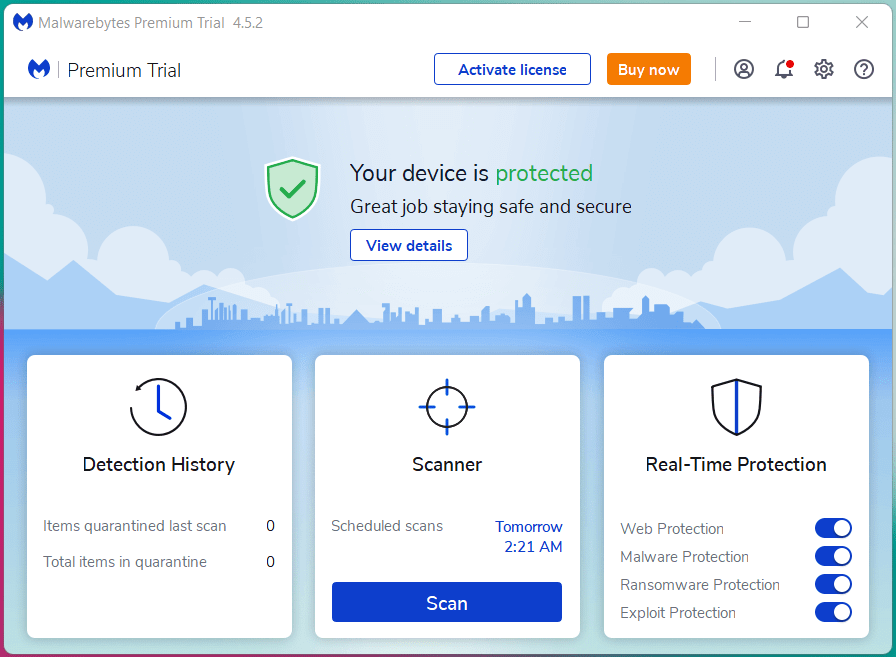
Siempre he tenido dos sistemas antivirus instalados en la máquina, pero tenía Malwarebytes instalado en la laptop durante la tienda del sistema. Debes tener un sistema de seguridad de un proveedor diferente, pero no cambiará la solución. Desactiva el sistema antivirus por el momento y asegúrate de desconectar la red. Te recomiendo que apagues el enrutador Wi-Fi y retires el cable LAN.
Nota: No deberías desactivar el sistema antivirus si crees que la máquina está infectada con amenazas.
Intenta restaurar el sistema a un punto anterior, y no te preocupes por los resultados finales. Debes conectar la laptop con Windows al enchufe de carga para evitar que el proceso se interrumpa a mitad de camino debido a una batería baja.
2. Elegir un punto de restauración oculto
Windows automatiza los puntos de restauración por defecto, pero la función está desactivada en algunas máquinas. Recomiendo a los usuarios que intenten otro punto de restauración o elijan un punto de restauración más cercano al que seleccionaste. Permíteme mostrarte cómo puedes encontrar las opciones ocultas en la restauración del sistema en Windows 11 o versiones anteriores.
- Abre “ Crear un punto de restauración ” desde la barra de búsqueda.
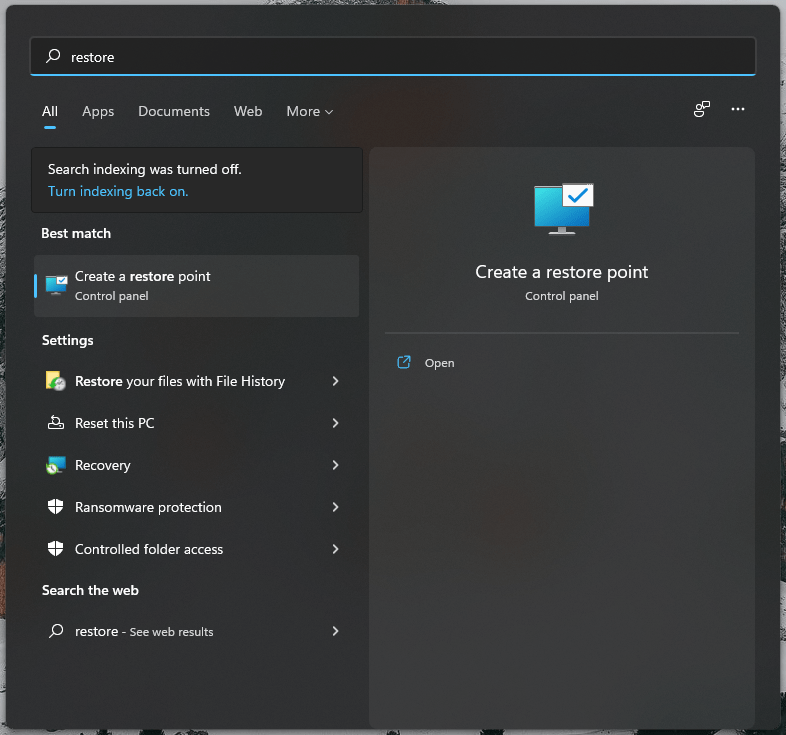
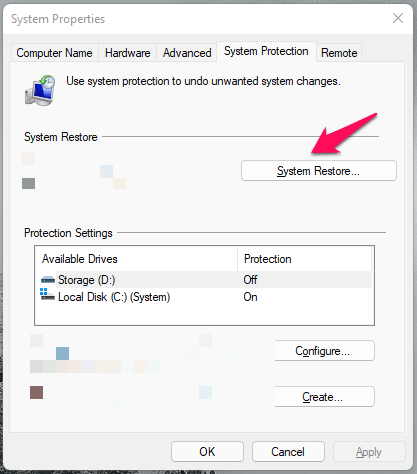
- Haz clic en “ Restauración del sistema ” en la siguiente pestaña.
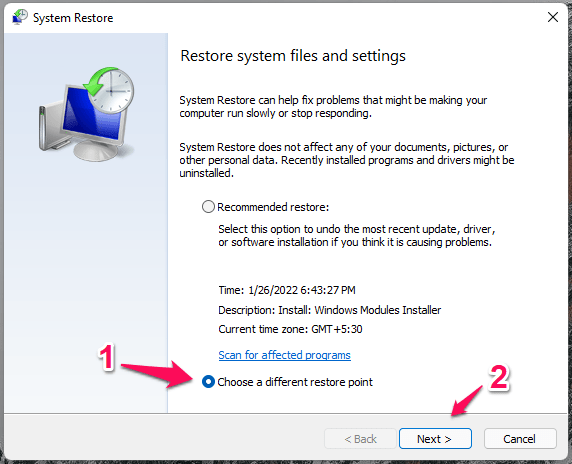
- Selecciona “ Elegir un punto de restauración diferente, ” luego haz clic en el botón “Siguiente”.
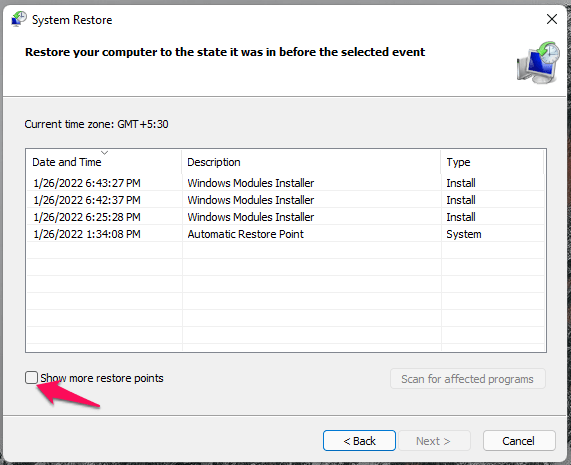
- Marca “ Elegir más puntos de restauración ” para ver los puntos ocultos.
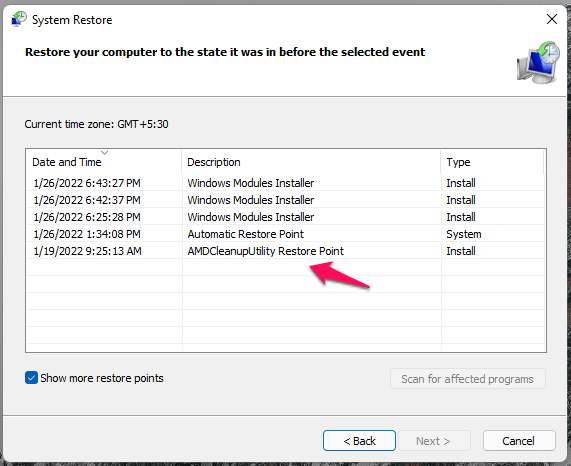
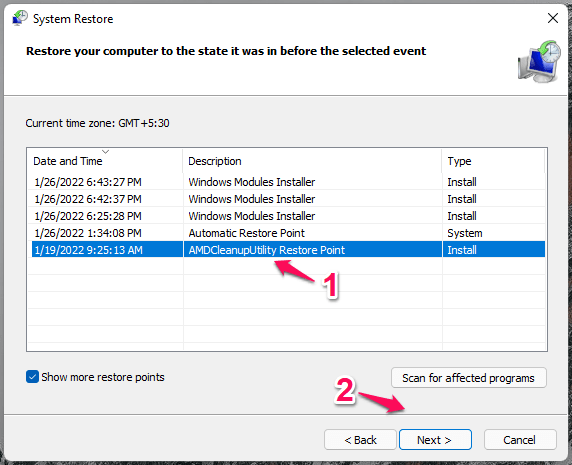
- Selecciona el punto de restauración oculto si está más cerca de lo que deseas lograr.
- Haz clic en “ Buscar programas afectados ”, para que puedas determinar si es la mejor versión hasta ahora.
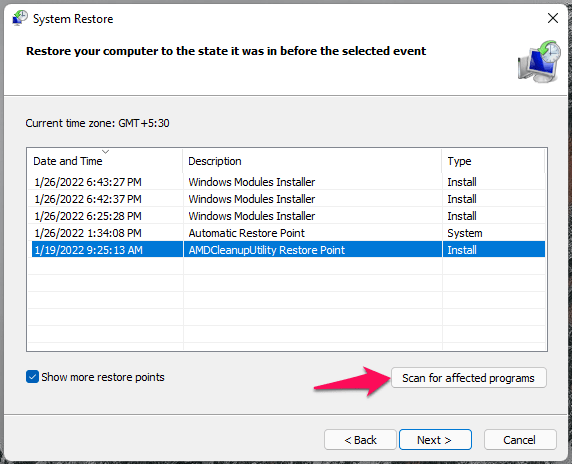
- Selecciona el punto de restauración, luego haz clic en el botón “Siguiente”.
- Haz clic en “Finalizar” para iniciar la iniciativa.
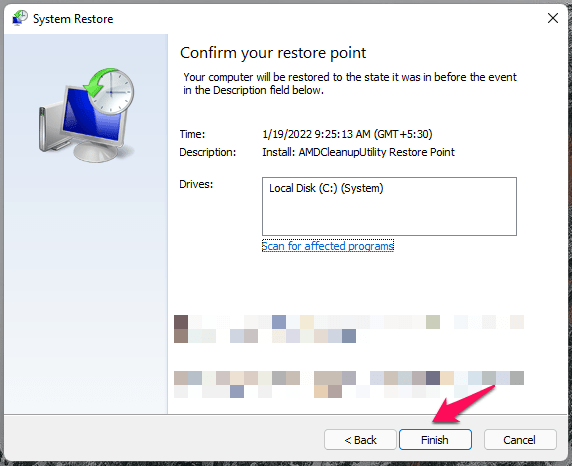
Tu PC se reinicia y comienza a restaurar el sistema, así que debes esperar un mínimo de diez a veinte minutos para que el proceso termine. La mayoría de las máquinas con SSD realizan la tarea rápidamente, y es un conocimiento bien conocido que los discos duros son más lentos.
3. Restaurar el sistema en Modo Seguro
Microsoft agregó el Modo Seguro en la edición de Windows 95, y se continuó en la versión más reciente. El SM carga los controladores y servicios necesarios de Windows, dejando los controladores, servicios y programas de terceros en modo fuera de línea. Restaura el sistema en SM, y no habrá nadie que interrumpa el proceso. Te mostraré cómo entrar en modo seguro y realizar la restauración del sistema sin limitaciones.
- Presiona la tecla de Windows + I simultáneamente.
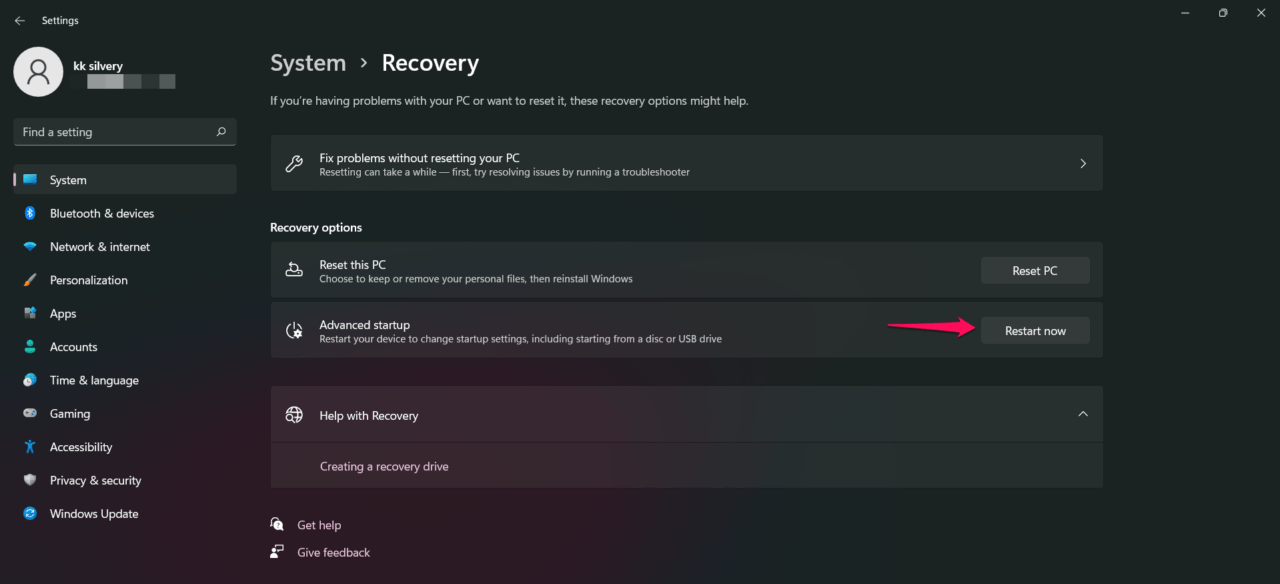
- Haz clic en las opciones de “ Recuperación ” en la sección de “Sistema”.
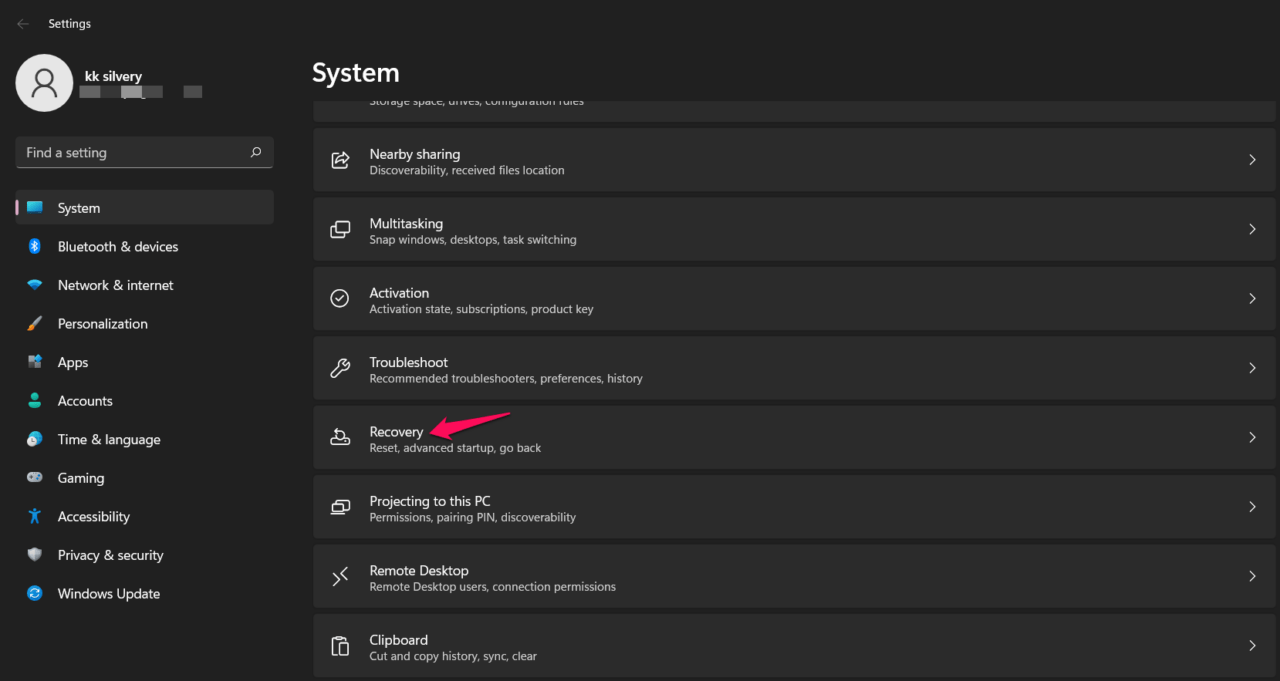
- Haz clic en el botón “ Reiniciar ahora ”.
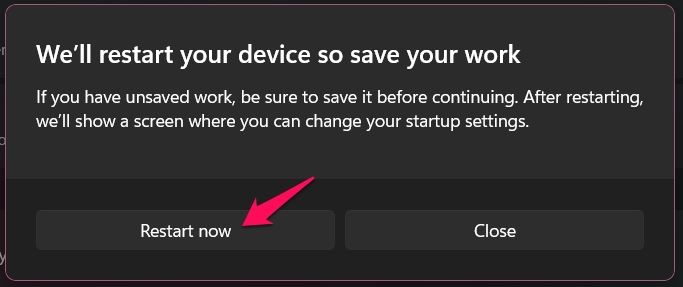
- Aparecerá un mensaje de confirmación, y haz clic en “ Reiniciar ahora.”
Tu PC se reiniciará, y el logo de Windows 11 aparecerá con un mensaje de “ Por favor espera ”.
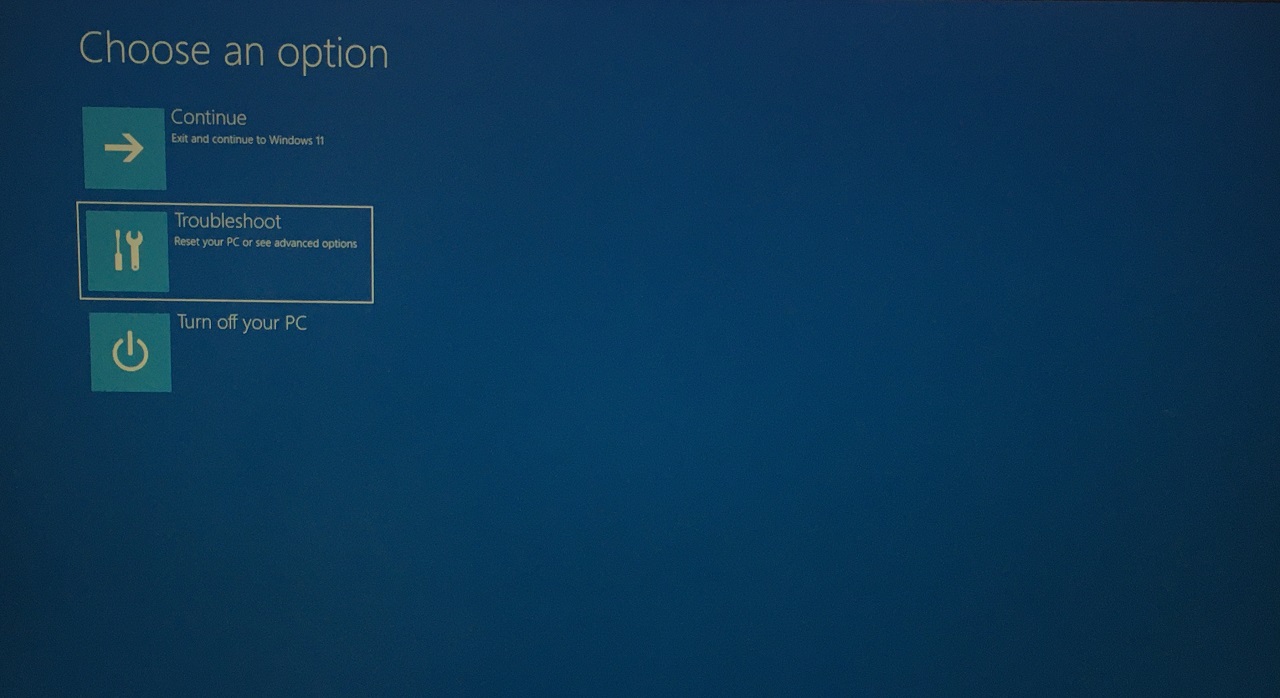
- Haz clic en la opción “ Solucionar problemas ”.
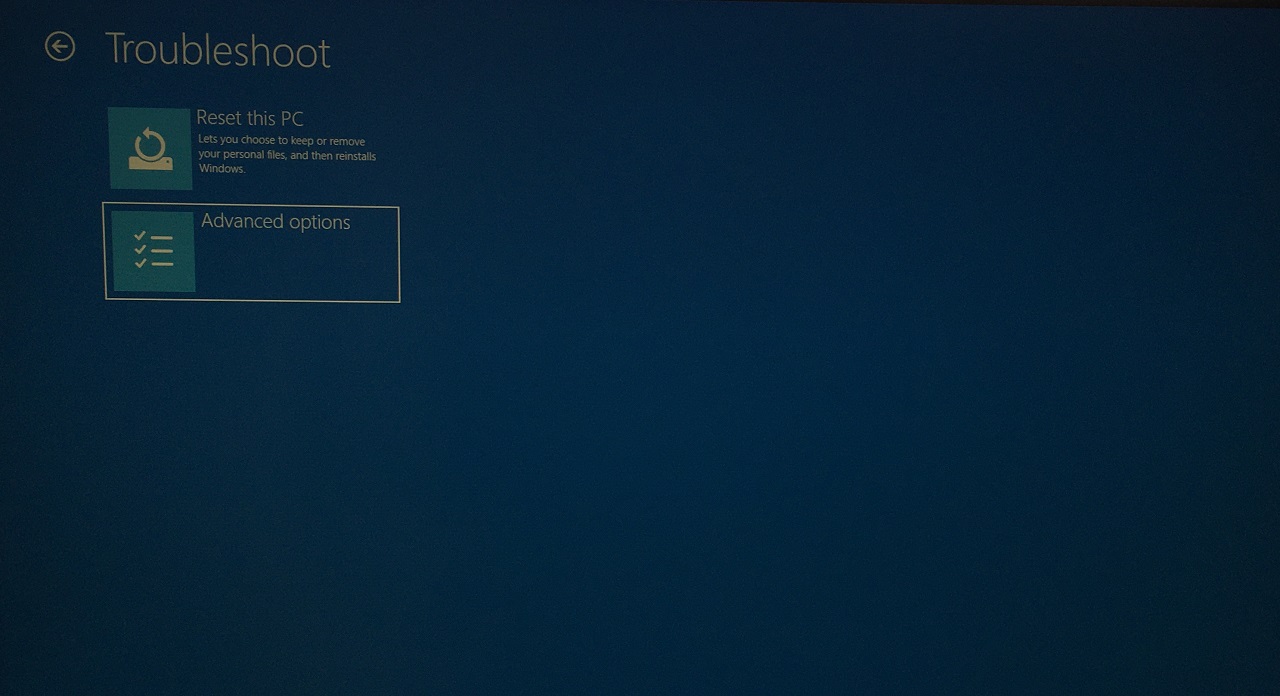
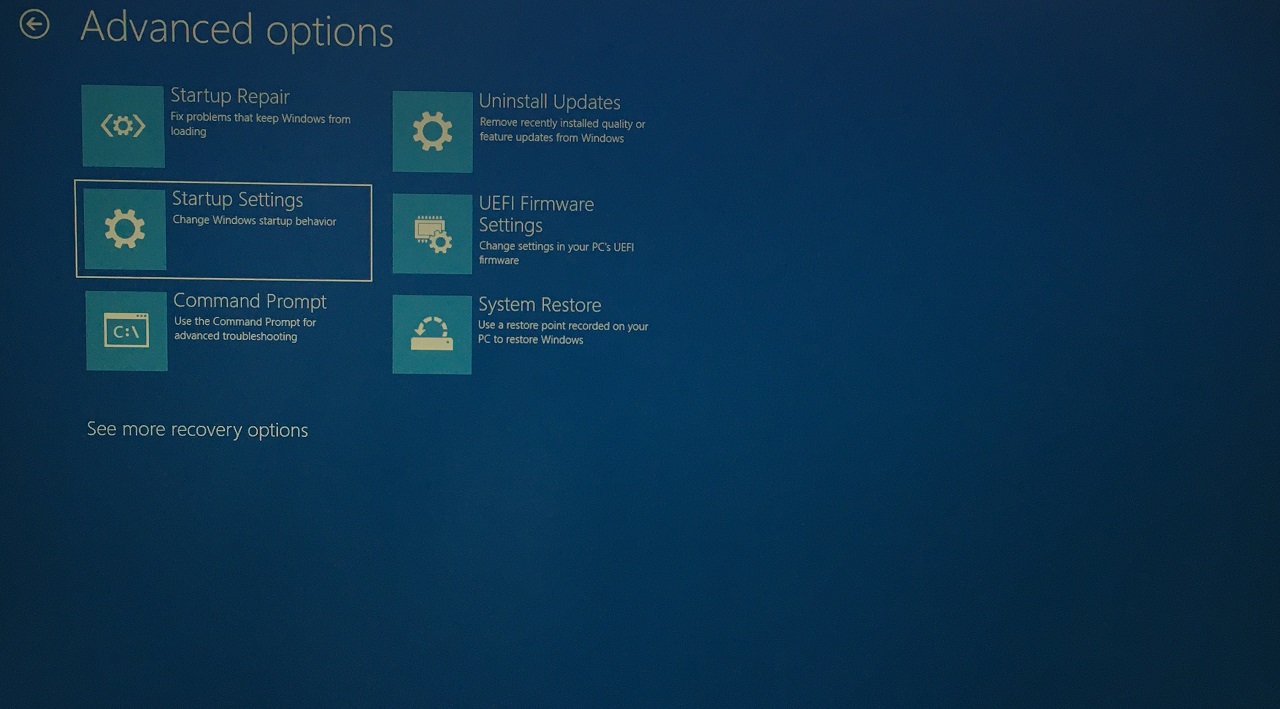
- Haz clic en “ Opciones avanzadas ” para continuar.
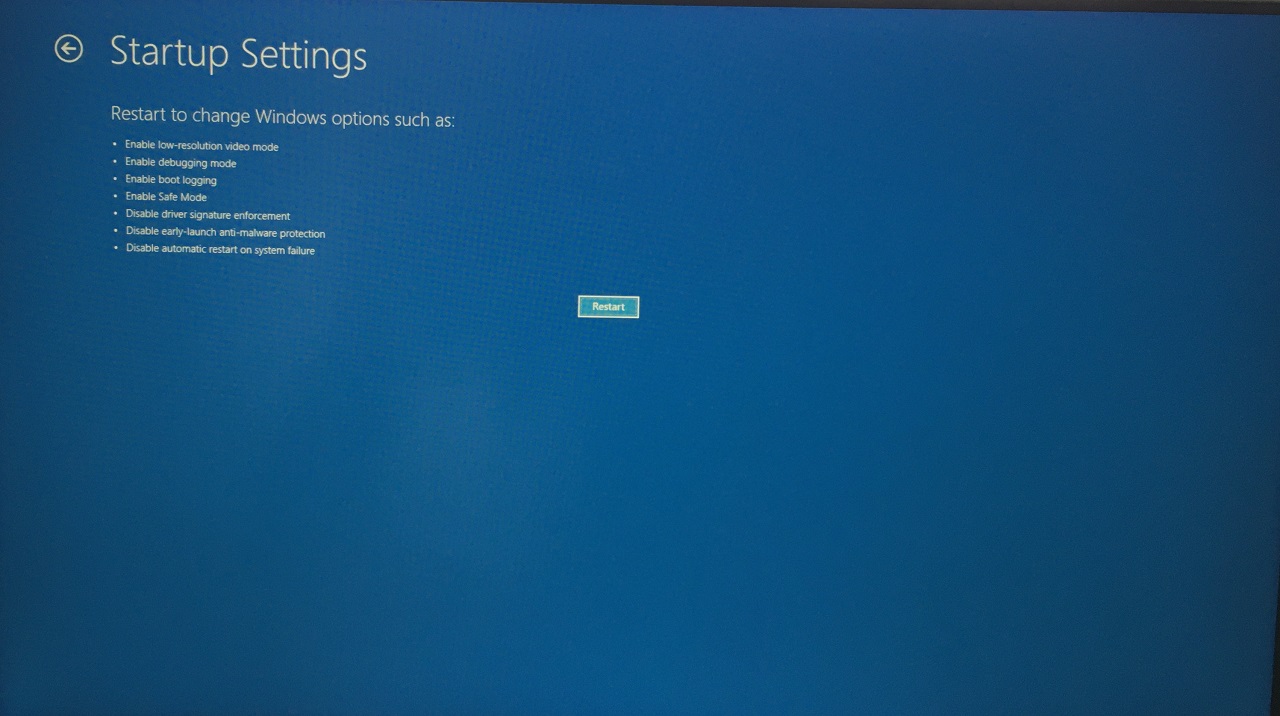
- Haz clic en “ Configuración de inicio ”.
- Presiona la tecla Enter.
- Presiona 4 en el teclado.
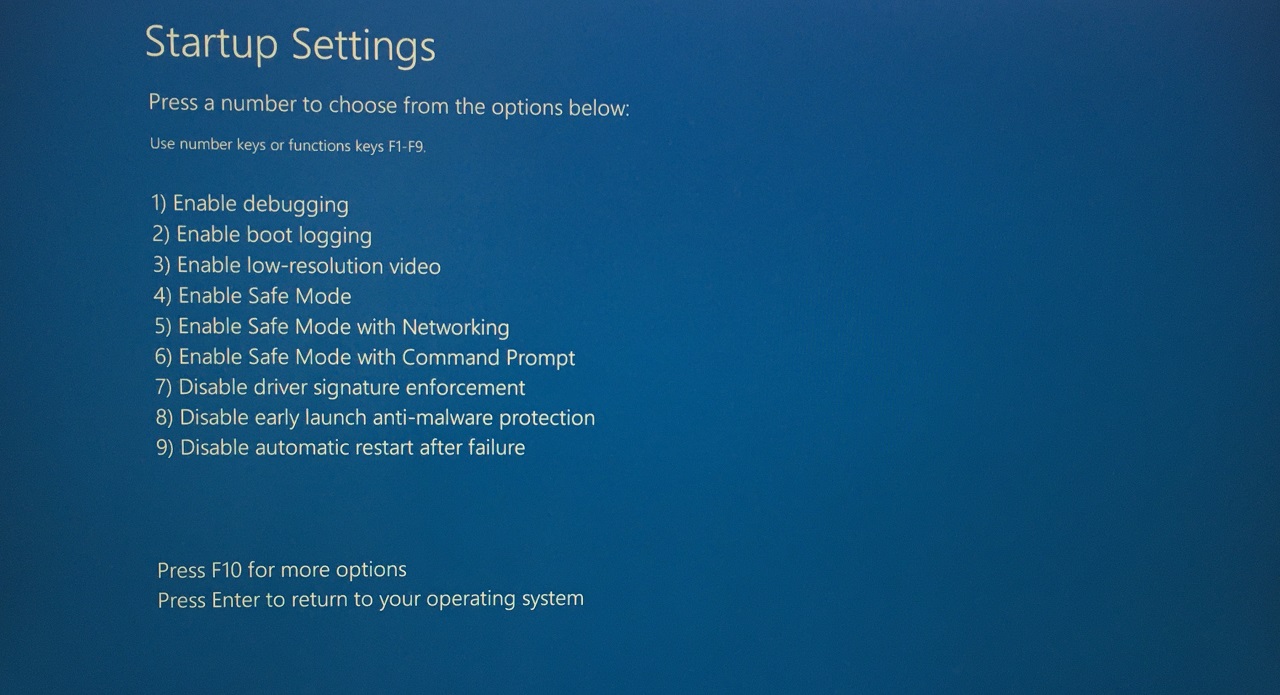
Ahora, te encontrarás en la pantalla de bloqueo, y esto es en Modo Seguro. Inicia la restauración del sistema e intenta restaurar el sistema a un punto anterior. Debes reiniciar la PC, y volverá a iniciar en modo normal de Windows.
4. Usar la herramienta DISM
La herramienta de Implementación y Mantenimiento de Imágenes (DISM) es una poderosa herramienta integrada en las máquinas Windows. Los usuarios pueden hacer buen uso de la herramienta DSIM y restaurar la salud del disco. No hay daño en ejecutar la herramienta DSIM, y escaneará la máquina para reparar las imágenes del sistema. Debes cambiar a una cuenta de administrador de Windows para usar los comandos.
- Abre el símbolo del sistema como administrador.
- Copia y pega Dism.exe /online /cleanup-image /restorehealth en el símbolo del sistema.
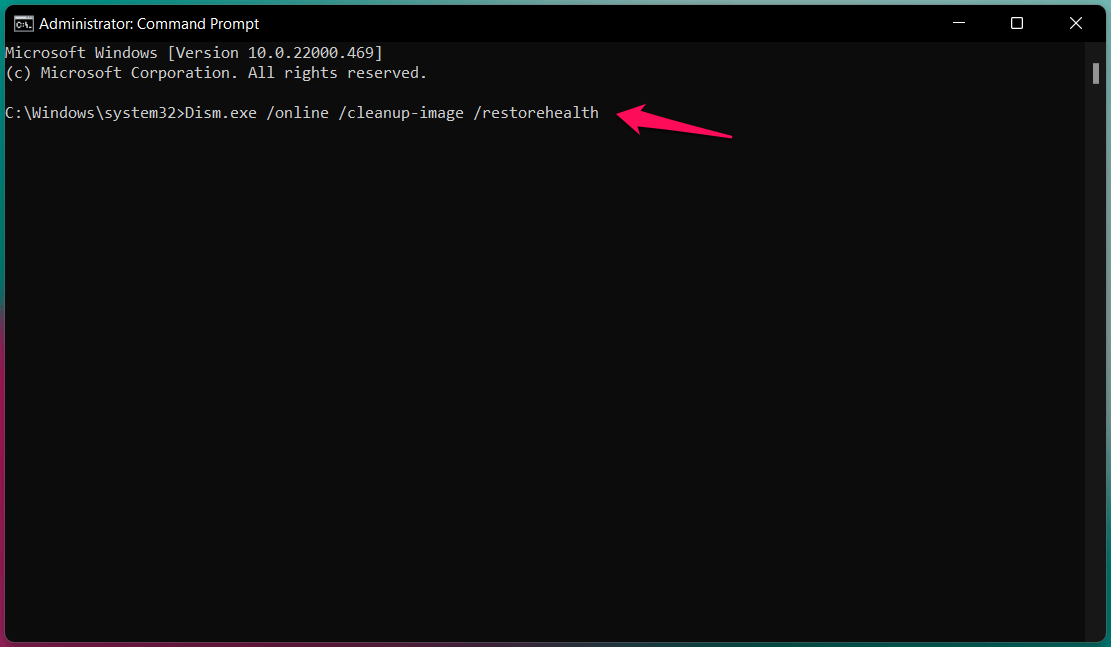
- El comando DISM comenzó.
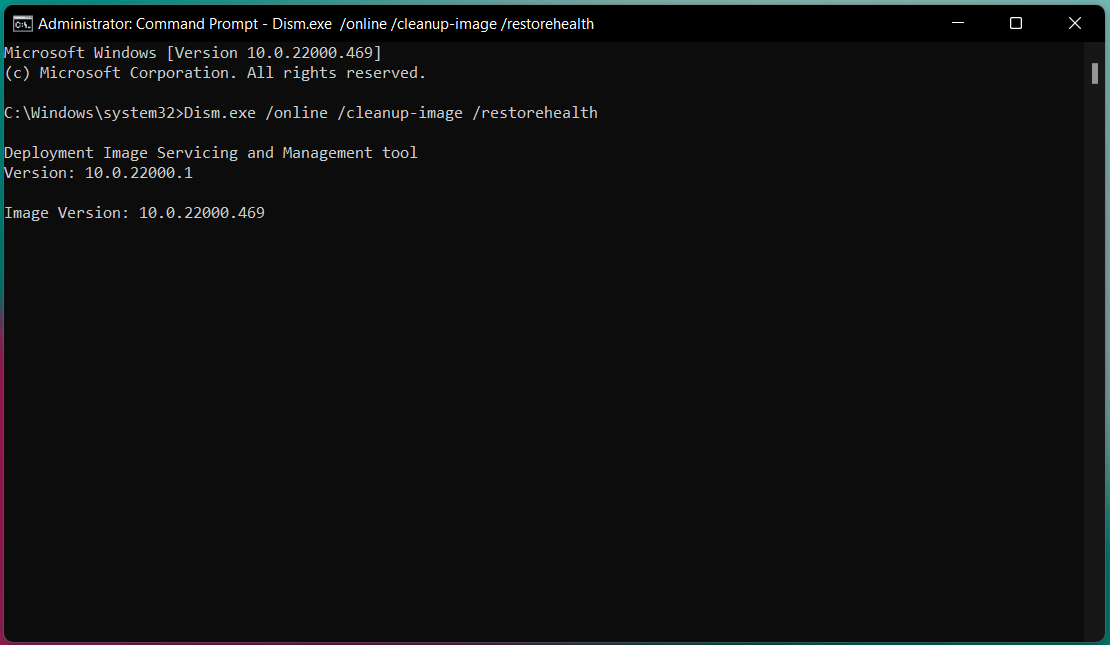
- Ahora, debes esperar un momento.
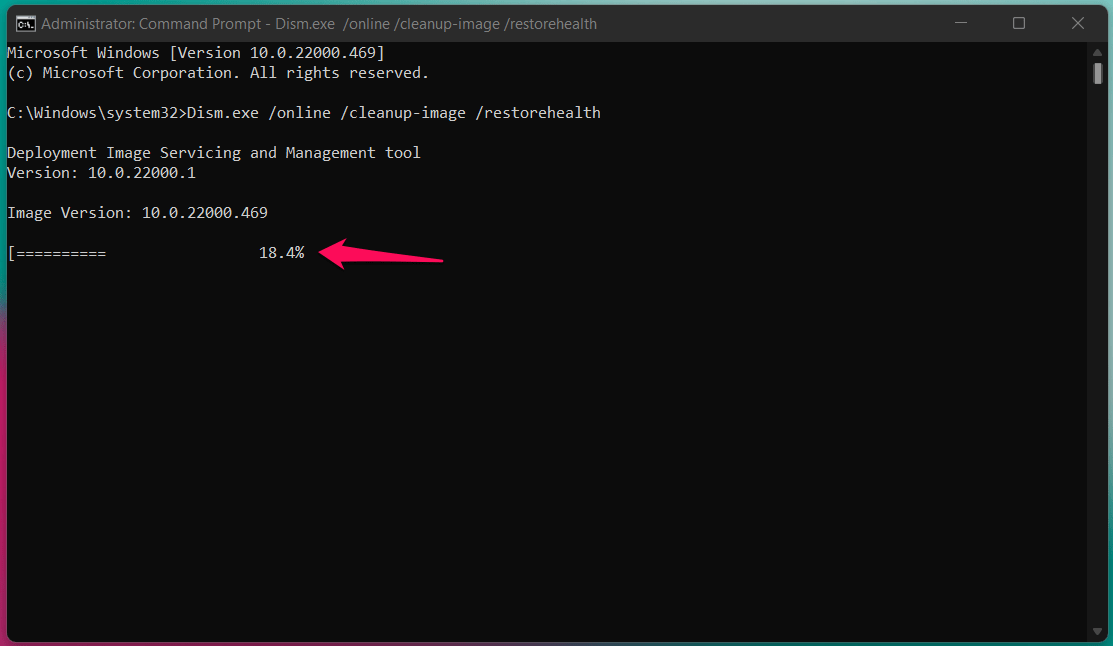
Puedes monitorear el proceso de escaneo y averiguar el tiempo restante con la barra de progreso.
- Cierra CMD cuando aparezcan los mensajes “ La operación se completó con éxito ” en la pantalla.
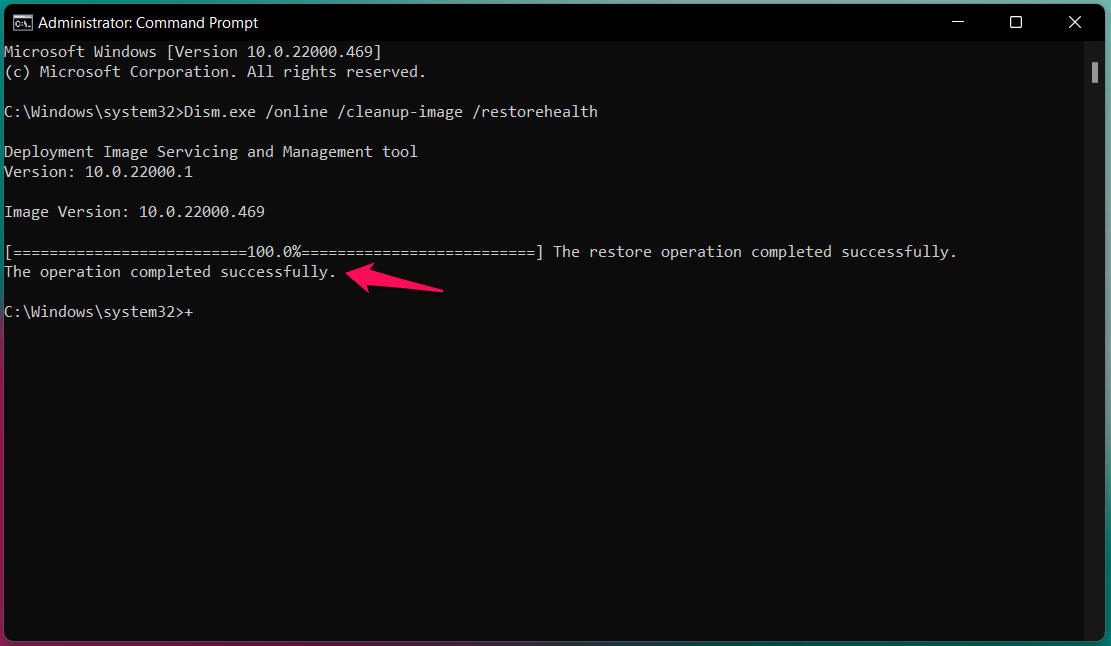
Cierra el símbolo del sistema y realiza la restauración del sistema en la máquina con Windows 11.
5. Realizar la restauración del sistema desde las opciones de recuperación
Creé una unidad flash de Windows 10 booteable desde la herramienta de creación de medios de Microsoft. Puedes usar una unidad flash booteable de Windows 10/11 para realizar la restauración del sistema. Las amenazas de Windows podrían estar interrumpiendo el sistema operativo mientras realizas la tarea. El sistema operativo de Windows está inactivo, y la unidad flash USB tiene una herramienta de reparación integrada, que termina la tarea de manera eficiente.
- Crea una unidad flash de Windows booteable usando la herramienta de creación de medios de Microsoft.
Nota: Necesitas una unidad flash USB de 16GB y una conexión a internet de alta velocidad para descargar 8GB de datos.
- Elige la unidad flash USB en el menú de arranque.
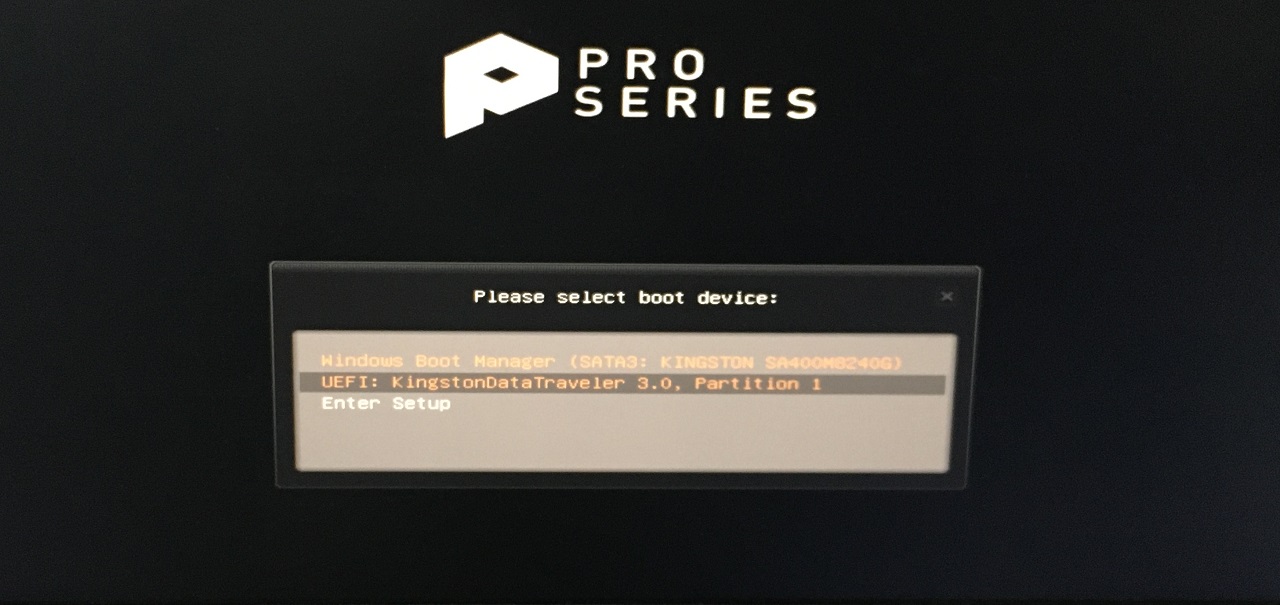
Nota: Puedes encontrar la tecla del menú de arranque en línea, y F11 es la tecla del menú de arranque de la placa base MSI.
- Haz clic en “Siguiente” para continuar.
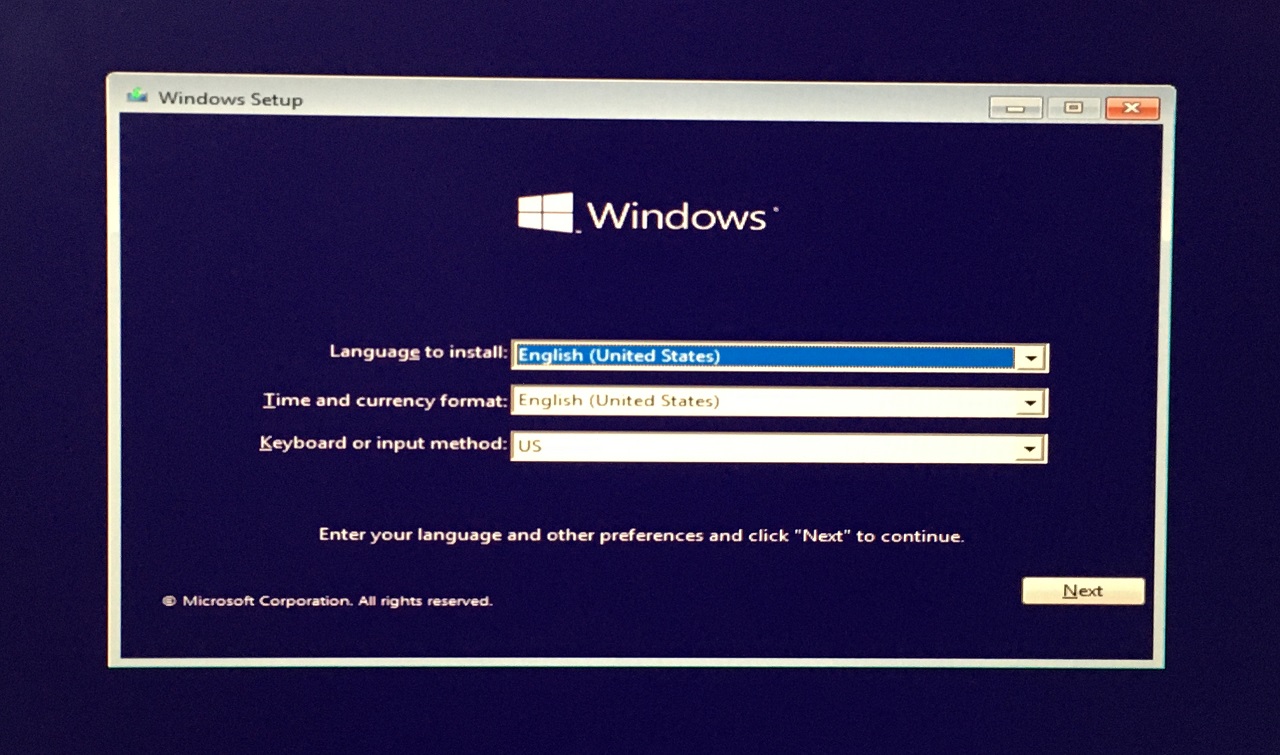
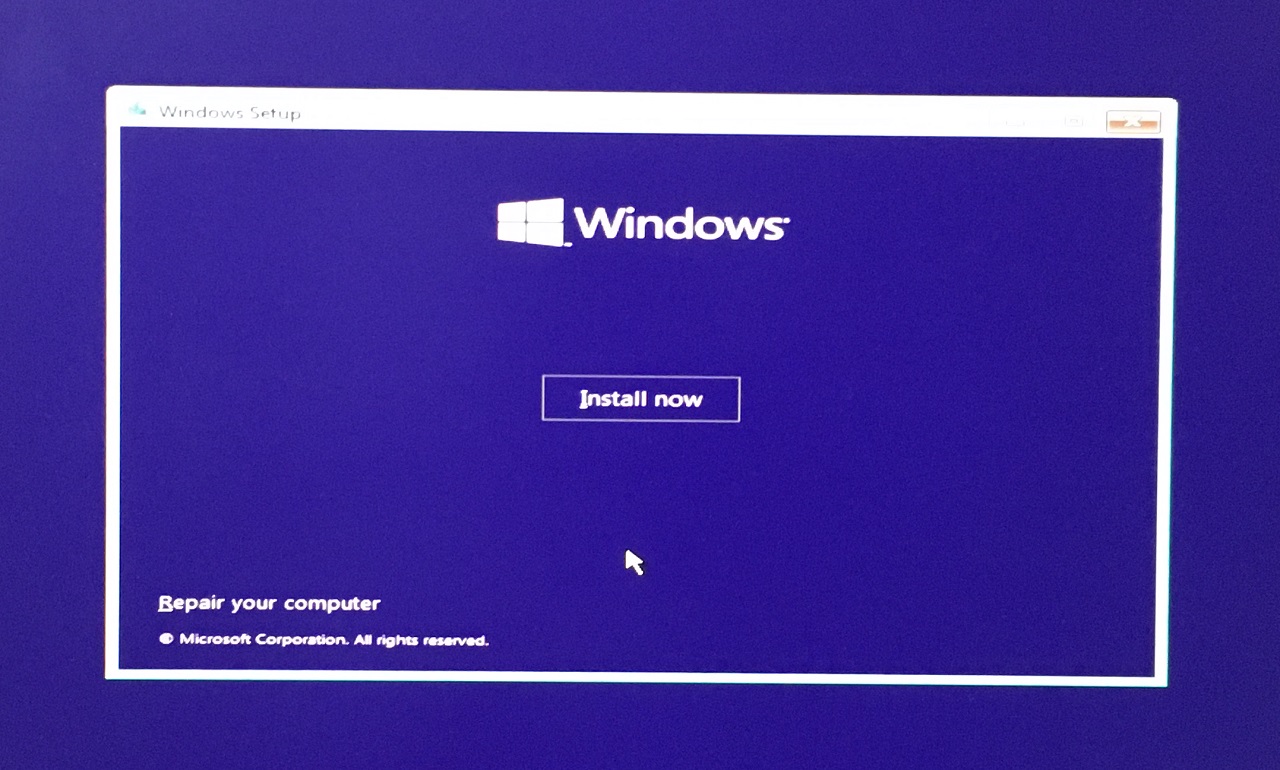
- Haz clic en la opción “ Reparar tu computadora ”.
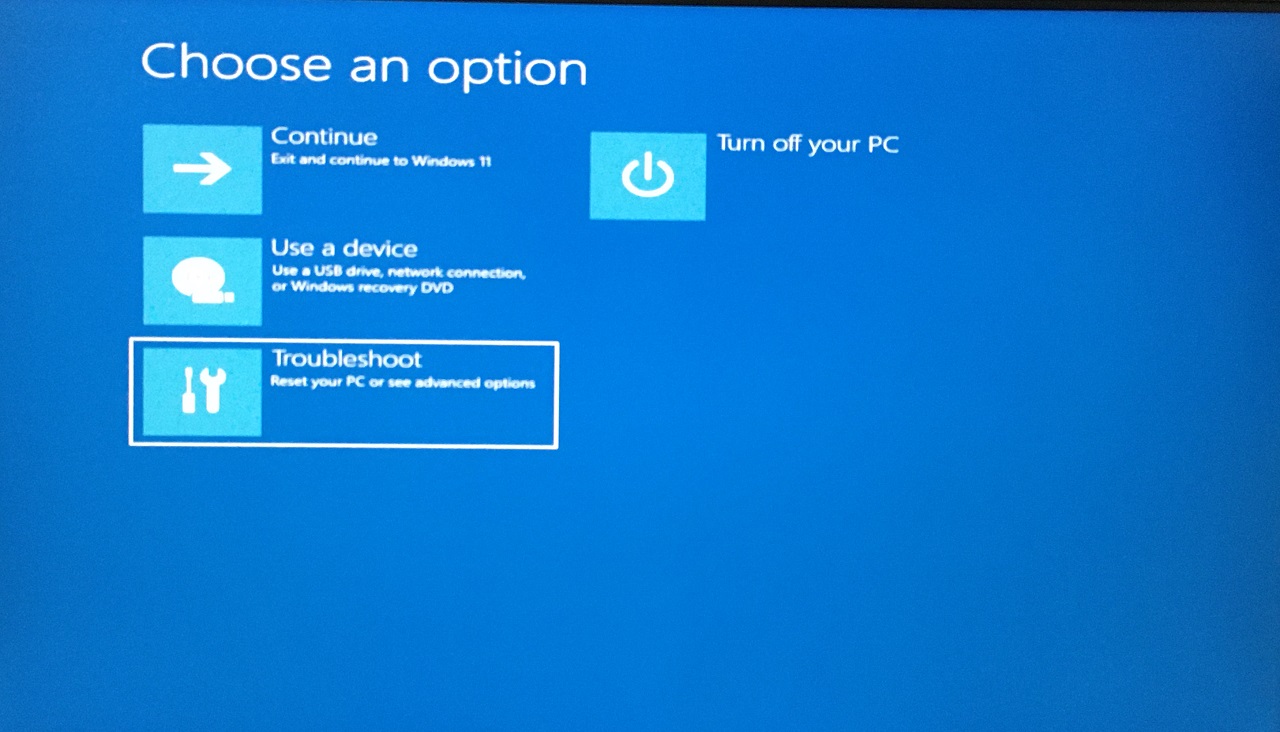
- Haz clic en la opción “ Solucionar problemas ”.
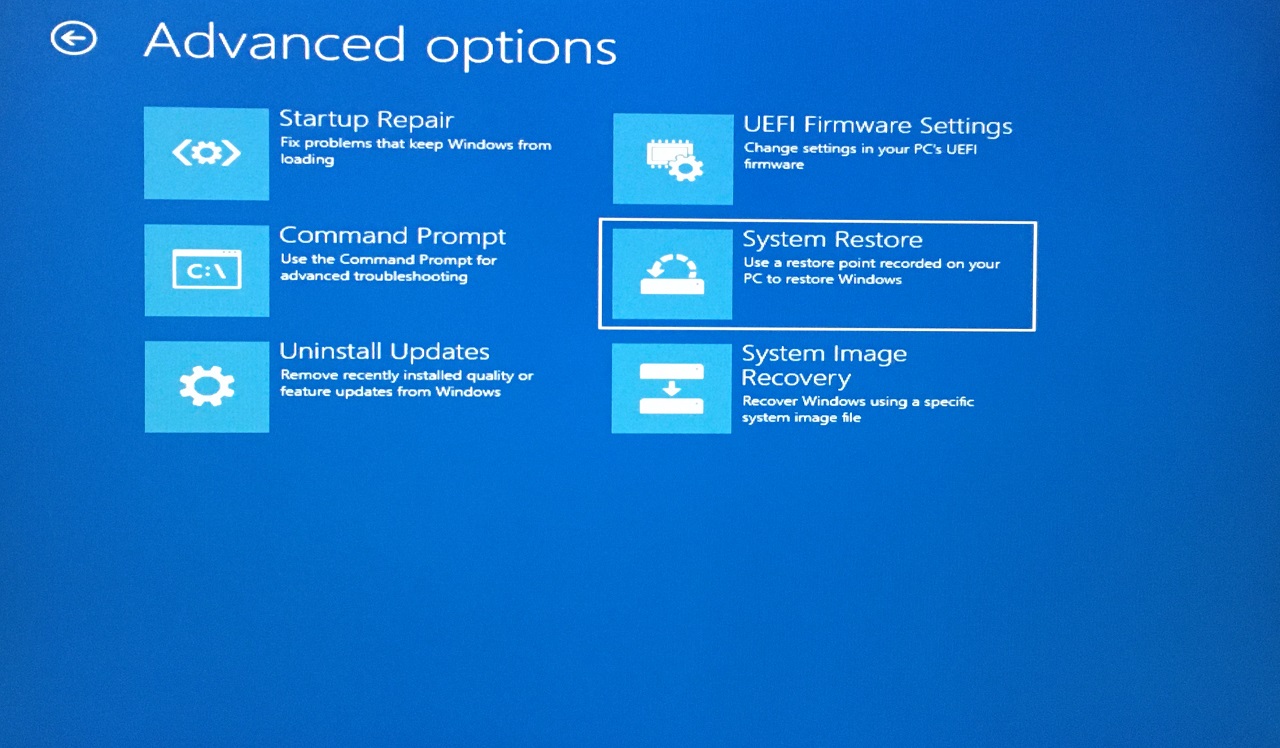
- Elige la opción “ Restauración del sistema ”.
- Selecciona el sistema operativo instalado si tienes múltiples unidades.
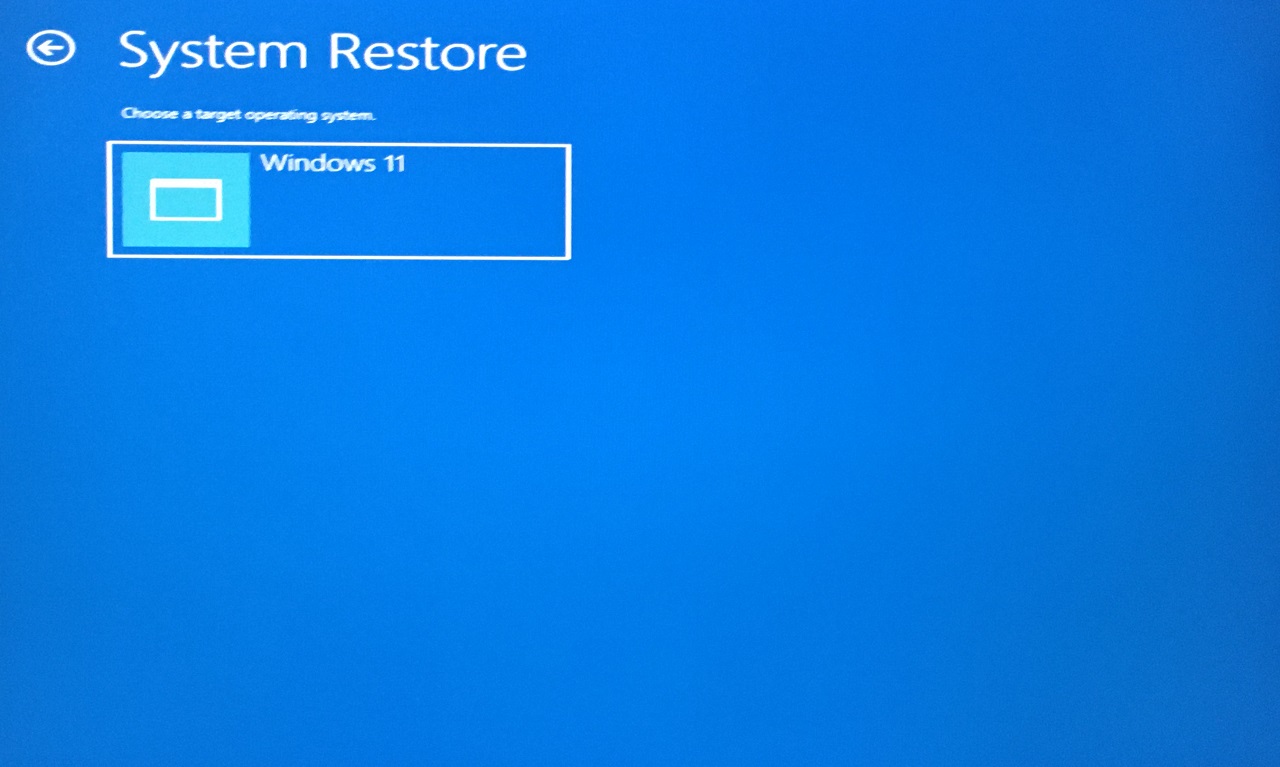
- Haz clic en “Siguiente” después de que se cargue la Restauración del sistema.
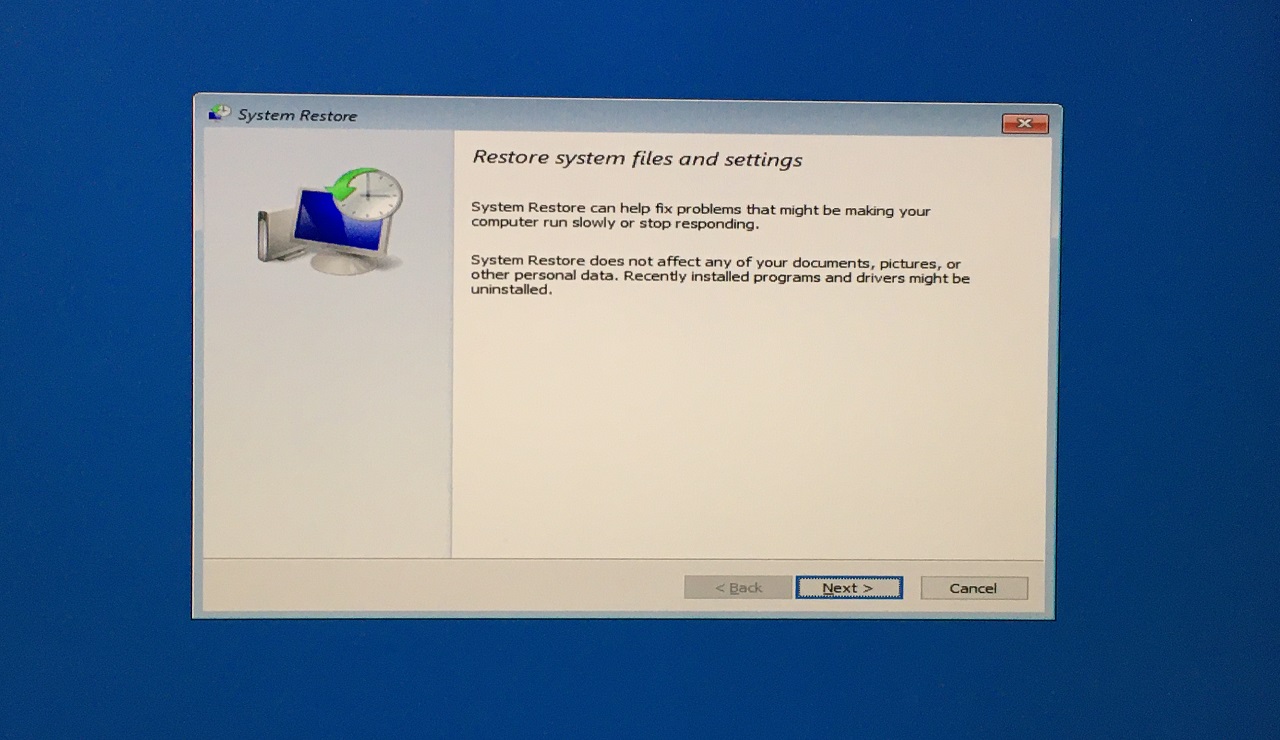
- Haz clic en “ Mostrar más puntos de restauración ” para ver los puntos ocultos.
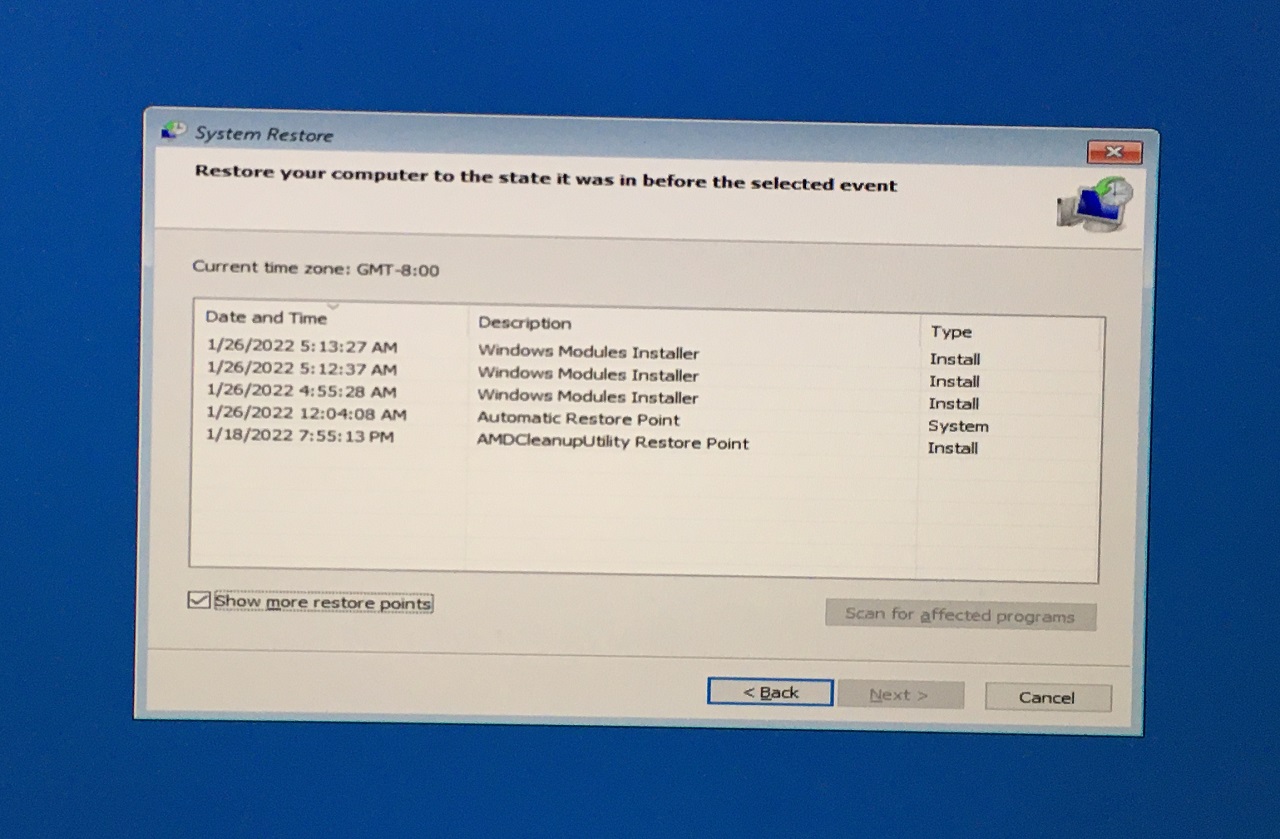
- Selecciona el punto de restauración, luego haz clic en el botón “Siguiente”.
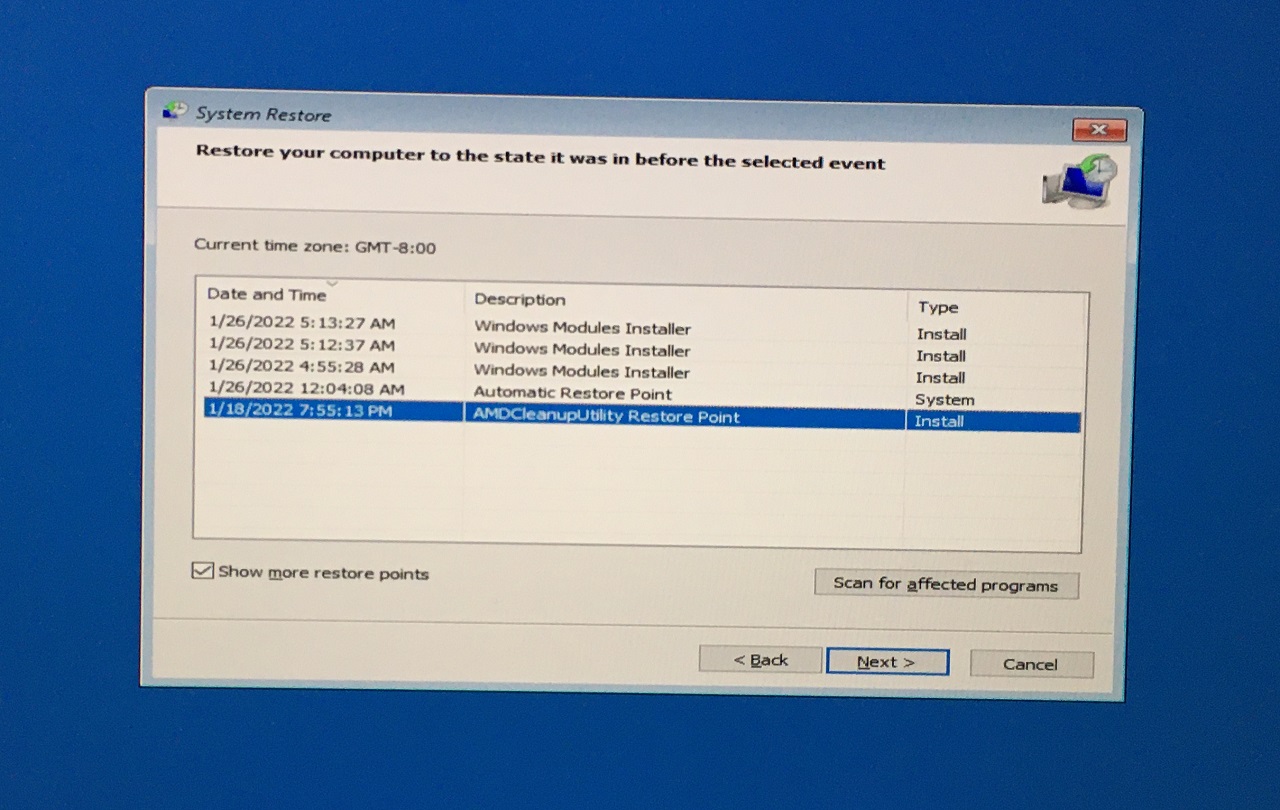
- Haz clic en “Finalizar.”
Ahora, debes dejar la tarea al herramienta de reparación integrada de Windows.
7. Reinstalar Windows 10/11
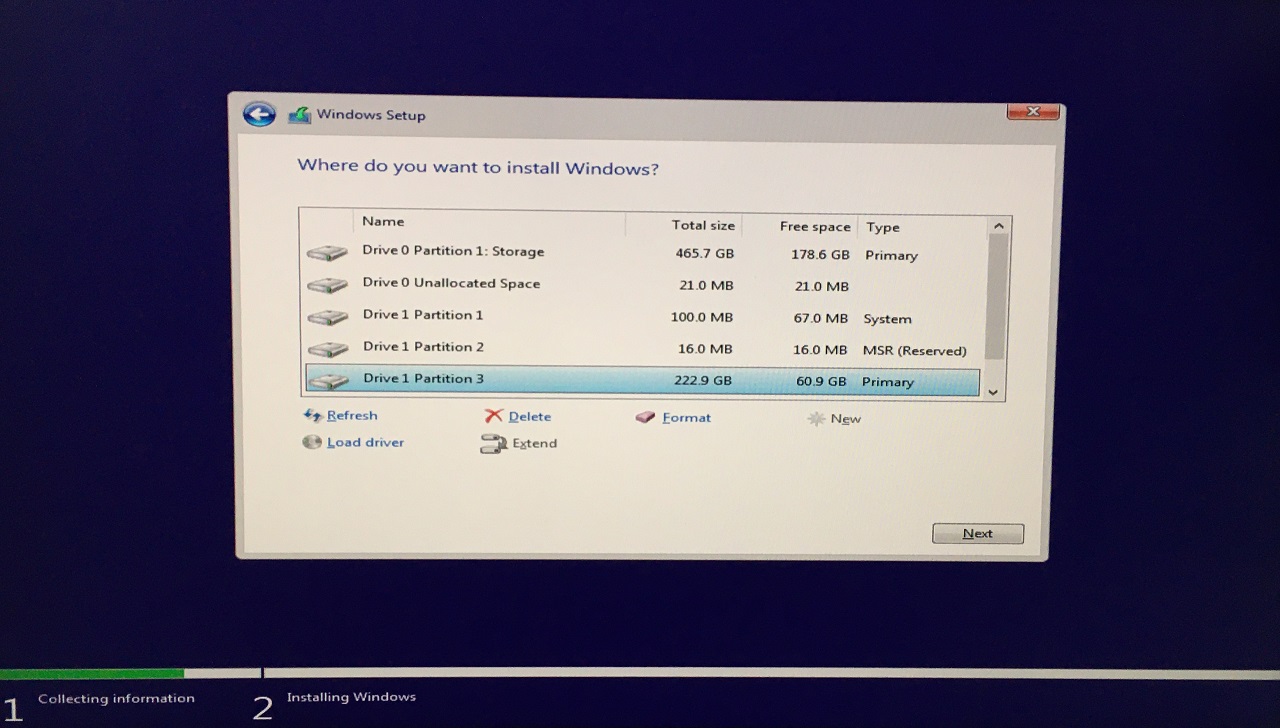
Windows pirateado es la razón principal por la cual tu sistema tiene malware y otros tipos de amenazas en la máquina. Te pedí que crearas una unidad flash USB booteable por una razón y reinstalar el software para deshacerte de las amenazas. Asegúrate de hacer una copia de seguridad de los datos almacenados en la unidad externa o en el almacenamiento en la nube, para que no sufras pérdida de datos.
Conclusión
Los usuarios deberían poder resolver el código de error 0x80070005 de la restauración del sistema de Windows 11 siguiendo soluciones oficiales. Deberías reinstalar el sistema operativo en lugar de restablecer el software porque la mayoría del malware evitará que esto suceda en Windows 10. Crea una unidad flash USB booteable de Windows desde otra computadora para que el malware no interfiera con el problema. Háznos saber qué solución te ayudó a resolver el problema de la restauración del sistema en la sección de comentarios a continuación.
Si tienes alguna opinión sobre Solución: La restauración del sistema no se completó correctamente (00×80070005) en Windows 11, no dudes en dejarla en el cuadro de comentarios a continuación. Además, suscríbete a nuestro canal de YouTube de DigitBin para tutoriales en video. ¡Saludos!
Recibe nuevas publicaciones en tu bandeja de entrada.
No spam. Cancela la suscripción en cualquier momento.