Errores de Windows · 7 min read · Dec 03, 2025
Solución – La Aplicación No Pudo Iniciar Correctamente (0xc0000142)
Windows no es ajeno a errores, y el error 0xc0000142 es un problema común que ocurre cuando intentas iniciar un programa o un juego. Varios juegos y programas dependen de los Paquetes Redistribuibles de Visual C++, y la falta de archivos .dll conduce a tales errores en el sistema.
Puede que estés viendo un mensaje diferente en la pantalla, pero todo lo que necesitas es el código de error 0xc0000142 para determinar el problema.
“La aplicación no pudo iniciar correctamente (0xc0000142). Haz clic en Aceptar para cerrar la aplicación.” “La aplicación no pudo iniciar correctamente (0xc0000142).”
No tienes que entrar en pánico porque puedes resolverlo siempre que tu máquina no esté infectada con amenazas destructivas.
Amenazas en PC
Millones de usuarios de Windows no pagan por el software, y terminan instalando ediciones piratas en la máquina. Casi todos son conscientes del hecho de que el software pirata contiene amenazas que dañan los datos y el sistema operativo. Te recomendamos que realices un escaneo completo de tu máquina para identificar las amenazas y eliminarlas de inmediato.
En caso de que no tengas un sistema de seguridad dedicado instalado, intenta usar Windows Defender o Windows Security para identificar las amenazas persistentes.
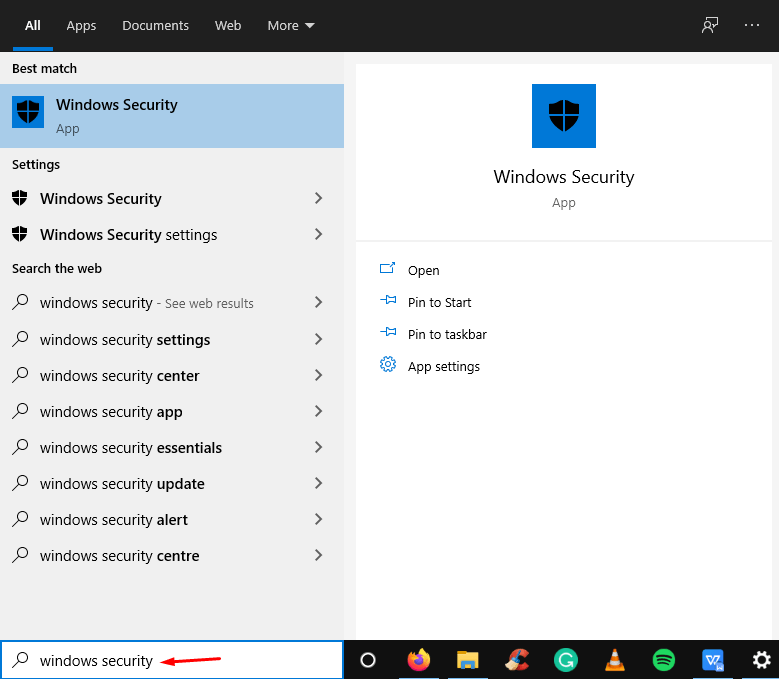
Paso 1: Abre “ Windows Security ” usando la barra de búsqueda.
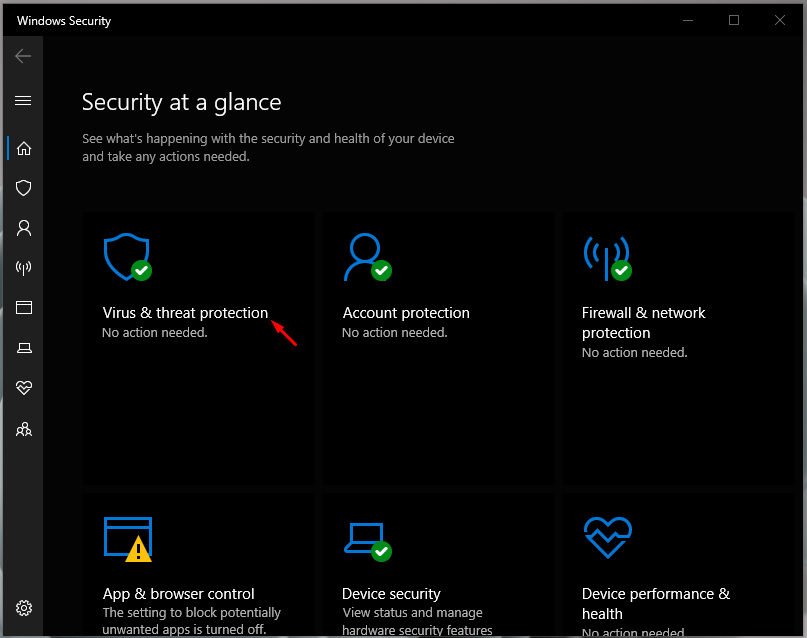
Paso 2: Elige “ Virus & threat protection ” para explorar más opciones.
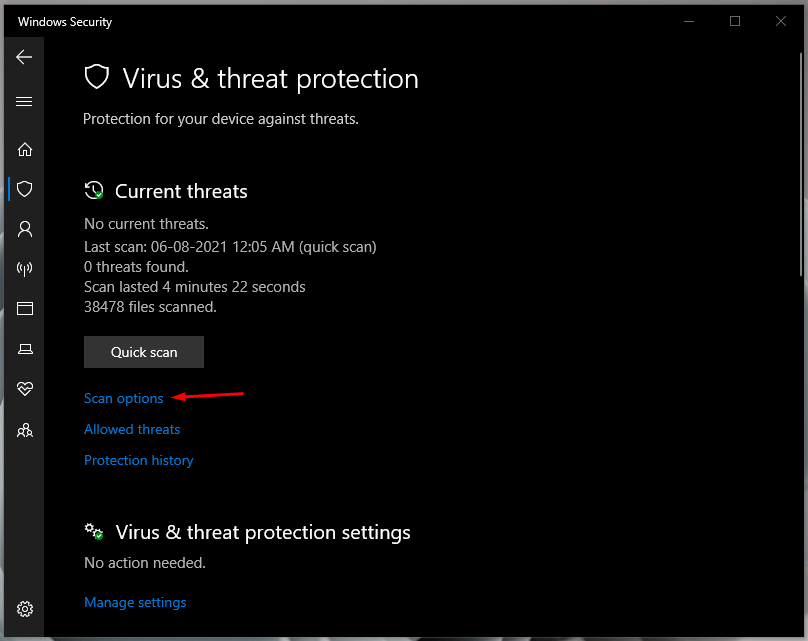
Paso 3: Haz clic en “ Scan Options ” para revelar más opciones.
Paso 4: Elige “ Full scan ” y luego haz clic en “ Scan Now ” para comenzar.
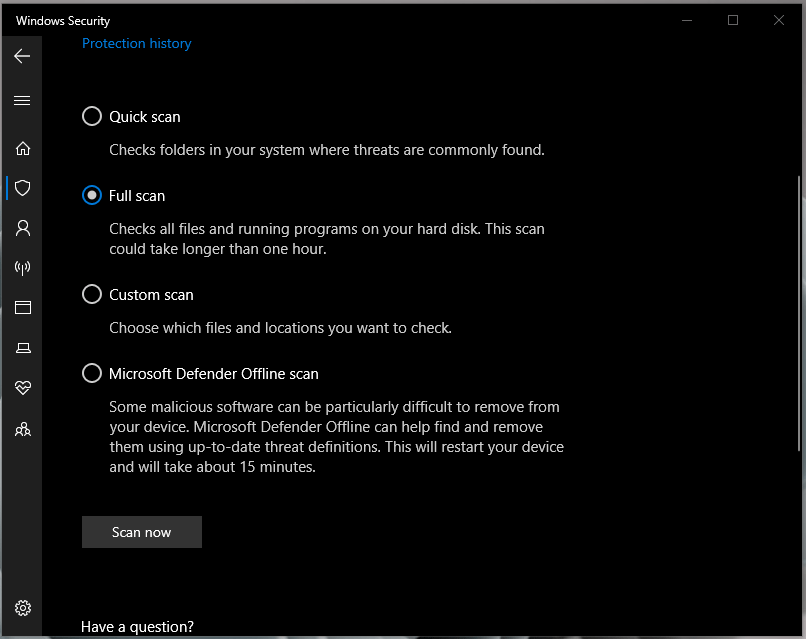
Deja que Windows Security tome su tiempo y revise todo el disco para asegurarse de que no haya amenazas ocultas en la máquina.
Actualización de Windows Fallida
La actualización de Microsoft Windows es una parte bien conocida del sistema operativo, y se ha vuelto agresiva a lo largo de los años. Las actualizaciones forzadas se han convertido en un fenómeno común, y puede que haya fallado en actualizar los paquetes, lo que está causando el error.
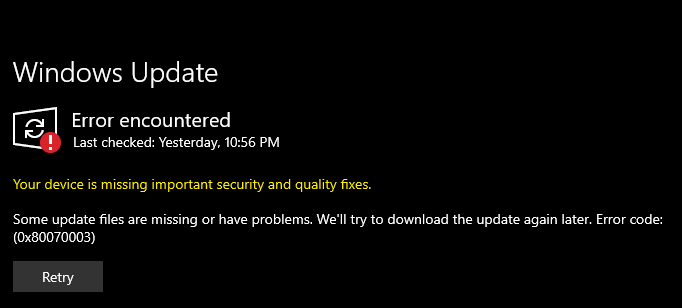
Paso 1: Presiona la tecla de Windows + I simultáneamente.
Paso 2: Elige “ Update & Security ” desde la configuración.
Paso 3: Elige “ Windows Update ” y verifica su estado.
Paso 4: Tengo un error en la pantalla, donde Windows no pudo encontrar algunos archivos relacionados con la actualización.
Es común que Windows se confunda, y puede que no haya deshecho los cambios correctamente. Debes apagar la PC y dejarla descansar durante unos minutos, y luego ejecutar la actualización de Windows más tarde.
Volver a Registrar Archivos DLL
Te he dicho que este es un error de archivo .dll, así que tenemos que volver a registrar el archivo en el sistema. CMD es una herramienta poderosa, y Microsoft la diseñó para realizar tareas avanzadas, y eso es lo que vamos a usar.
Paso 1: Presiona la tecla de Inicio y abre CMD como administrador.
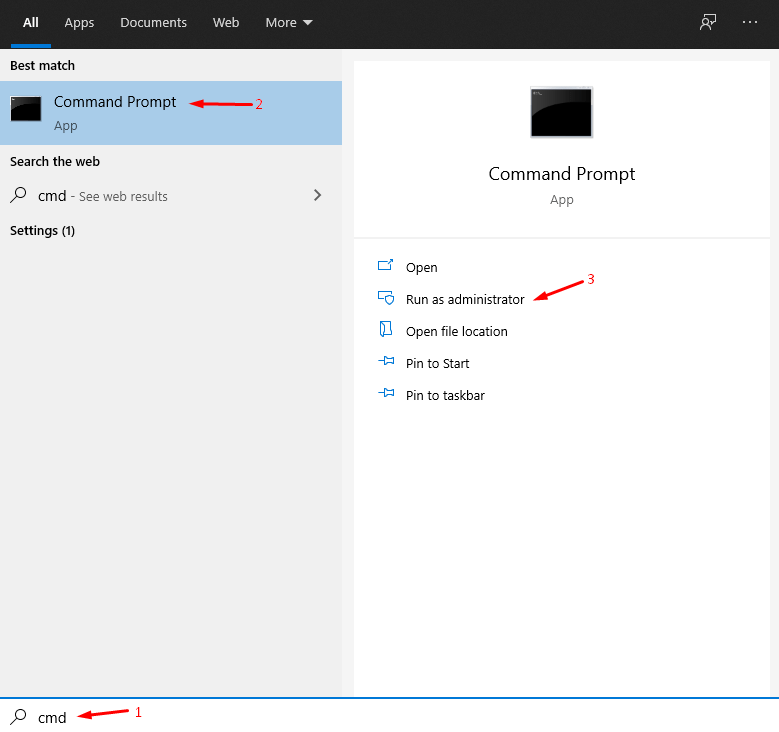
Paso 2: Copia y pega el primer comando y luego presiona la tecla enter.
Comando: for %i in (%windir%\system32*.dll) do regvr32.exe / s%i
Deja que CMD termine la primera tarea y luego procede a la segunda.
Paso 3: Copia y pega el segundo comando y luego presiona la tecla enter.
Comando: for %i in (%windir%\system32*.ocx) do regsvr32.exe / s%i
Deja que CMD termine la tarea, y puede tardar unos minutos.
No interrumpas la ejecución del comando y ten paciencia durante el proceso.
Reinstalar Paquetes Redistribuibles
Este es un error de paquete Redistribuible de Visual C++, como mencioné al principio. Tenemos que eliminar todos de la máquina y reinstalarlos.
Paso 1: Abre “ Control Panel ” usando la barra de búsqueda.
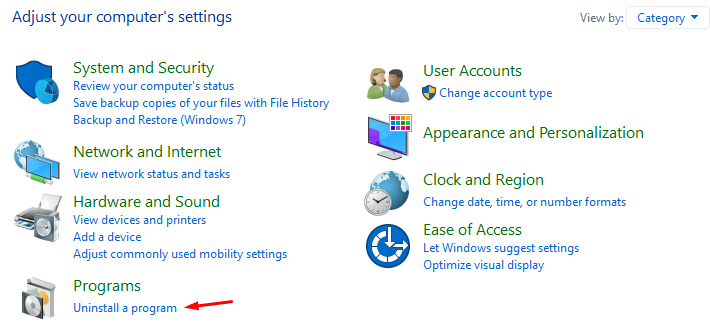
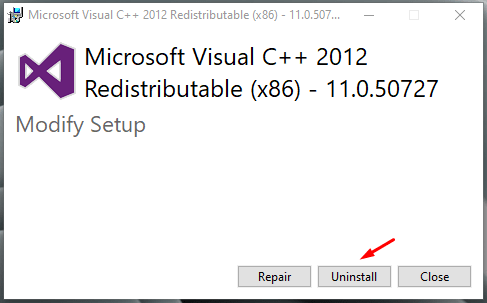
Paso 2: Haz clic en “ Uninstall ” para ver todos los paquetes.
Paso 3: Anota todos los nombres de los paquetes.
Paso 4: Desinstala los paquetes y luego reinicia la PC con Windows.
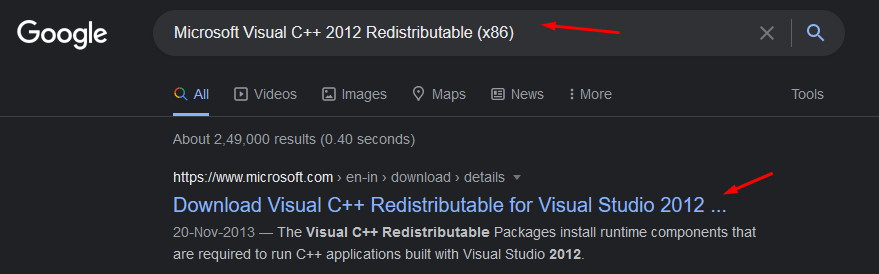
Paso 5: Abre el motor de búsqueda y escribe el nombre del paquete y luego abre el sitio oficial de Microsoft.
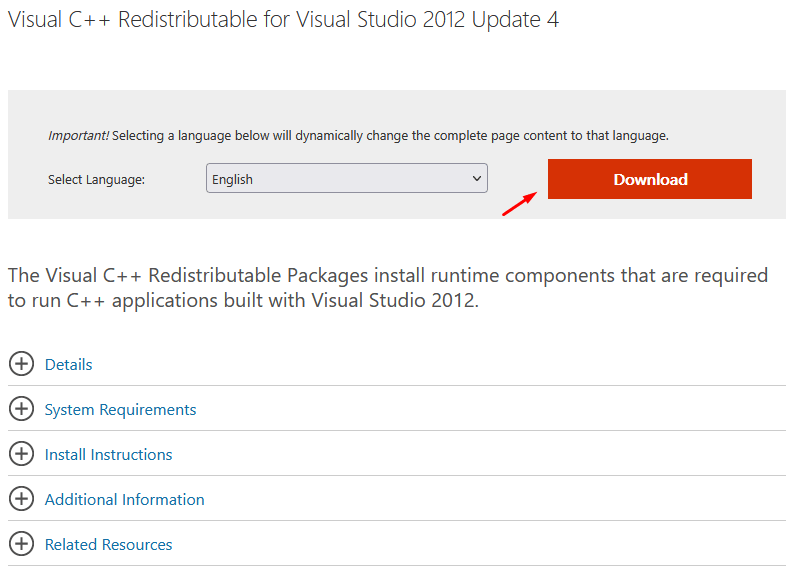
Paso 6: Haz clic en “ Download ”, y deberías descargar los paquetes desde el sitio oficial de Microsoft.
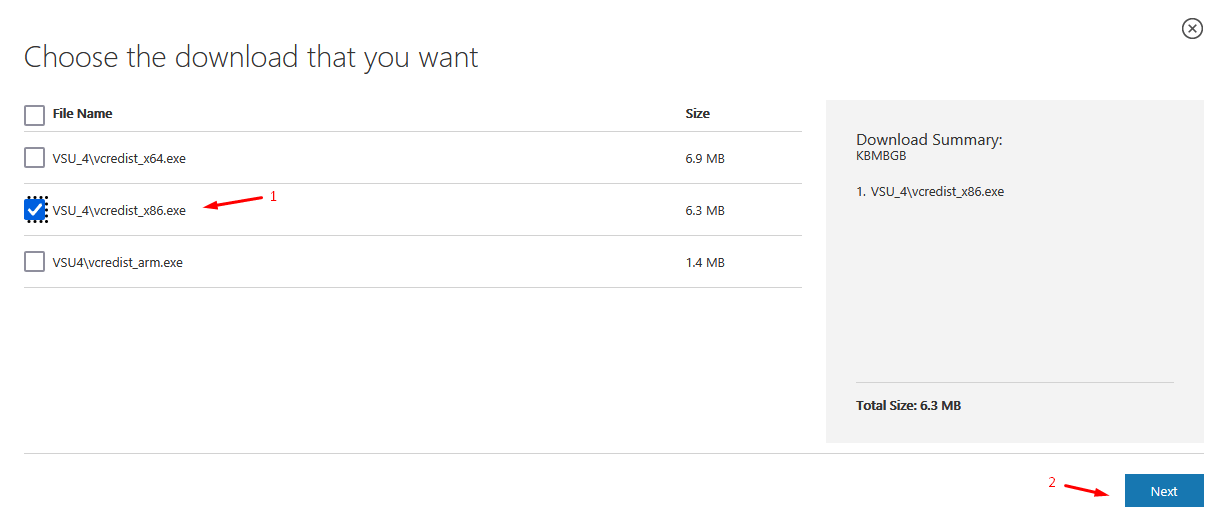
Paso 7: Elige la versión x86 o x64 y luego haz clic en “ Next ” para continuar.
Te pedí que anotaras el nombre del paquete, y encontrarás la versión x86 o x64 en el nombre del paquete instalado.
Ejemplo: Microsoft Visual C++ 2012 Redistributable (x86)
Paso 8: Ejecuta el Paquete Redistribuible de Visual C++ 2012 como administrador e instálalo.
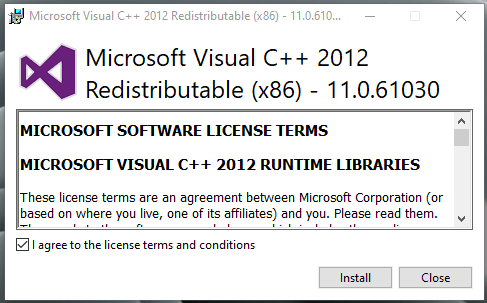
Debes repetir el proceso para reinstalar todos los Paquetes Redistribuibles de Microsoft Visual C++. No hay duda de que esta es una tarea que consume tiempo, pero vale la pena.
Problemas de Compatibilidad
Windows 10 está construido sobre un código sólido, pero depende de los desarrolladores de soluciones de terceros optimizar el programa para que funcione sin problemas en la última versión de construcción. Si un programa no se carga correctamente, puedes usar el modo de compatibilidad para eliminar los obstáculos.
Nota: Usaré el acceso directo de VLC Media Player como demostración, y no hay problema con él, así que no hagas suposiciones.
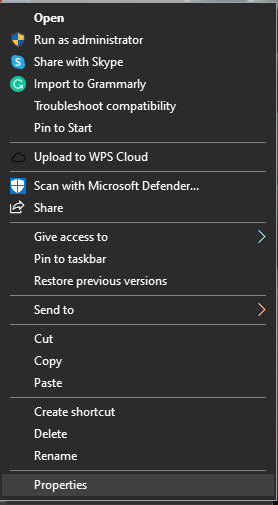
Paso 1: Haz clic para seleccionar el programa y luego haz clic derecho para ver más opciones.
Paso 2: Elige “ Properties ” para revelar más opciones.
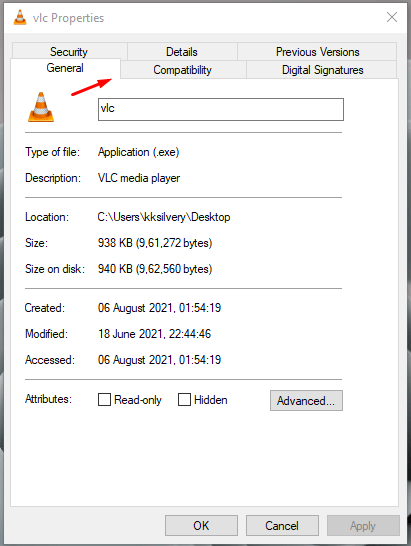
Paso 3: Haz clic en “ Compatibility ” para continuar.
Paso 4: Haz clic en “ Run this program in compatibility mode for ” para continuar.
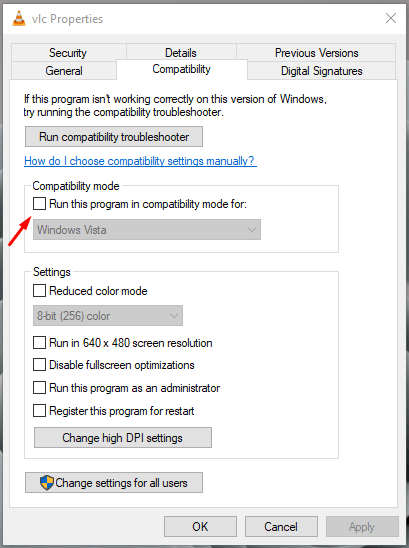
Paso 5: Haz clic en el menú desplegable para elegir un sistema operativo, donde el programa funcionó correctamente.
Paso 6: Haz clic en “ Apply ” y luego en “ OK ” para continuar.
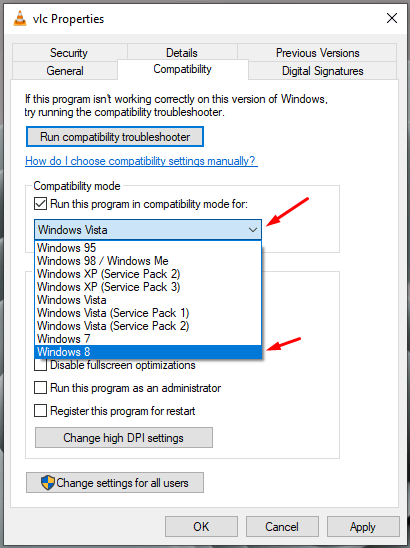
Cierra la ventana de propiedades.
Reinicia la máquina con Windows.
Ahora, ejecuta el programa usando el modo de compatibilidad, y el programa debería funcionar correctamente.
Ejecutar el Comprobador de Archivos del Sistema
Los archivos del sistema de Windows corruptos son más comunes de lo que puedes imaginar. Microsoft agregó una herramienta en Windows, para que puedas averiguar si hay archivos corruptos o no.
Paso 1: Presiona el botón de Inicio y abre CMD como administrador.
Paso 2: Copia y pega el comando y luego presiona la tecla enter.
Comando: sfc /scannow
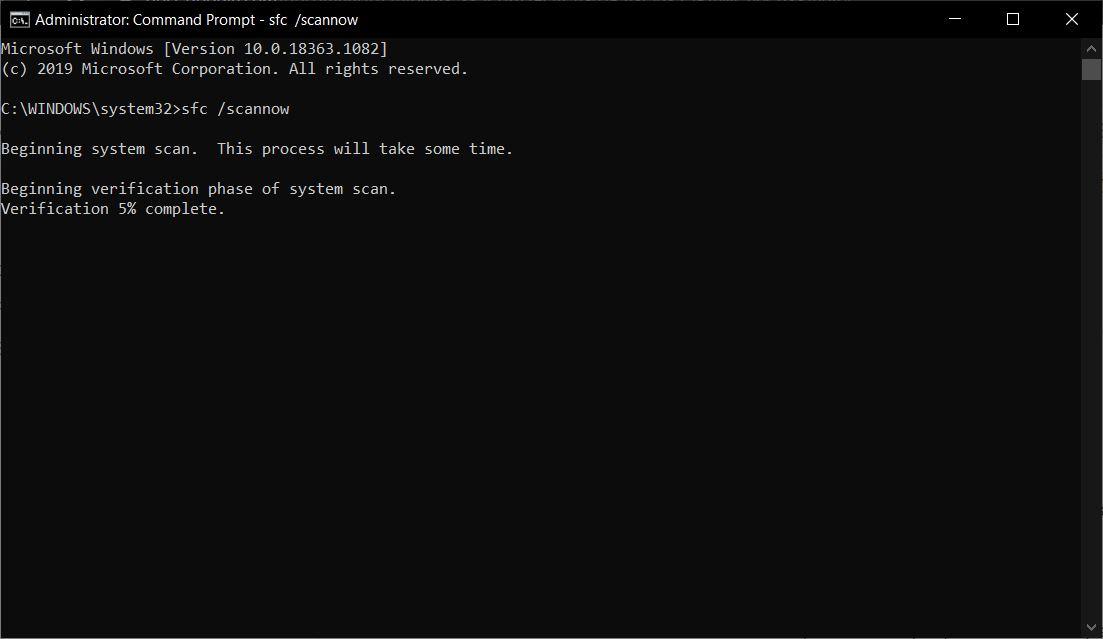
Paso 3: Deja que CMD tome tiempo para escanear el sistema en busca de archivos corruptos.
Toma menos de 15 minutos para que las máquinas con discos duros más lentos alcancen el 100%.
Paso 4: Estás a salvo si el resultado es “ Windows Resource Protection did not find any integrity violations ” en la pantalla.
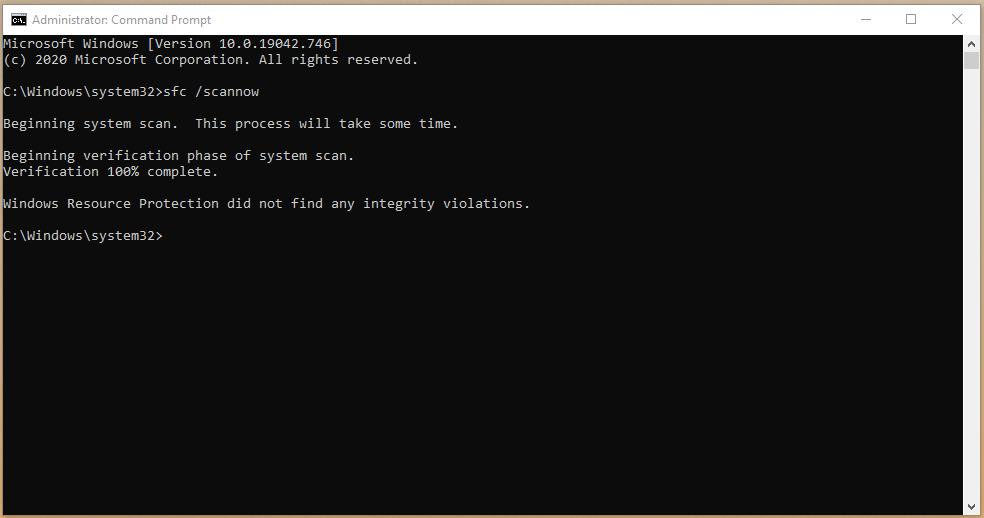
Sin embargo, si el comprobador de archivos del sistema encontró archivos corruptos y los reparó, entonces reinicia tu máquina.
“Windows Resource Protection found corrupt files and successfully repaired them.”
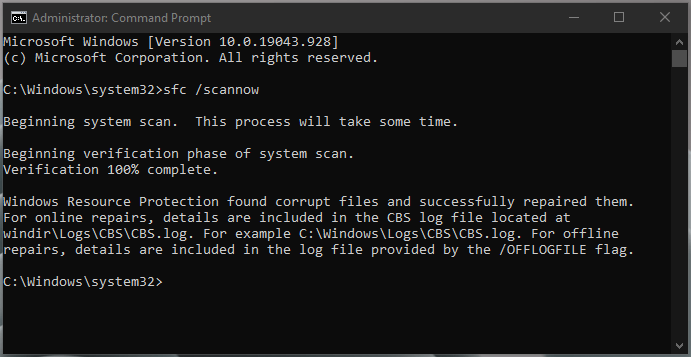
Debes ejecutar el comprobador de archivos del sistema nuevamente. Si ha encontrado archivos corruptos y los ha reparado nuevamente, entonces considera reinstalar Windows.
Un malware o amenaza está persistiendo en el software que ha dañado los archivos más allá de la reparación. Una instalación nueva de Windows es la única solución que ha funcionado en mi caso.
Conclusión
El peor de los casos sería reinstalar el software de Windows para resolver el error 0xc0000142. Me vi obligado a reinstalar Windows varias veces al año debido a ataques de virus y malware. No obstante, puedes proteger el software de amenazas siguiendo reglas simples, y deshacerte de tales errores en el futuro lejano. Háganos saber qué solución funcionó efectivamente para corregir el error 0xc0000142 en la sección de comentarios a continuación.
Si tienes algún comentario sobre Solución – La Aplicación No Pudo Iniciar Correctamente (0xc0000142), no dudes en dejarlo en el cuadro de comentarios a continuación. Además, suscríbete a nuestro canal de YouTube de DigitBin para tutoriales en video. ¡Salud!
Recibe nuevas publicaciones en tu bandeja de entrada.
No spam. Cancela la suscripción en cualquier momento.