Errores Windows · 5 min read · Feb 16, 2026
Solución: Error “El dispositivo está siendo utilizado por otra aplicación” en Windows
Cuando usas una PC o cualquier dispositivo electrónico, una de las cosas más desalentadoras es cuando un mensaje de error te impide hacer lo que necesitas hacer.
Sin embargo, uno de esos mensajes de error que los usuarios suelen encontrar es “El dispositivo está siendo utilizado por otra aplicación.”
Este tipo de mensaje de error indica que el dispositivo al que intentas acceder está actualmente en uso por otra aplicación, impidiéndote acceder a él.
Este artículo completo explorará las razones detrás de este mensaje de error y las diversas formas en que puedes solucionarlo.
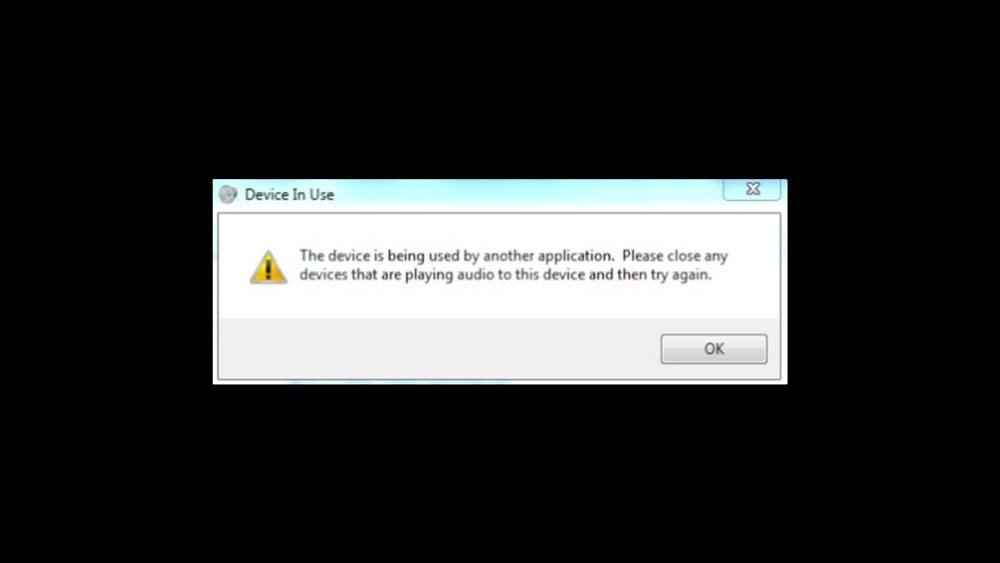
¿Qué causa el mensaje de error “Este dispositivo está siendo utilizado por otra aplicación”?
Por varias razones, podrías encontrar el mensaje de error “Este dispositivo está siendo utilizado por otra aplicación.” Sin embargo, algunas de las causas más comunes incluyen:
Una de las razones comunes por las que podrías encontrar este mensaje de error es que una aplicación en segundo plano está utilizando actualmente el dispositivo al que intentas acceder.
Otra razón por la que podrías encontrar este mensaje de error es que el controlador del dispositivo está fallando. Así que, un controlador de dispositivo es un programa de software que permite que tu computadora se comunique con el hardware conectado a ella. Sin embargo, si el controlador está defectuoso, podría impedir que tu computadora acceda al dispositivo.
Si usas un dispositivo compartido, como una impresora, otro usuario puede estar usándolo actualmente, impidiéndote acceder a él.
Finalmente, tu dispositivo podría estar fallando, impidiendo que tu computadora acceda a él. Así que, en este caso, necesitas reemplazar tu dispositivo.
¿Cómo se puede solucionar el mensaje de error “Este dispositivo está siendo utilizado por otra aplicación”?
Afortunadamente, hay varios métodos por los cuales puedes solucionar el mensaje de error “Este dispositivo está siendo utilizado por otra aplicación.” Así que, aquí hay algunos de los métodos más efectivos:
Método 1: Reinicia tu computadora
Como sabemos, la forma más sencilla de resolver el mensaje de error “Este dispositivo está siendo utilizado por otra aplicación” en tu PC. Además, reiniciar tu dispositivo cerrará todas las aplicaciones y procesos en segundo plano que pueden ser los principales culpables detrás de este problema. Así que, para reiniciar tu PC, debes realizar estos pasos:
Haz clic en el menú de Inicio.
Selecciona el botón de Encendido y elige Reiniciar.
Una vez que tu computadora se reinicie, intenta volver a acceder al dispositivo y verifica si el mensaje de error ha desaparecido.
Método 2: Cierra aplicaciones en segundo plano
Ya hemos mencionado en este artículo que una de las causas más comunes detrás de este mensaje de error son las aplicaciones en segundo plano que están ejecutándose. Así que, para solucionar esto, necesitas cerrar todas las aplicaciones en segundo plano que podrían estar utilizando el dispositivo. Sin embargo, para cerrar aplicaciones en segundo plano:
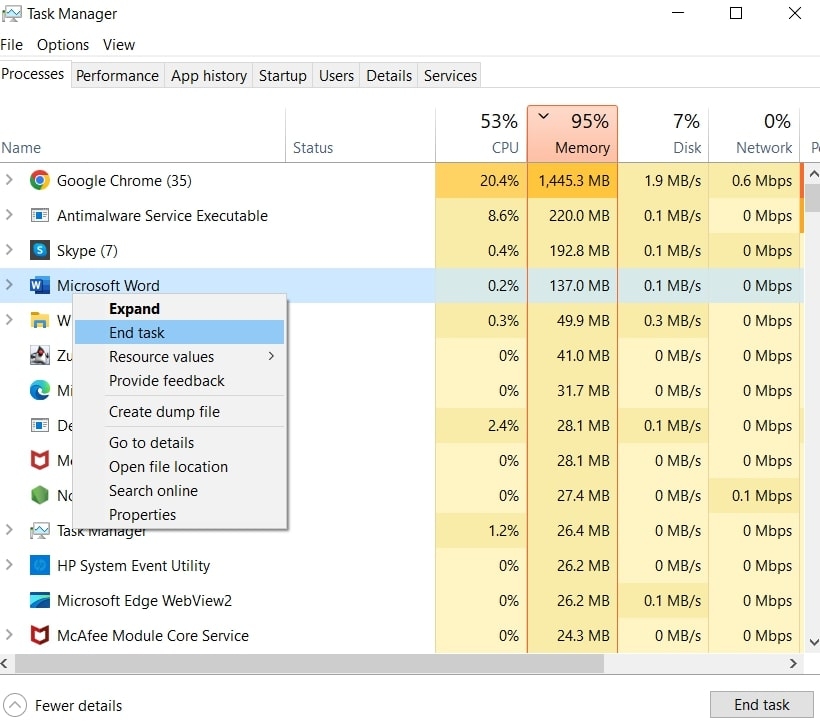
Presiona Ctrl+Shift+Esc para abrir el Administrador de tareas.
Una vez que se abra el Administrador de tareas, busca cualquier aplicación que pueda estar utilizando el dispositivo en cuestión.
Haz clic derecho en cada una de estas aplicaciones y selecciona Finalizar tarea para cerrarlas.
Método 3: Actualiza los controladores del dispositivo
Existen posibilidades de que no haya ningún problema con el software o la aplicación detrás de este problema, y que el controlador del dispositivo esté defectuoso; podría detener a tu computadora de acceder al dispositivo. Para solucionar esto, necesitas actualizar el controlador del dispositivo. Aquí te explicamos cómo hacerlo:
Presiona la tecla de Windows + X y selecciona Administrador de dispositivos.
Busca el dispositivo que está causando el mensaje de error.
Ahora, haz clic derecho en el dispositivo y selecciona Actualizar controlador.
Después, elige “Buscar automáticamente software de controlador actualizado” y sigue las instrucciones en pantalla.
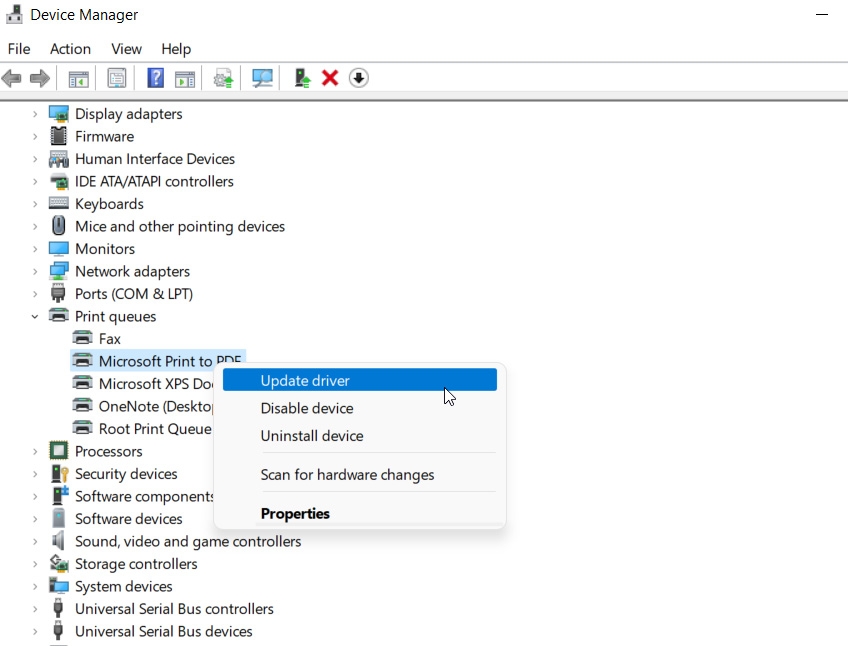
Una vez que el controlador esté actualizado, intenta volver a acceder al dispositivo y verifica si el mensaje de error ha desaparecido.
Método 4: Desbloquea el dispositivo
Si usas un dispositivo compartido, como una impresora, otro usuario puede estar usándolo, impidiéndote acceder a él. En este caso, debes desbloquear el dispositivo. Por lo tanto, aquí te explicamos cómo hacerlo:
Inicialmente, abre el Panel de control.
Después, haz clic en Dispositivos e impresoras.
Busca el dispositivo que está causando el mensaje de error.
Después de eso, haz clic derecho en el dispositivo y selecciona Ver lo que se está imprimiendo.
Si hay trabajos de impresión en la cola, cancélalos.
Finalmente, haz clic en el ícono de la impresora y selecciona Establecer como impresora predeterminada.
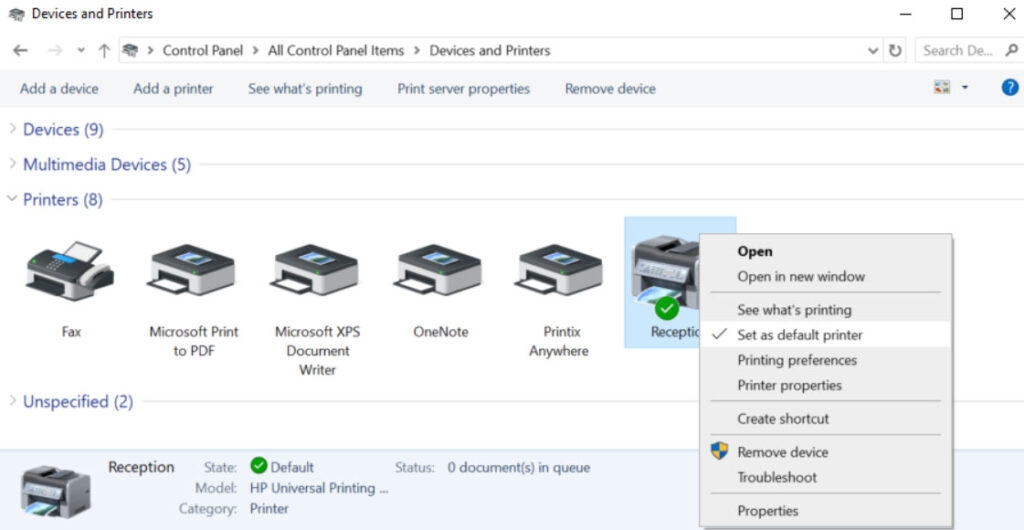
Una vez que el dispositivo esté desbloqueado, intenta acceder a él nuevamente y verifica si el mensaje de error ha desaparecido.
Método 5: Desinstala y reinstala el dispositivo
Si ninguno de los métodos anteriores funciona, deberías desinstalar y reinstalar el dispositivo. Aquí te explicamos cómo hacerlo:
Primero, presiona la tecla de Windows + X y selecciona Administrador de dispositivos.
Busca el dispositivo que está causando el mensaje de error.
Después, haz clic derecho en el dispositivo y selecciona Desinstalar dispositivo.
Sigue las instrucciones en pantalla para desinstalar el dispositivo.
Reinicia tu computadora.
Luego, conecta el dispositivo a tu computadora nuevamente.
Sigue las instrucciones en pantalla para reinstalar el dispositivo.
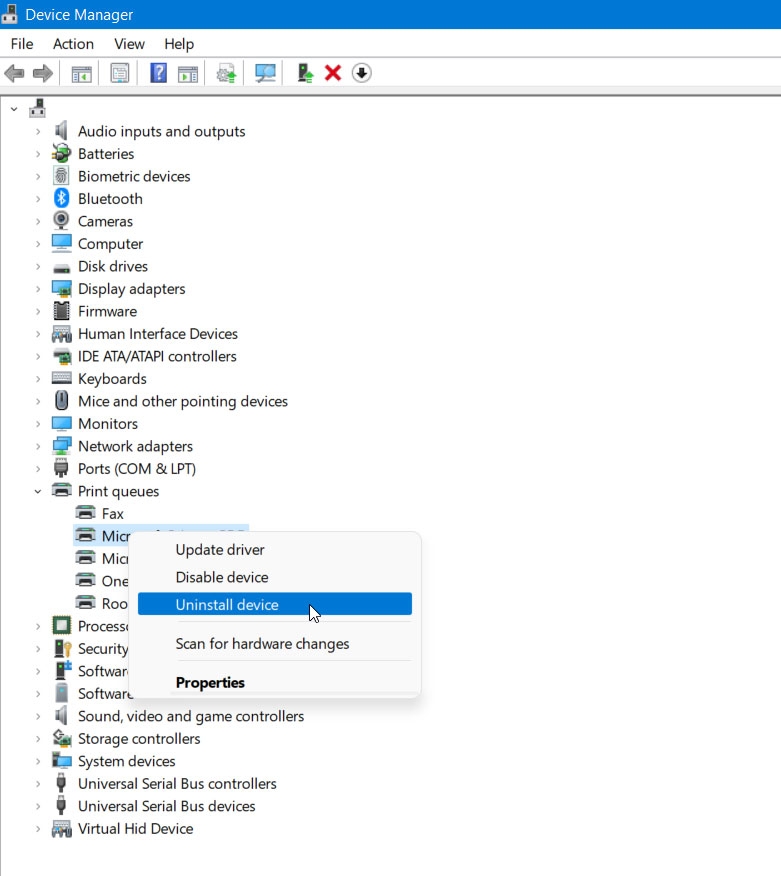
Una vez que el dispositivo esté reinstalado, intenta acceder a él nuevamente y verifica si el mensaje de error ha desaparecido.
Conclusión – Error “El dispositivo está siendo utilizado por otra aplicación” en Windows
Encontrar el mensaje de error “Este dispositivo está siendo utilizado por otra aplicación” puede ser desalentador. Aún así, afortunadamente, hay varias formas en las que puedes solucionarlo, como hemos mencionado anteriormente.
Así que, siguiendo los métodos mencionados en este artículo, deberías poder resolver el mensaje de error y acceder al dispositivo que necesitas.
Así que, eso es todo lo que tenemos para ti sobre cómo solucionar el mensaje de error “Este dispositivo está siendo utilizado por otra aplicación.” Espero que encuentres útil este artículo. Para más información, comenta abajo y háznoslo saber.
Lectura adicional:
5 Mejores Alternativas a GarageBand para Windows 10/11
12 Formas de solucionar si el controlador de pantalla Nvidia no pudo iniciarse
Todo sobre Windows 12 (Filtraciones, Características, Lanzamiento, Requisitos)
Recibe nuevas publicaciones en tu bandeja de entrada.
No spam. Cancela la suscripción en cualquier momento.