Errores de Windows · 4 min read · Mar 07, 2026
Arreglar el error “DRIVER IRQL NOT LESS OR EQUAL NDIS.Sys” en Windows 10
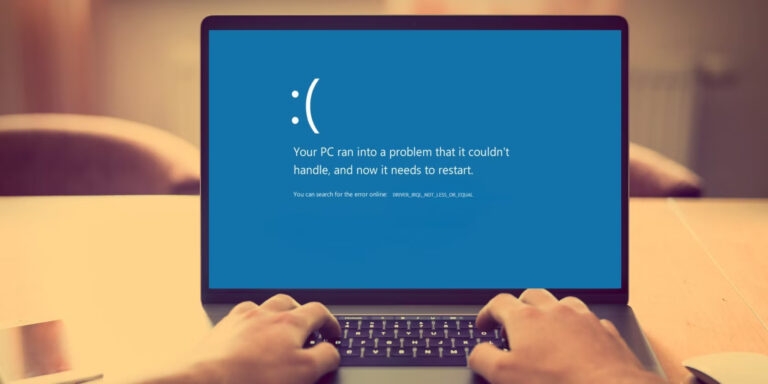
Si estás viendo el mensaje de error “DRIVER IRQL NOT LESS OR EQUAL NDIS.Sys” en Windows 10, no estás solo. Muchos usuarios en los foros de Microsoft se han quejado de este problema y realmente no tienen una solución adecuada para el mismo.
Sin embargo, vale la pena señalar que hemos encontrado una solución para el error “DRIVER IRQL NOT LESS OR EQUAL NDIS.Sys” en Windows 10 y te diremos cómo solucionarlo a continuación.
Pero también vale la pena señalar que este error es causado por una especificación de controlador de red dañada o NDIS, y te mostraremos cómo repararlo.

¿Cómo arreglar el error “DRIVER IRQL NOT LESS OR EQUAL NDIS.Sys” en Windows 10?
1. Cambiar las políticas del disco duro
Es posible que si habilitas la caché de escritura en tu disco duro, esto pueda resolver el problema del NDIS.sys dañado. Para hacer esto, sigue estos pasos:
- Presiona Windows + R para abrir la ventana Ejecutar y escribe devmgmt.msc y presiona Enter.
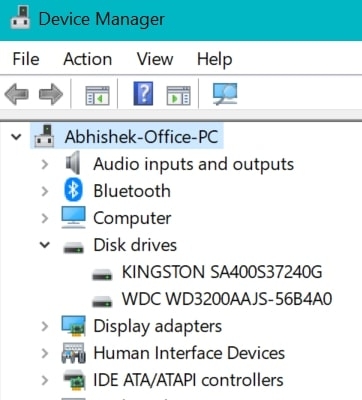
- Esto abrirá la ventana del Administrador de dispositivos en tu PC. Expande Unidades de disco y luego haz clic derecho en tus unidades HDD/SSD.
- Ahora, haz clic en Propiedades y ve a la pestaña Políticas.
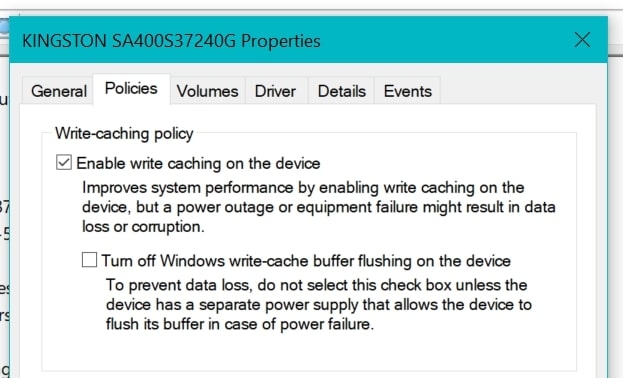
- Marca la opción Habilitar caché de escritura en el dispositivo.
- Haz clic en Aceptar para guardar los cambios y cierra la ventana del Administrador de dispositivos.
Ahora, puedes reiniciar tu computadora y ver si el problema se ha solucionado.
2. Realizar diagnósticos de memoria en Modo Seguro
Como mencionamos anteriormente, el NDIS.sys dañado podría ser la razón principal detrás de este error, por lo que realizaremos diagnósticos de memoria en modo seguro para verificar si la memoria está dañada.
- Para hacer esto, presiona Windows + R y abre el cuadro de diálogo Ejecutar. Escribe ms-settings:recovery dentro del cuadro y presiona Enter.
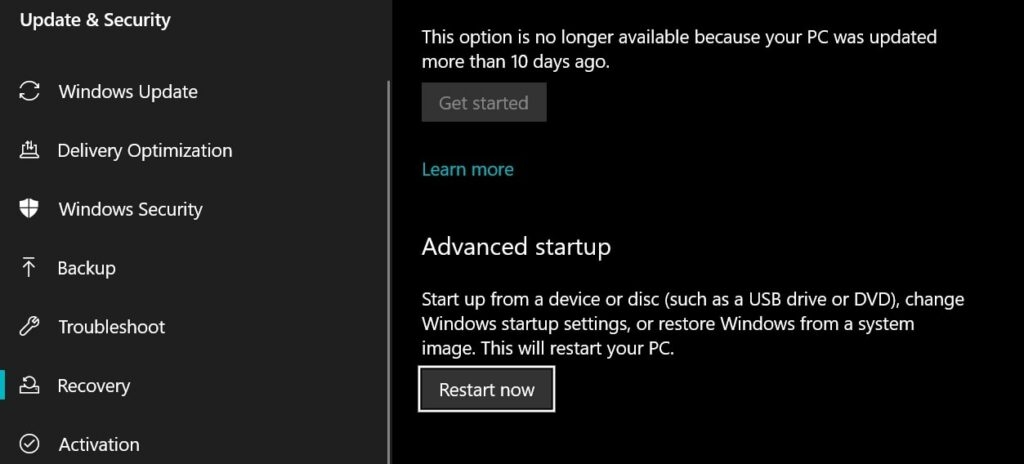
- Ahora, ve a Recuperación > Inicio avanzado y haz clic en Reiniciar ahora.
- Haz clic en Solucionar problemas > Opciones avanzadas y luego haz clic en Configuración de inicio.
- Haz clic en Reiniciar, luego presiona 4 para reiniciar tu PC en modo seguro.
- Una vez que tu PC se reinicie en modo seguro, abre el cuadro de diálogo Ejecutar presionando Win+R.
- Escribe mdsched.exe y presiona Enter.
- Esto abrirá la ventana de Diagnóstico de memoria de Windows.
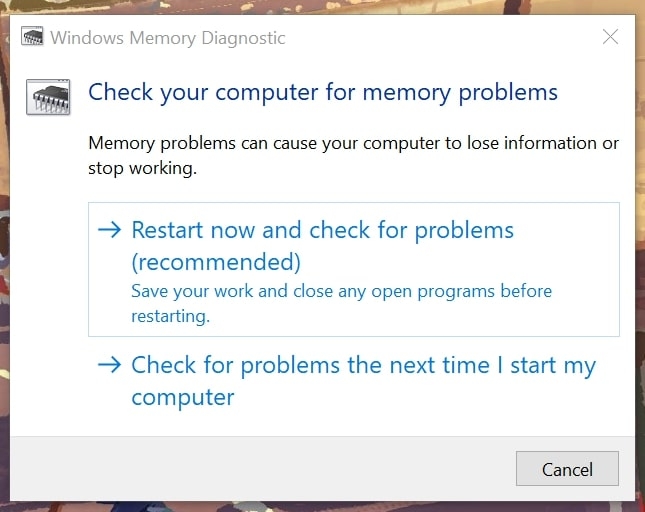
- En esta ventana, selecciona la opción Reiniciar ahora y comprobar si hay problemas (recomendado)
Ahora, tu PC se reiniciará y el sistema comprobará si hay problemas con tu memoria. Si se encuentran problemas con tu memoria, el sistema intentará solucionarlos y resolver tus problemas la próxima vez que reinicies tu PC.
3. Realizar operación de Comprobación de disco
Si has descubierto que tu memoria está bien, entonces también deberías comprobar los discos en tu PC para asegurarte de que estén funcionando correctamente. Para realizar la operación de Comprobación de disco en tu PC, sigue estos pasos:
- Haz clic en el botón Windows, escribe CMD, y haz clic en Ejecutar como administrador para abrir CMD en modo administrador.
- Acepta los permisos cuando se te solicite.
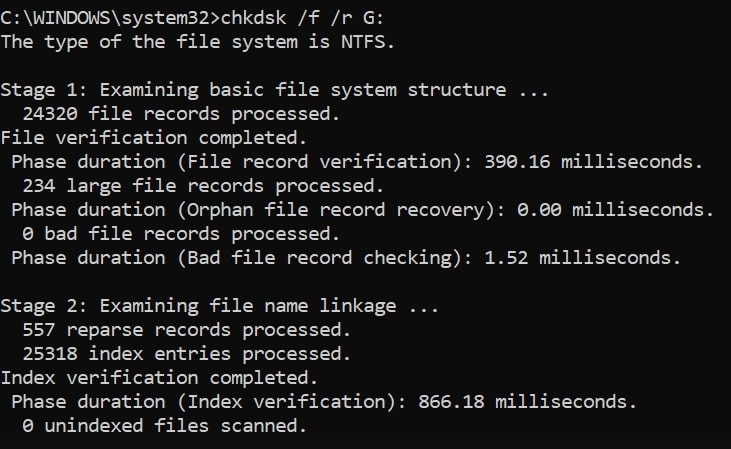
- Ahora, escribe el siguiente comando en tu ventana de CMD:
chkdsk /f /r Nota: Reemplaza
chkdsk /f /r C:- Comprueba todas las unidades en tu PC una tras otra y observa los resultados.
- Reinicia tu PC después de que todas las unidades hayan sido comprobadas, y tu problema debería estar resuelto ahora.
4. Ejecutar Restauración del sistema
Si tu problema aún no se ha solucionado, entonces la última opción es revertir tu sistema a un punto donde todo esté funcionando bien.
Básicamente, esto se conoce como Restauración del sistema, y Windows ya crea puntos de restauración del sistema en el PC para que puedas volver a ellos si algo sale mal. Para volver a un punto de restauración del sistema en el pasado, sigue estos pasos:
- Ve al Menú de inicio de Windows, escribe Panel de control, y abre el primer resultado.
- Ahora, ve a esta ruta: Panel de control odos los elementos del panel de control ecuperación copiando y pegando en la barra de direcciones en la parte superior.
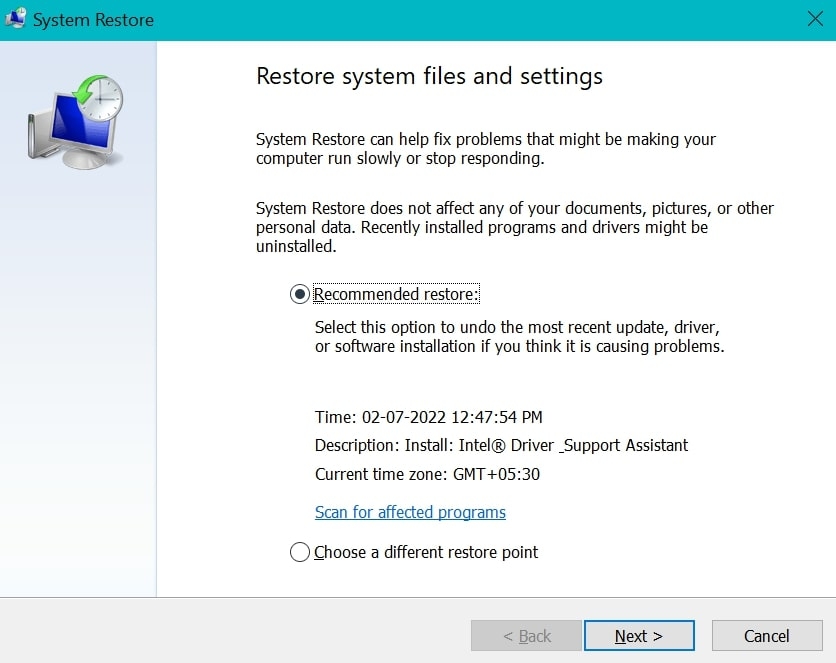
- Haz clic en Abrir Restauración del sistema, y se te mostrará el mejor punto de restauración del sistema para tu PC.
- Si estás de acuerdo con ello, haz clic en Siguiente y sigue las instrucciones en pantalla para restaurar tu sistema a ese punto.
- Ten en cuenta que si has realizado cambios en el sistema después de que se creó el punto de restauración del sistema, esos cambios se perderán.
Pero estamos seguros de que esto solucionará todos los problemas que estás teniendo, por lo que te recomendamos que restaures el sistema a ese punto.
Conclusión
Este artículo explicó todo sobre el error “DRIVER IRQL NOT LESS OR EQUAL NDIS.Sys” y cómo solucionarlo en Windows 10.
Esperamos que este artículo haya sido fácil de seguir para ti y que hayas podido resolver este problema en tu PC de una vez por todas. Con esto, comparte el artículo con tus amigos y familiares y házles saber sobre la solución a este problema para su PC.
Recibe nuevas publicaciones en tu bandeja de entrada.
No spam. Cancela la suscripción en cualquier momento.