Videojuegos · 9 min read · Feb 18, 2026
Solución: The Elder Scrolls Online No Se Inicia en Windows PC
Este juego está repleto de misiones de historia bien escritas tanto en las misiones principales como en las secundarias. En Elder Scrolls Online, puedes hacer misiones, coleccionables, crear, construir, vivir y participar en PVP, y probablemente hay mucho más por descubrir. Una guilda es una excelente manera de hacer nuevos amigos o jugar en solitario. Pero, al mismo tiempo, este tipo de problema no se puede pasar por alto.
Es realmente desalentador escuchar que los usuarios se quejan de este legendario juego. Por eso decidimos presentar una guía para ayudarte a solucionar si Elder Scrolls Online no se inicia en tu PC con Windows. Así que, si estás ansioso por conocer esas soluciones, asegúrate de seguir esta guía hasta el final.
Mejores Consejos para Solucionar que The Elder Scrolls Online No Se Inicie
Sí, es cien por ciento solucionable. Solo tienes que leer y realizar las soluciones exactamente de la misma manera que hemos mencionado a continuación. Así que, comencemos con las soluciones:
Solución 1: Reinicia Tu Dispositivo
Hay altas probabilidades de que tu juego esté enfrentando problemas después de iniciarse porque tu dispositivo contiene algunos archivos de caché aleatorios. Así que, para deshacerte de este problema, debes eliminar estos archivos de caché de tu dispositivo.
Mientras tanto, para hacerlo, te aconsejamos que reinicies tu dispositivo, ya que esto ayudará a tu dispositivo a vaciar la RAM y darle al sistema un nuevo comienzo para funcionar correctamente. Así que, prueba esto y ejecuta Elder Scrolls Online para verificar si el problema de no iniciarse se resuelve o no.
Solución 2: Verifica El Servidor
¿Verificaste el servidor de Elder Scrolls Online? Bueno, hay posibilidades de que el servidor del juego esté caído por motivos de mantenimiento. Por lo tanto, te sugerimos que verifiques Downdetector/Elder Scrolls Online para ver si hay otros usuarios reportando el mismo problema.
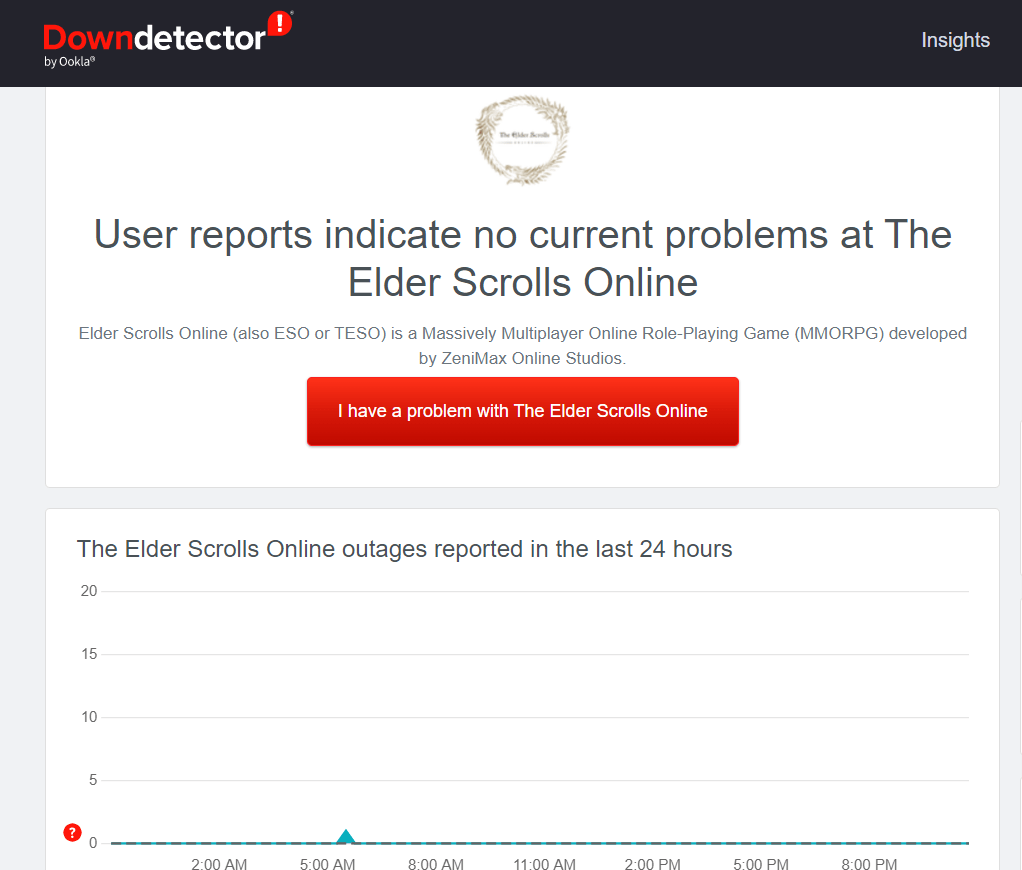
Además, puedes seguir a @Officials en Twitter para actualizaciones sobre cualquier problema con su juego, eventos próximos, etc. Mientras tanto, si encuentras una interrupción del servidor, no tienes ninguna responsabilidad más allá de esperar. Simplemente puedes esperar a que los desarrolladores resuelvan el problema del servidor.
Solución 3: Verifica La Conexión
Este tipo de problema es muy común cuando experimentas problemas de internet, así que es muy normal experimentar esto. Verifica la velocidad de tu internet de banda ancha o datos móviles utilizando el sitio web de prueba de velocidad de Ookla para ver si tu internet está funcionando correctamente.
La única forma de solucionar errores de conexión mala es reiniciar tu router/módem en caso de que tu conectividad falle durante la prueba de velocidad. Si la conexión sigue siendo inestable después de reiniciar, es posible que debas contactar a tu proveedor de servicios de internet.
Solución 4: Restablecer Configuración de Red
Restablecer la configuración de red en tu PC con Windows será otra solución potencial que te ayudará a resolver el problema de que Elder Scrolls Online no se inicie. Así que, debes usar los pasos dados a continuación para restablecer tu configuración de red:
- Abre el menú de Inicio y toca en Configuración.
- Después, haz clic en Red e Internet.
- Luego, toca en Configuración de red avanzada.
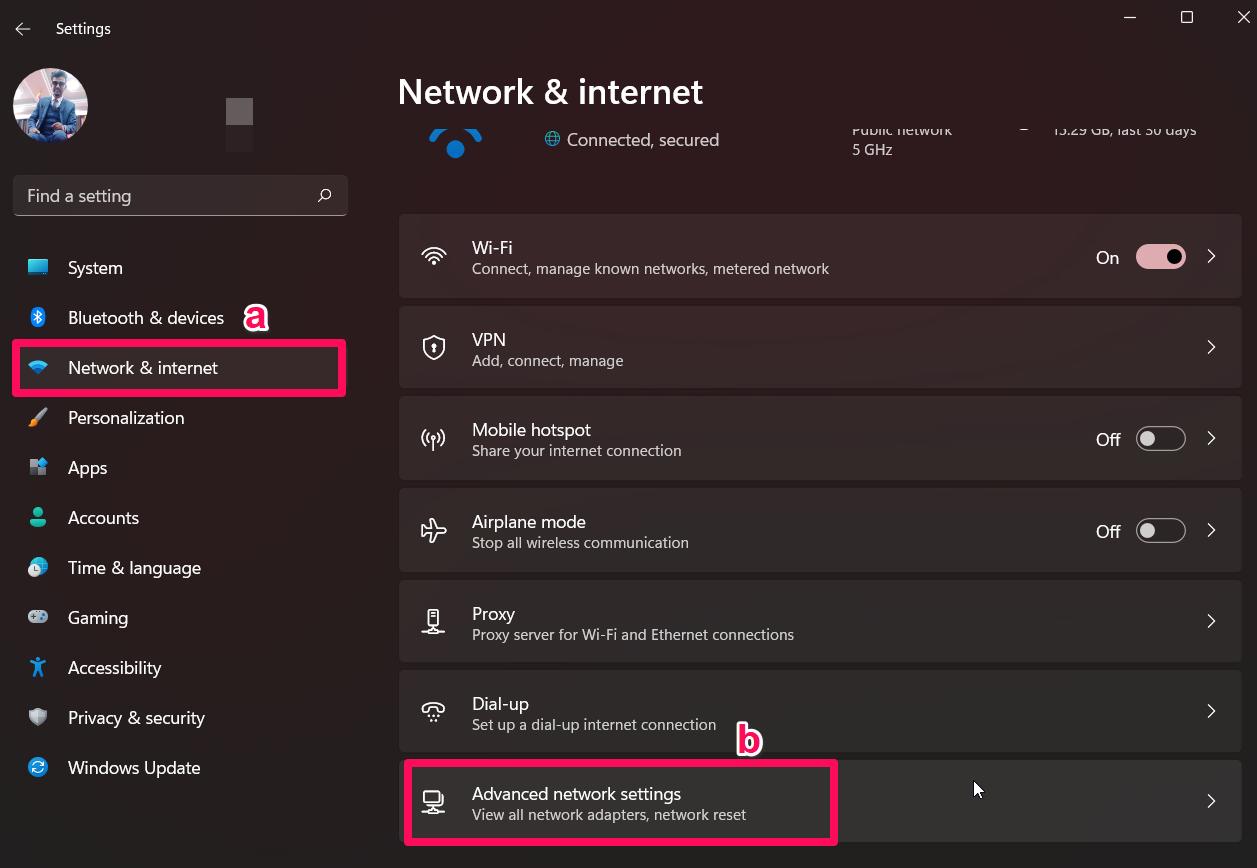
- Finalmente, presiona el botón Restablecimiento de red.
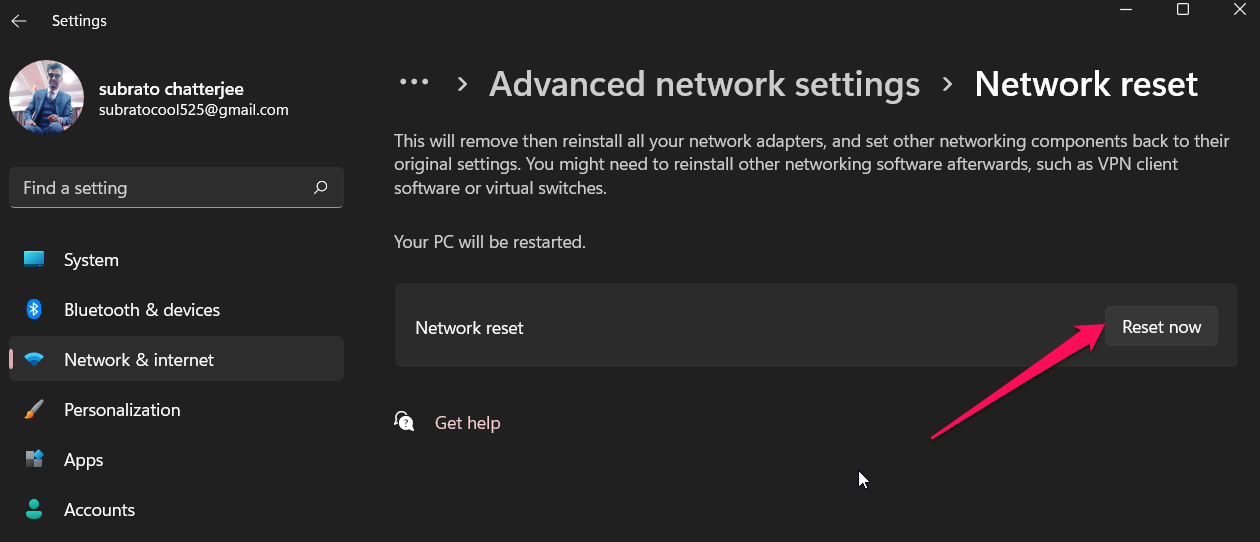
Así que, ahora has restablecido tu configuración de red en tu PC con Windows. Por lo tanto, ahora lanza el juego y verifica si el problema de no iniciarse se resuelve o no.
Solución 5: Asegúrate de que el Controlador de GPU esté Actualizado
Este controlador maneja toda la comunicación entre los componentes de tu PC, así como la representación de cualquier cosa en la pantalla. Tu PC, juegos y otras aplicaciones no pueden funcionar correctamente si tienes controladores desactualizados.
Un controlador de GPU desactualizado hace que tu PC sea vulnerable a virus maliciosos, así que mantenlo actualizado a su última versión. Los pasos mencionados te guiarán a través de la actualización de tu controlador de GPU.
- Abre el Administrador de dispositivos usando el cuadro de ejecución (presiona Win+R y busca devmgmt.msc).
- Después, haz doble clic en la pestaña de tu Adaptador de pantalla.
- Luego, haz clic derecho en el nombre de tu GPU y selecciona la opción Actualizar controlador.
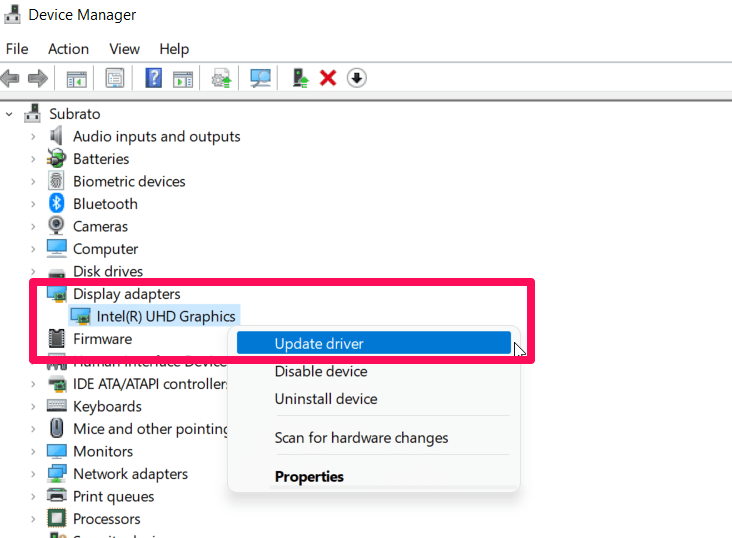
- Finalmente, presiona Buscar automáticamente controladores.
Así que, eso es todo. Ahora, espera hasta que los controladores de GPU se actualicen. Una vez hecho, vuelve a ejecutar el juego y verifica si el problema de lanzamiento se resuelve o no.
Solución 6: Actualiza Microsoft Visual C++
Para ejecutar un juego de PC de alta gama, es muy importante tener todo actualizado. Sin embargo, en esa parte, Microsoft Visual C++ Redistributable es uno. Al mantenerlo actualizado a la última versión, tu PC ofrecerá un mejor rendimiento al ejecutar juegos o aplicaciones. Así que, te aconsejamos que lo mantengas actualizado en tu PC utilizando los pasos dados a continuación:
- Primero, ve a la ruta: C:\Program Files (x86)\Steam\steamapps\common\Steamworks Shared_CommonRedist\vcredist
- Luego, verifica si estas carpetas están disponibles o no:
- 2012\vc_redist.x64.exe
- 2013\vc_redist.x64.exe
- 2019\vc_redist.x64.exe
Así que, ahora puedes simplemente ejecutar todos los archivos disponibles aquí y reiniciar tu dispositivo. Eso es todo. Ahora, lanza el juego y verifica si el problema de no iniciarse desaparece o no. Mientras tanto, en caso de que aún estés recibiendo el error de lanzamiento, asegúrate de realizar las otras soluciones mencionadas más adelante en esta guía.
Solución 7: Verifica Si Hay Actualizaciones de SO
Si has actualizado tu controlador de GPU, pero Elder Scrolls Online aún no se inicia, ¿qué deberías hacer? Hay una probabilidad de que tu Windows no esté actualizado, en cuyo caso deberías intentar actualizarlo, ya que los problemas de compatibilidad pueden impedir que se actualice. Si deseas verificar si tu PC con Windows está actualizado, debes seguir estos pasos.
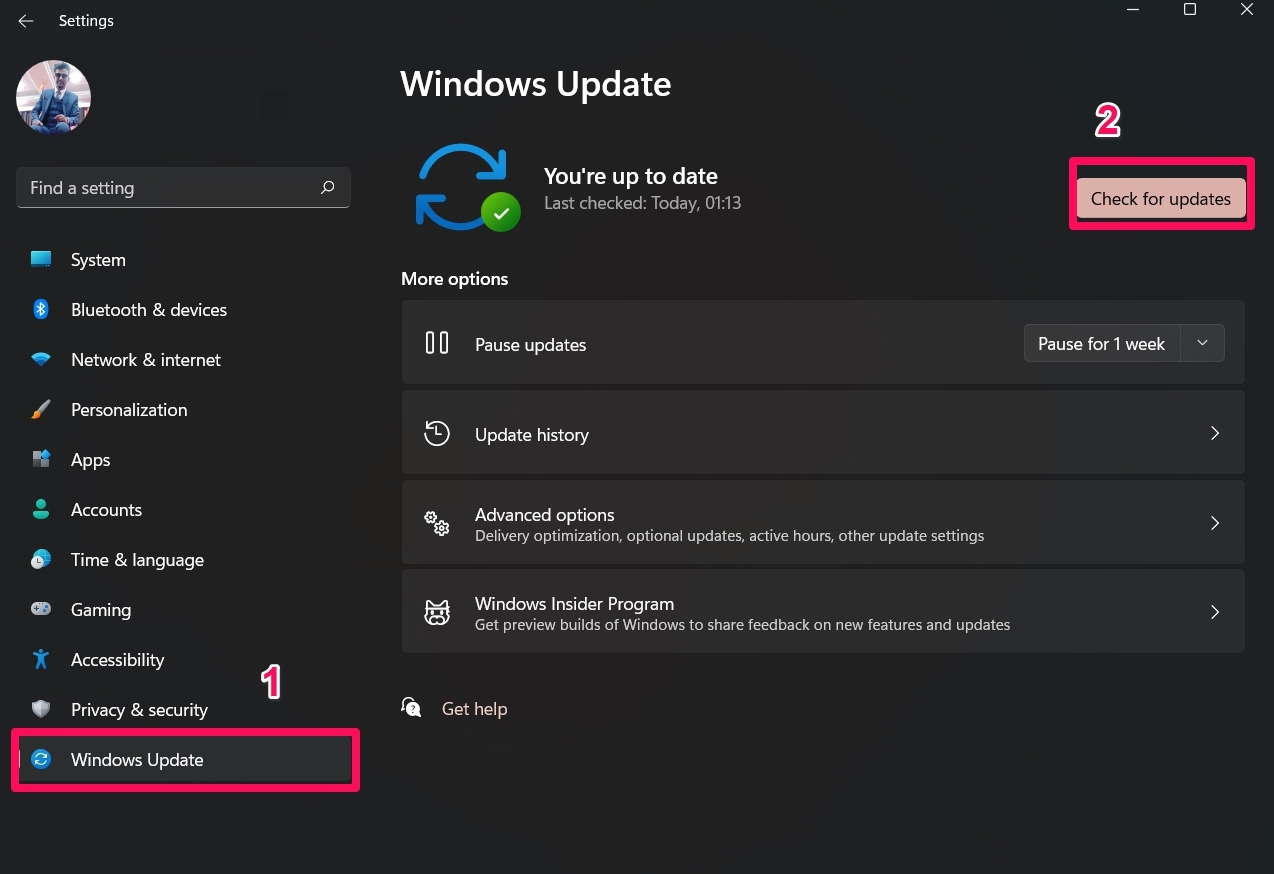
- Inicialmente, abre la Configuración de Windows presionando Win+I.
- Después, pasa a la sección de Actualización de Windows y presiona el botón Buscar actualizaciones.
Solución 8: Repara Archivos del Juego
El problema de que Elder Scrolls Online no se inicie podría no ser culpa del cliente, sino debido a archivos de juego corruptos o faltantes. Para determinar si los archivos del juego están intactos o no, puedes ejecutar un escaneo.
Bueno, hay muchos usuarios que ya han afirmado que esto les ayudó a solucionar el problema de lanzamiento del juego. Por lo tanto, también deberías intentar esto y verificar si ayuda. Así que, aquí están los pasos que debes seguir:
- Primero, abre la aplicación Steam en tu PC con Windows.
- Luego, ve a la sección de Biblioteca y localiza tu juego.
- Después, haz clic derecho en él y selecciona Archivos locales.
- Finalmente, toca el botón Verificar la integridad de los archivos del juego.
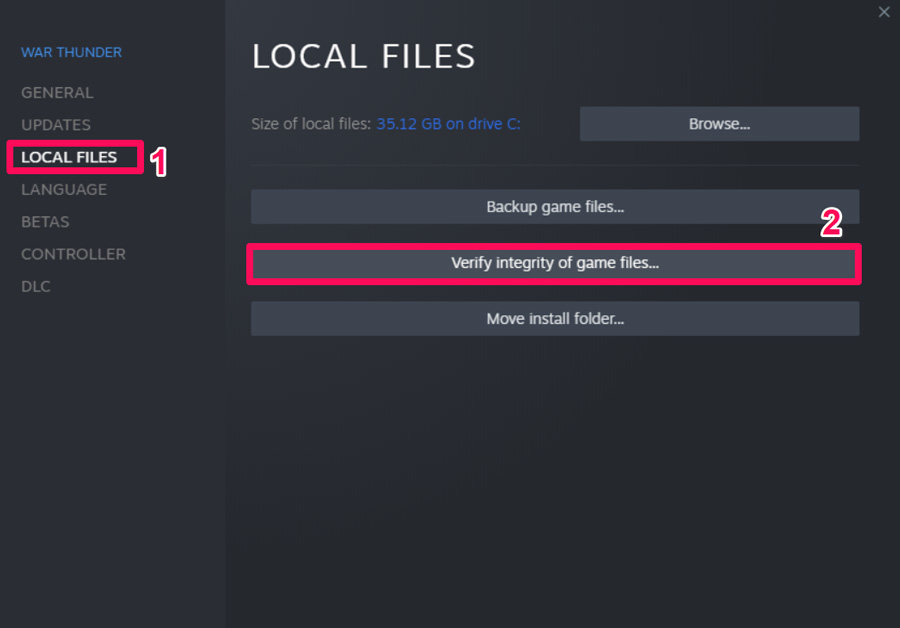
Eso es todo. Ahora, dependiendo del tamaño del juego, puede tardar unos minutos o horas en completar el proceso de reparación. Así que, debes esperar hasta que el proceso termine. Después de eso, vuelve a ejecutar Elder Scrolls Online y verifica si el problema de no iniciarse se resuelve o no.
Solución 9: Cierra Procesos de Fondo Innecesarios
Una forma sencilla de evitar este problema es detener la ejecución en segundo plano de una aplicación y sus actualizaciones y descargas. Cuando detienes todas las actualizaciones y aplicaciones en tu PC, tu PC puede dar más potencia de cálculo al juego y concentrarse más en el juego, lo que reducirá las posibilidades de errores y problemas. Estos pasos te ayudarán a detener cualquier aplicación en segundo plano que esté ejecutándose:
- Inicialmente, abre el Administrador de tareas y ve a la pestaña de Procesos.
- Después, selecciona las aplicaciones que deseas cerrar.
- Finalmente, presiona el botón Finalizar tarea.
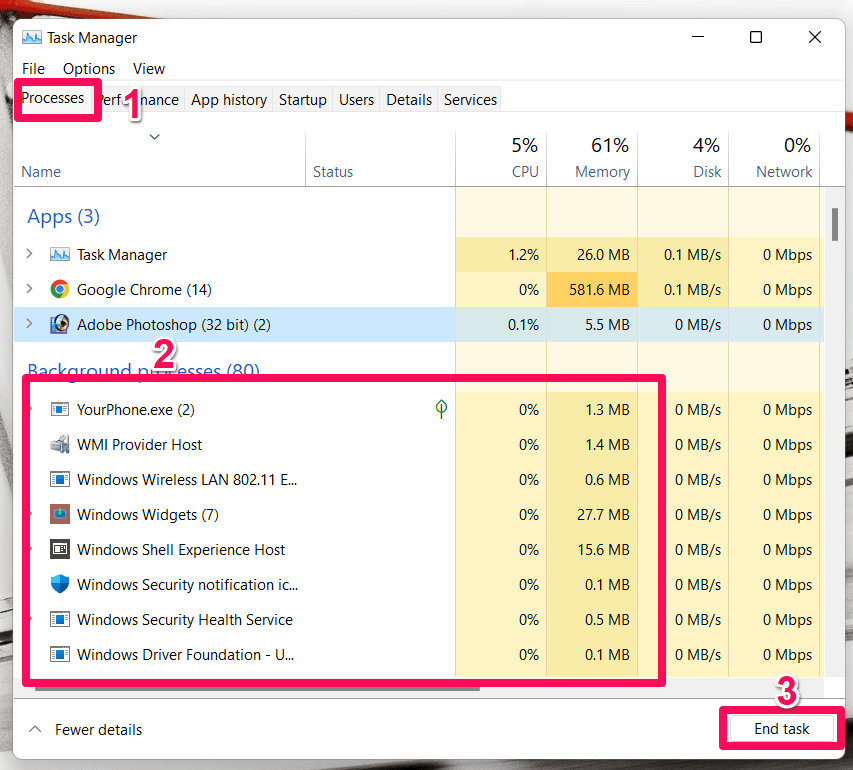
Realiza los mismos pasos para las otras aplicaciones innecesarias también. Sin embargo, una vez hecho esto, lanza tu juego y verifica si ahora se inicia correctamente o no. Lo más probable es que, si este problema está ocurriendo debido a conflictos con otras aplicaciones que se ejecutan en segundo plano, entonces hacer esto te ayudará a resolverlo.
Solución 10: Desactiva Tu Antivirus
Hay posibilidades de que el antivirus de tu dispositivo o el firewall de Windows entren en conflicto con el juego y bloqueen tu juego de usar los recursos del sistema para ejecutar el juego, ya que lo considera un archivo malicioso.
Por lo tanto, en esa situación, desactivar temporalmente el antivirus será la opción correcta. Así que, te sugerimos que desactives temporalmente tu antivirus y ejecutes el juego para verificar si el problema de lanzamiento se resuelve para Elder Scrolls Online o no. Sin embargo, para hacerlo, aquí están los pasos que te ayudarán:
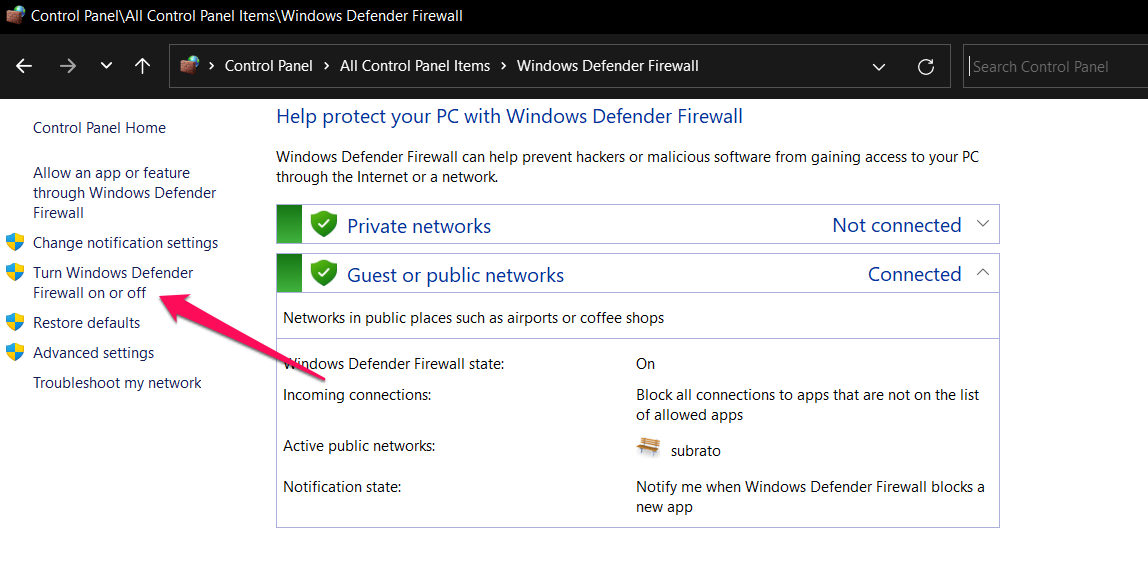
- Abre el Panel de control y toca en el Firewall.
- Luego, toca en el Firewall de Windows.
- Después, presiona la opción Activar o desactivar el Firewall de Windows Defender.
- Luego, selecciona Desactivar el Firewall de Windows para la Configuración de Red Privada y Pública y reinicia tu sistema.
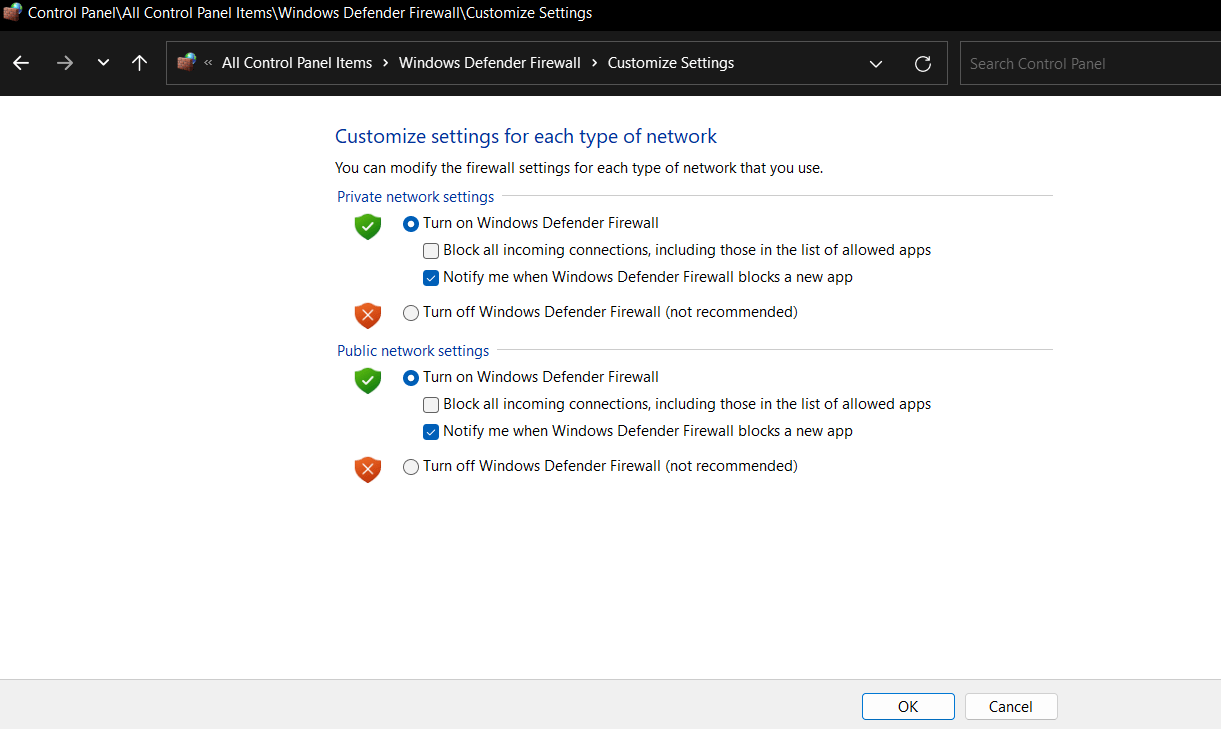
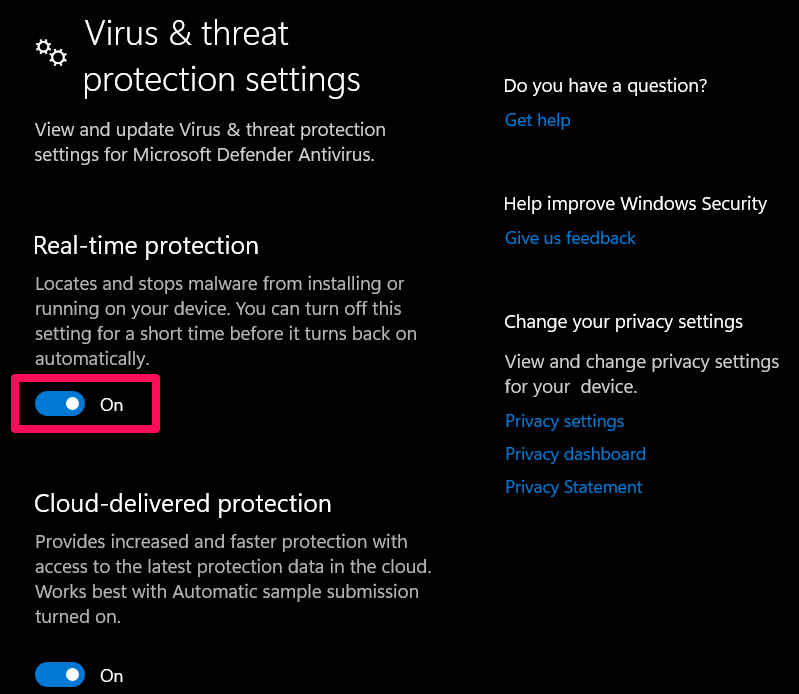
Ahora, también debes desactivar la protección en tiempo real, ya que esto también será necesario.
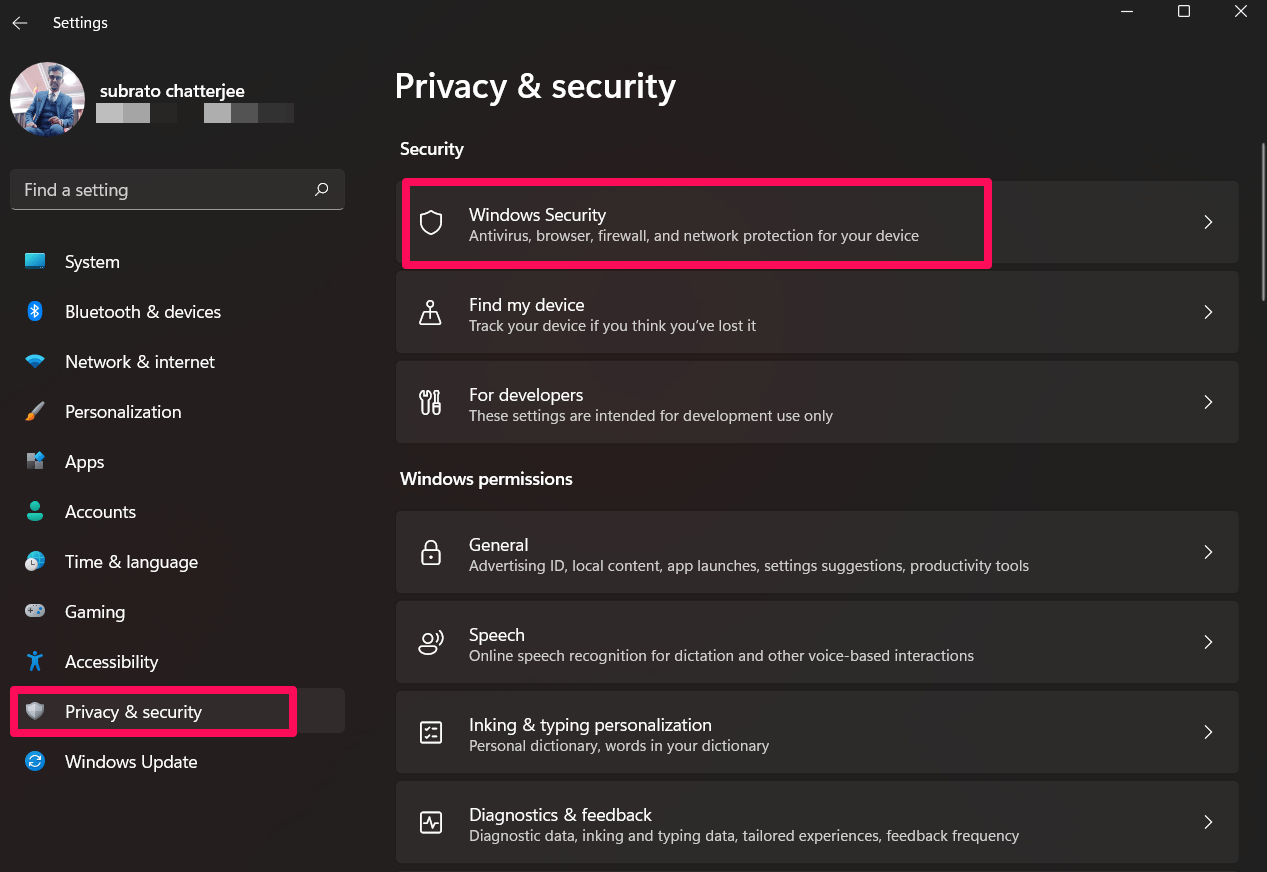
- Abre Configuración de Windows > Privacidad y Seguridad.
- Luego, ve a Seguridad de Windows y toca en Protección contra virus y amenazas.
- Después, selecciona Administrar configuraciones.
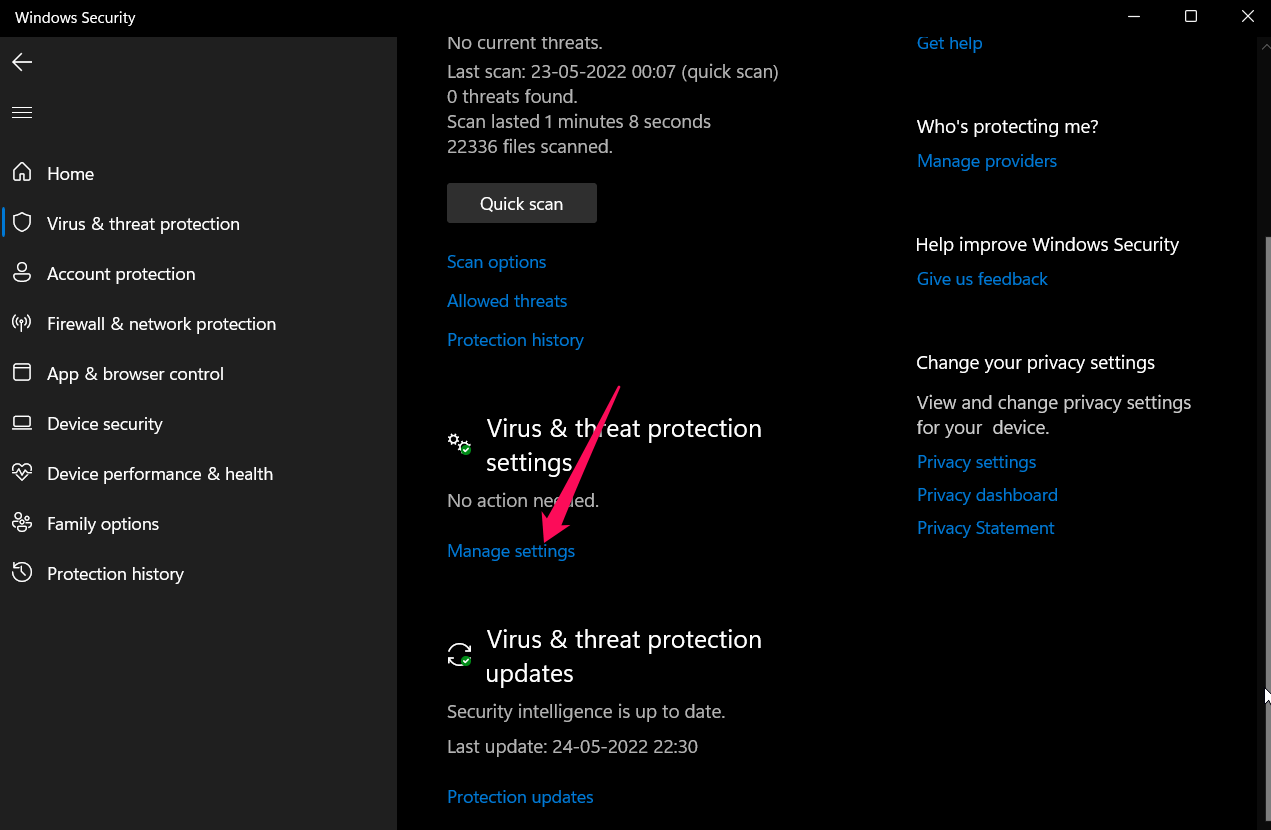
- Luego, activa el botón para desactivar la opción de Protección en tiempo real.
Solución 11: Asegúrate de que tu DirectX esté Actualizado
Actualizar el DirectX también es un buen método de solución para arreglar este tipo de error. Así que, deberías revisar estos pasos para hacerlo,
- Primero, ve a la ruta:
C:\Program Files (x86)\Steam\steamapps\common\Steamworks Shared\_CommonRedist\DirectX. - Ahora, haz doble clic en el archivo DXSETUP.exe para ejecutarlo.
Eso es todo. Ahora, comenzará a actualizar tus archivos de DirectX. Así que, espera y luego reinicia tu dispositivo. Por lo tanto, ahora encontrarás que el problema de que Elder Scrolls Online no se inicie se resuelve automáticamente.
Solución 12: Reinstala The Elder Scrolls Online
Si no puedes resolver el problema de que Elder Scrolls Online no se inicie después de intentar las soluciones enumeradas anteriormente, reinstala el juego y reinicia tu computadora en su lugar. Después de reinstalar tu juego, debería ser jugable. Se ha informado que muchos usuarios ya han podido resolver el problema de no lanzamiento con este método. Pero, antes de eso, debes desinstalar la aplicación existente utilizando estos pasos:
- Inicialmente, abre la Configuración de Windows presionando Win+I.
- Después, ve a la sección de Aplicaciones y toca en la opción de Aplicaciones y características.
- Ahora, simplemente selecciona el juego y toca en el botón de tres puntos. Luego, presiona el botón Desinstalar.
- Finalmente, abre el cliente de Steam y descarga el juego nuevamente en tu PC.
Si tienes algún comentario sobre Solución: The Elder Scrolls Online No Se Inicia en Windows PC, no dudes en dejarlo en el cuadro de comentarios a continuación. Además, suscríbete a nuestro canal de YouTube DigitBin para tutoriales en video. ¡Saludos!
Recibe nuevas publicaciones en tu bandeja de entrada.
No spam. Cancela la suscripción en cualquier momento.