Problemas de SoundCloud · 3 min read · Feb 03, 2026
Corrige los errores en SoundCloud como problemas de reproducción, inicio de sesión o error de carga

SoundCloud es una popular plataforma de distribución de audio con más de 200 millones de pistas. SoundCloud permite a sus usuarios subir, grabar, promocionar y compartir sus sonidos creados originalmente. SoundCloud tiene alrededor de 100 millones de descargas en PlayStore, lo que ayuda a los usuarios a disfrutar de su contenido.
Hoy en este post te daré las soluciones potenciales para corregir todos los problemas relacionados con SoundCloud en Android, como errores de inicio de sesión, problemas de reproducción, detenciones inesperadas, problemas de carga de la aplicación, error de carga, etc.
#1. Solución – Problemas de reproducción / Corregir la aplicación SoundCloud
Si experimentas problemas de reproducción en tu dispositivo Android, como saltos de pista o finales de pista que se cortan temprano, entonces este consejo puede ser útil;
Paso 1.
Cierra sesión en la aplicación.
Paso 2.
Fuerza a detenerla yendo a tu Administrador de Aplicaciones en la Configuración de Android y haciendo clic en ‘Forzar Detener’.
Paso 3.
Bajo este menú, también haz clic en ‘Limpiar caché’ (a veces bajo Almacenamiento).
Paso 4.
Reinicia tu dispositivo.
Paso 5.
Abre la aplicación e inicia sesión nuevamente.
Si ninguno de estos pasos ayuda a resolver el problema, intenta eliminar la aplicación y reinstalarla nuevamente desde Google Play Store.
#2. Solución – La aplicación no funciona / Corregir SoundCloud
Limpiar datos y caché
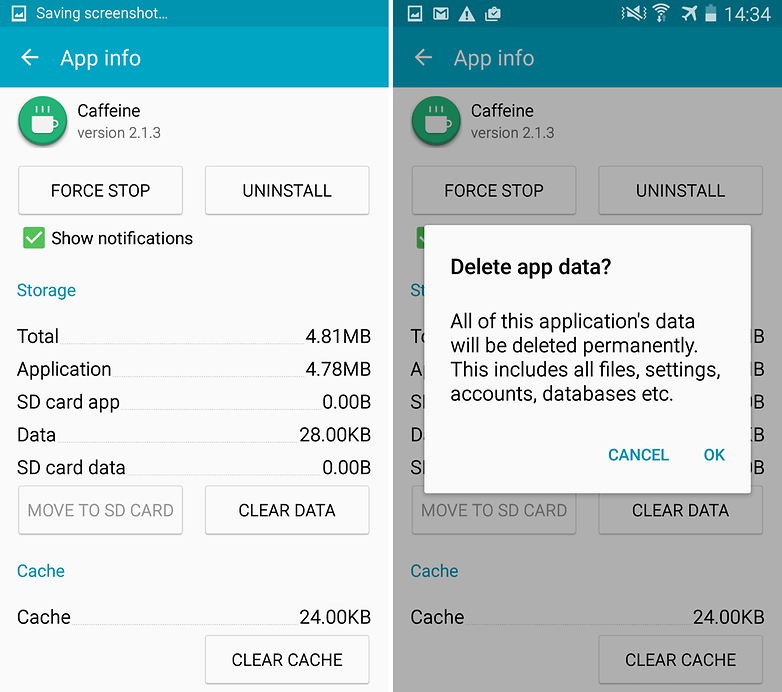
Limpiar datos y caché de la aplicación
- Abre la configuración de tu dispositivo Android
- Abre la opción llamada Aplicaciones o Administrador de Aplicaciones
- Bajo Todos, busca la aplicación SoundCloud
- Limpia caché y datos seguido de un reinicio rápido
Nota: Limpiar caché y datos eliminará datos de la aplicación como configuraciones de preferencias realizadas, la cuenta asociada con la aplicación y datos, etc.
Limpiar caché del marco de servicios de Google
El marco de servicios de Google sincroniza tus datos y almacena datos del dispositivo. También ayuda en el funcionamiento adecuado del sistema y las aplicaciones instaladas.
- Ve a Configuración > Administrador de Aplicaciones > Todos > Marco de Servicios de Google > Toca en “Forzar detención” y luego toca en el botón “Limpiar caché”
- Reinicia tu dispositivo
#3. Solución – No carga audio
Esto sucede cuando la aplicación no tiene todos los permisos para interactuar con el almacenamiento y USB de tu dispositivo.
- Ve a Configuración de tu dispositivo Android.
- Abre Aplicaciones / Administrador de aplicaciones.
- Verifica Todas las aplicaciones.
- Toca en el ícono del menú.
- Haz clic en ‘ Restablecer preferencias de la aplicación.*
#4. Solución – Retraso o carga lenta
Limpiar RAM y almacenamiento interno
Limpiar caché de Google Play Services
- Abre la configuración de tu dispositivo Android
- Abre la opción llamada Aplicaciones o Administrador de Aplicaciones
- Bajo Todos, busca la aplicación de Google Play Services
- Limpia caché seguido de un reinicio rápido.
#5. Solución – Errores y problemas diversos
Actualiza tus servicios de Google Play.
Si estás enfrentando problemas al usar productos de Google como Google Play Store, Hangouts, Spaces, Google Plus, etc., o servicios de terceros como Tinder, Quora o SoundCloud que requieren servicios de Google para funcionar normalmente, entonces el siguiente proceso podría solucionar el problema.
- Ve a Configuración > Seleccionar Seguridad > Administradores de dispositivos > Desactivar Administrador de dispositivos Android.
- Ve a Configuración > Aplicaciones > Todos > Servicios de Google Play > toca Desinstalar actualizaciones
- Los servicios de Play se actualizan automáticamente si alguna aplicación requiere una versión actualizada
- Ahora ve nuevamente a Configuración > Seleccionar Seguridad > Administradores de dispositivos > Activar Administrador de dispositivos Android
- Reinicia tu dispositivo.
Conclusión: Espero que el post haya sido útil. Comenta si necesitas asistencia. También, síguenos en Twitter y Google Plus.
Si tienes alguna opinión sobre Corrige los errores en SoundCloud como problemas de reproducción, inicio de sesión o error de carga, no dudes en dejarla en el cuadro de comentarios a continuación. Además, suscríbete a nuestro canal de YouTube DigitBin para tutoriales en video. ¡Saludos!
Recibe nuevas publicaciones en tu bandeja de entrada.
No spam. Cancela la suscripción en cualquier momento.