Errores de Windows · 8 min read · Sep 25, 2025
Solución: La función que estás intentando usar está en un recurso de red que no está disponible en Windows 11
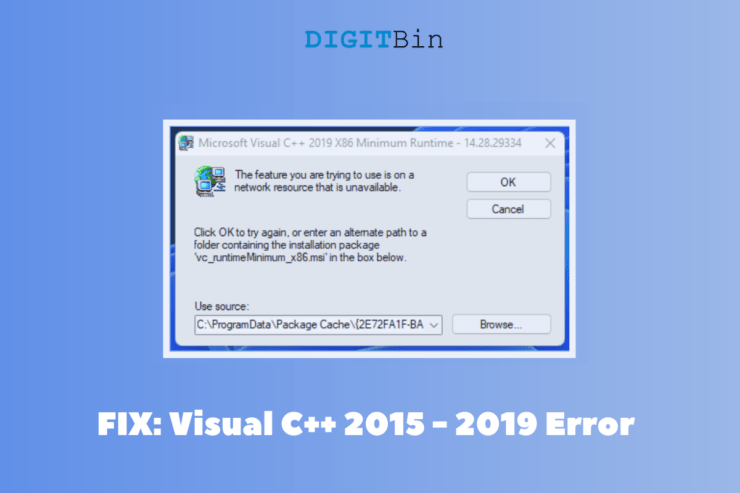
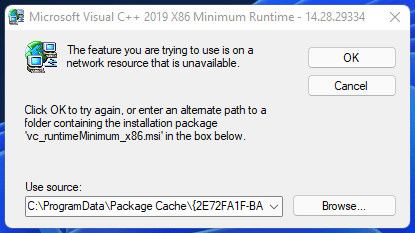
Tuve el error de Microsoft Visual C++ 2015 – 2019 Redistributable apareciendo en mi PC con Windows 11. La descripción del error es “ La función que estás intentando usar está en un recurso de red que no está disponible ”. El paquete visual es una necesidad para ejecutar Apex Legends en la máquina de juegos, y fue una experiencia miserable.
La empresa de software con sede en Redmond agregó un marco visual para desarrolladores de juegos, para que puedan crear gráficos impresionantes para videojuegos. Hay múltiples formas de solucionar el error del paquete Visual Redistributable en el último sistema operativo, y he compilado una lista de soluciones viables para ti.
¿Qué provoca el error de Microsoft Visual C++ 2015 – 2019 Redistributable?
Apex Legends no estaba teniendo retrasos ni experimentando caídas repentinas de fotogramas, pero la experiencia visual se vio afectada debido a los componentes faltantes. El software AMD Radeon estaba teniendo problemas para ejecutar algunas funciones en el panel de control. Tenemos derecho a conocer la causa raíz del problema, para que puedas prevenir errores del paquete MSVC en Windows 11.
- Deficiencias en versiones más nuevas de Windows.
- Malware
- Archivos del sistema corruptos
- Claves del registro corruptas
- Controladores desactualizados
- Paquetes MSVC corruptos
Abordaremos los problemas mencionados anteriormente, y puedes aplicar las soluciones sin esfuerzo.
Nota: Crea un punto de restauración para que puedas revertir los cambios debido a un evento imprevisto.
1. Verificar archivos del sistema de Windows
Debemos identificar al culpable para resolver el asunto más pronto, y es mejor comenzar con los archivos del sistema de Windows. Déjame mostrarte cómo puedes verificar la integridad de los archivos del sistema y eliminar la corrupción del software de Windows.
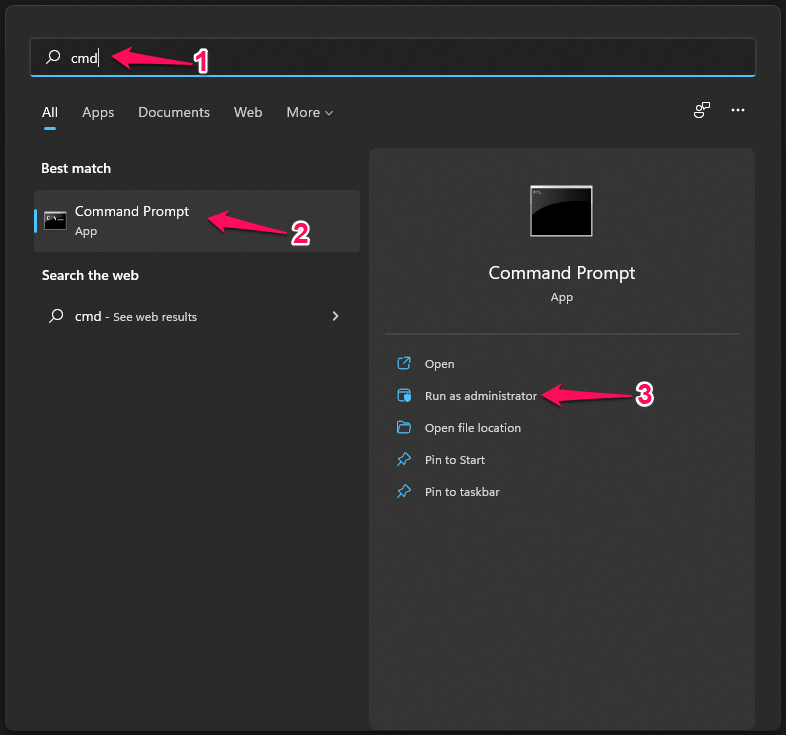
Paso 1. Abre el símbolo del sistema como administrador.
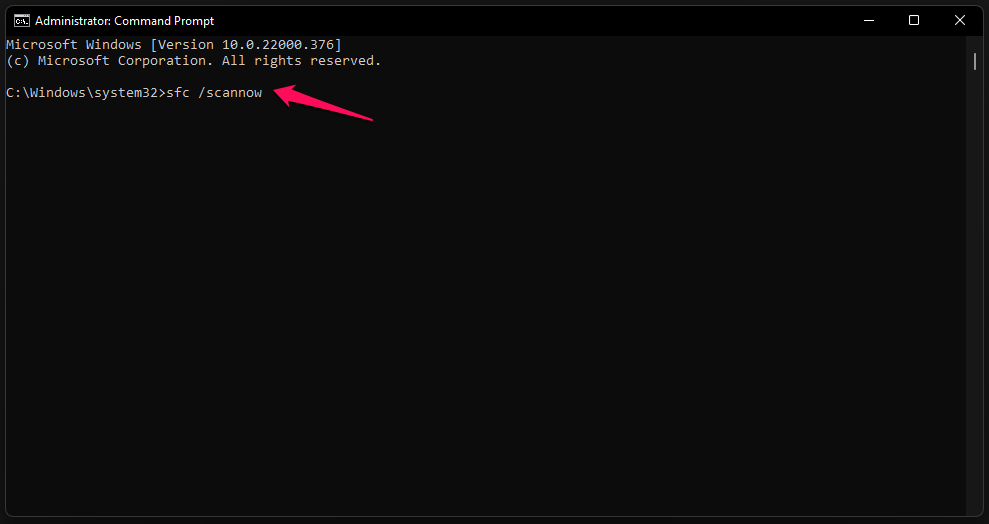
Paso 2. Copia y pega el comando “ SFC /scannow ” en el símbolo del sistema.
Paso 3. El proceso de verificación de archivos del sistema comienza, y debes dar un mínimo de diez minutos para que el proceso termine.
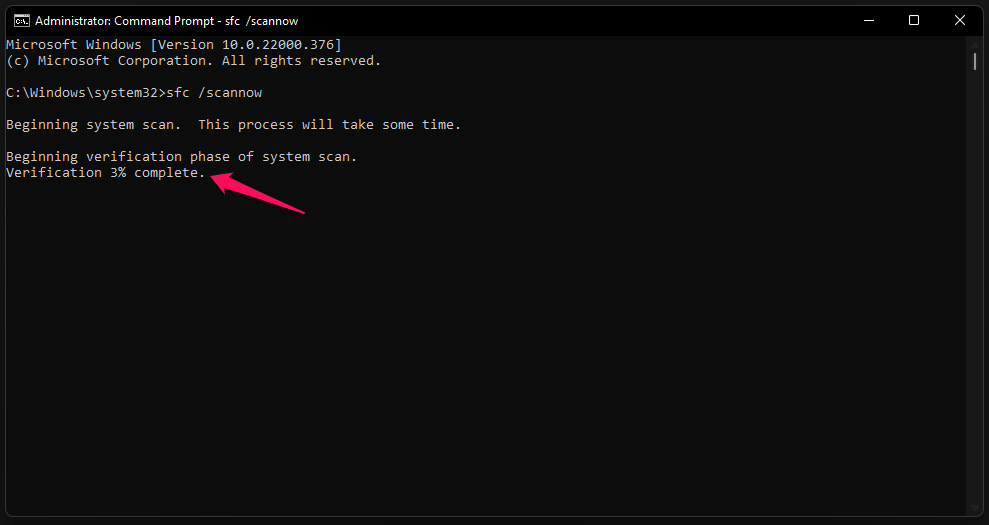
El proceso de escaneo toma menos de diez minutos si Windows está instalado en un SSD. El disco duro mecánico (5200rpm) tarda más de veinte minutos en alcanzar el 100%.
Paso 4. Mi copia de Windows 11 no tiene archivos del sistema corruptos.
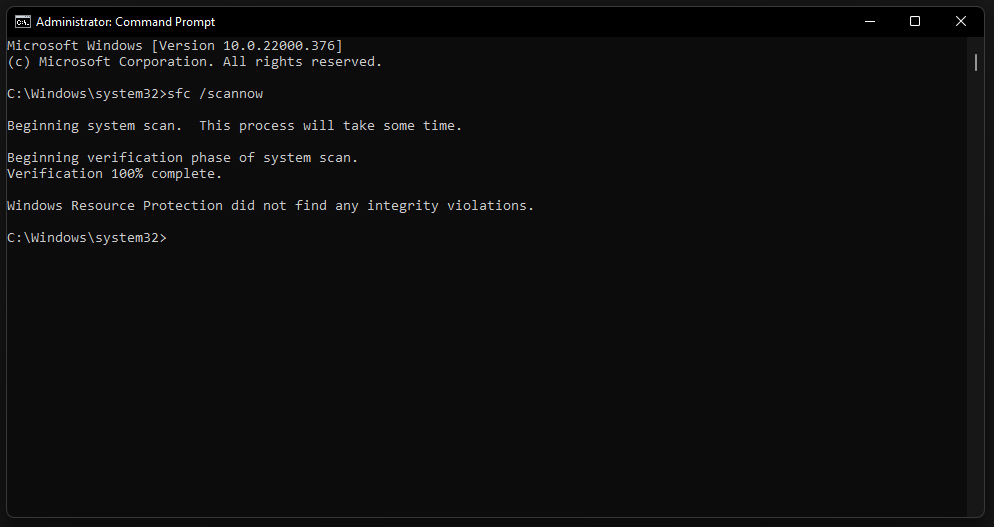
“La Protección de Recursos de Windows no encontró ninguna violación de integridad.”
No tengo de qué preocuparme, y puedo continuar aplicando la siguiente solución.
Deberías estar preocupado si aparece en la pantalla el resultado “La Protección de Recursos de Windows encontró archivos corruptos pero no pudo reparar algunos de los archivos”. Sigue el último tutorial para resolver el problema de archivos del sistema corruptos.
2. Archivos del juego corruptos
Los juegos modernos dependen en gran medida de los paquetes MSVC, y eso es lo que hace que los juegos sean superiores en Windows. Es una de las razones que contribuyen a que Apple y Linux no puedan competir en este segmento.
Por supuesto, Apple no se está enfocando en la industria de los videojuegos, y el mundo de código abierto eventualmente alcanzará a Microsoft. Tus archivos de juego pueden estar corruptos y causando que el MSVC falle en el proceso.
- Abre Steam y encuentra el juego en la biblioteca.

Nota: Puedes elegir cualquier biblioteca de juegos como Origin, Epic Games, Battle (dot) net, etc.
- Selecciona el juego problemático de la biblioteca y haz clic derecho con el mouse para abrir las “ Propiedades ” del juego para ver más.
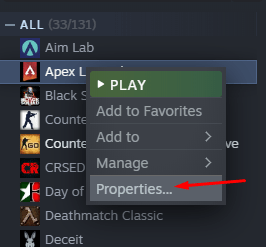
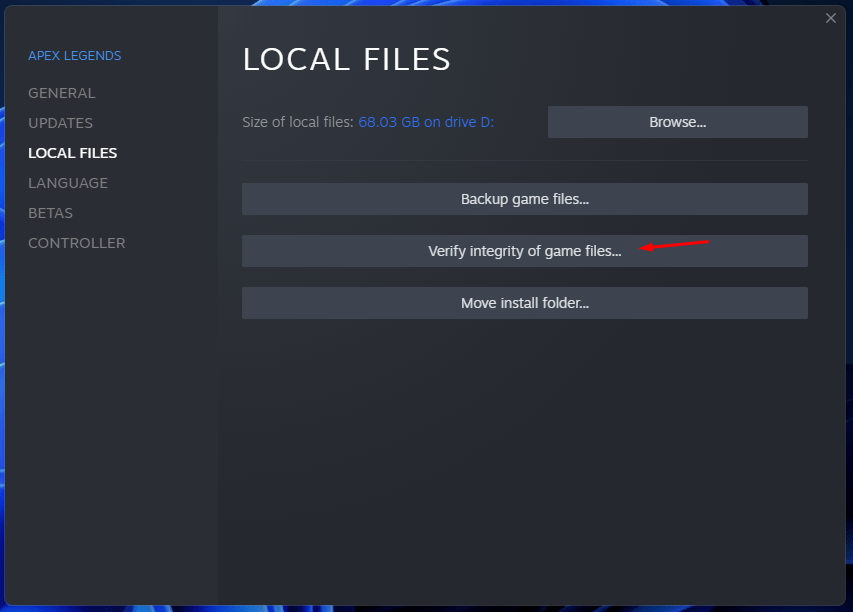
- Las propiedades del juego aparecen en la pantalla, y selecciona “ Archivos locales ” en la ventana emergente.
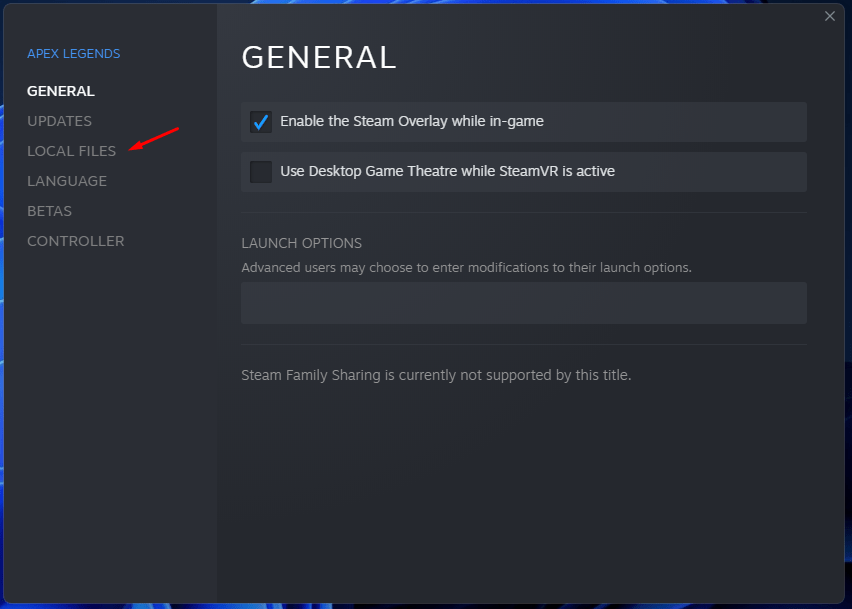
- Tienes muchas opciones en la pantalla y haz clic en “ Verificar la integridad de los archivos del juego ” para escanear los archivos.
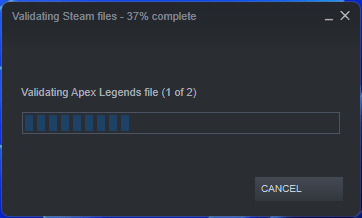
- Debes dejar que el programa se encargue del proceso de escaneo, así que no fuerces el cierre de la máquina de juegos.
- Haz clic en “Cerrar” para finalizar la tarea.
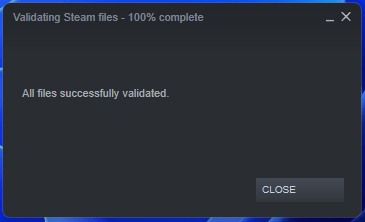
Muchas máquinas de juegos económicas tienen discos duros mecánicos como solución de expansión de almacenamiento, así que puedes esperar que el proceso de escaneo dure una hora. Por supuesto, la duración del escaneo de archivos del juego disminuye si los juegos están guardados en un SSD (unidad de estado sólido).
3. Reinstalar el paquete de Visual Studio 2015 – 2019
Ahora, debemos tomar el asunto en nuestras manos e intentar resolver el problema a la antigua. Debemos desinstalar el paquete en el sistema y reinstalar manualmente el paquete de Visual Studio 2015 – 2019. Déjame mostrarte cómo han ido las cosas en mi caso y qué tuve que hacer para resolver el problema al final del día.
Desinstalar:
- Presiona la tecla de Windows y S para revelar la barra de búsqueda.
- Abre “Panel de control” desde la barra de búsqueda.
- Haz clic en la opción “Desinstalar” en el Panel de control.
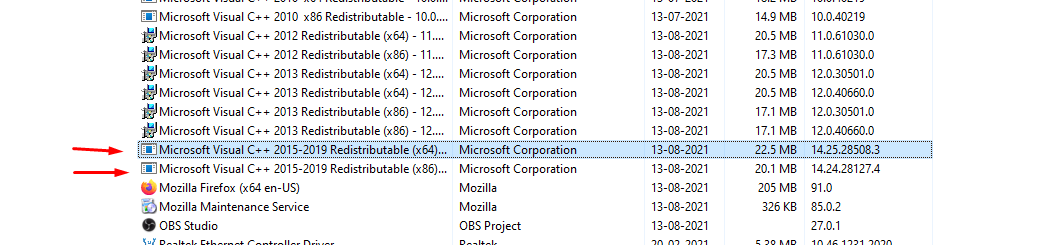
- Selecciona el paquete redistribuible de Visual Studio C++ 2015 – 2019 y desinstálalo.
- Apareció un error en la pantalla, y no pudo encontrar la carpeta instalada en la unidad.
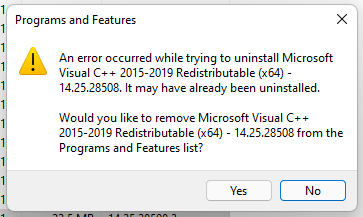
- Haz clic en “Aceptar” para eliminarlo.
Desinstala las versiones x86 y x64 de la máquina, así que no dejes ninguna de ellas.
Instalar:
- Descarga el paquete de Visual Studio desde el sitio oficial.
- Abre los archivos de instalación como administrador.
- Lee el acuerdo y los términos, luego haz clic en la opción “Instalar”.
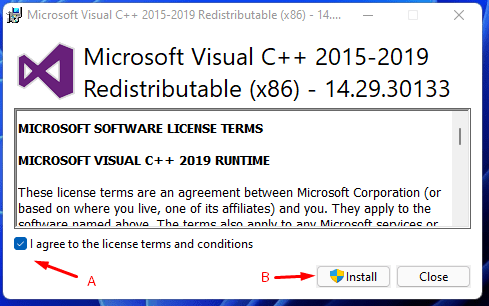
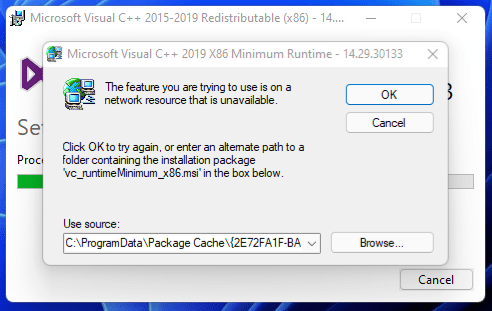
- Un mensaje apareció en mi pantalla “La función que estás intentando usar está en un recurso de red que no está disponible”. Hice clic en “Cancelar” porque estoy intentando instalarlo.
- Otro mensaje apareció en la pantalla, “la versión anterior de Microsoft Visual C++ 2019 no se puede eliminar”.
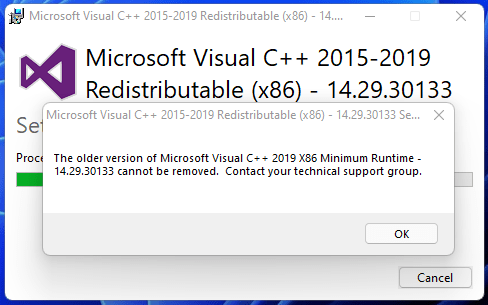
- La instalación falló.
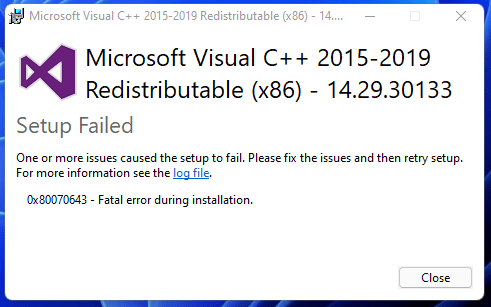
Deberías poder reinstalar el paquete en el sistema, pero eso no sucedió en mi caso. Así que la parte de reinstalación fue un completo fracaso en mi caso. Pero, esta solución puede funcionar en tu sistema ya que el escenario es diferente al de mi máquina con Windows 11. La siguiente solución es útil cuando se trata de archivos y carpetas desubicados en el sistema operativo.
4. Usar el solucionador de problemas de instalación y desinstalación
Microsoft agregó un solucionador de problemas dedicado a la instalación y desinstalación, y no está disponible en el software de Windows 11. Puedes descargar el programa ejecutable desde el sitio oficial, y no tienes que preocuparte por problemas de compatibilidad. Los desarrolladores oficiales diseñaron la herramienta de solución de problemas para funcionar en el último software de Win 11.
Te mostraré cómo instalar el paquete redistribuible de Visual Code C++ 2015 – 2016 en la copia de Windows 11.
- Descarga el solucionador de problemas de instalación y desinstalación desde el sitio oficial.
- Abre el solucionador de problemas.
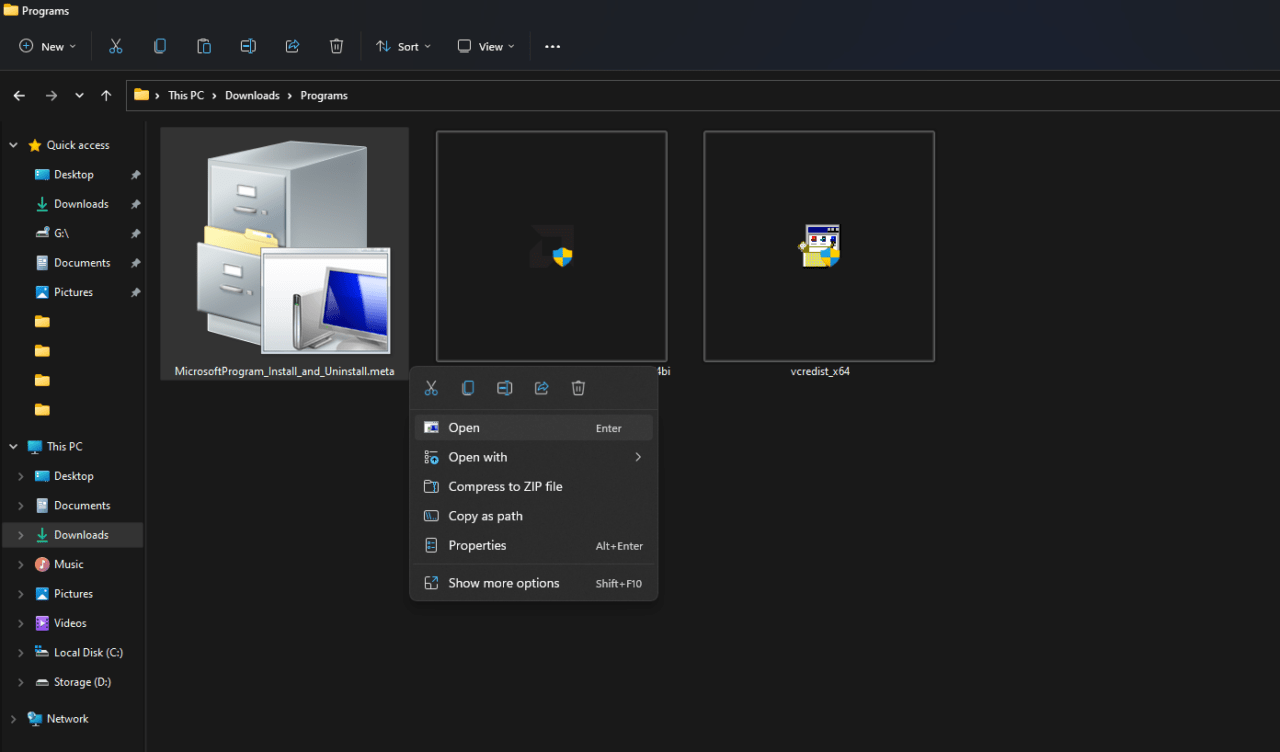
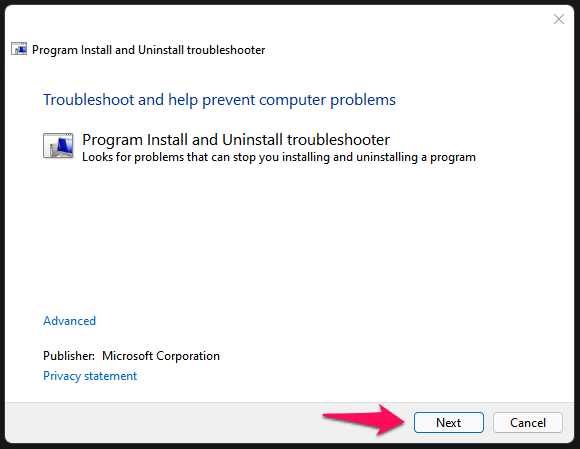
- Haz clic en la opción “Siguiente”.
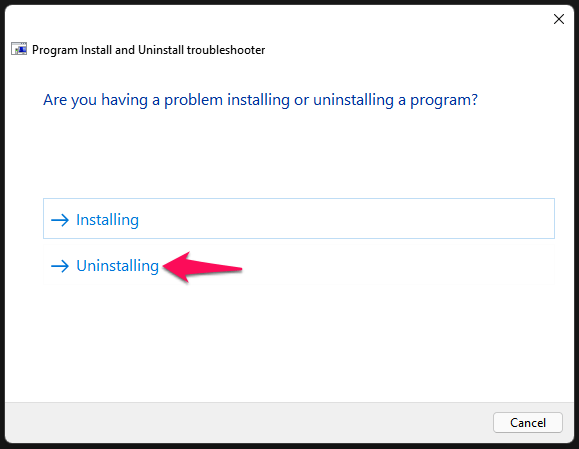
- Elige “ Desinstalando ” de las dos opciones.
- Deja que el solucionador de problemas escanee el sistema y cargue los programas instalados.
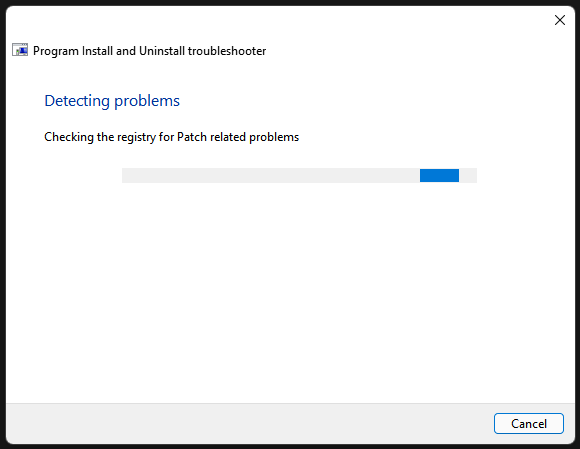
- Desplázate hacia abajo para encontrar la lista de Visual Studio, y está en orden alfabético.
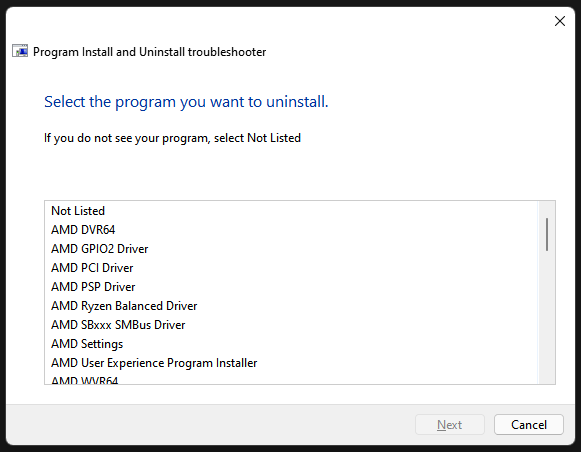
- Elige la versión de Visual Studio, luego haz clic en la opción “Siguiente”.
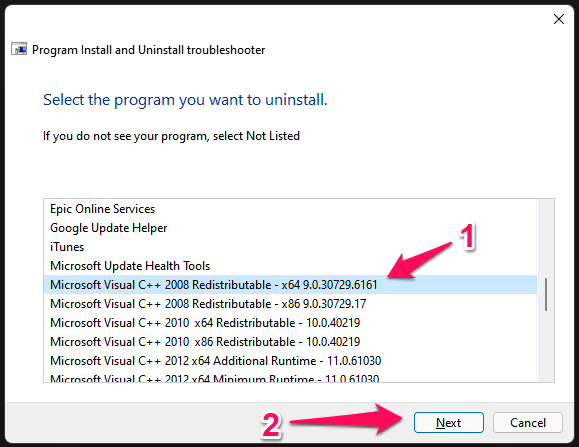
Nota: He seleccionado el paquete de 2008 para el propósito del tutorial.
- Haz clic en la opción “Sí, intenta desinstalar”.
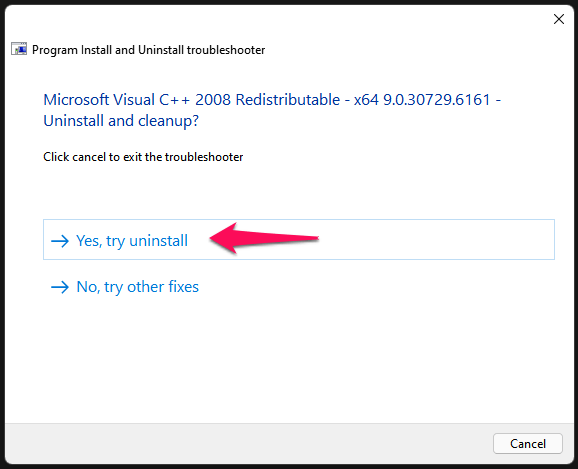
- Ten paciencia.
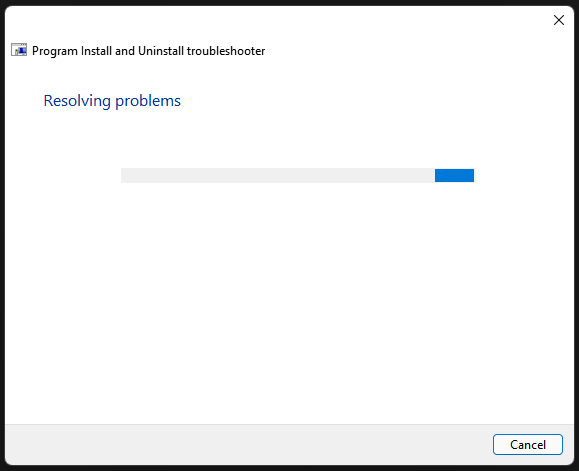
- El solucionador de problemas desinstalará el paquete del sistema.
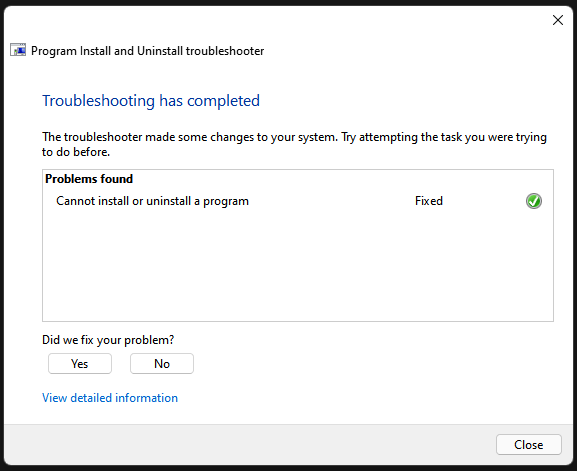
Ahora, puedes descargar el paquete redistribuible de Microsoft C++ 2015 – 2019 desde el oficial e instalarlo como de costumbre.
5. Eliminar registro específico
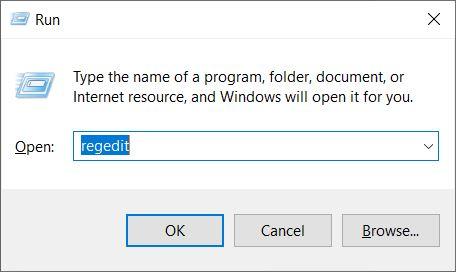
- Presiona Tecla de Windows + R.
- Escribe “regedit” y presiona Aceptar.
 .
. - Navega a
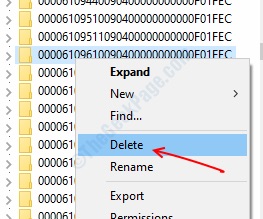
HKEY_LOCAL_MACHINE\SOFTWARE\Classes\Installer\Products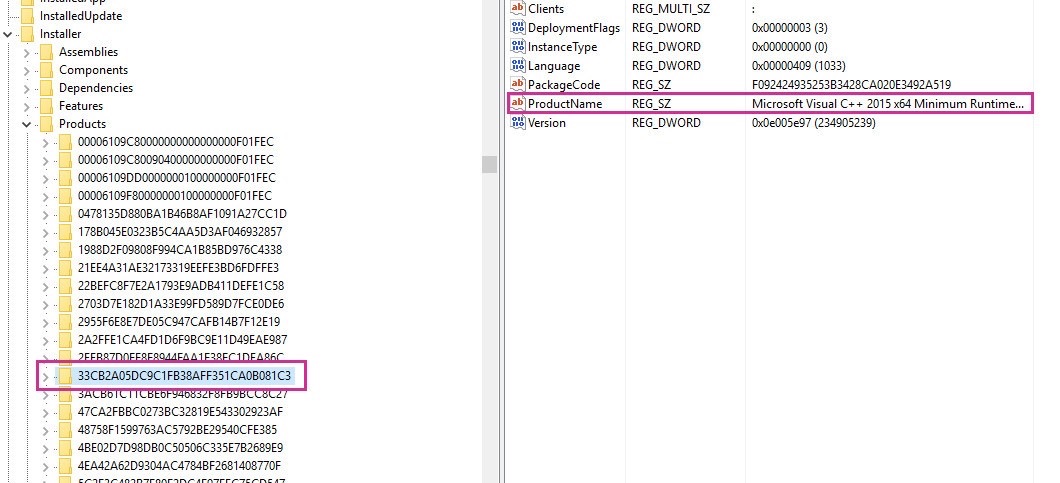
- Revisa manualmente cada listado dentro de esta carpeta hasta que encuentres alguno con el software con el “ProductName”.
- Una vez más haz clic derecho en el listado y elige “Eliminar”.
6. Reinstalar Windows 11
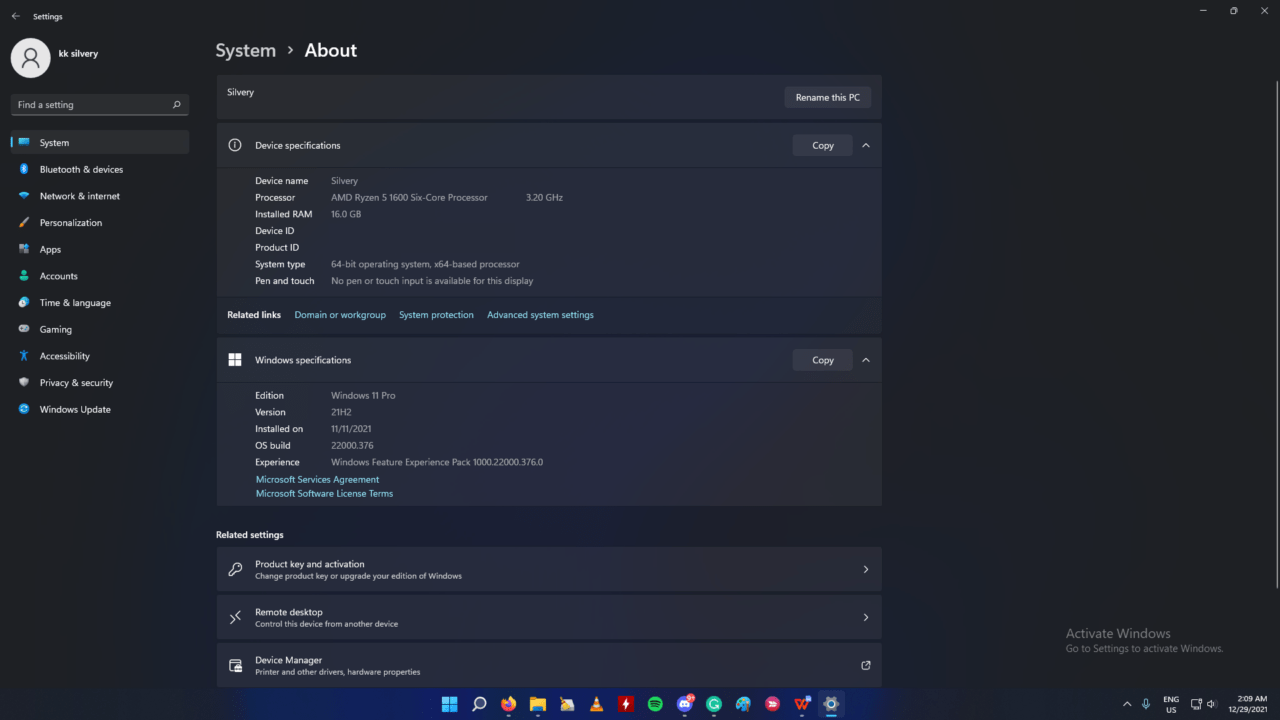
No pude resolver el problema “La función que estás intentando usar está en un recurso de red que no está disponible” en la máquina con Windows. No tuve otra opción y reinstalé el sistema operativo desde el archivo ISO oficial. No te estoy pidiendo que tomes el paso extremo de inmediato, pero formateé toda la unidad de almacenamiento y reinstalé el software para solucionar el problema de Visual Studio. Te pedí que crearas un punto de restauración del sistema, y puedes usarlo para volver a un punto anterior.
Conclusión
Te sugerí reinstalar el software de Windows 11 en la máquina, y esto abordará virus, malware, adware y otras amenazas de la PC. No tienes que eliminar las amenazas persistentes en la unidad y formatear el SSD/HDD para deshacerte de las piezas de malware de forma permanente. Los errores de Visual Studio “La función que estás intentando usar está en un recurso de red que no está disponible” son comunes, pero no desaparecen rápidamente. En la sección de comentarios a continuación, háznos saber qué solución te ayudó a resolver el error de Microsoft Visual C++ 2015 – 2019 Redistributable.
Si tienes alguna opinión sobre Solución: La función que estás intentando usar está en un recurso de red que no está disponible en Windows 11, no dudes en dejarla en el cuadro de comentarios a continuación. Además, suscríbete a nuestro canal de YouTube de DigitBin para tutoriales en video. ¡Saludos!
Recibe nuevas publicaciones en tu bandeja de entrada.
No spam. Cancela la suscripción en cualquier momento.