YouTube Shorts · 7 min read · Feb 06, 2026
Soluciona el error "Por ahora, no puedes cambiar la miniatura de tu Short"

YouTube recientemente agregó una nueva función llamada YouTube Shorts, que permite a los creadores de contenido subir videos cortos.
Los shorts de YouTube pueden ser entretenidos, pero a veces, podrías querer cambiar la miniatura de tus shorts de YouTube.
Estás en el lugar correcto si estás experimentando el error “Por ahora, no puedes cambiar la miniatura de tu Short” en YouTube. En esta guía, aprenderás cómo solucionar el error.
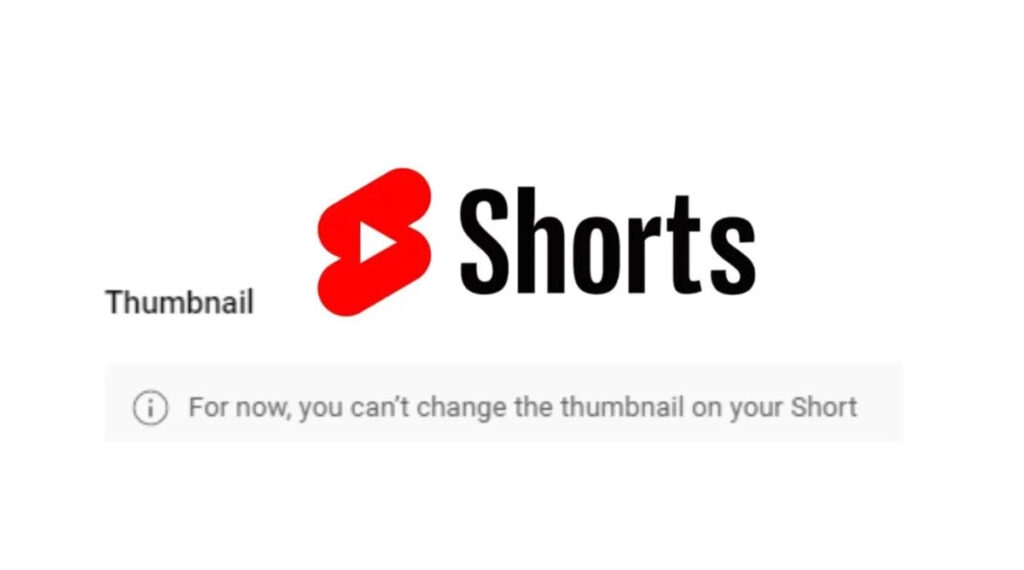
¿Cuál es el tamaño de la miniatura de YouTube Shorts?
Los videos que se clasifican como shorts tienen una relación de aspecto de 9:16 y una resolución de 1920 por 1080 píxeles. Necesitas hacer miniaturas que coincidan con esas dimensiones (1920 por 1080 píxeles) si deseas hacer miniaturas personalizadas.
Cómo cambiar tu miniatura en YouTube Shorts
Después de subir, los usuarios de YouTube pueden agregar o editar miniaturas en sus videos cortos. Hay varias formas de cambiar tu miniatura en YouTube Shorts, aunque el proceso no es tan simple como lo es para los videos normales.
Los siguientes pasos te enseñarán cómo cambiar la miniatura de tus YouTube Shorts.
Para comenzar, abre la aplicación de YouTube y haz clic en la sección “ Mis Videos “.
Luego, encuentra el video cuya miniatura deseas cambiar.
Luego haz clic en “ Editar “.
Después, haz clic en “ Cambiar Miniatura “ bajo “ Configuraciones Básicas.”
En una ventana emergente, tienes varias opciones para cambiar tu miniatura.
¿Por qué no puedo cambiar la miniatura en mis shorts?
El contenido de calidad se puede compartir con los shorts de YouTube, y las miniaturas atractivas atraen a los espectadores. Si intentas cambiar miniaturas de baja calidad, se te dirá: “Por ahora, no puedes cambiar la miniatura de tu Short”.
Cambiar las miniaturas cada vez que lo hagas se volverá más difícil. Solo hay una opción para seleccionar una miniatura, pero no puedes editar la miniatura seleccionada. YouTube ha eliminado la compatibilidad de “ Studio Desktop “ con “ Miniaturas Personalizadas.”
Si subes miniaturas desde una PC o laptop, aparecerá el error, pero no aparecerá en un teléfono inteligente.
Los usuarios de Android aún tienen acceso a miniaturas personalizadas, lo cual es esencial para romper las limitaciones y maximizar tu impacto para captar la atención.
Además, al usar dispositivos Apple, se vuelve difícil, pero YouTube insta al desarrollo del mismo método para la modificación de miniaturas.
Cómo solucionar el error “Por ahora, no puedes cambiar la miniatura de tu Short”
Así que, aquí hay algunas soluciones de resolución de problemas que te ayudarán a resolver el error “Por ahora, no puedes cambiar la miniatura de tu Short”:
Solución 1: Asegúrate de que la imagen que uses sea 9:16
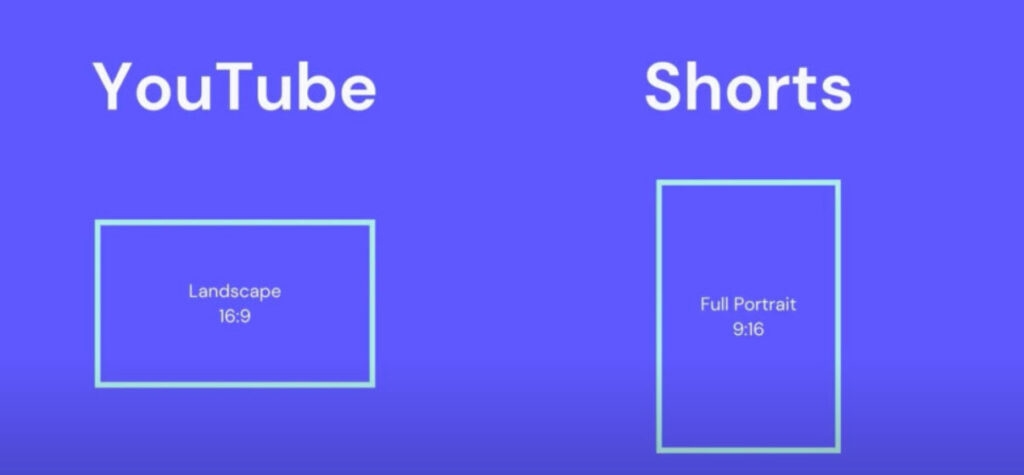
Las miniaturas de video en línea en YouTube son como las portadas de los libros. En estas miniaturas de YouTube, se ha utilizado una relación de aspecto de 16:9.
Para YouTube Shorts, se utiliza una relación de 9:16. Es posible usar una variedad de tamaños de imagen para tu miniatura de YouTube, pero para obtener los mejores resultados, debes apuntar a un tamaño específico.
Debido a la relación de aspecto estándar de video de 16:9 y la relación de aspecto corta de 9:16, YouTube solo mostrará la miniatura predeterminada en la sección de Shorts.
Luego, cuando alguien vea uno de tus videos, podrá ver la imagen completa.
Evita usar una relación de 16:9 para tus shorts de YouTube. En la sección de video de tus YouTube Shorts, se mostrarán miniaturas personalizadas con 9:16.
Ya no puedes agregar miniaturas personalizadas a los shorts después de haber subido 10 de ellos. Usando tu PC, debes subir miniaturas para los restantes 10 Shorts.
Desde la aplicación YT Studio, puedes ver los primeros 10 Shorts. Si agregas una imagen de 16:9, no podrás ver la miniatura de tu video, pero compartir tu video te permite verla.
En este caso, podrás tener una miniatura perfecta visible para tu video si incluyes una miniatura de 9:16.
Solución 2: Extensión TubeBuddy
También hay una herramienta de terceros que puedes usar para deshacerte del error “Por ahora, no puedes cambiar la miniatura de tu Short” en YouTube. Así que, veamos los pasos para usarla:
Para comenzar, abre tu navegador Chrome y navega al sitio web oficial de TubeBuddy.
Para agregar o instalar esta extensión a tu navegador Chrome, haz clic en el botón Instalar gratis.
Para usar TubeBuddy, debes iniciar sesión con tu cuenta de YouTube después de instalar la extensión.
Para cambiar la miniatura, ve al video corto.
Selecciona Editar, desplázate hacia abajo y haz clic en Miniaturas.
Mostrará un mensaje que dice: “Por ahora, no puedes cambiar la miniatura de tu Short.”
Haz clic en el botón Crear Miniatura. No verás ningún botón si aún no has instalado TubeBuddy.
Hay muchas opciones disponibles para crear miniaturas cuando haces clic en el botón Crear Miniatura.
Ve a Paso 2: Capas.
En el lado derecho de la ventana, haz clic en la opción de Imagen.
Para subir una miniatura, haz clic en la opción “ + “.
Usar TubeBuddy requiere la compra de una licencia. Sin una licencia, solo se te permite subir dos miniaturas de forma gratuita.
Selecciona la Miniatura y personalízala usando las herramientas de TubeBuddy, luego haz clic en Continuar.
Luego haz clic en Guardar y Publicar.
Tan pronto como lo hagas, tu miniatura de YouTube Shorts cambiará.
Solución 3: Puedes agregar la miniatura desde el escritorio de Chrome
Desde el escritorio de Chrome, puedes agregar miniaturas a tu video. Los YouTube Shorts solo se pueden personalizar desde el navegador Chrome en una computadora de escritorio, ya que la función no se ha hecho disponible en la aplicación aún.
Sin embargo, puedes agregar miniaturas únicas a tu canal usando Chrome u otro navegador cuando los espectadores navegan por tu canal solos si están interesados en tu contenido.
Actualmente, tu miniatura personalizada solo es visible en tu propio canal de YouTube. Solo aparecerá un fotograma particular si el short aparece en algún lugar que no sea tu canal.
Como resultado, debes asegurarte de elegir el mejor fotograma al subir el short desde el video mismo. Como se muestra en los pasos a continuación, puedes agregar una miniatura de YouTube Shorts desde un escritorio de Chrome.
Ve a YouTube.com en el navegador Chrome.
Haz clic en los tres puntos en la esquina superior derecha de tu navegador ** para habilitar el sitio de escritorio.
Desde el menú, selecciona YouTube Studio.
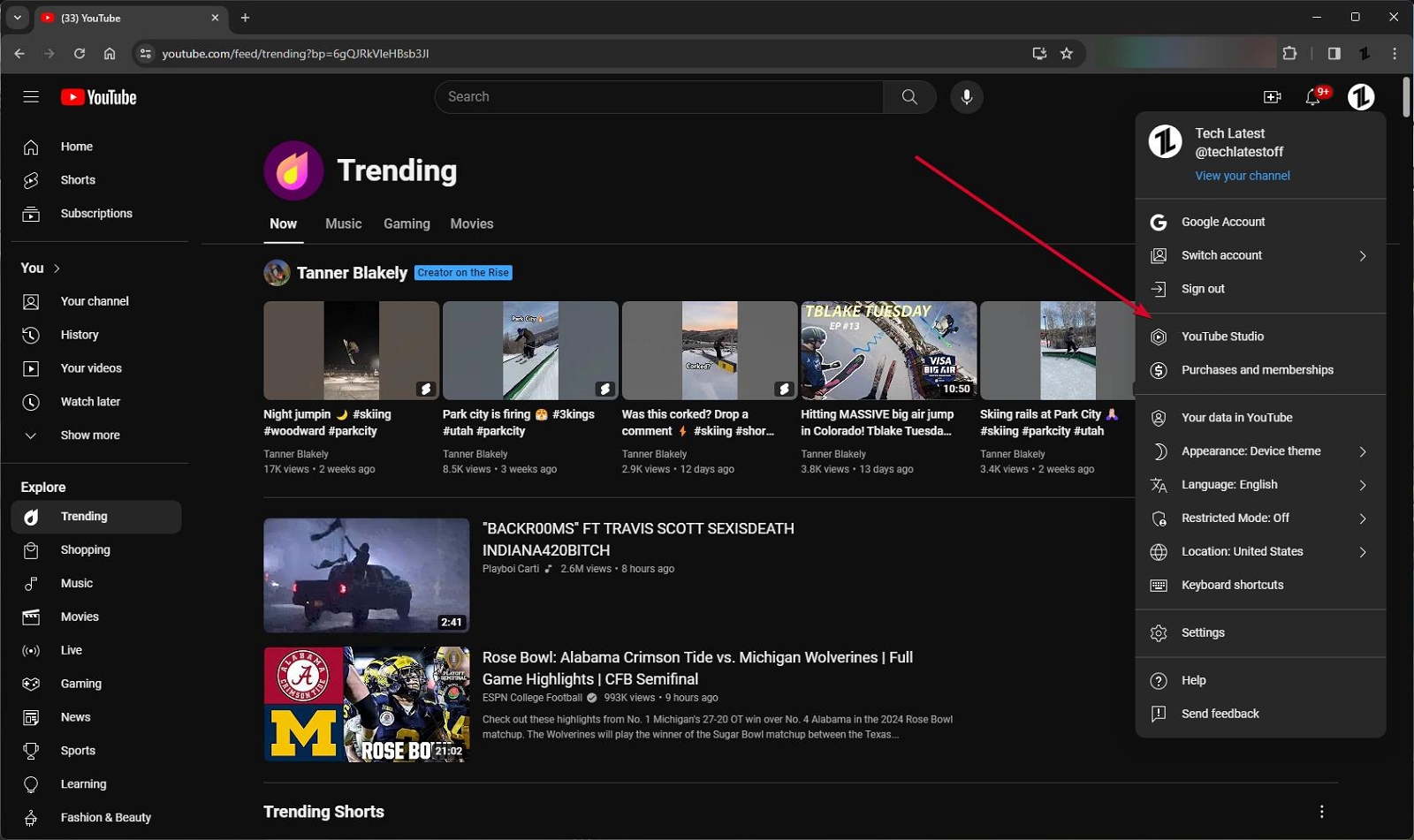
- En el panel de control de tu canal de YouTube, selecciona “ Contenido del Canal.”
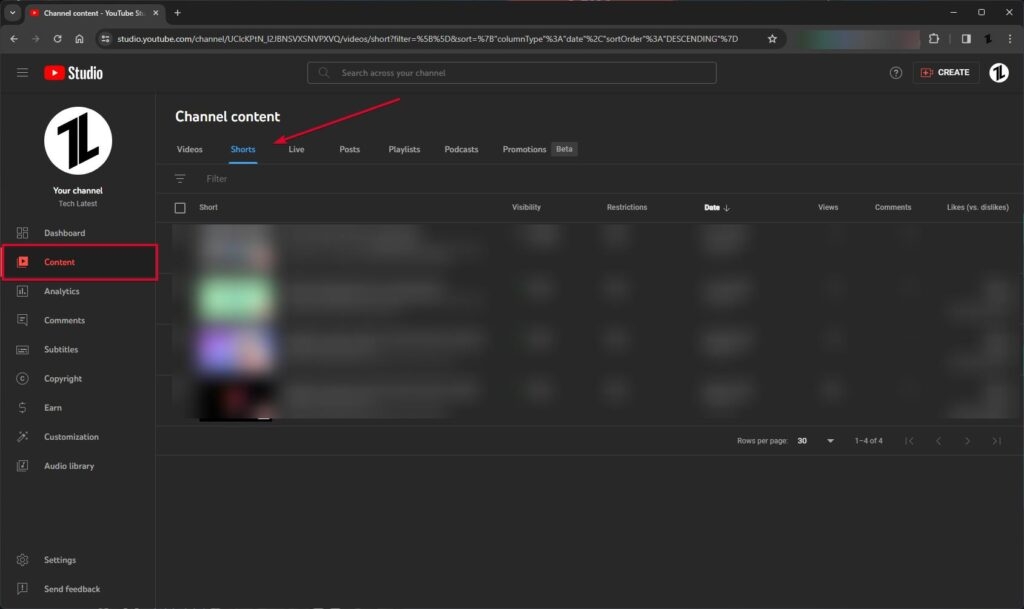
Como miniatura, selecciona un video corto de YouTube.
En la sección de detalles del video, selecciona la opción Miniaturas personalizadas.
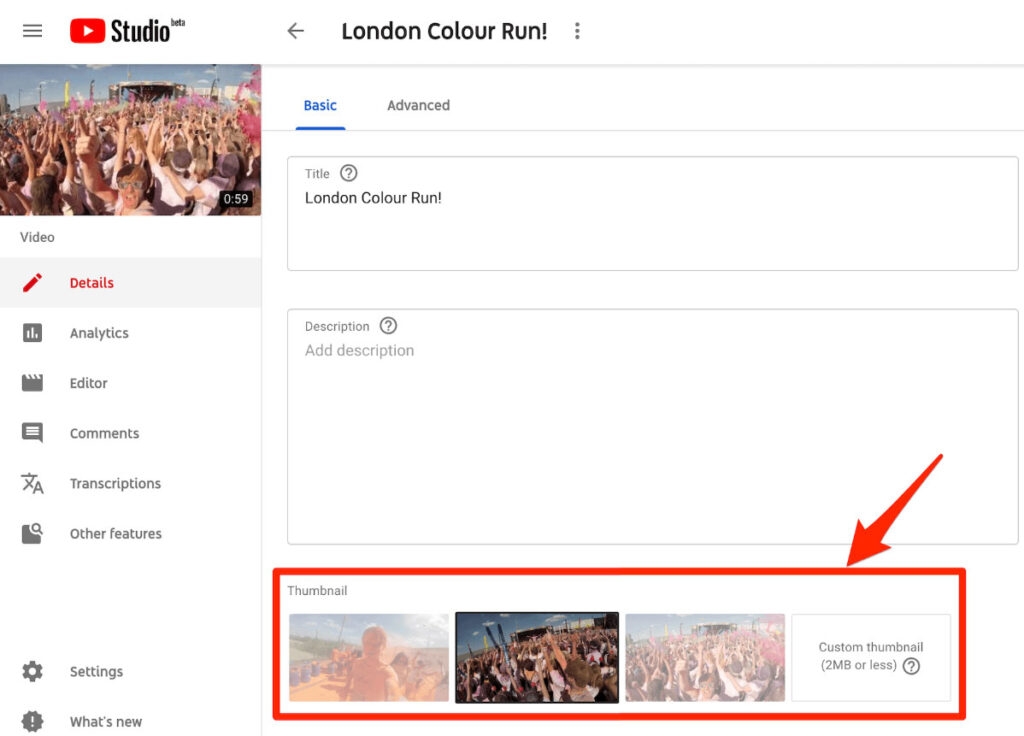
Luego, elige una miniatura y súbela.
Selecciona “ Guardar “ después de subir.
Solución 4: Contacta al soporte de YouTube
¿Hay algo que puedas hacer? Puedes contactar al soporte de YouTube después de haber hecho todos los esfuerzos posibles para encontrar respuestas a tus preguntas.
Si necesitas asistencia, puedes visitar su Centro de Ayuda. Aquí puedes encontrar respuestas a muchas preguntas frecuentes. Si el Centro de Ayuda no proporciona lo que estás buscando, te recomendamos consultar su Foro de Ayuda Comunitaria.
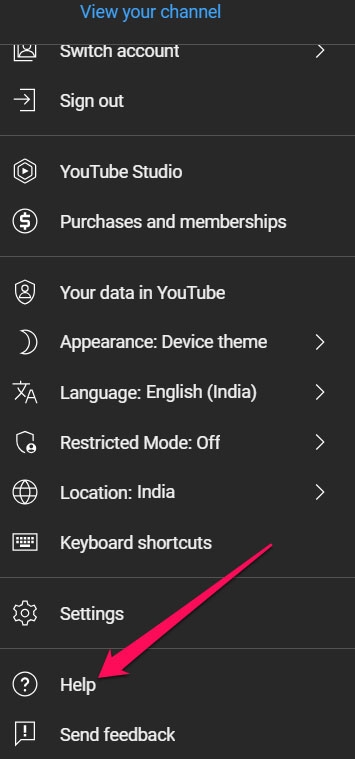
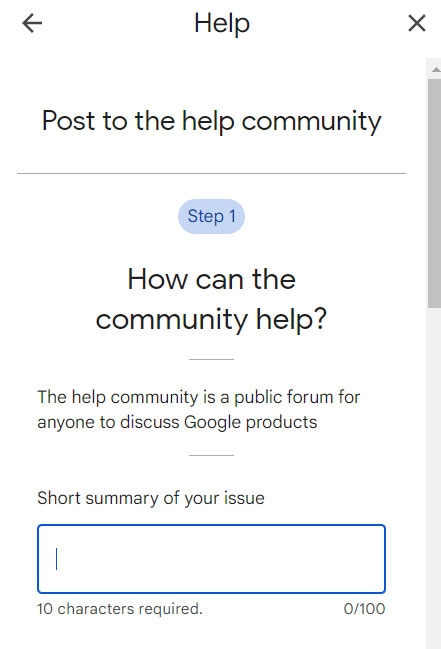
Como creador, puedes contactar al Soporte para Creadores de YouTube. Para contactar al personal de soporte de YouTube, debes iniciar sesión en tu canal. Ve a tu perfil, luego toca Ayuda. Haz clic en Preguntar a la Comunidad de Ayuda en la sección “ ¿Necesitas más ayuda? “.
Así que, eso es todo lo que tenemos para ti sobre cómo solucionar el mensaje de error de YouTube “Por ahora, no puedes cambiar la miniatura de tu Short.” Esperamos que esta guía te haya ayudado. Para más información, no dudes en comentar abajo y hacérnoslo saber.
Recibe nuevas publicaciones en tu bandeja de entrada.
No spam. Cancela la suscripción en cualquier momento.