Solución de problemas · 9 min read · Mar 13, 2026
Soluciona el error "No se ha instalado ningún dispositivo de salida de audio" en Windows
Es muy molesto cuando estás completamente listo para ver tu película favorita, serie web o cualquier música remix, pero de repente tu Windows muestra un error pernicioso que dice: ‘No se ha instalado ningún dispositivo de salida de audio.’
Conectar un dispositivo de salida de audio es una forma increíble de mejorar tu experiencia en PC. Te permite usar tu computadora para fines recreativos y especializados.
Sin embargo, es frustrante ver el error de que no se ha instalado ningún dispositivo de salida de audio en tu pantalla. Las cosas se complican cuando intentas solucionarlo pero no puedes. No necesitas contactar a un profesional técnico, ya que te ayudaremos a resolverlo.
¿Qué causa el error de que no se ha instalado ningún dispositivo de salida de audio?
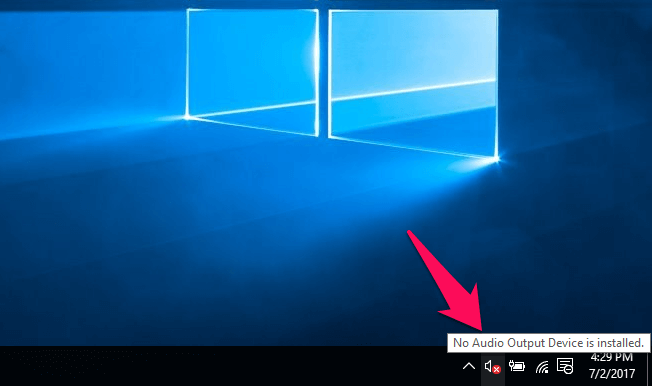
Numerosas razones explican el error. Algunas de las causas más prominentes incluyen,
Una nueva actualización importante de Windows: Las actualizaciones de Windows son notorias; a veces son buenas y a veces malas. En la mayoría de los casos, esto es lo que causa el error.
Controladores de audio dañados o desactualizados: Los controladores son cruciales para mantener todo funcionando sin problemas. Si hay algo mal con tus controladores de audio, es probable que enfrentes este tipo de problema.
Un dispositivo de reproducción deshabilitado: Si tú o alguien más ha deshabilitado un dispositivo de reproducción, entonces Windows no lo reconocerá y no reproducirá ningún audio.
Dispositivo de reproducción conectado a un puerto incorrecto: Si has conectado tu salida de audio a un puerto dañado, no funcionará correctamente.
Dispositivo de salida de audio inalámbrico no emparejado con tu dispositivo: Si usas un dispositivo Bluetooth para la salida de audio, asegúrate de que esté emparejado correctamente con tu PC.
Conectar el dispositivo de audio mientras tu sistema está arrancando
Problemas con la tarjeta de sonido o tarjeta de sonido defectuosa
Estas fueron las principales causas del problema. Desplázate hacia abajo para ver las 10 formas de solucionar el error de que no se ha instalado ningún dispositivo de salida de audio en Windows.
¿Cómo solucionar el error de que no se ha instalado ningún dispositivo de salida de audio en Windows?
Varios métodos te ayudarán a eliminar el problema. Desplázate por cada forma secuencialmente hasta que encuentres una que solucione tu problema. La solución depende de la causa del problema.
A continuación se menciona una lista de las mismas:
Método 1: Reinicia tu PC
A menudo conectarías el dispositivo de audio mientras tu PC está arrancando. Esto a menudo lleva al error de que no se ha instalado ningún dispositivo de salida de audio. Es porque Windows no puede detectar el dispositivo de audio. A veces incluso tu Windows se carga parcialmente, lo que lleva al problema. Incluso la caché puede interferir.
En cualquier caso, reinicia tu PC para solucionar el problema. Además, cuando conectes un dispositivo de salida de audio, hazlo mientras tu PC está apagado o después de que se inicie completamente.
Método 2: Verifica las conexiones de hardware
Al conectar un dispositivo de salida de audio, las conexiones sueltas o incorrectas pueden llevar a un error. Asegúrate de que todas las conexiones estén correctamente conectadas. Además, ajusta los cables que afectan la conectividad del hardware.
Método 3: Reconecta los dispositivos de salida de audio externos
No siempre sospecharías de conexiones sueltas a pesar de que a menudo pueden estar sueltas o mal conectadas. En tal escenario, puedes desconectar el dispositivo de salida de audio externo. Luego, reconéctalo para verificar si Windows lo ha detectado o no.
Método 4: Detectar y solucionar problemas de sonido **
Numerosas razones explican el error de que no se ha instalado ningún dispositivo de salida de audio. La mejor parte es que Windows proporciona una función integrada que detecta y te permite solucionar problemas relacionados con el sonido y el audio. ¡Así que puedes usarlo para verificar si soluciona tu error!
Sigue los pasos que se indican a continuación para solucionar problemas de audio y sonido utilizando el solucionador de problemas de Windows:
Paso 1: Haz clic derecho en el botón de volumen en la parte inferior derecha de tu pantalla
Paso 2: Elige Solucionar problemas de sonido en el menú desplegable
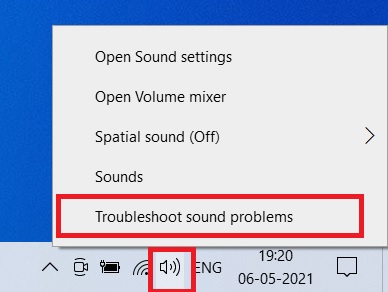
Paso 3: El solucionador de problemas de Windows detectará problemas y los mostrará. Puedes hacer clic en ellos, y el sistema te pedirá que los soluciones.
Sin embargo, debes hacer clic en el dispositivo de audio específico si tienes múltiples dispositivos de audio. Luego, presiona el botón Siguiente para continuar. También te sugerirá algunos consejos que pueden ayudar a mejorar las experiencias de sonido y audio. Esto resolvería el error, pero si no lo hace, ¡el siguiente método te ayudará!
Método 5: Actualiza los controladores de audio
Los errores o problemas relacionados con el audio son comunes si los controladores de audio en tu sistema están desactualizados o corruptos. Puedes actualizar tus controladores de audio tanto automáticamente como manualmente.
Hacerlo manualmente requiere un buen conocimiento de cosas técnicas y es un procedimiento un poco largo. Las actualizaciones automáticas son, por lo tanto, un salvavidas. Los métodos difieren en Windows 10 y 7; ¡te ayudaremos con ambos!
Actualiza los controladores de audio en Windows 10/11
Aquí te mostramos cómo puedes actualizar los controladores de audio automáticamente en Windows 10:
Paso 1: Presiona el botón de Inicio y ve a Configuración
Paso 2: Navega a Actualización de Windows y Seguridad para ver actualizaciones
Si Windows encuentra alguna actualización de controladores de audio, el sistema las instalará automáticamente. Es importante que tengas WiFi/datos activos.
Actualiza los controladores de audio en Windows 7
Sigue los pasos que se indican a continuación para actualizar los controladores de audio en Windows 7:
Paso 1: Presiona la tecla Win para abrir el menú de inicio
Paso 2: En él, ve al Panel de control y navega a la opción Sistema y seguridad y Actualización de Windows
Paso 3: Haz clic en la etiqueta Buscar actualizaciones y selecciona Buscar automáticamente software de controlador actualizado
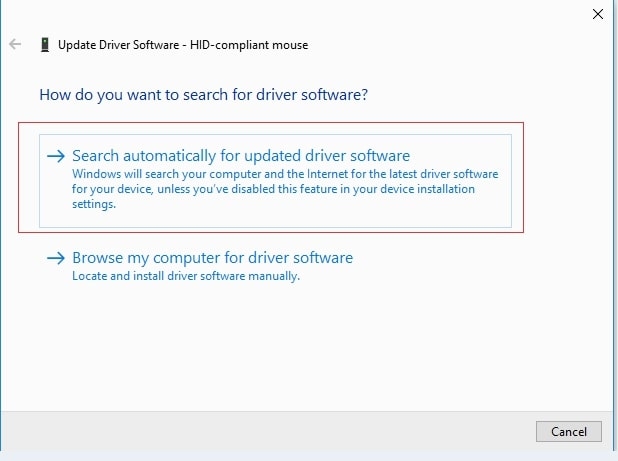
Tu sistema comprobará automáticamente si hay actualizaciones y las mostrará. Puedes presionar el botón Instalar para continuar.
Cabe destacar que esto no instala las actualizaciones más recientes, pero resolverá el problema de tus controladores desactualizados y evitará el error. Puedes consultar software de controladores de terceros para actualizaciones automáticas y las más recientes.
Se resolvería si los controladores desactualizados fueran la causa del problema de que no se han instalado los controladores de audio. Pero si no lo hace, entonces el siguiente método te ayudará.
Método 6: Actualiza el sistema operativo de Windows
Windows actualiza frecuentemente su sistema operativo para corregir errores, fallos y actualizar procesos. Así que, cuando tu sistema operativo de Windows no está actualizado a la última versión, puedes enfrentar errores inesperados como el de que no se ha instalado ningún dispositivo de salida de audio. ¡Para solucionarlo, debes actualizar tu sistema operativo de Windows!
Sigue los pasos que se indican a continuación para actualizar tu sistema operativo de Windows:
Paso 1: Presiona el botón de Inicio y ve a Configuración
Paso 2: Selecciona Actualización y seguridad en el panel izquierdo y navega a Actualización de Windows
Paso 3: Haz clic en Buscar actualizaciones
Tu sistema ahora comprobará la última actualización de Windows. Si hay una actualización disponible, haz clic en el botón Descargar e instalar para proceder con tu acción.
Método 7: Agregar hardware heredado
En caso de que tu hardware de dispositivo de audio sea un poco antiguo, Windows 10 te proporciona controladores bien optimizados para hardware heredado.
Sigue los pasos que se indican a continuación para agregar hardware heredado en Windows 10:
Paso 1: Presiona el botón de Inicio, busca Administrador de dispositivos y haz clic en el primer resultado de búsqueda
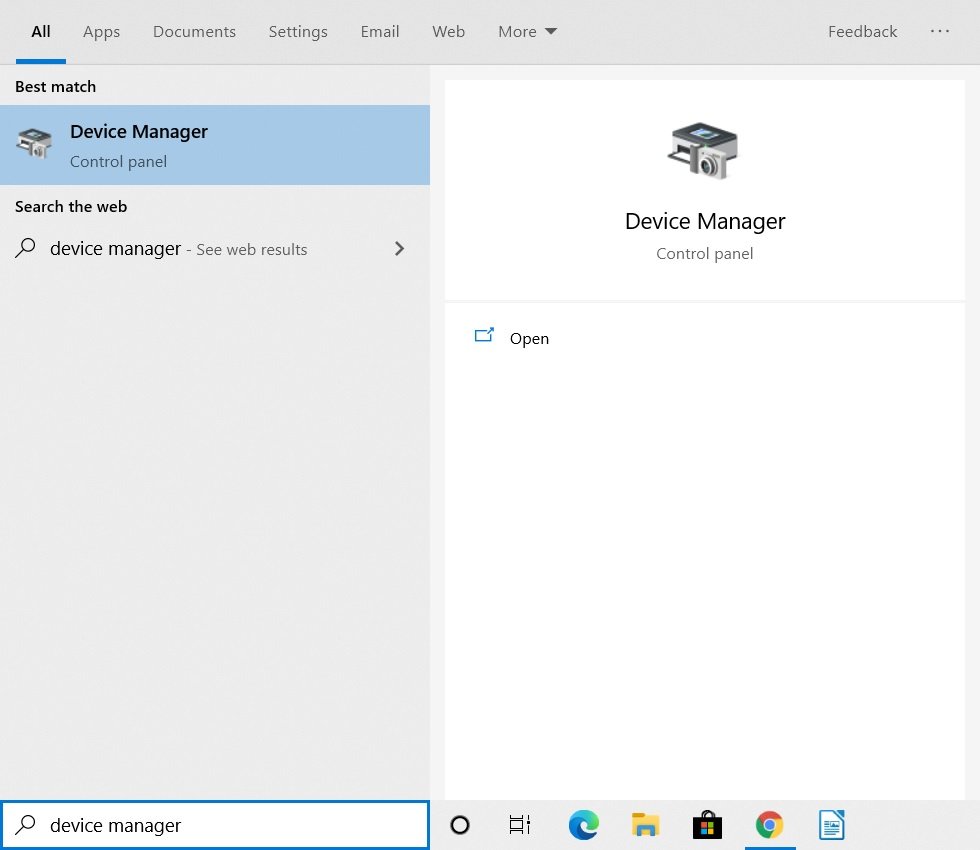
Paso 2: Navega y haz doble clic en Controladores de sonido, video y juegos
Paso 3: Ve a la pestaña Acción y haz clic en Agregar hardware heredado
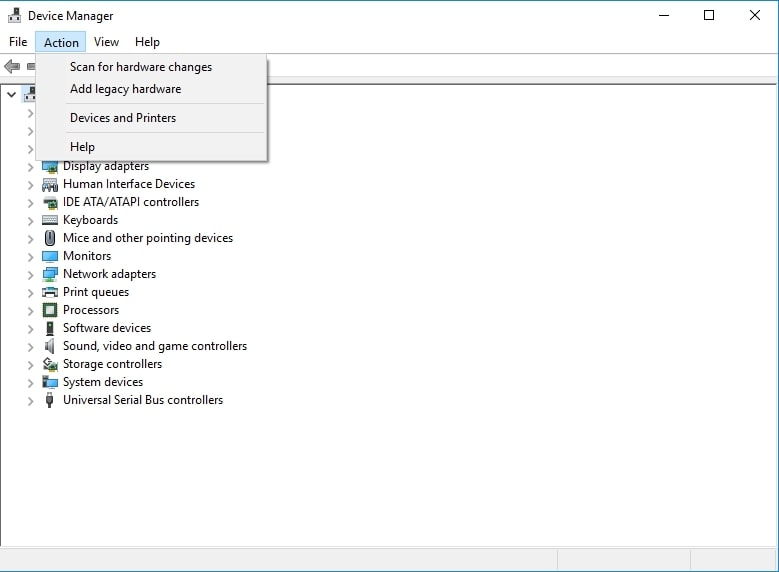
Paso 4: Presiona el botón Siguiente en el Asistente para agregar hardware.
Paso 5: Haz clic en Buscar e instalar hardware automáticamente y presiona el botón Siguiente.
Paso 5: Navega a Controladores de sonido, video y juegos en la siguiente ventana
Paso 6: Selecciona el fabricante y el número de modelo de la lista que aparece
Paso 7: Haz clic en Siguiente y luego toca en Finalizar
Paso 8: Presiona la flecha hacia atrás para volver al Administrador de dispositivos, haz clic derecho en tu dispositivo de salida de audio y selecciona Habilitar en el menú desplegable.
Método 8: Desinstalar el dispositivo de salida de audio
Si no soluciona tu problema, puedes desinstalar tu dispositivo de audio sistemáticamente para resolver el problema.
Sigue los pasos que se indican a continuación para desinstalar tu dispositivo de salida de audio:
Paso 1: Abre el Administrador de dispositivos y haz doble clic en Controladores de sonido, video y juegos
Paso 2: Aparecerá una lista de dispositivos de salida; haz clic derecho en tu dispositivo de salida de audio
Paso 3: Selecciona Desinstalar dispositivo en el menú desplegable y presiona el botón Desinstalar dispositivo en la siguiente ventana para continuar
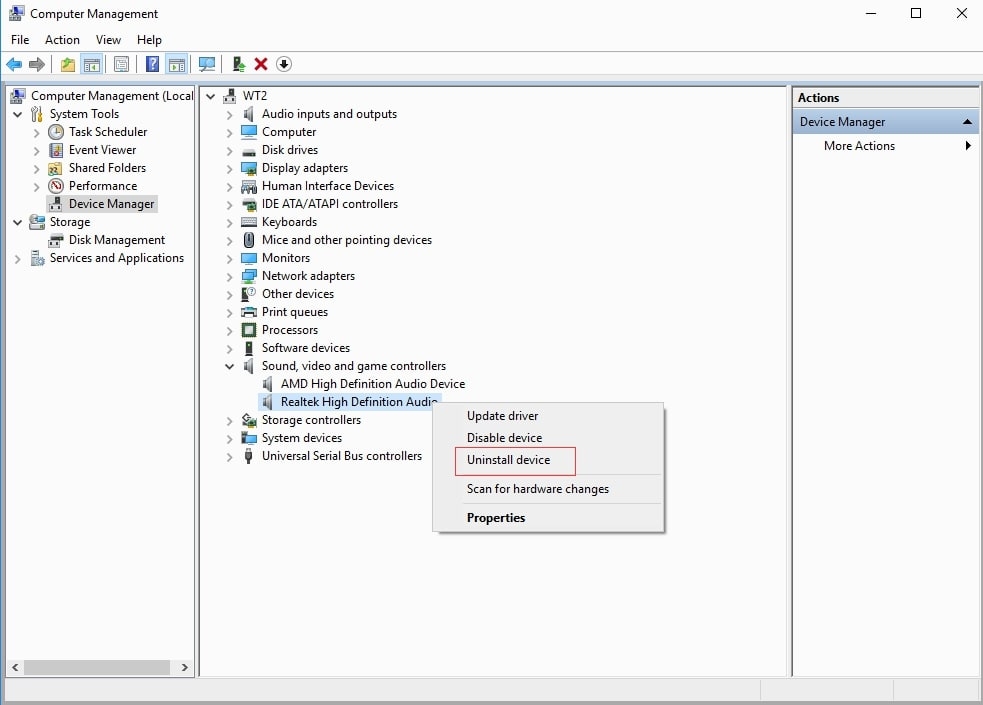
Después, retira tu dispositivo de audio y apaga tu PC. Ahora puedes conectarlo y encender tu PC para reflejar los cambios. Esto debería abordar el mensaje de error de que no hay dispositivos de salida de audio.
Pero si no lo hace, habrá un problema con la tarjeta de sonido; el método a continuación te ayudará.
Método 9: Volver a habilitar la tarjeta de sonido
Debes volver a habilitar la tarjeta de sonido para un funcionamiento óptimo y eliminar el problema.
Sigue los pasos que se indican a continuación para volver a habilitar la tarjeta de sonido:
Paso 1: Ve al Administrador de dispositivos y navega a Controladores de sonido, video y juegos
Paso 2: Haz clic derecho en el dispositivo de audio y elige Deshabilitar dispositivo en el menú desplegable
Paso 3: Más tarde, después de esperar, haz clic derecho nuevamente en el dispositivo de audio y selecciona Habilitar tarjeta de sonido
Cuando reinicies el sistema, solucionará el problema.
Método 10: Reemplazar la tarjeta de sonido defectuosa
Si volver a habilitar la tarjeta de sonido no te ayuda, tu tarjeta de sonido está defectuosa. En tal escenario, deberías buscar ayuda técnica para solucionarlo.
Preguntas frecuentes
¿Qué pasa si desinstalo mi controlador de sonido?
Si desinstalas tu controlador de sonido, no podrás escuchar ningún sonido.
¿Por qué no funciona el audio de mi computadora?
La razón más común por la que el audio de la computadora no funciona es que podrías haberlo silenciado en tu computadora. Si usas altavoces externos, verifica si su energía está encendida o apagada. Además, asegúrate de que estén claros de los controles y estén correctamente conectados.
La palabra final
¿Estabas tratando de encontrar soluciones para el error de que no se ha instalado ningún dispositivo de salida de audio en Windows? ¡Ya deberías tener tu respuesta! Puedes reiniciar tu sistema, verificar las conexiones de hardware, solucionar problemas de sonido y actualizar los controladores de audio o Windows.
La solución efectiva depende de la causa del problema. Si algo más ayuda, podría haber un problema con la tarjeta de sonido.
¡Déjanos saber qué método soluciona tu problema!
Recibe nuevas publicaciones en tu bandeja de entrada.
No spam. Cancela la suscripción en cualquier momento.