Soporte técnico · 6 min read · Dec 30, 2025
Solucionar el error “La cuenta referenciada está actualmente bloqueada” en Windows

Cuando los usuarios de Windows encuentran el error “La cuenta referenciada está actualmente bloqueada”, puede ser extremadamente frustrante.
Sin embargo, los usuarios suelen encontrar este error cuando intentan iniciar sesión varias veces utilizando credenciales incorrectas, lo que bloquea sus cuentas.
Si deseas solucionar este problema en tu PC con Windows 11, te alegrará saber que en esta guía hemos mencionado algunas de las mejores soluciones que tienen el potencial de resolverlo. Así que, comencemos con la guía.
¿Qué es “la cuenta referenciada está actualmente bloqueada”?
Se implementan varias características de seguridad en Windows para proteger las cuentas de usuario de accesos no autorizados.
Para prevenir posibles ataques de fuerza bruta, Windows bloquea una cuenta cuando las credenciales de inicio de sesión se ingresan incorrectamente varias veces.
En ciertas circunstancias, esta medida de seguridad puede eliminar a los usuarios legítimos de sus cuentas, lo que les hace recibir errores de “La cuenta referenciada está actualmente bloqueada”.
¿Cuáles son las razones comunes detrás de este problema?
Hay una serie de causas comunes de este error, incluyendo:
Intentos de contraseña incorrecta: Las políticas de bloqueo de cuentas pueden iniciarse si los usuarios ingresan repetidamente contraseñas incorrectas.
Contraseñas expiradas: Cuando un usuario intenta iniciar sesión repetidamente con una contraseña expirada, será bloqueado.
Problemas de red: Si el usuario está intentando iniciar sesión a través de la red, los problemas de conectividad pueden causar dificultades.
Políticas de seguridad: Hay una mayor probabilidad de encontrar este error si las políticas de seguridad son estrictas, como umbrales de bloqueo bajos para las cuentas.
Intentos de hackeo de cuentas: Terceros también pueden bloquear una cuenta a través de intentos de acceso no autorizados.
Requisitos previos
Para resolver el problema, asegúrate de tener lo siguiente:
Acceso administrativo: Hay algunas soluciones que requieren derechos administrativos.
Acceso a cuenta alternativa: Tu cuenta secundaria puede ser útil si tu cuenta principal está bloqueada.
Paciencia: Puede llevar algún tiempo encontrar una solución, especialmente si tienes que esperar a que termine el período de bloqueo.
Pasos para solucionar el error “La cuenta referenciada está actualmente bloqueada” en Windows
Aquí hay algunos pasos cruciales que necesitas seguir para eliminar este problema de tu PC con Windows:
Solución 1: Usa la opción “Olvidé mi contraseña”
Es común que los usuarios utilicen su cuenta de Microsoft como sus credenciales de inicio de sesión al acceder a su PC. En este caso, el PC está sincronizado con el correo y puede recuperarse rápidamente.
Sin embargo, es posible encontrar un error que indique “La cuenta referenciada está actualmente bloqueada” si olvidas la contraseña de tu correo.
Sin embargo, si ingresas una contraseña incorrecta varias veces, serás bloqueado de la cuenta.
Necesitarás restablecer la contraseña de tu correo para poder desbloquear tu cuenta si eso ha sucedido.
Selecciona Olvidé mi contraseña/PIN en la pantalla de inicio de sesión.
Verás la pantalla de inicio de sesión después de unos segundos.
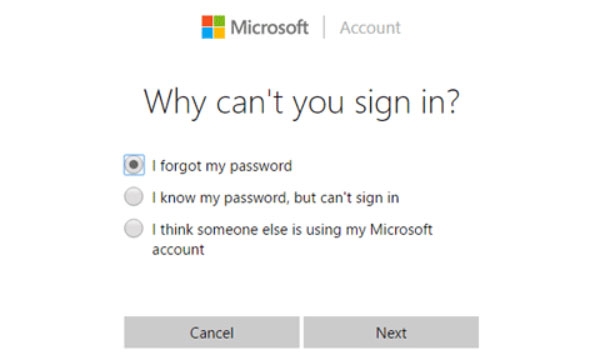
Inicia sesión usando tu contraseña de cuenta de Microsoft.
Si no recuerdas tu contraseña de Microsoft, haz clic en ¿Olvidaste tu contraseña?
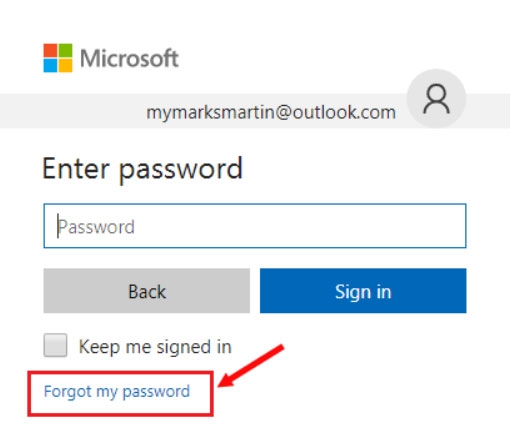
Selecciona tu correo desde la pantalla del método de verificación y haz clic en Siguiente.
Después, recibirás un código de verificación en tu correo. Ingresa ese código y haz clic en Siguiente.
Necesitarás crear una nueva contraseña y iniciar sesión nuevamente.
Para resolver el error “La cuenta referenciada está actualmente bloqueada”, reinicia tu PC después de verificar tu identidad.
Solución 2: Editar la política de seguridad local
Puedes desbloquear tu cuenta a través de la gestión de usuarios locales si usas Windows 10/11 Pro o Enterprise en tu PC.
En el cuadro de Ejecutar, escribe secpol.msc, luego presiona Enter.
En la ventana de Política de Seguridad Local, selecciona Configuraciones de Seguridad.
Ve a Política de Cuenta y selecciona Política de Bloqueo de Cuenta.
Para abrir la ventana de configuración de Configuraciones, haz doble clic en la política de umbral de bloqueo de cuenta (a la derecha).
El valor para el bloqueo de cuenta debe ser reemplazado por 0 para deshabilitarlo. Haz clic en Aplicar para guardar los cambios.
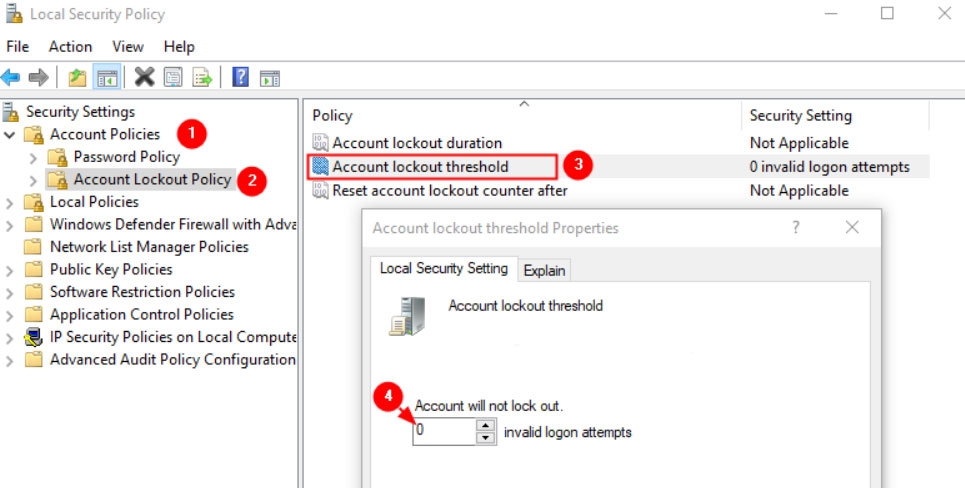
Presiona OK para cerrar la ventana de Política de Seguridad Local.
Tu cuenta podrá ser accedida sin que aparezca el error “La cuenta referenciada está actualmente bloqueada y no puede ser accedida”.
Luego, para ejecutar el Símbolo del sistema como administrador, escribe cmd en la búsqueda de Windows, haz clic derecho sobre él y selecciona Ejecutar como administrador.
Haz clic en Sí cuando aparezca el Control de Cuentas de Usuario.
Después, escribe el siguiente comando en la nueva ventana y presiona Enter: gpupdate /force
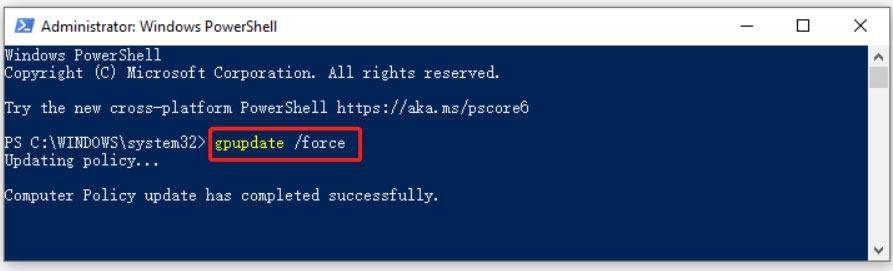
- Asegúrate de que el Símbolo del sistema esté cerrado.
Solución 3: Eliminar credenciales en caché
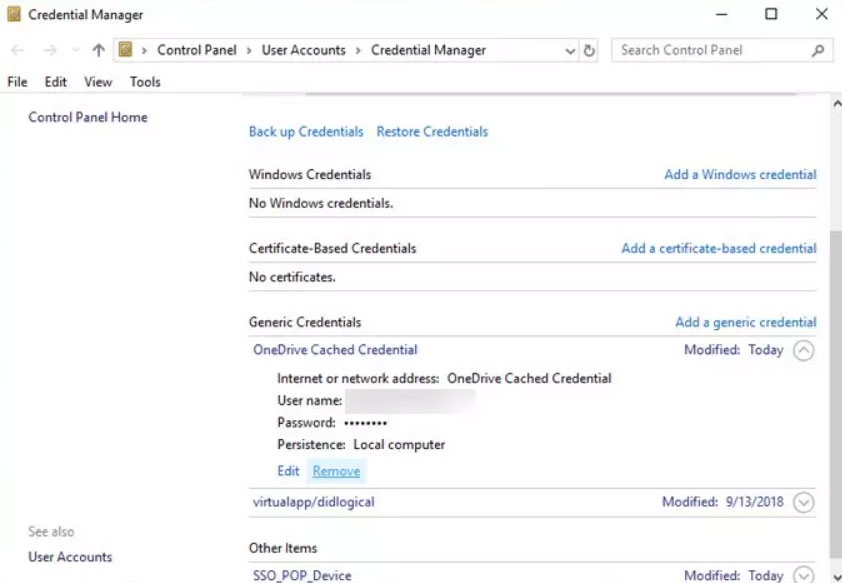
También es posible que las credenciales corruptas causen bloqueos de cuentas en Windows. Elimina las credenciales en caché para la cuenta bloqueada, luego inicia sesión nuevamente usando la cuenta de administrador oculta.
En el menú Inicio, escribe Administrador de credenciales y selecciona Administrador de credenciales.
Elige Credenciales de Windows.
Ve a la sección de Credenciales genéricas y selecciona las credenciales para la cuenta bloqueada.
Luego selecciona Eliminar.
Para continuar, selecciona Sí en el aviso de confirmación.
Asegúrate de que se ingrese la contraseña correcta al iniciar sesión en la cuenta bloqueada después de cerrar sesión de la cuenta de administrador oculta.
Solución 4: Verifica tus configuraciones de DNS
Para asegurar que tu conexión a Internet sea estable, segura y eficiente, debes verificar tus configuraciones de DNS (Sistema de Nombres de Dominio).
Las computadoras utilizan direcciones IP para comunicarse entre sí a través de redes cuando intercambian nombres de dominio (como www.ejemplo.com). Para verificar y posiblemente solucionar problemas de configuraciones de DNS en varias plataformas, sigue estos pasos:
Haz clic derecho en el botón Inicio.
Luego, selecciona Conexiones de red.
Selecciona Ethernet en el panel derecho.
Haz clic derecho en las opciones de Cambiar adaptador.
Para ver las propiedades de Ethernet, haz clic derecho sobre él y selecciona Propiedades.
Luego, en la lista, haz clic en Protocolo de Internet versión 4 (TCP/IPv4) y luego haz clic en Propiedades.
Asegúrate de que esté marcada la opción Obtener direcciones de servidor DNS automáticamente y haz clic en OK en la ventana de Propiedades.
Si eso no funciona, puedes intentar usar el DNS de Google seleccionando Usar las siguientes direcciones de servidor DNS e ingresando la siguiente información:
Servidor DNS preferido: 8.8.8.8
Servidor DNS alternativo: 8.8.4.4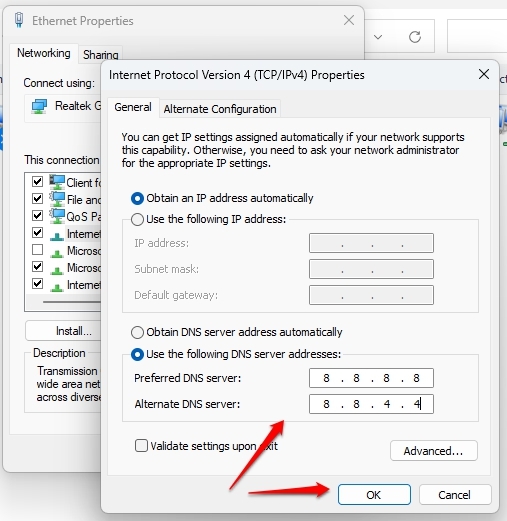
Solución 5: Configurar la contraseña de la cuenta para que nunca expire
En algunas situaciones, puede ser necesario configurar la contraseña de una cuenta para que nunca expire, especialmente si la cuenta se utiliza para tareas de servicio o administrativas que requieren acceso ininterrumpido. En un sistema Windows, puedes configurar esto de la siguiente manera:
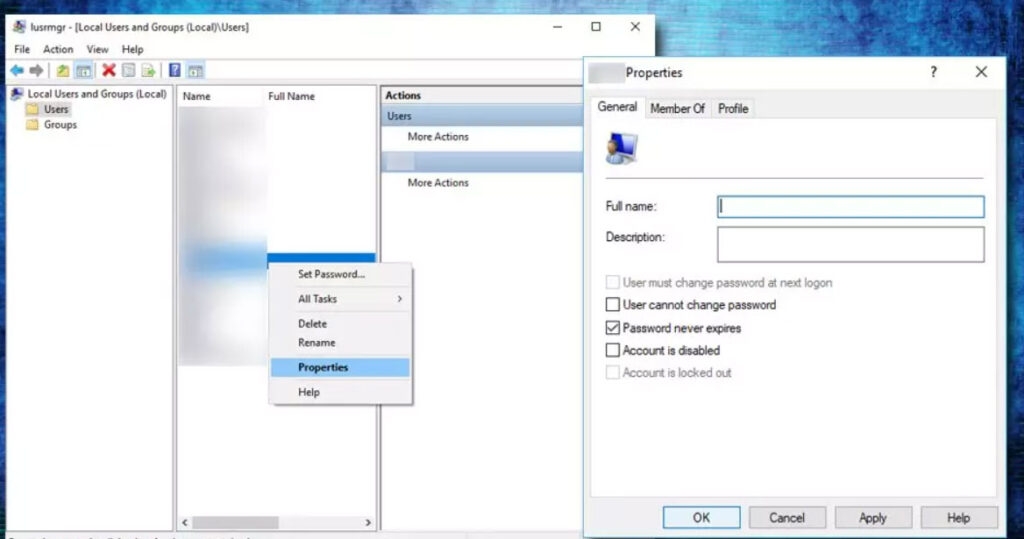
Usando tecla de Windows + R, ingresa lusrmgr.msc y presiona Enter.
En el panel derecho, selecciona Usuarios.
Haz clic derecho en el usuario y selecciona Propiedades.
Asegúrate de que la casilla La contraseña nunca expira esté marcada en la pestaña General, y haz clic en OK.
Solución 6: Contactar al soporte técnico
Se recomienda que contactes al soporte técnico si todo lo demás falla. Dependiendo de las políticas e infraestructura de tu organización, pueden proporcionar soluciones específicas.
Así que, eso es todo lo que tenemos para ti sobre cómo solucionar la cuenta referenciada, que está actualmente bloqueada. Gracias por leer esta guía. Esperamos que haya sido útil. No dudes en dejar un comentario abajo y hacernos saber si tienes alguna pregunta.
Recibe nuevas publicaciones en tu bandeja de entrada.
No spam. Cancela la suscripción en cualquier momento.