Errores de Navegador · 6 min read · Mar 13, 2026
Arreglar el error del navegador “La URL solicitada fue rechazada. Por favor, consulte con su administrador”

Siempre que estés navegando por un sitio web en tu navegador web, ¿ves el error “La URL solicitada fue rechazada. Por favor, consulte con su administrador”? Esto suele ocurrir cuando las cookies están corruptas o puede ser debido al mantenimiento del servidor.
En este artículo, hemos cubierto otras posibles razones que podrían causar este error y también cómo solucionarlo.
¿Qué causa el error “La URL solicitada fue rechazada. Por favor, consulte con su administrador”?
Es bastante difícil señalar una única causa que sea responsable de este error. Hay algunos factores comunes que son responsables de causar este error en el navegador web. Algunas de estas razones comunes son:
El sitio web podría estar fuera de servicio por mantenimiento.
Los datos de caché podrían estar corruptos.
Tu navegador podría estar desactualizado.
Acumulación excesiva de datos de navegación.
Problema con el sitio de confianza.
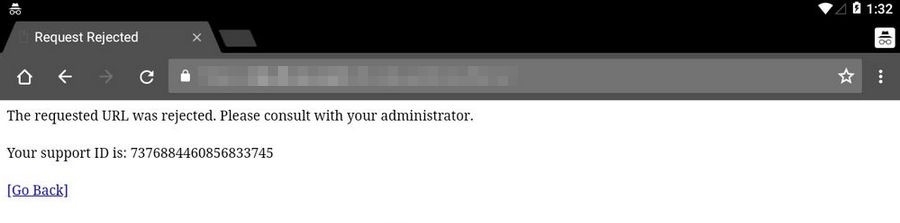
¿Cómo solucionar el error “La URL solicitada fue rechazada. Por favor, consulte con su administrador”?
Solución 1: Borrar las cookies y la caché del navegador
Esta es una de las soluciones básicas pero efectivas para solucionar errores del navegador. Los datos de navegación pueden acumularse muy rápidamente, por lo que necesitas borrarlos de vez en cuando. Aquí te mostramos cómo puedes borrar la caché y las cookies en los navegadores:
Google Chrome:
La mayoría de las personas utilizan Google Chrome como su navegador principal. En caso de que estés utilizando el navegador Chrome para navegar por la web a diario, puedes seguir los pasos a continuación para borrar la caché y las cookies:
Primero, haz clic en los tres puntos verticales en la esquina superior derecha del navegador Chrome.
Ahora, haz clic en más herramientas y luego haz clic en Borrar datos de navegación.
Si deseas borrar todas las cookies y la caché, selecciona la opción desde el principio y selecciona los datos que te gustaría borrar.
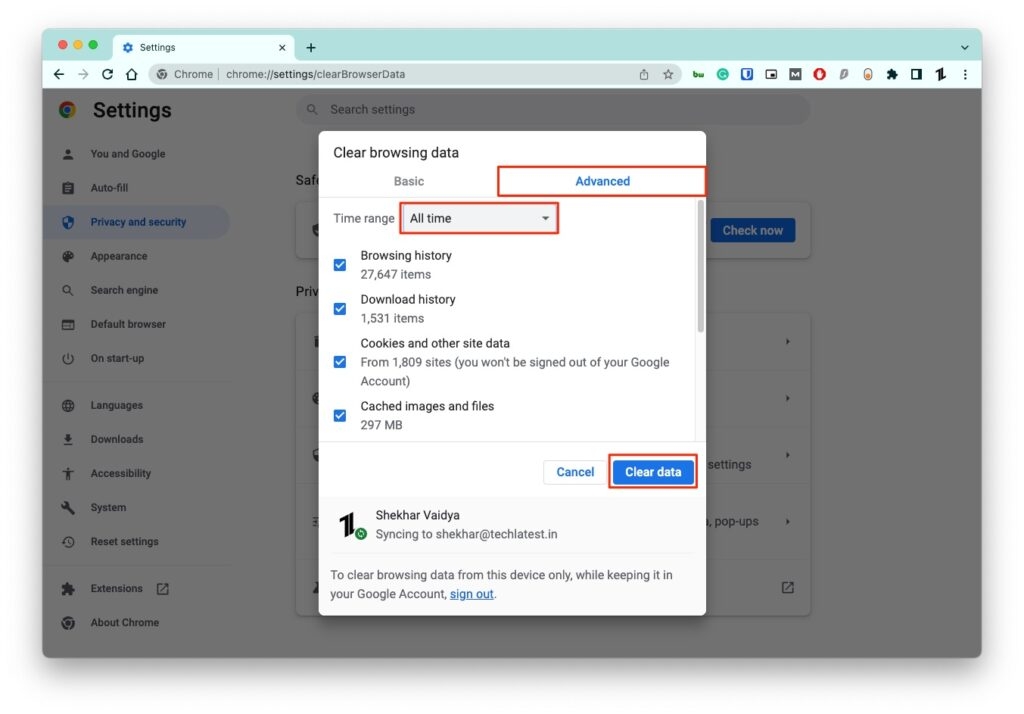
- Reinicia tu sistema y verifica si el problema se ha solucionado o no.
Mozilla Firefox:
Primero, abre Mozilla Firefox y haz clic en el botón Biblioteca presente en la esquina superior derecha del navegador.
Ahora, abre Configuración y navega a Privacidad y Seguridad.
Aquí, navega a la opción Cookies y datos del sitio y selecciona la opción Borrar datos.
Una vez más, haz clic en Borrar para borrar las cookies y la caché.
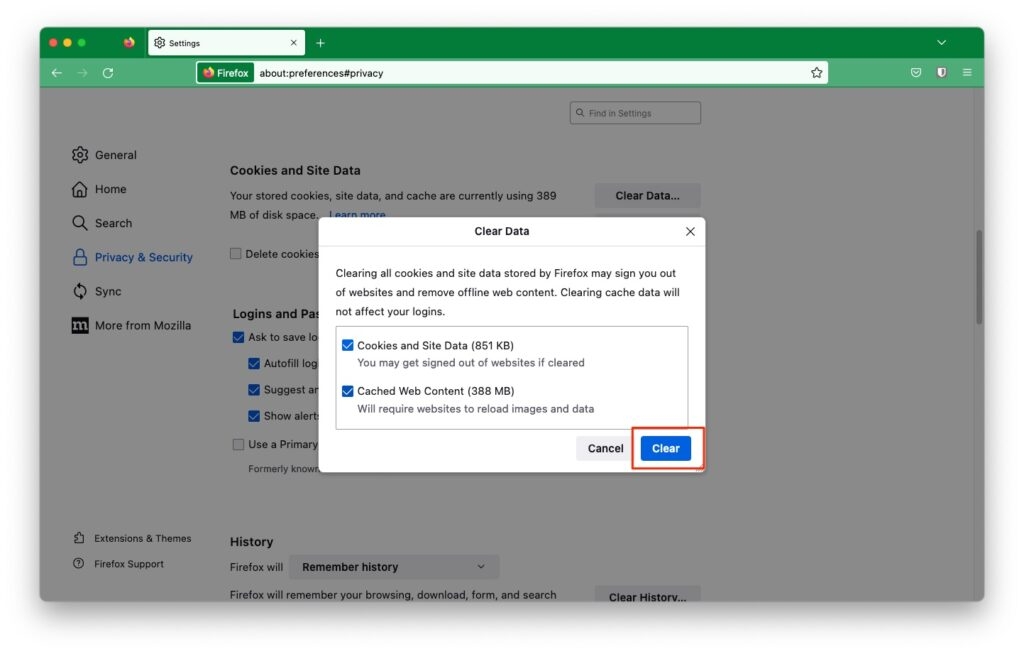
Microsoft Edge
Primero, inicia el navegador Edge.
Haz clic en las tres líneas horizontales presentes en la esquina superior derecha del navegador.
Ahora, selecciona la opción Configuración.
Aquí, navega a Privacidad, búsqueda y servicios. Bajo Borrar datos de navegación, haz clic en el botón Elegir qué borrar.
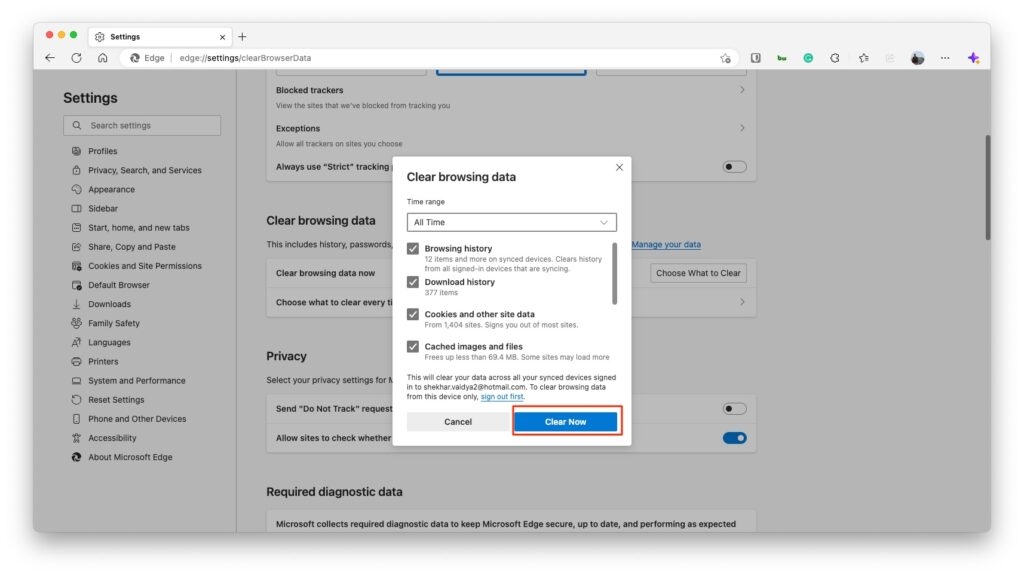
- Después de borrar los datos, verifica si el problema se ha resuelto o no.
Solución 2: Desactivar las extensiones del navegador web
A veces, las extensiones instaladas pueden interferir con el rendimiento de los sitios web. Por lo tanto, necesitas verificar las extensiones instaladas defectuosas y tratar de desactivarlas.
Google Chrome:
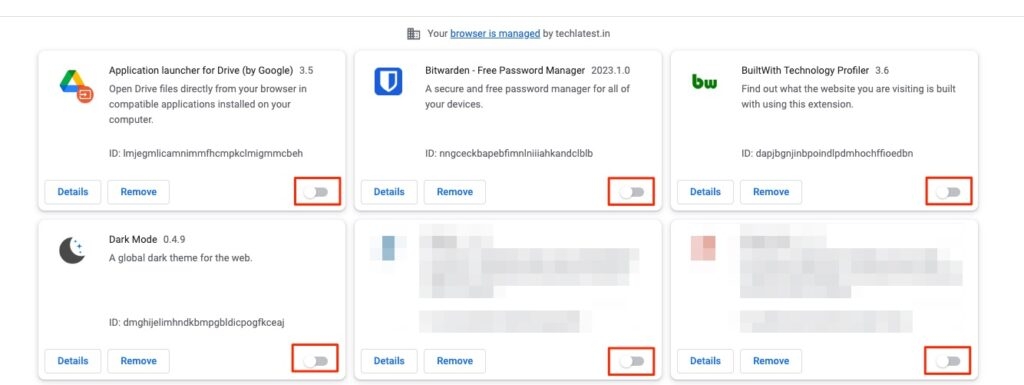
Primero, haz clic en la esquina superior derecha de Chrome y navega a Más herramientas y luego a Extensiones.
Ahora, desactiva el interruptor para todas las extensiones de Chrome.
Mozilla Firefox:
Haz clic en las tres líneas horizontales del navegador Firefox (presentes en la esquina superior derecha).
Ahora, elige la opción Complementos y temas.
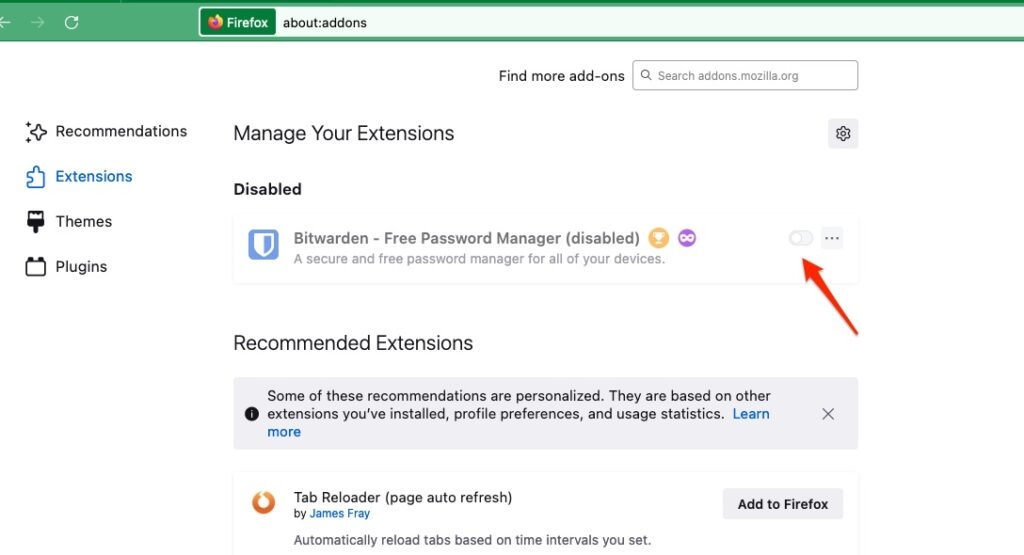
- Desactiva todos los complementos activos.
Microsoft Edge:
- En la esquina superior derecha, haz clic en Extensiones y luego selecciona Administrar extensiones.
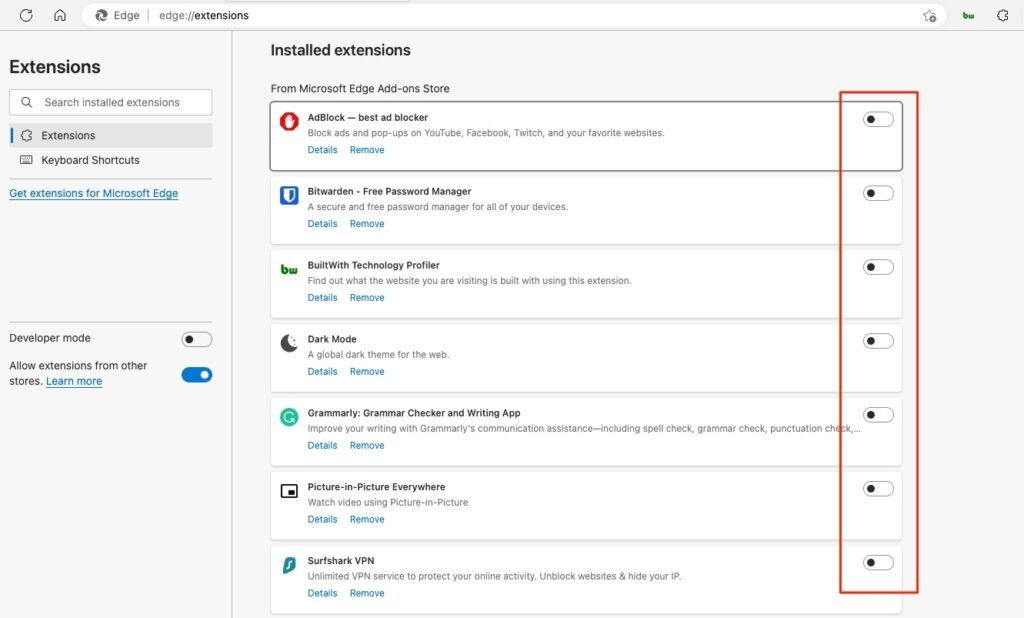
- Si tienes alguna extensión instalada, desactívala.
Solución 3: Reiniciar el enrutador
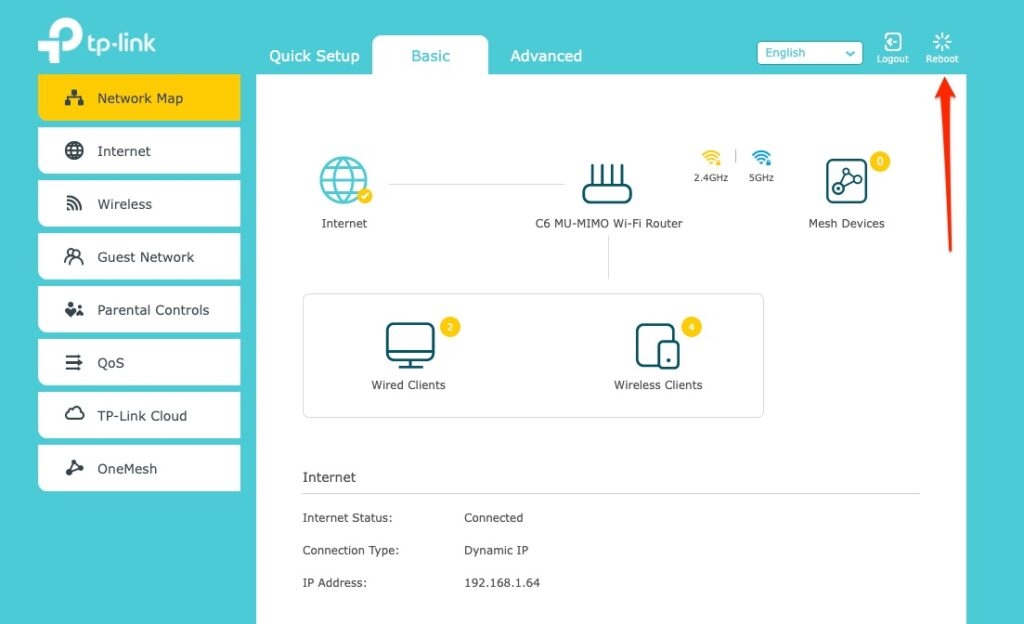
A veces, cuando hay un problema de conexión entre tu sistema y el enrutador, podrías ver este error de “URL solicitada”. Para solucionar este problema, simplemente puedes reiniciar el enrutador presionando el botón de encendido para apagarlo y encenderlo nuevamente o puedes usar la opción de reinicio desde la configuración del enrutador. Una vez que reinicies el enrutador, verifica si el problema se ha solucionado o no.
Solución 4: Habilitar cookies en el navegador web
Otra posible razón por la que no puedes acceder a un sitio web es que alguien podría haber bloqueado las cookies en tu navegador web. Sigue los pasos a continuación para habilitar las cookies en el navegador web:
Google Chrome:
Primero, inicia Google Chrome y haz clic en los tres puntos verticales en la esquina superior derecha.
Ahora, selecciona la opción Privacidad y seguridad a la izquierda y Cookies y otros datos del sitio a la derecha.
Elige la opción Bloquear cookies de terceros en modo incógnito o Permitir todas las cookies.
Ahora, actualiza el sitio y verifica si el problema se ha solucionado o no.
Mozilla Firefox:
Inicia el navegador Firefox y haz clic en las tres líneas horizontales presentes en la esquina superior derecha del navegador.
Ahora, selecciona la opción Privacidad y seguridad presente en el panel izquierdo.
Selecciona la opción Estándar bajo la sección Protección mejorada contra el seguimiento.
En caso de que elijas el método Personalizado, selecciona la opción Cookies de seguimiento entre sitios del menú desplegable Cookies.
Microsoft Edge:
Primero, inicia el navegador Edge.
Ahora, navega a Configuración y selecciona Cookies y permisos del sitio desde el panel izquierdo.
Ahora, elige la opción Administrar y eliminar cookies y datos del sitio desde el panel derecho.
Habilita la opción Permitir que los sitios guarden y lean datos de cookies (recomendado).
Solución 5: Vaciar DNS
El sistema Windows almacena la caché DNS para convertir los nombres de dominio en direcciones IP. Siempre que estos datos de caché estén corruptos, los sitios web pueden no cargarse correctamente. Entonces, necesitas vaciar el DNS de tu sistema para resolver el problema.
Aquí te mostramos cómo puedes vaciar el DNS:
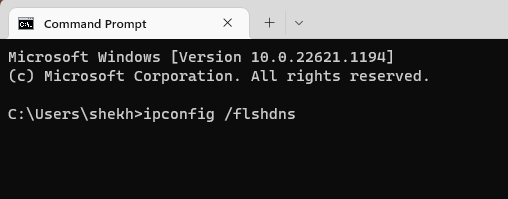
Primero, abre el menú Inicio y busca el Símbolo del sistema.
Alternativamente, puedes escribir CMD en Windows y luego presionar Enter.
En el Símbolo del sistema, escribe el siguiente comando: ipconfig /flushdns
Ahora, tu DNS del sistema está limpio.
Solución 6: Eliminar el sitio de la lista de sitios gestionados
Si has agregado el sitio a la lista de sitios gestionados en el pasado, entonces debes eliminarlo de la lista para resolver el problema. Aquí te mostramos cómo puedes hacerlo:
Primero, abre el Panel de control y navega a Red e Internet.
Ahora, haz clic en Opciones de Internet.
Aquí, accede a la pestaña de privacidad y luego haz clic en Sitios.
Ahora, elige el sitio de la lista y luego selecciona la opción Eliminar.
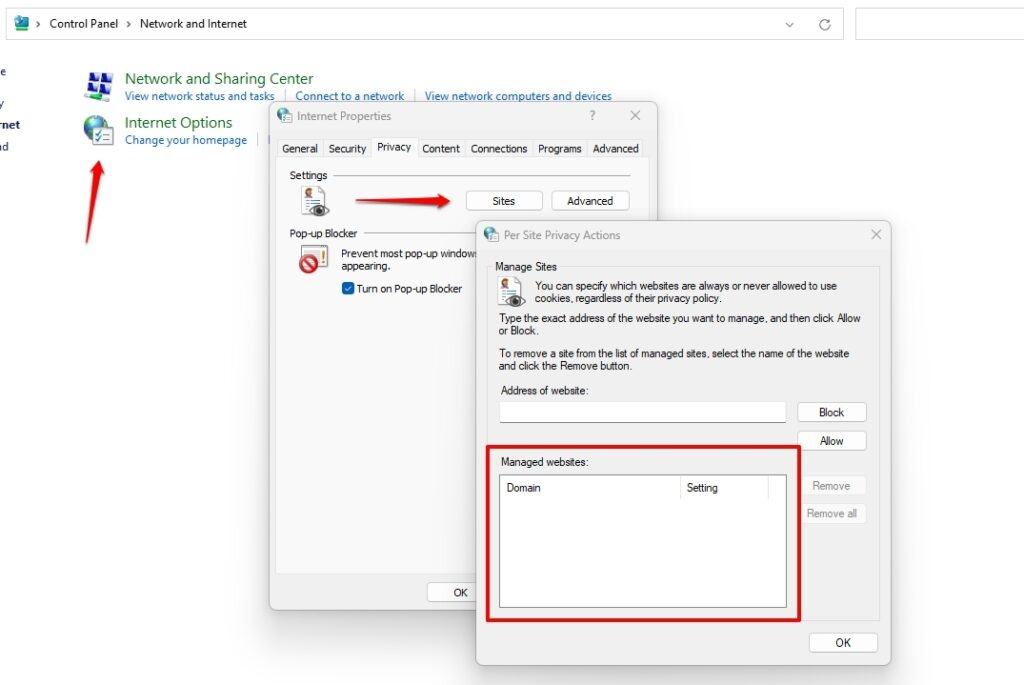
- Ahora, haz clic en Aceptar.
Solución 7: Actualizar el navegador web
A pesar de seguir los pasos anteriores, si aún enfrentas el problema en tu sistema, se recomienda actualizar los navegadores y verificar. La mayoría de las veces, los navegadores desactualizados no son compatibles con ciertos sitios web.
Por lo tanto, para evitar problemas con la URL solicitada, necesitas actualizar la versión del navegador de vez en cuando. Una vez que se complete la actualización, reinicia el navegador web y verifica si el problema se ha resuelto.
Conclusión
Esperamos que las soluciones anteriores te hayan sido útiles para solucionar el error “La URL solicitada fue rechazada. Por favor, consulte con su administrador”.
Leer: ¿Qué es Wave Browser? ¿Es seguro? ¿Cómo desinstalar?
Recibe nuevas publicaciones en tu bandeja de entrada.
No spam. Cancela la suscripción en cualquier momento.