Soluciones Técnicas · 7 min read · Feb 25, 2026
SOLUCIÓN: Error "La versión del software AMD Radeon que ha iniciado no es compatible" en Windows 11
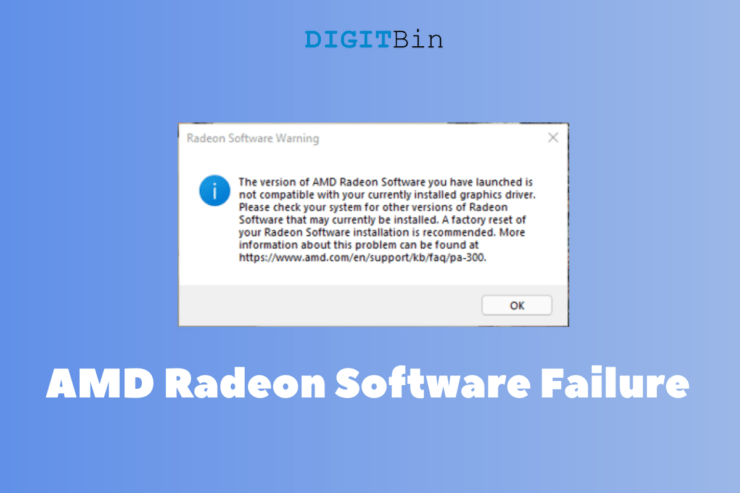
Hay varias razones por las que el error “ La versión del software AMD Radeon que ha iniciado no es compatible con su controlador gráfico AMD actualmente instalado “ aparece en la pantalla. He consultado el sitio oficial de AMD y encontré información interesante sobre el error.
Sin embargo, tuve un escenario completamente diferente, y no se aplica en mi caso. Te mostraré cómo solucionar el Panel de Control de AMD y los controladores gráficos en Windows 11. No te pierdas ni una sola parte del tutorial, ya que te he mostrado cómo resolver el problema en Win 11.
1. Revertir los controladores gráficos
Quiero mostrarte cómo revertir los controladores de la tarjeta gráfica y evitar que Windows los actualice automáticamente desde su biblioteca. Se requiere una cuenta de administrador para revertir los controladores en la máquina Win 11.
- Presiona la tecla “ Inicio ”.
- Busca “ Administrador de dispositivos ” en la barra de búsqueda y ábrelo.
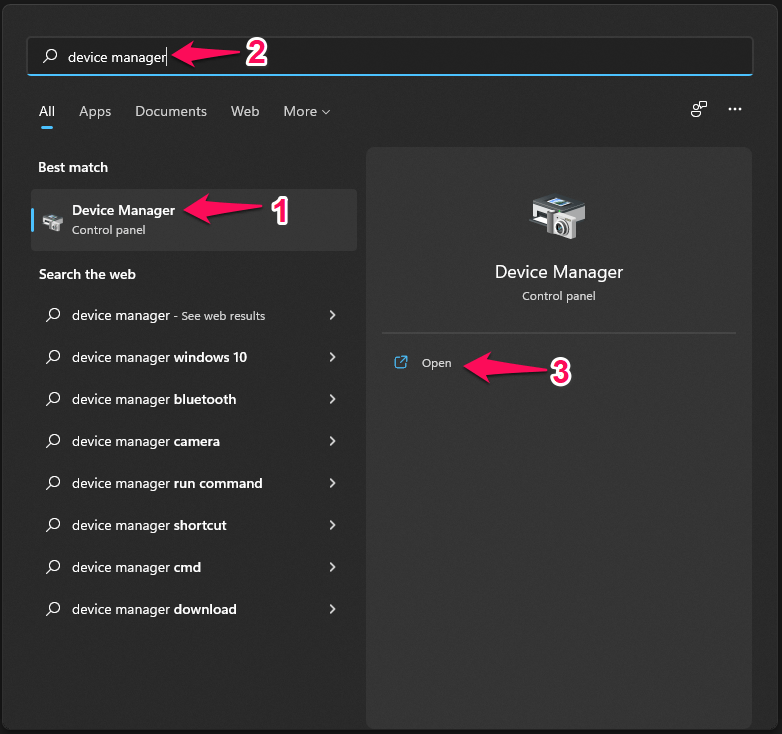
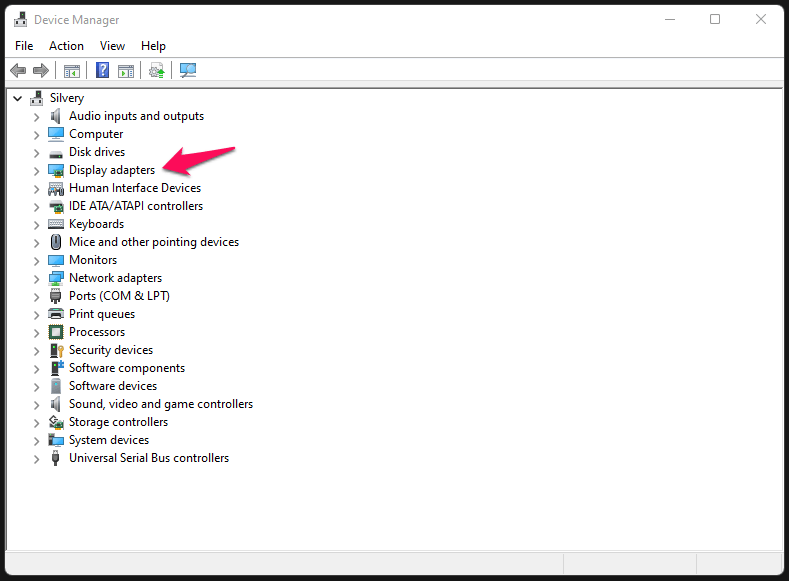
- Haz clic en el ícono de desplegable junto a “ Controladores de pantalla ”.
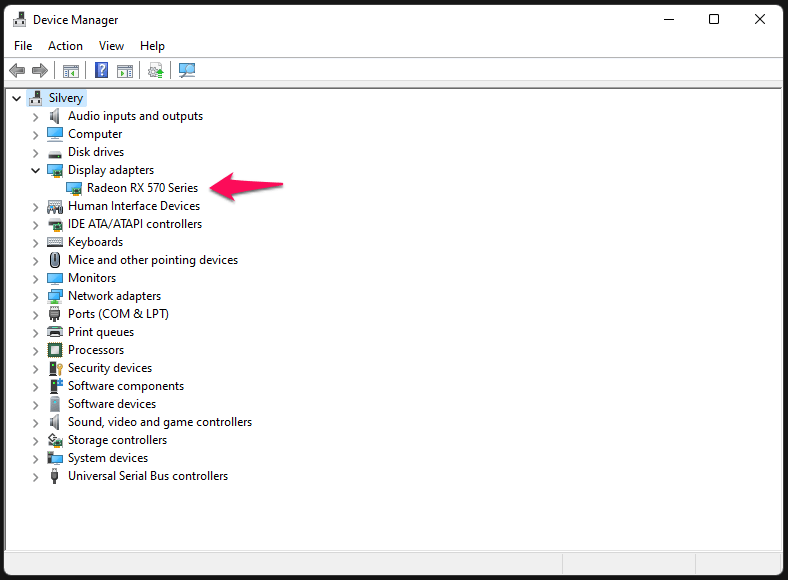
- Tu GPU aparecerá bajo “ Controladores de pantalla ”.
Nota: Las laptops para juegos tienen GPU integrada y GPU discreta.
Elige la GPU discreta en el siguiente paso. La mayoría de los gráficos integrados son chips de gama baja y no vienen con características avanzadas.
- Selecciona el componente de GPU, luego haz clic con el mouse para seleccionar “ Propiedades ”.
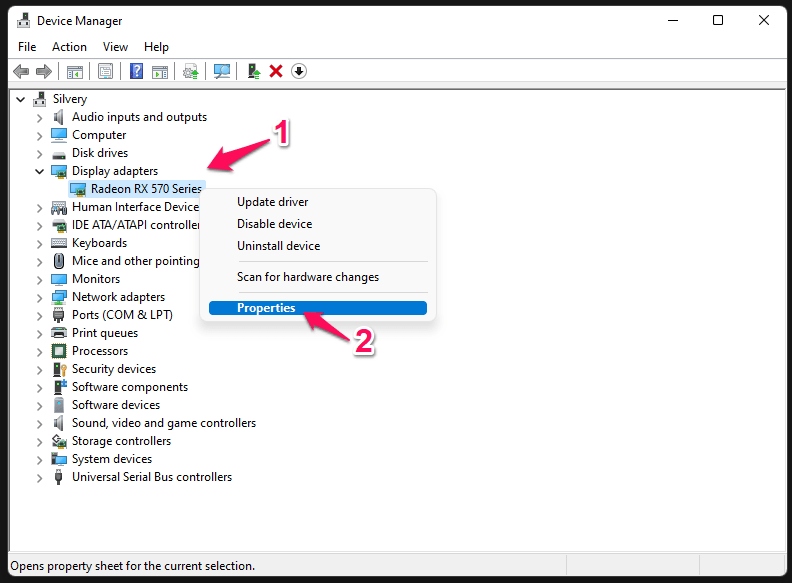
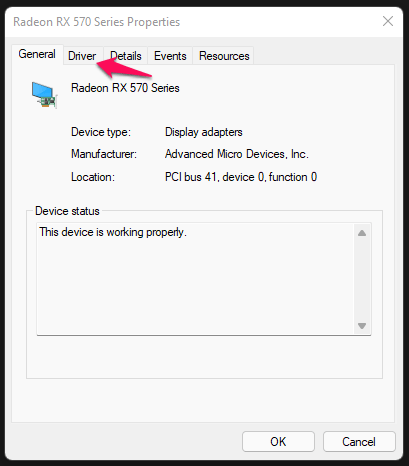
- Se abrirá una nueva ventana en la pantalla, y selecciona “ Controlador ” en el menú principal.
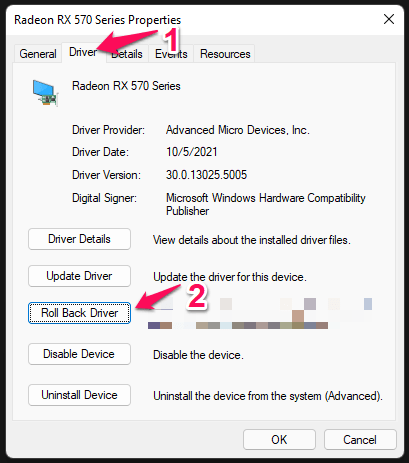
- Haz clic en la opción “ Revertir controlador ”.
- Elige una opción sobre por qué estás revirtiendo el controlador, luego haz clic en la opción “ Sí ”.
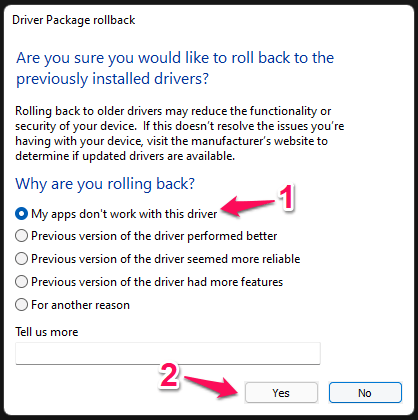
Es un formulario de retroalimentación que informa a Windows Update y al proveedor de GPU para mejorar partes de los próximos controladores.
2. Reinstalar controladores de GPU (Recomendado)
Siempre desinstalo completamente los controladores de GPU y de audio de la máquina y reinstalo los controladores actualizados desde el sitio oficial. Mi método impactará positivamente el rendimiento de tu máquina y resolverá el error “La versión del software AMD Radeon que ha iniciado no es compatible con su controlador gráfico AMD actualmente instalado”.
He separado el tutorial en cuatro partes, para que no te confundas.
#1 Preparación
Descarga los controladores de GPU desde el sitio del fabricante de la laptop.
Debes dirigirte al sitio web del fabricante de la placa base y descargar los controladores de GPU desde el sitio oficial.
Descarga Display Driver Uninstaller#2 Iniciar en Modo Seguro de Windows
El Modo Seguro de Windows carga solo los controladores de Microsoft, y es una parte integral del sistema operativo. He resuelto varios problemas relacionados con el sistema operativo en Modo Seguro, y no dañará tu computadora.
- Reinicia la PC con Windows, manteniendo presionada la tecla Shift.
- Tu PC se iniciará, y las “ Opciones de recuperación ” aparecerán en la pantalla.
- Elige “ Solucionar problemas ” y presiona la tecla “Enter”.
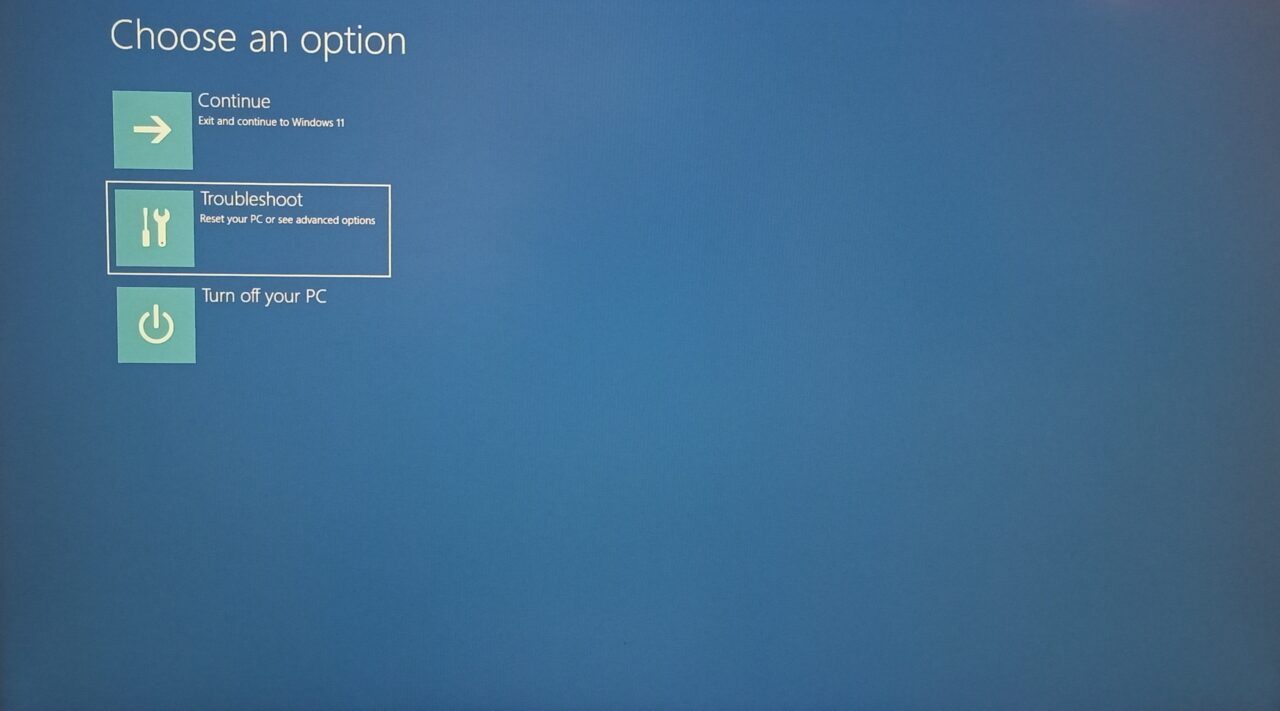
- Elige “ Opciones avanzadas ” y presiona la tecla “ Enter ”.
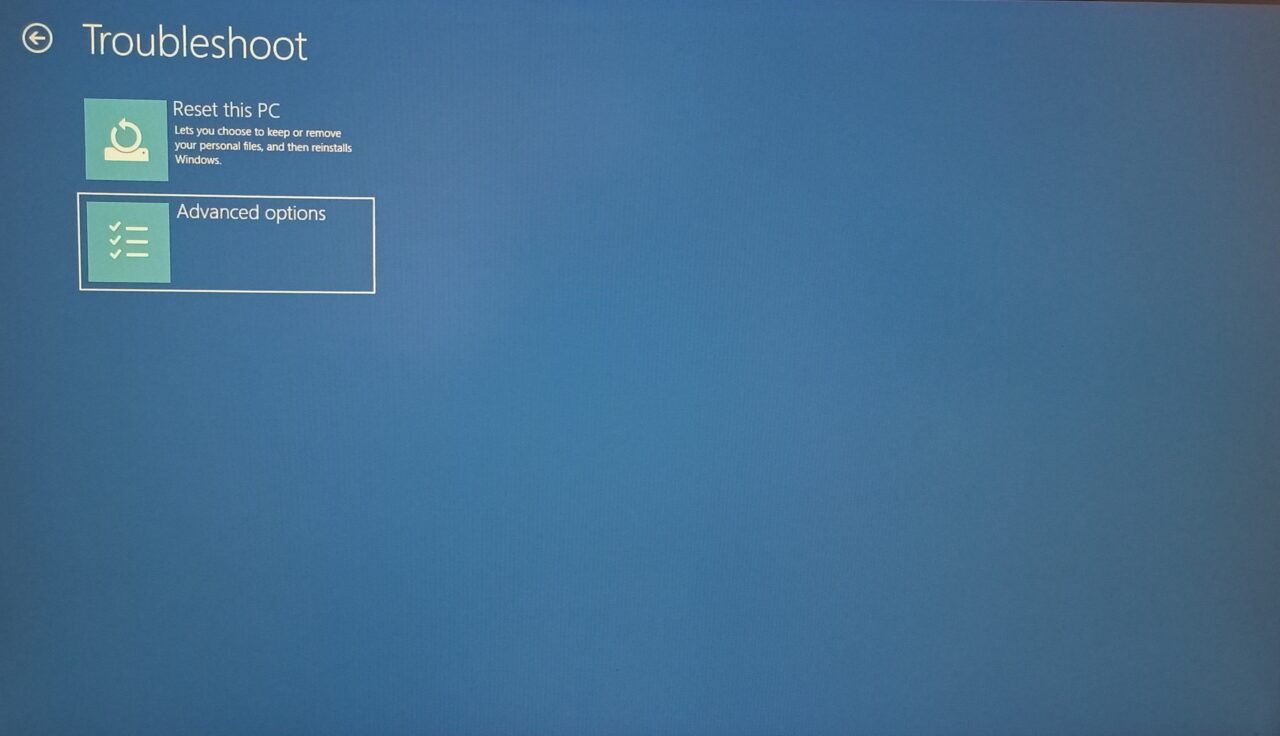
- Elige “ Configuración de inicio ” y presiona la tecla “ Enter ”.
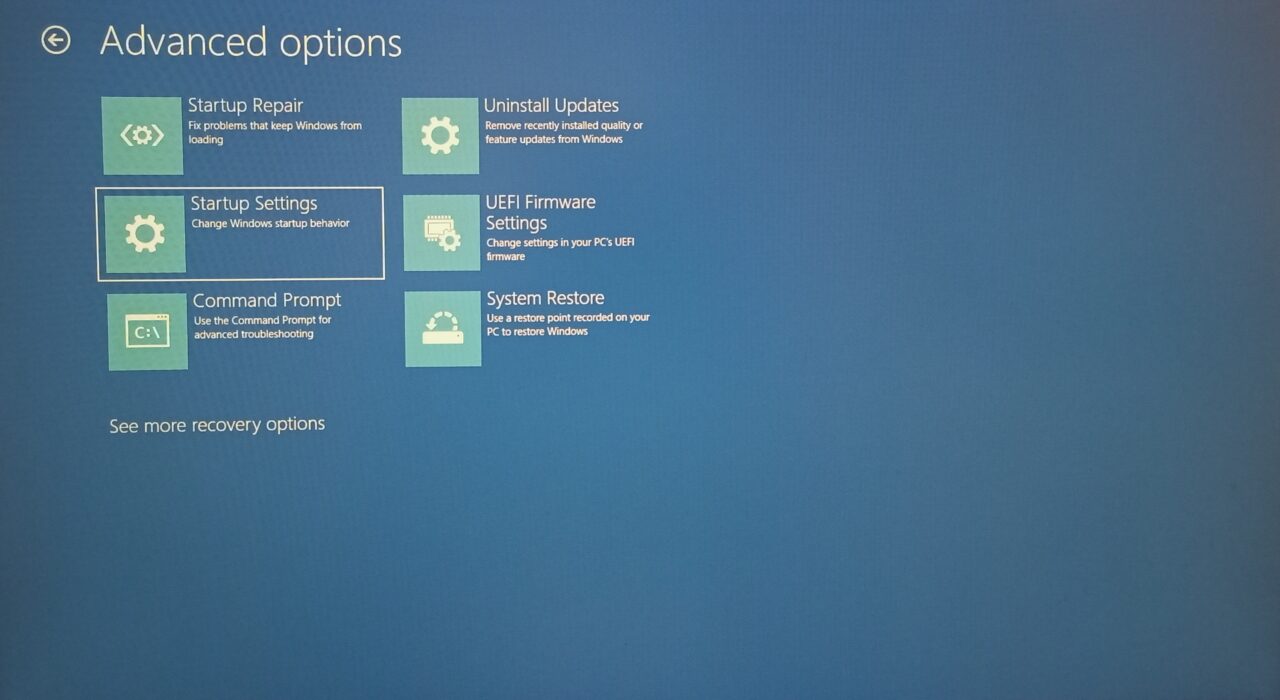
- Haz clic en “ Reiniciar ” o presiona la tecla “ Enter ”.
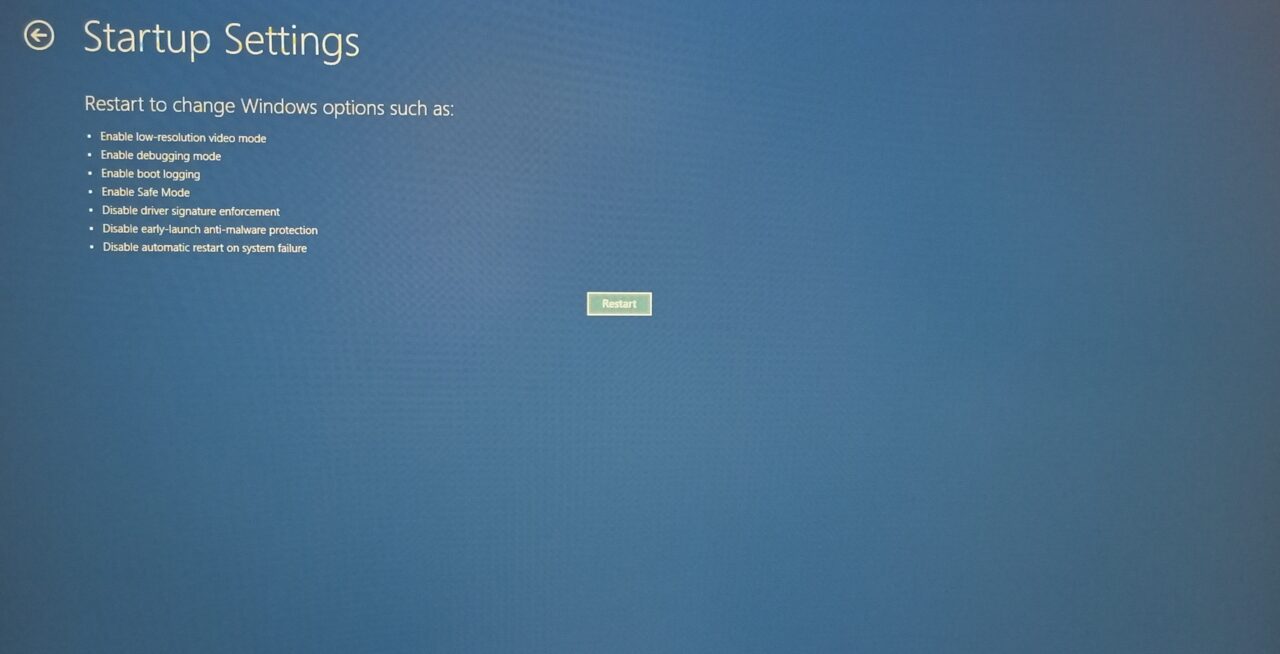
- Presiona la tecla 4 para iniciar en Modo Seguro.
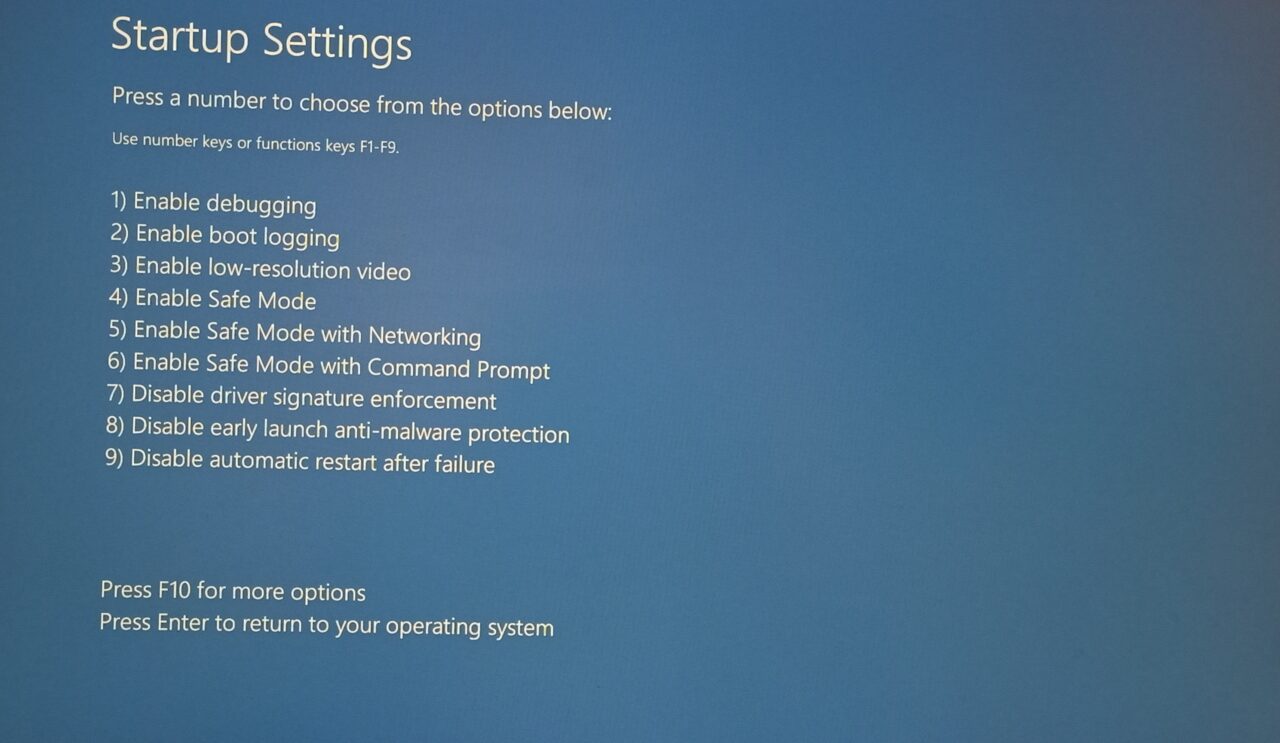
Si la PC no logra iniciar en Modo Seguro, entonces el software está oficialmente dañado. Intenta Restaurar el Sistema para devolver el sistema a un punto anterior.
#3 Desinstalar controladores de GPU
Déjame mostrarte una forma de desinstalar los controladores de GPU, y este método no mostrará piedad con los restos. DDU elimina los controladores de GPU y las carpetas del sistema, lo cual es una solución viable entre los usuarios avanzados.
- Extrae la carpeta DDU y también extrae el archivo 7ZIP.
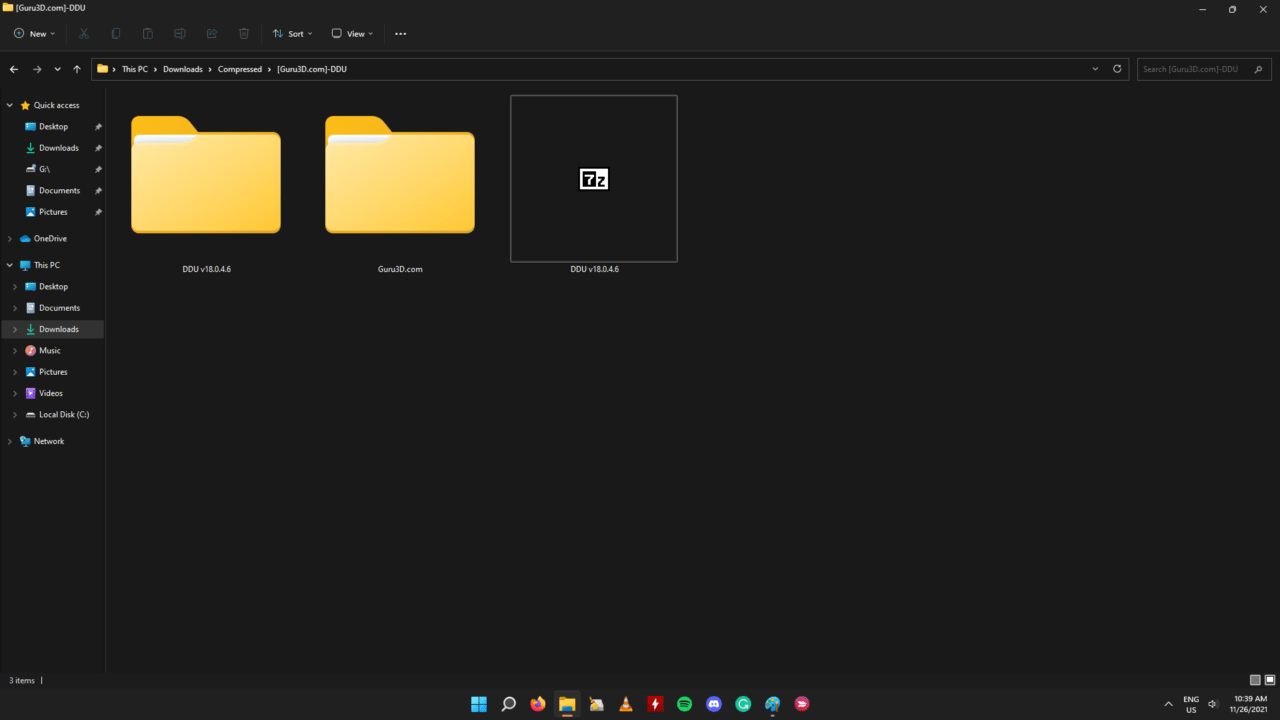
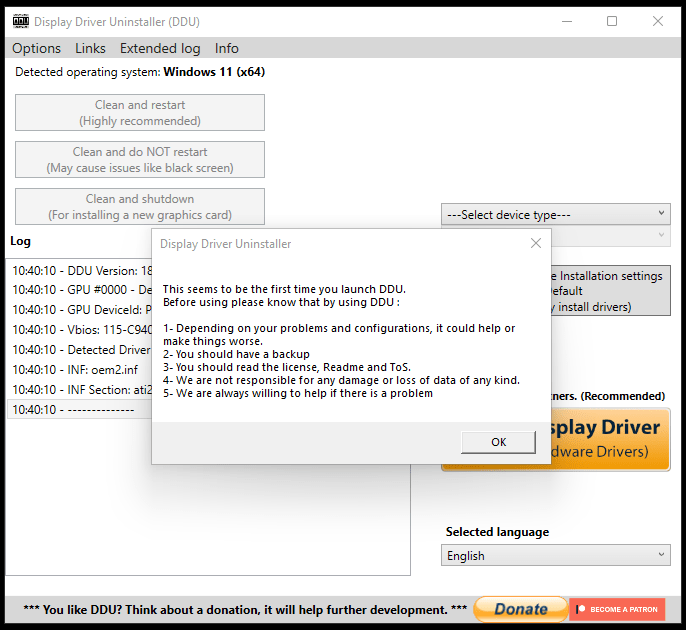
- Ejecuta el programa como administrador, luego haz clic en “ OK ” para continuar.
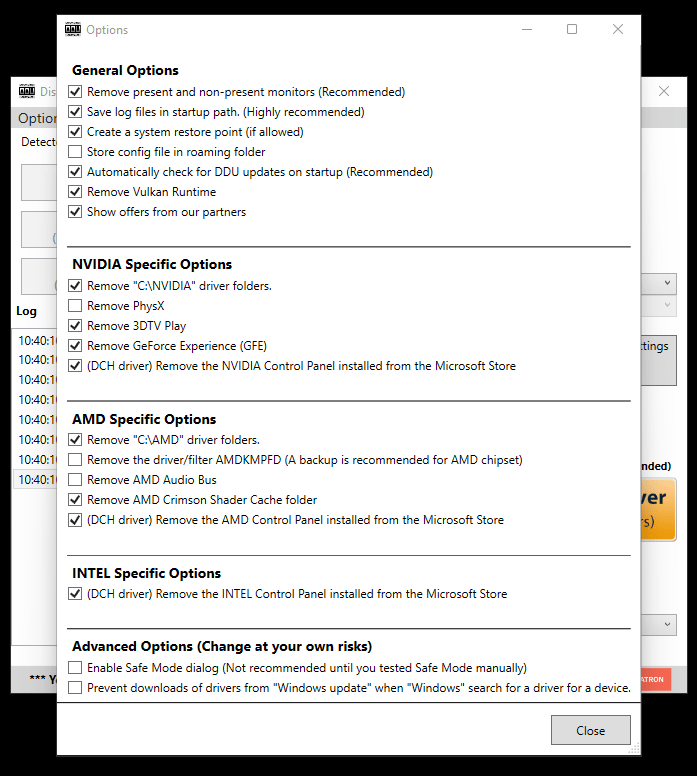
- Haz clic en “ Cerrar ” y no cambies la configuración predeterminada.
- Haz clic en “ Seleccionar tipo de dispositivo ” y selecciona “ GPU ”.
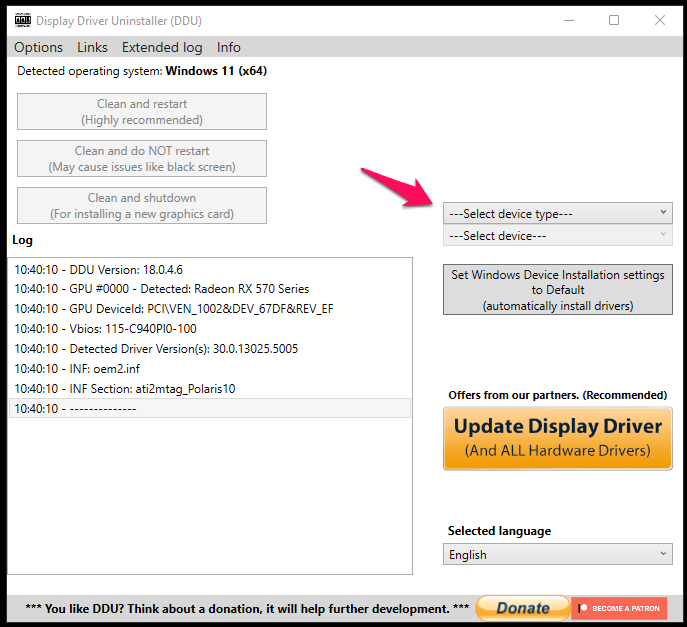
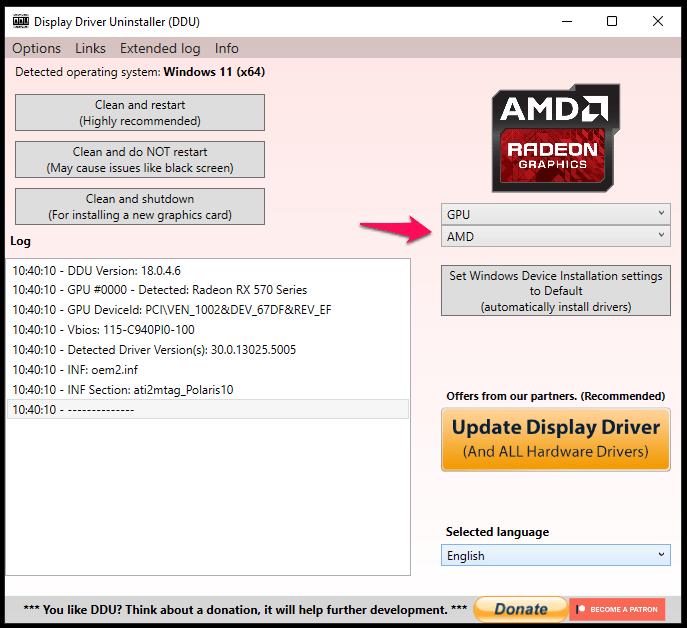
- Elige “ AMD ” a continuación.
- Haz clic en “ Limpiar y reiniciar ” y es recomendado por el DDU.
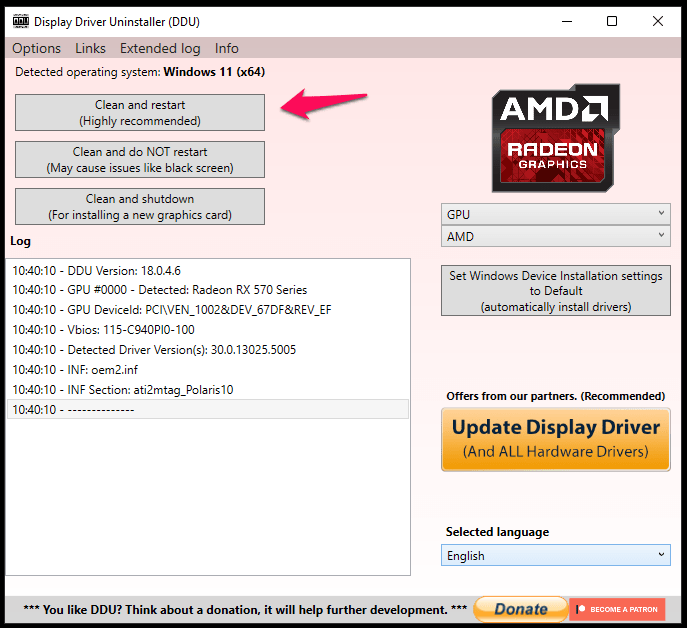
Display Driver Uninstaller eliminará los controladores de GPU y sus componentes soportados. Espera cinco minutos para que finalice todo el proceso de desinstalación, y te llevará a la pantalla de bloqueo de Windows 11.
#4 Instalar controladores de GPU AMD
Es hora de instalar los controladores AMD compatibles en la máquina Windows 11. No debes descargar el paquete desde el sitio oficial de AMD y en su lugar ir al sitio del fabricante. El fabricante ha probado los controladores de GPU en la placa base o laptop para garantizar la máxima compatibilidad. No te saltes ningún paso y lee todo el artículo porque te he mostrado cómo evitar que Windows actualice los controladores automáticamente.
- Ejecuta el archivo de configuración de GPU AMD como administrador
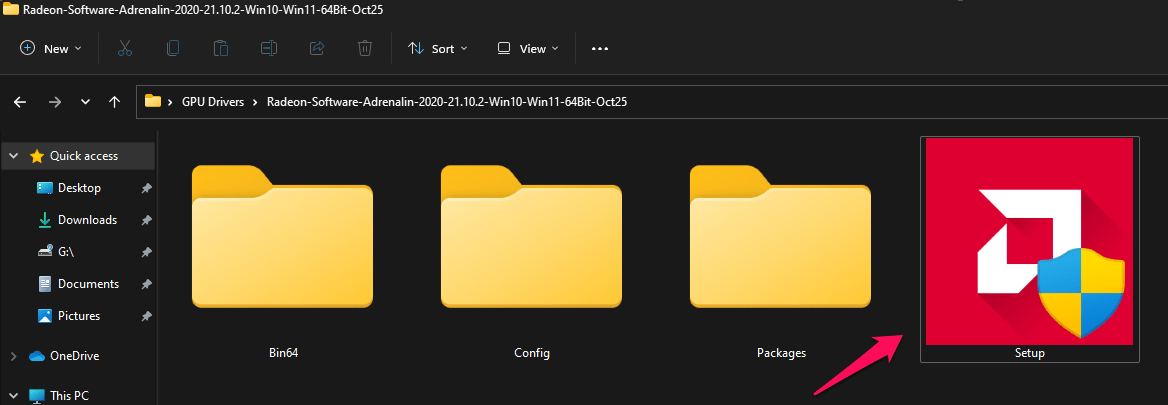
- Deja que el archivo ejecutable detecte el hardware AMD.
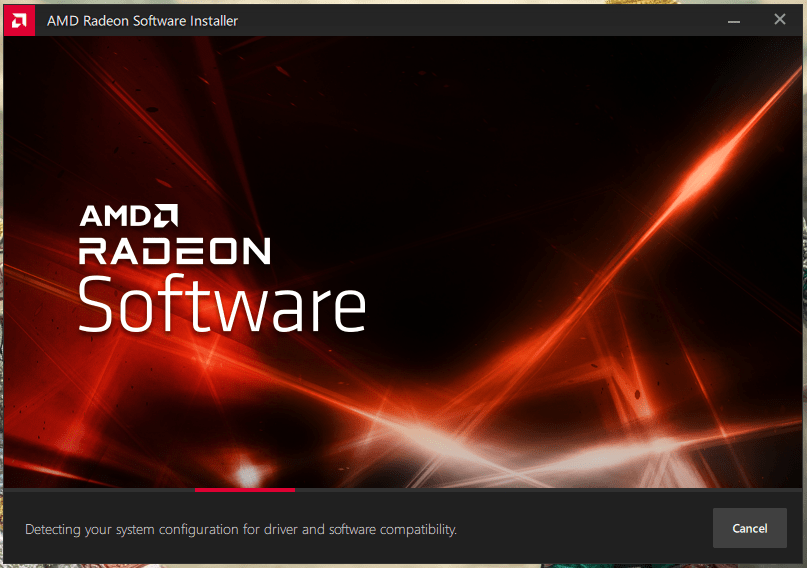
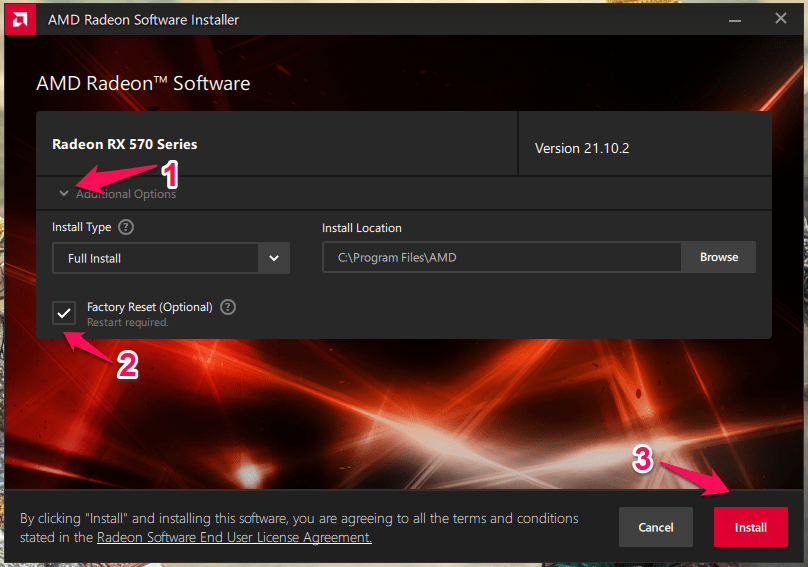
- Haz clic en “ Opciones adicionales ” para seleccionar “ Restablecimiento de fábrica ”, luego haz clic en “ Instalar ”.
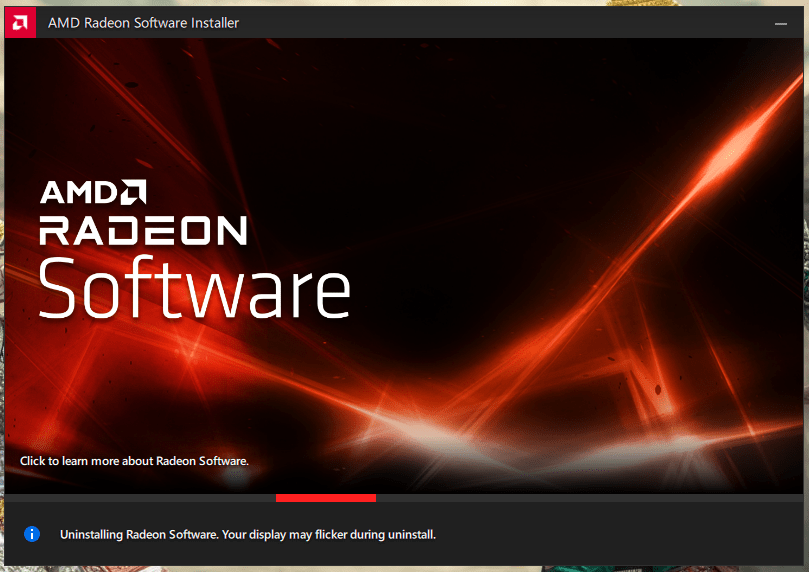
- El archivo de configuración de AMD comienza a instalar los controladores en el sistema.
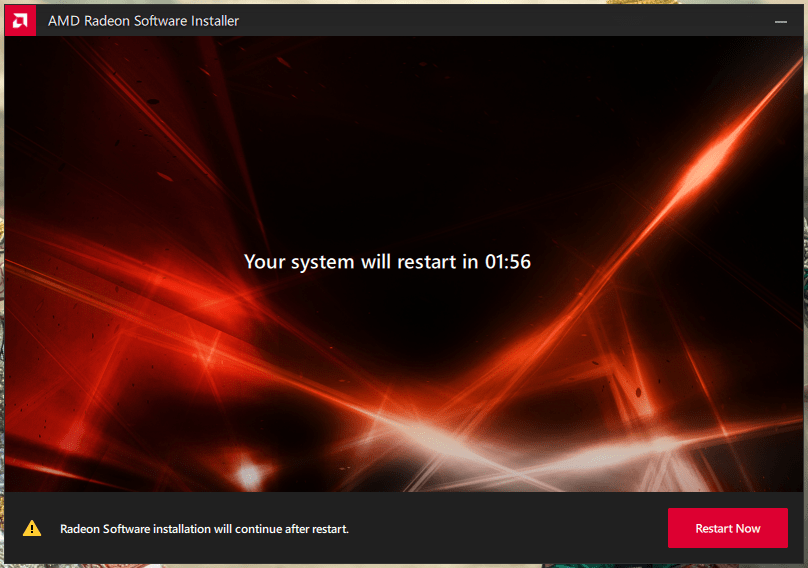
- Haz clic en “ Reiniciar ahora ”, o puedes tomarte dos minutos para guardar el trabajo que se está ejecutando en segundo plano.
- El asistente de configuración del controlador aparece después del reinicio de la PC.
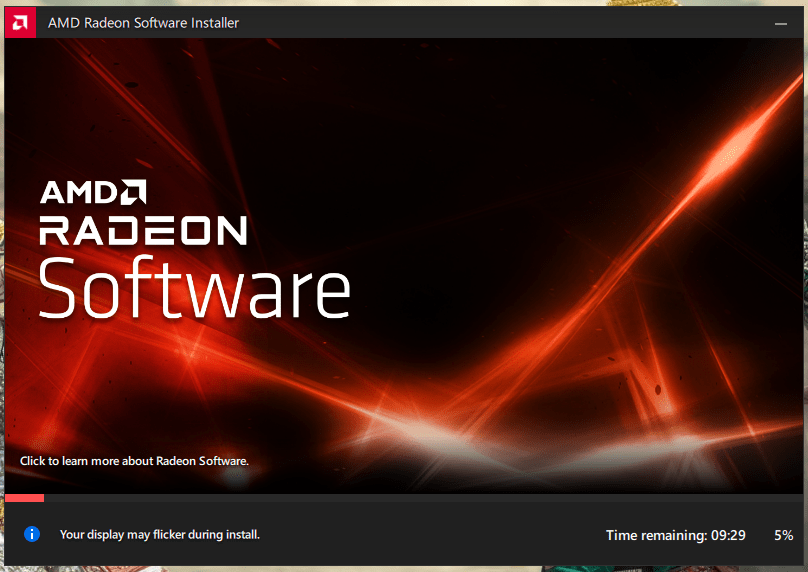
- Haz clic en “ Reiniciar ” para completar la instalación.
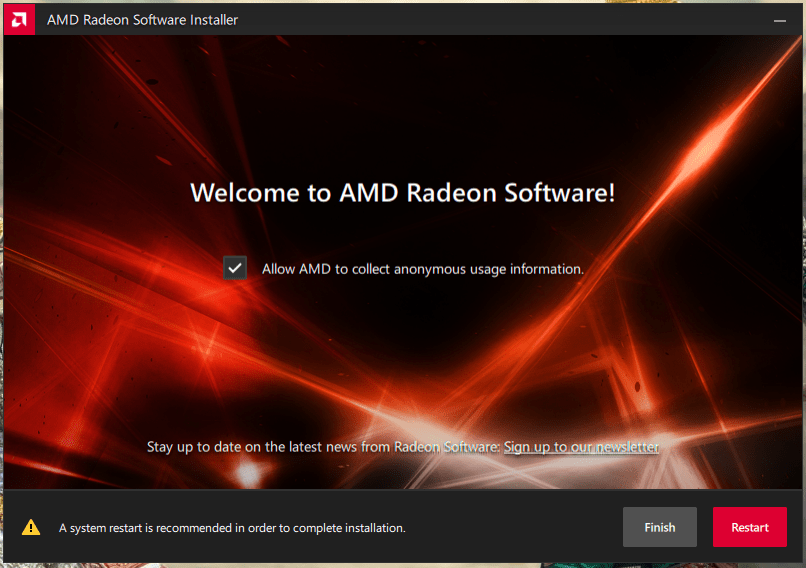
- Puedes anotar la versión del controlador que funciona.
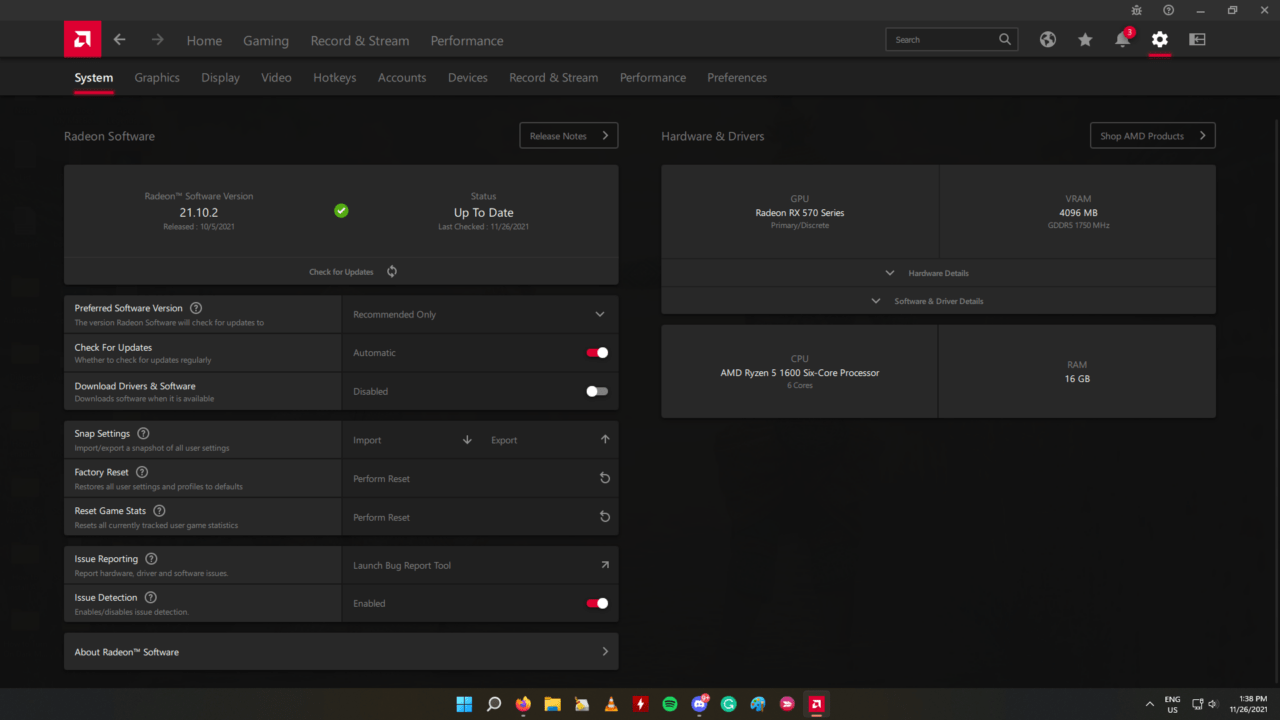
Se han instalado nuevos controladores de GPU AMD en la PC. No enfrentarás el problema nuevamente a menos que haya problemas a nivel de hardware. Asegúrate de probar las soluciones a continuación y evitar que Windows Update actualice los controladores de GPU.
¿Cómo detener Windows Update de actualizar los controladores de GPU AMD?
Guarda la página web en los marcadores, si alguna vez deseas revertir los cambios.
- Presiona el botón Inicio.
- Copia y pega el siguiente comando y presiona la tecla Enter para abrirlo.
systempropertiesadvanced.exe
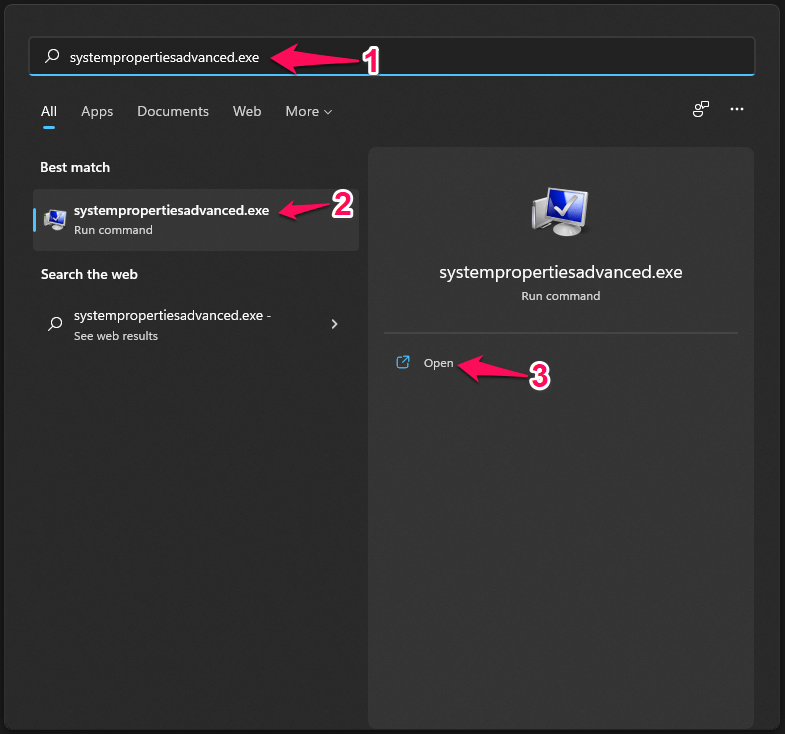
- Aparecerá una ventana en la pantalla y haz clic en “ Hardware ” para continuar.
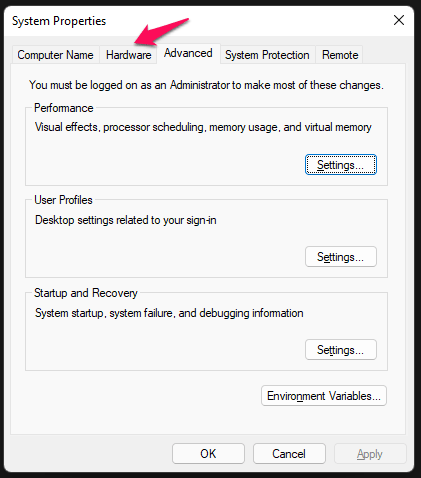
- Haz clic en “ Configuración de instalación de dispositivos ” para continuar.
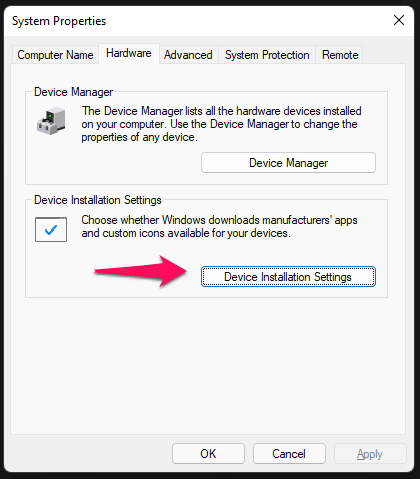
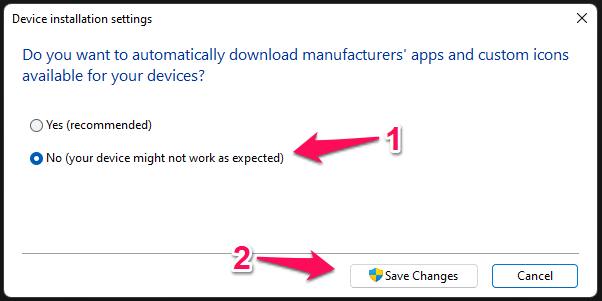
- Aparecerá una nueva ventana y selecciona “ No (tu dispositivo podría no funcionar como se espera)”, luego haz clic en “ Guardar cambios ”.
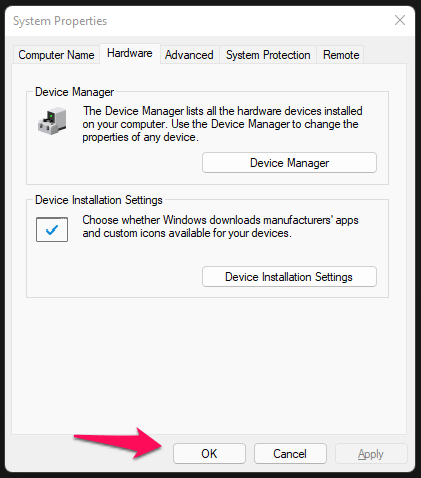
- Haz clic en “ OK ” para confirmar los cambios.
Debes considerarlo una solución temporal y esperar a que Microsoft solucione el problema. Deberían permitir a los usuarios optar por no recibir actualizaciones automáticas para componentes individuales. No obstante, tu GPU funcionará sin problemas siempre que instales los controladores desde el sitio del fabricante de la placa base o del fabricante de la laptop.
Nota: Muchas PCs con Windows 11 están funcionando con controladores de Windows 10. He tenido varias computadoras que ya no son compatibles con el fabricante, por lo que no hay actualizaciones de software disponibles en el sitio oficial. Puedes comprar una GPU discreta de la serie Nvidia GT o adquirir tarjetas gráficas usadas en eBay o en el mercado local. He tenido tres tarjetas gráficas discretas, y todas fueron compradas en el mercado en línea de segunda mano. El peor de los casos sería volver a Windows 10, lo cual no es un problema en mi opinión.
Conclusión
Debes manejar el escritorio o la laptop con cuidado y los controladores de Windows 11 son inestables, lo que causó el error “La versión del software AMD Radeon que ha iniciado no es compatible con su controlador gráfico AMD actualmente instalado”. Sugeriría a los lectores que regresen a Win 10 y esperen un año o más para que Win 11 tenga un sistema operativo y controladores estables. Háganos saber qué piensas sobre nuestra solución de controladores de GPU AMD en la sección de comentarios a continuación.
Si tienes alguna opinión sobre SOLUCIÓN: Error “La versión del software AMD Radeon que ha iniciado no es compatible” en Windows 11, no dudes en dejarla en el cuadro de comentarios a continuación. Además, suscríbete a nuestro canal de YouTube de DigitBin para tutoriales en video. ¡Saludos!
Recibe nuevas publicaciones en tu bandeja de entrada.
No spam. Cancela la suscripción en cualquier momento.